
Pourquoi Graph Sketcher
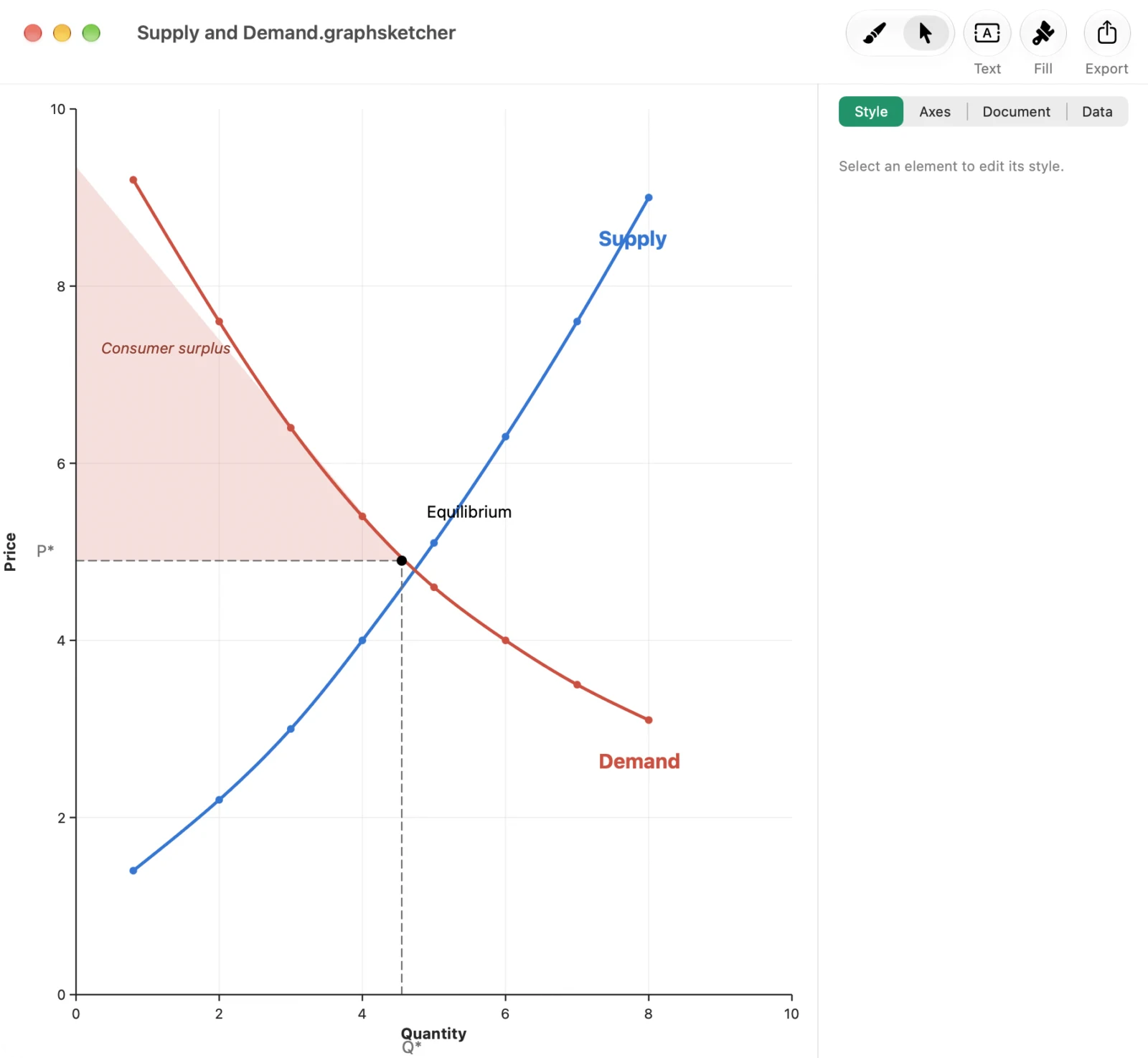
- Les tracés à main levée deviennent des courbes lisses
- Personnalisez chaque ligne, chaque point, chaque flèche
- Des axes qui obéissent
- Étiquettes de texte et zones colorées
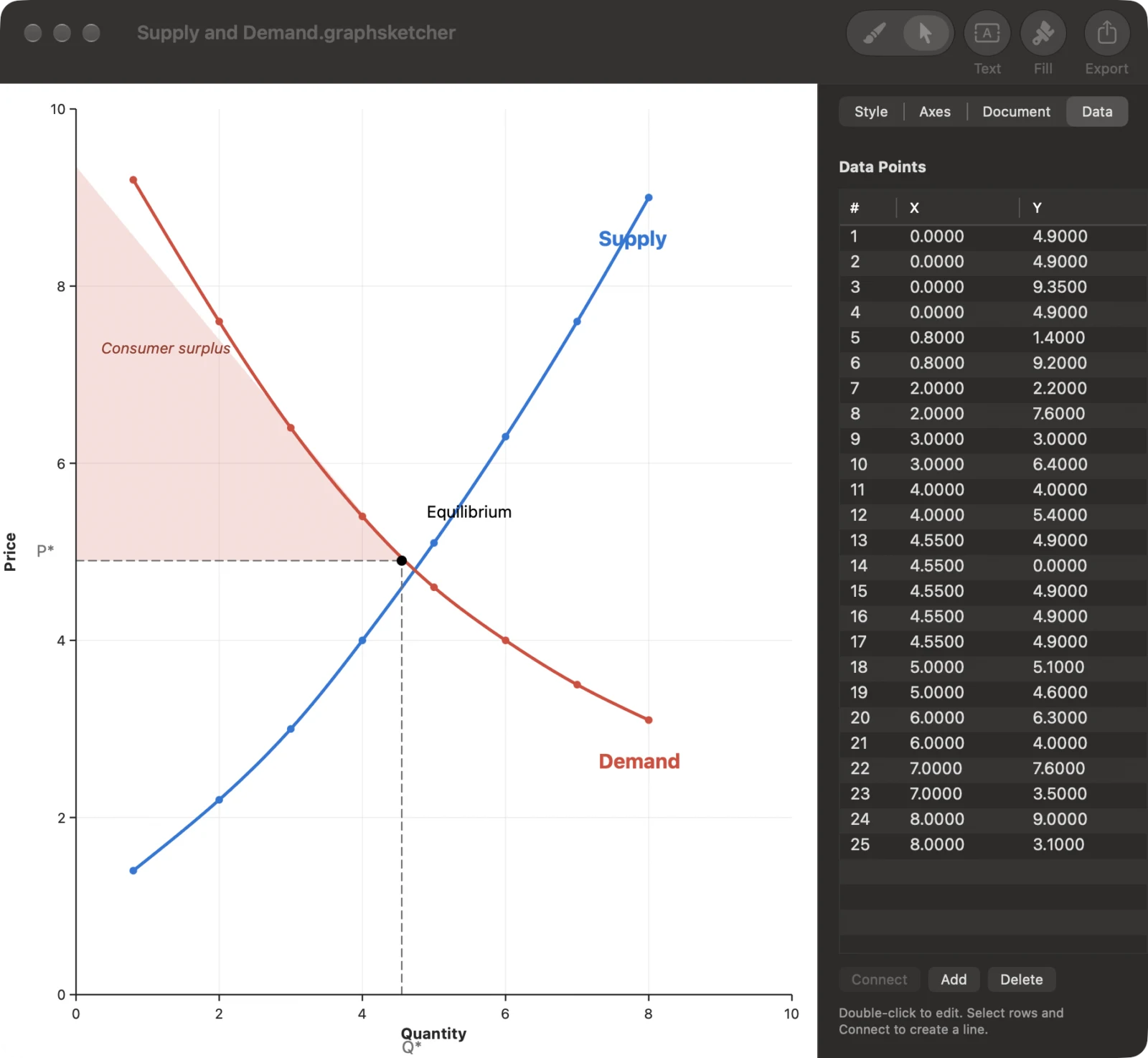
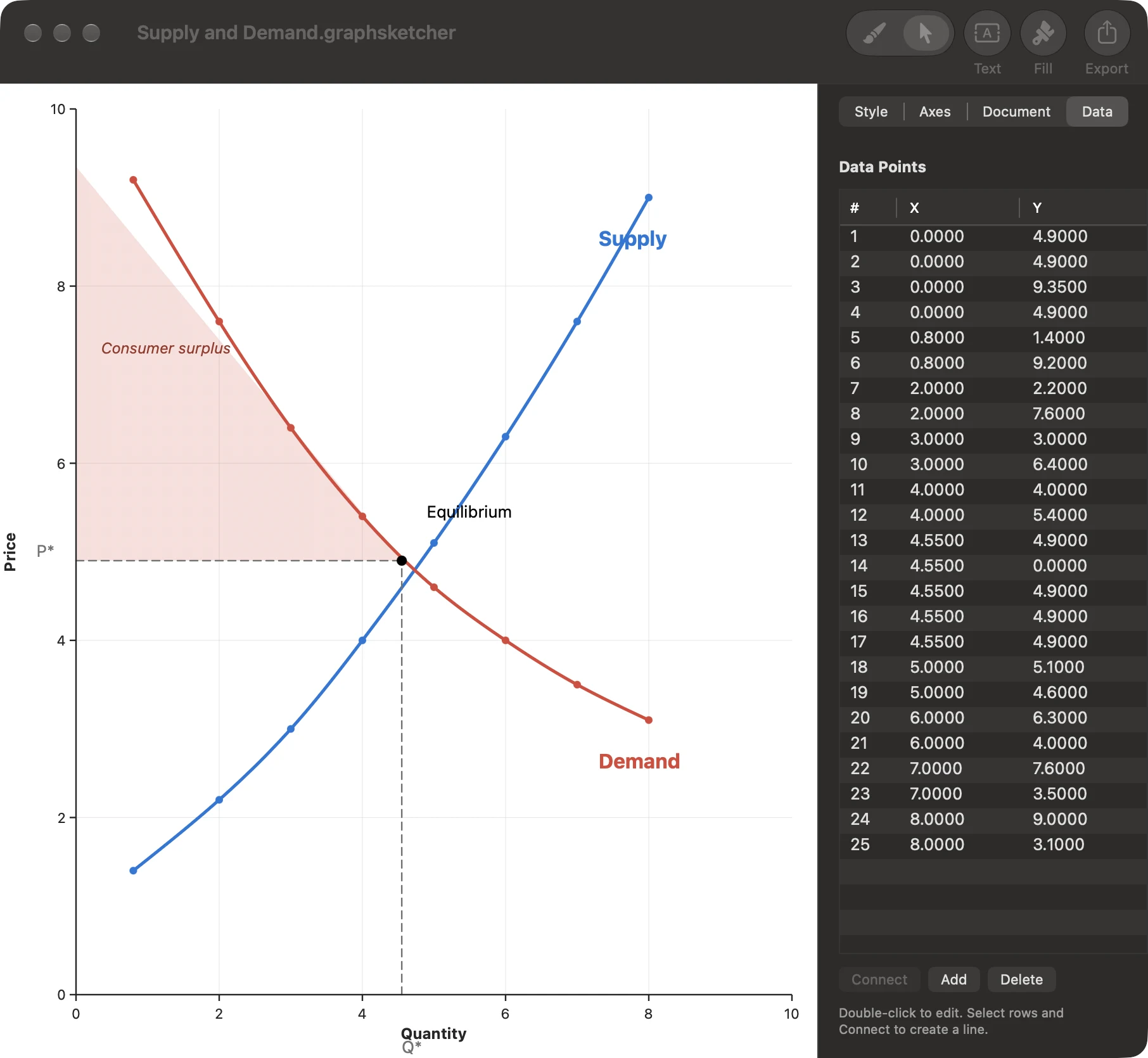
- Coordonnées exactes dans l’inspecteur Données
- Exportation en PDF vectoriel et en images 2x
Ce que Graph Sketcher sait faire
Comment ça marche
Faites glisser sur la zone de travail pour dessiner. Votre tracé est analysé (angles et courbure), puis reconstruit en une courbe lisse qui conserve la forme voulue. Cliquez pour placer des points un à un et reliez-les en une ligne, ou passez à l’outil Modifier pour déplacer n’importe quel point, ajouter des points le long d’une ligne ou remodeler une courbe.
Personnalisez chaque détail
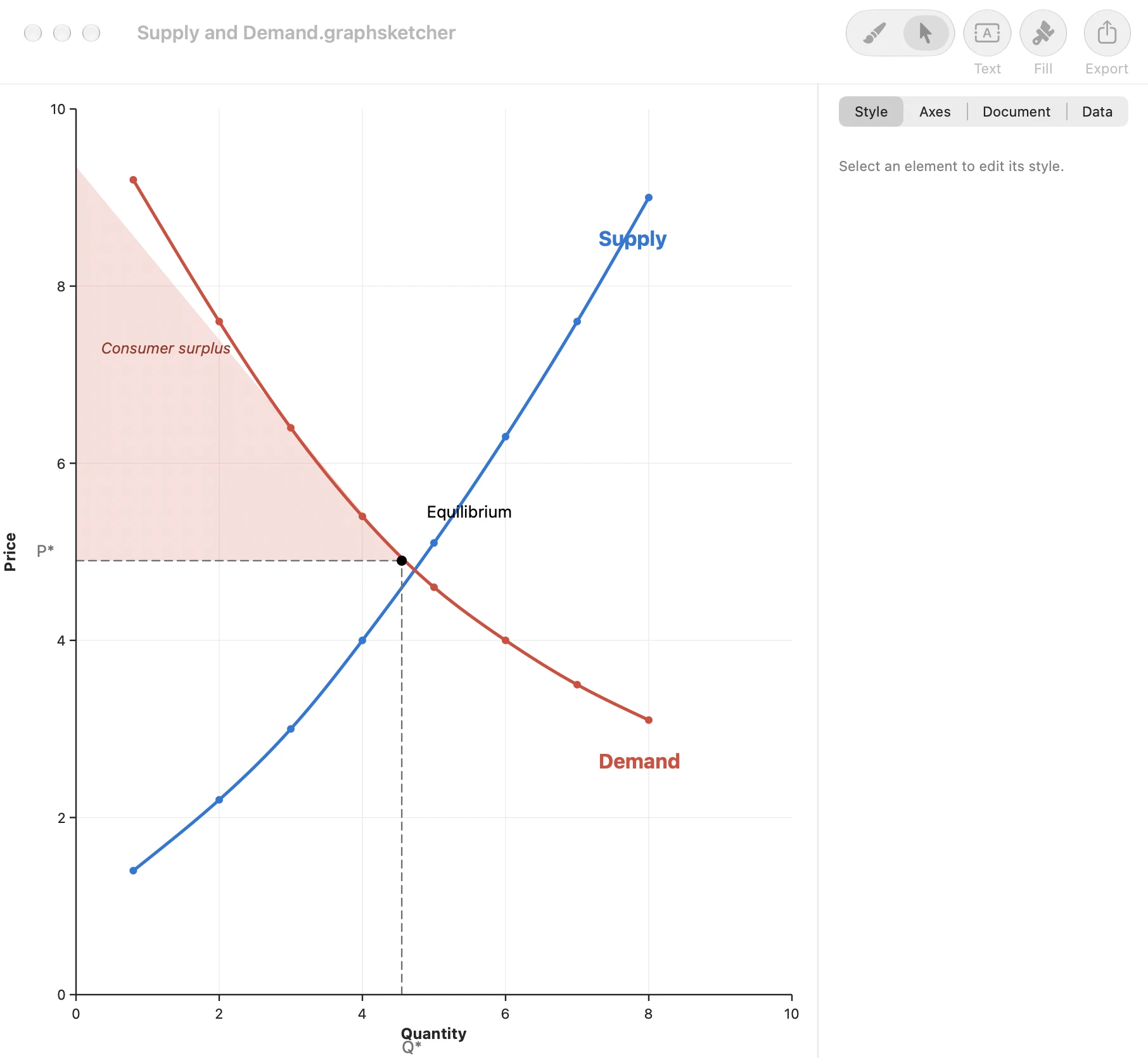
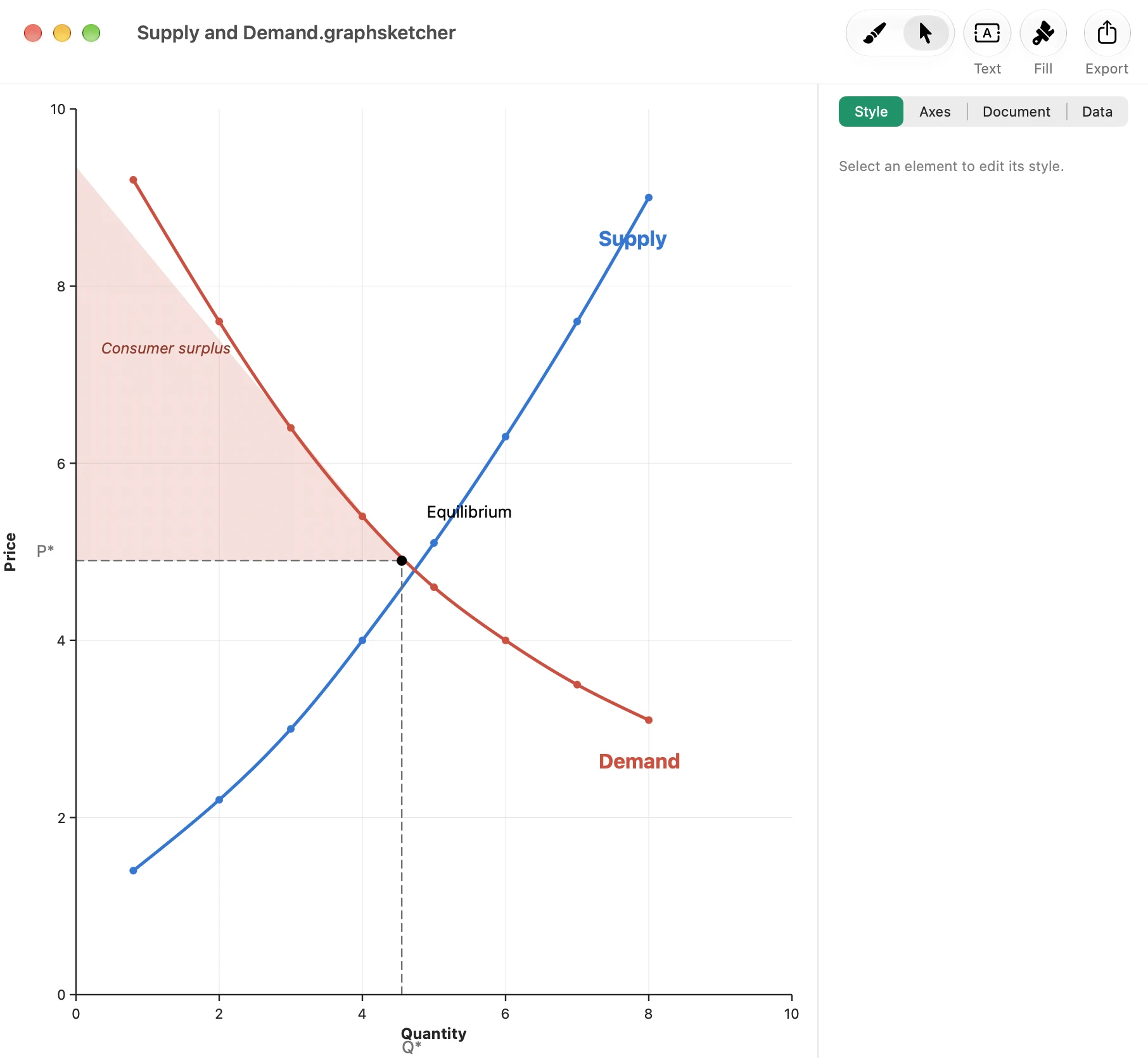
Connexions rectilignes ou courbes. Styles de ligne continu, en tirets ou double. Pointes de flèche au début et à la fin, de taille réglable. Formes de point — cercle, carré, triangle, losange, étoile, croix ou aucune — dans n’importe quelle couleur et n’importe quelle épaisseur de trait.
Des axes qui obéissent
Définissez la plage de chaque axe, ou laissez l’espacement des graduations se régler automatiquement. Affichez ou masquez la ligne d’axe, les graduations, les étiquettes de graduation et le titre, et ajustez finement la taille des étiquettes, le décalage des étiquettes et le décalage du titre.
Étiquettes et remplissages
Ajoutez du texte n’importe où, avec gras, italique, souligné, barré et surbrillance, dans n’importe quelle police, taille, couleur et orientation. Remplissez une zone fermée de couleur, avec une opacité réglable — idéal pour ombrer l’aire sous une courbe.
Des valeurs exactes quand il le faut
L’inspecteur Données liste chaque point avec ses coordonnées. Double-cliquez sur une valeur pour saisir un nombre précis, ou sélectionnez des lignes du tableau et reliez-les pour tracer une ligne.
Exporter et partager
Exportez en PDF, PNG, JPEG ou TIFF. Le PDF reste entièrement vectoriel, pour une figure nette à toutes les tailles, et l’exportation en image se fait en 2x pour un rendu précis dans vos présentations et documents.
- Annuler et rétablir pour chaque action, avec des étapes nommées
- Enregistrement automatique et versions des documents
- Couper, copier et coller des éléments d’un document à l’autre
- Taille de la zone de travail, marges et couleur d’arrière-plan réglables
- Disponible en 37 langues
Graph Sketcher — questions et réponses
Existe-t-il un essai gratuit ?
Oui. Graph Sketcher est gratuit pendant 3 jours à partir du premier lancement. Ensuite, un achat unique le débloque définitivement — sans abonnement.
Dois-je saisir des équations ou importer des données ?
Non. Graph Sketcher est un outil d’esquisse : vous dessinez la forme que vous avez en tête et elle devient une courbe nette. Quand vous avez besoin de valeurs exactes, saisissez-les dans l’inspecteur Données.
Quels formats d’exportation sont pris en charge ?
PDF (entièrement vectoriel), PNG, JPEG et TIFF. Les images sont rendues en 2x pour un résultat précis dans vos présentations et documents.
Puis-je modifier une courbe après l’avoir dessinée ?
Oui. L’outil Modifier permet de déplacer n’importe quel point, d’ajouter des points le long d’une ligne ou de remodeler une courbe, et chaque action peut être annulée.
Puis-je créer un graphique sans données ni équations ?
C’est précisément la vocation de Graph Sketcher. Esquissez la forme que vous voulez expliquer et l’app la reconstruit en une courbe lisse ; vous pouvez toujours saisir des valeurs exactes là où un point compte.
Puis-je utiliser les graphiques dans un article ou une présentation ?
Oui. Exportez en PDF vectoriel (ou en PNG) pour que les courbes et les étiquettes restent nettes à toutes les tailles, à l’impression comme à l’écran.