


Pourquoi Orviss
- Deux portes d’entrée : par projet et par date
- Notes, fichiers, pages web et e-mails dans le même dossier
- Du Markdown tout simple, stocké sur votre disque local
- Un cerveau externe que les agents IA peuvent lire et compléter
- Suivi de l’avancement avec les diagrammes de Gantt Mermaid
- Sur Mac et Windows dès maintenant — iPhone et iPad bientôt
Articles sur Orviss
Guides, exemples et actualités autour de Orviss.
Utiliser Orviss pour vos réunions et vos rapports quotidiens : un dossier par jour pour les notes de réunion et les rapports quotidiens et hebdomadaires
Utiliser Orviss pour écrire articles et mémoires : de la collecte des sources à l’export PDF et à l’écriture avec l’IA
Orviss, l’app de notes par projet, est disponible sur Windows
Orviss, une app de notes par projet pour Mac, est disponible
Comment gérer vos projets avec Markdown et les diagrammes de Gantt de Mermaid
Ce que permet Orviss
Gestion de l’information par projet
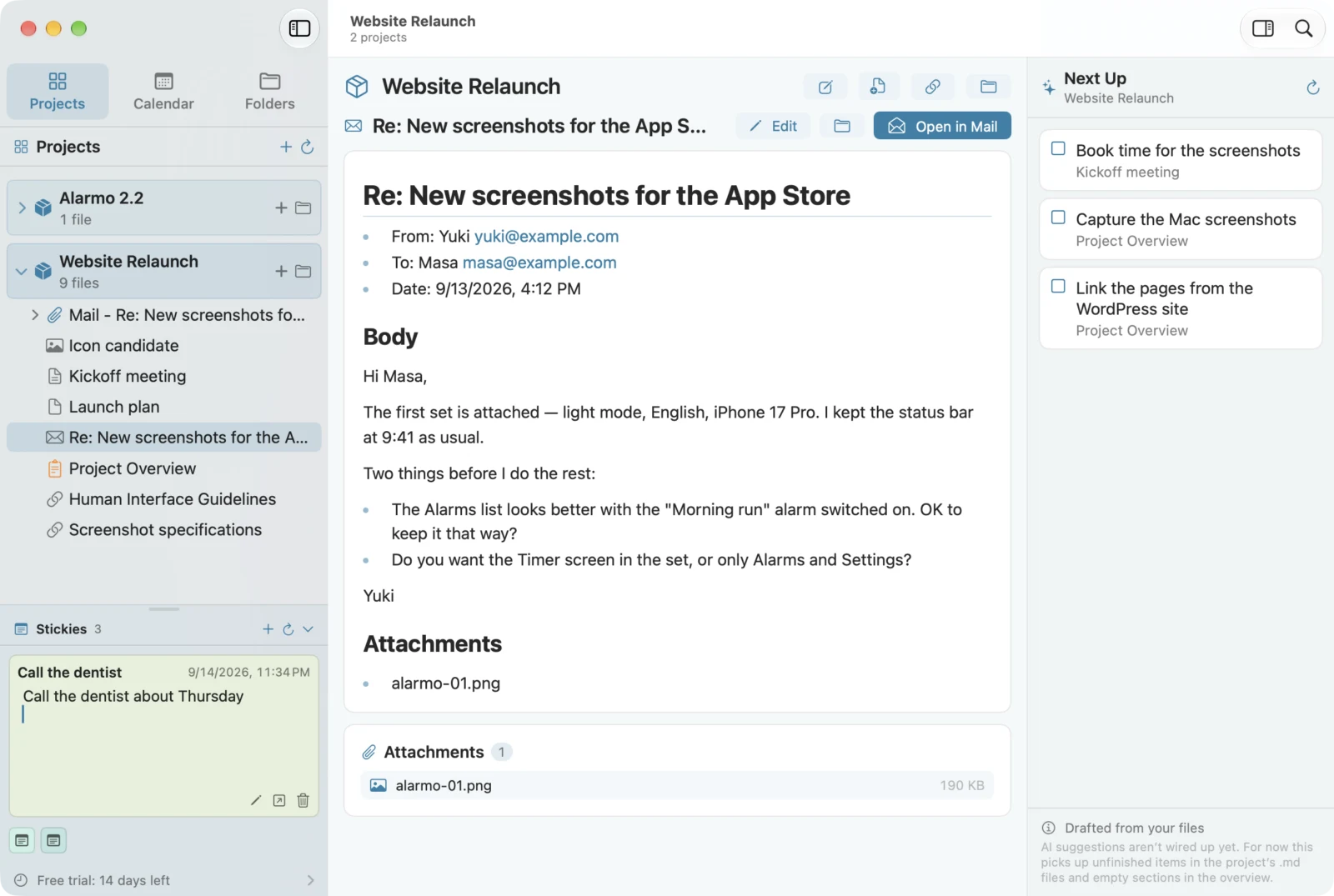
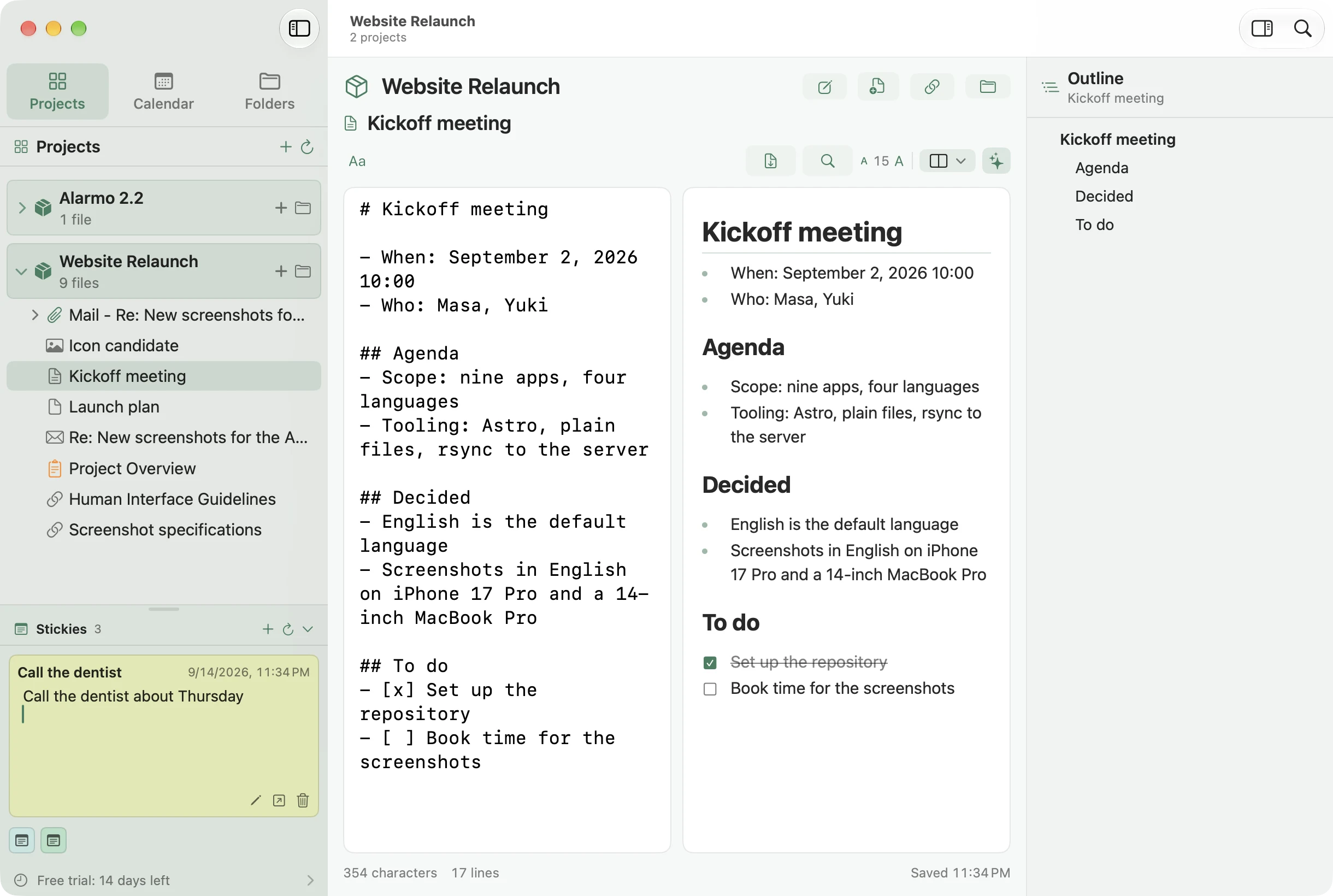
Un projet, c’est un dossier. Il commence par une note de vue d’ensemble — objectif, contexte, personnes concernées, où en sont les choses, prochaines étapes — et tout ce qui appartient au projet va dedans : fichiers, notes, pages web, e-mails. Les éléments inachevés des notes du projet remontent dans « À suivre », et les projets terminés partent aux archives.
- Le modèle de vue d’ensemble se modifie à votre guise
- Les tâches non cochées, les titres vides et les projets délaissés depuis un moment sont signalés automatiquement
- Contenu des dossiers affiché en arborescence ; réorganisation par glisser-déposer
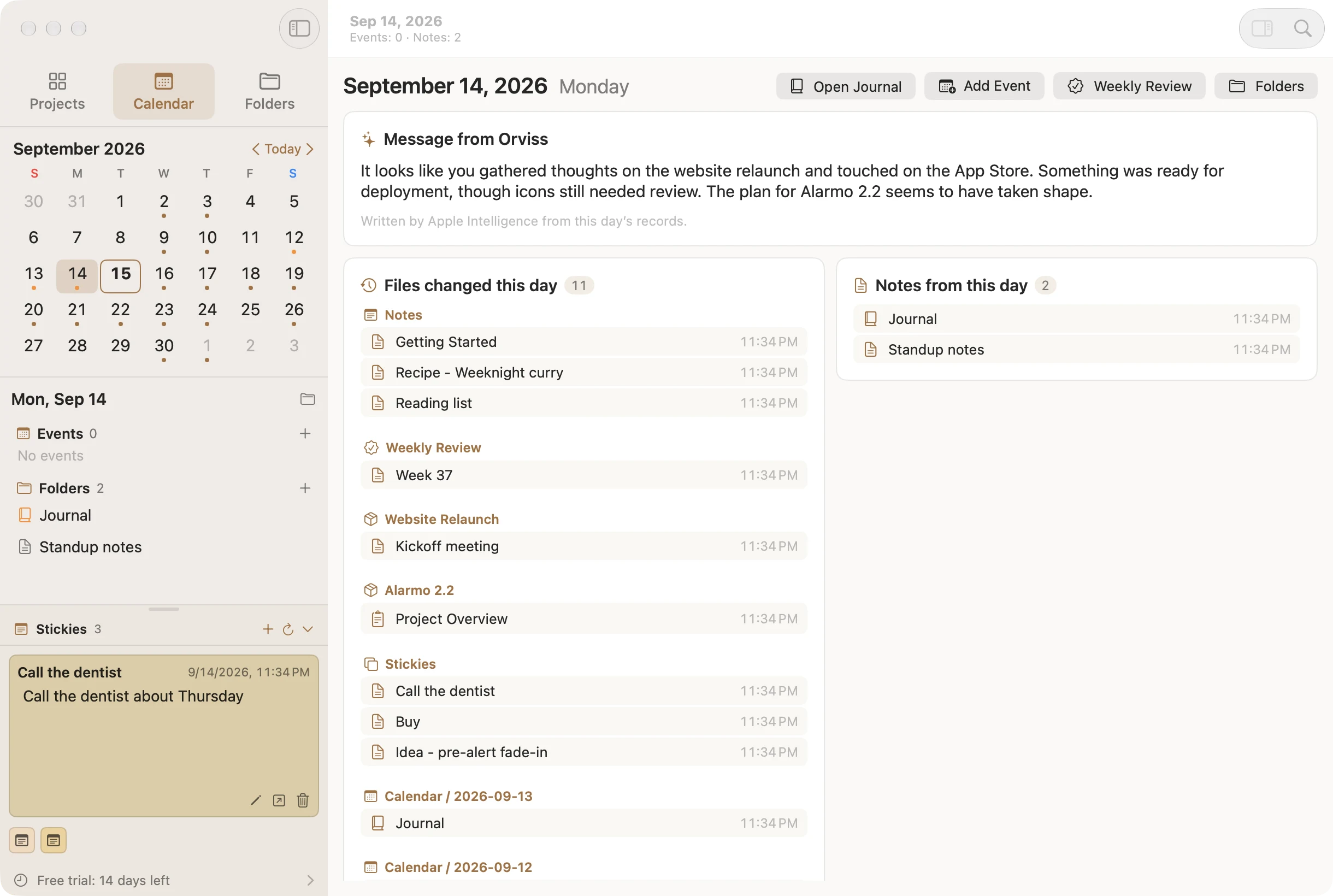
Des notes au fil du calendrier, jour après jour
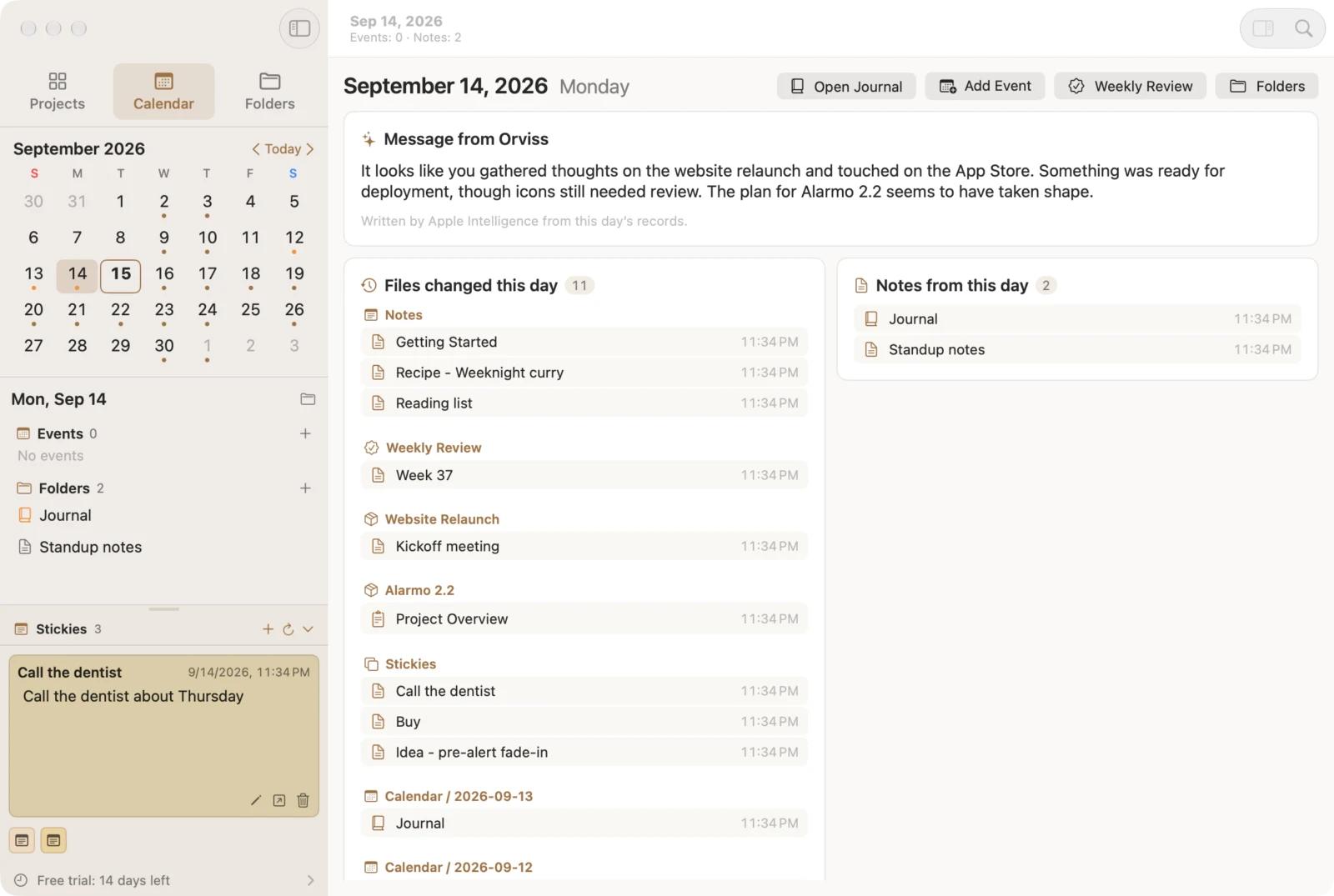
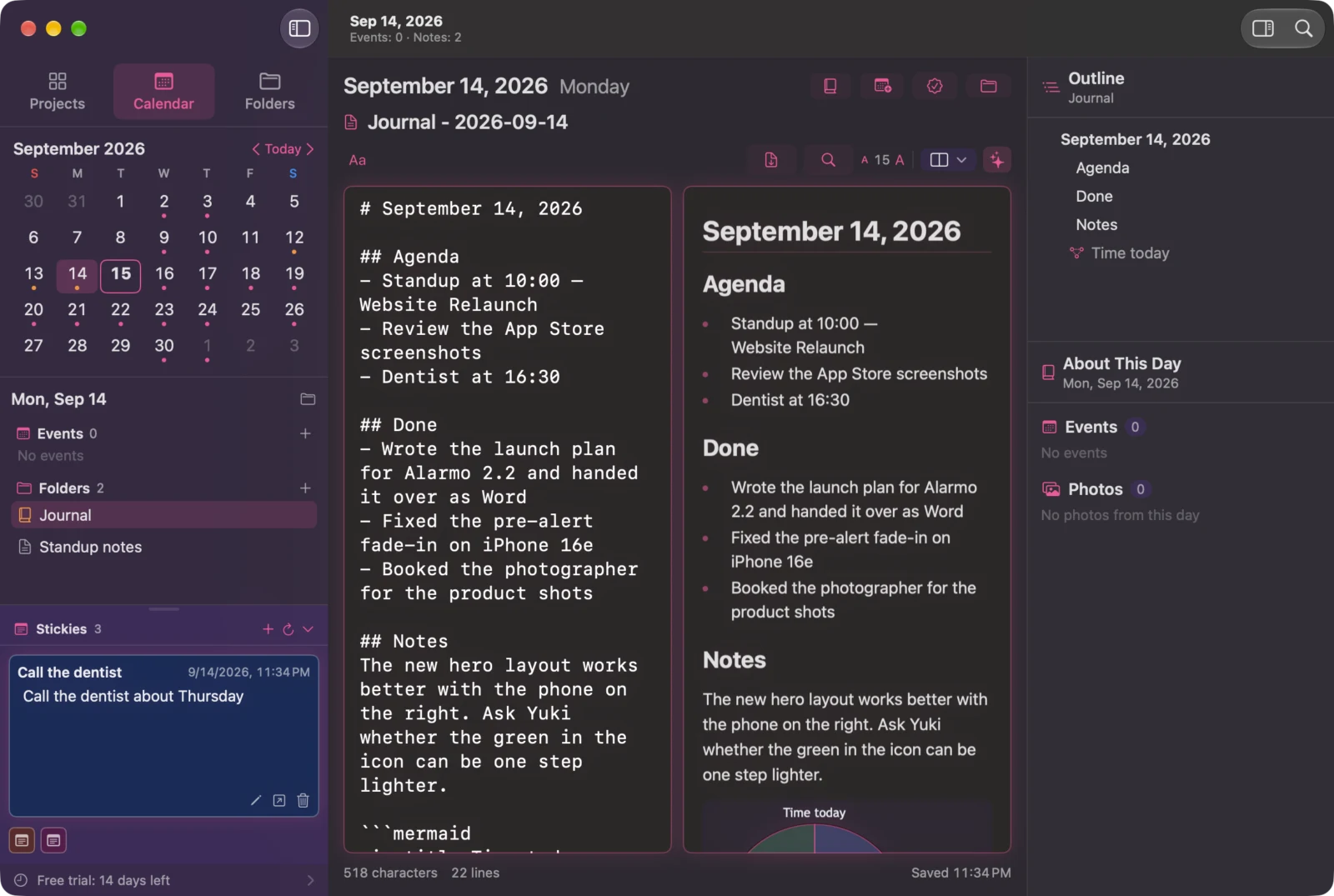
Un dossier par jour. Ouvrez une date : les événements de votre calendrier, le journal que vous avez écrit, les notes et fichiers que vous avez modifiés et les photos que vous avez prises se retrouvent sur une seule page. Rédigez le journal du jour à partir d’un modèle, ajoutez un mémo, déposez les fichiers et e-mails reçus ce jour-là — et un seul dossier vous raconte ce qui s’est passé.
- Créez et modifiez les événements du calendrier sur place
- Plusieurs modèles de journal, avec des variables comme {{date}}
- L’accès au calendrier et aux photos est facultatif
Tout ce qui concerne une tâche, au même endroit
Ce qui distingue Orviss, c’est qu’un dossier peut contenir bien plus que du Markdown. Déposez des fichiers depuis le Finder, tels quels. Déposez une page depuis Safari : elle devient une note « URL – titre.md » avec le titre et le lien. Déposez un message depuis Mail : il devient une note « Mail – objet.md » avec l’expéditeur, la date, le corps du message et les pièces jointes — ainsi qu’un lien vers le message d’origine. Sur iPhone et iPad (bientôt disponibles), la feuille de partage fera de même.
- Gardez vos fichiers Word, PDF et images tels quels
- Les pages web deviennent des notes avec titre et URL
- Les e-mails deviennent du Markdown avec corps et pièces jointes, reliés à Mail
- Ce ne sont que des fichiers : le Finder fonctionne aussi
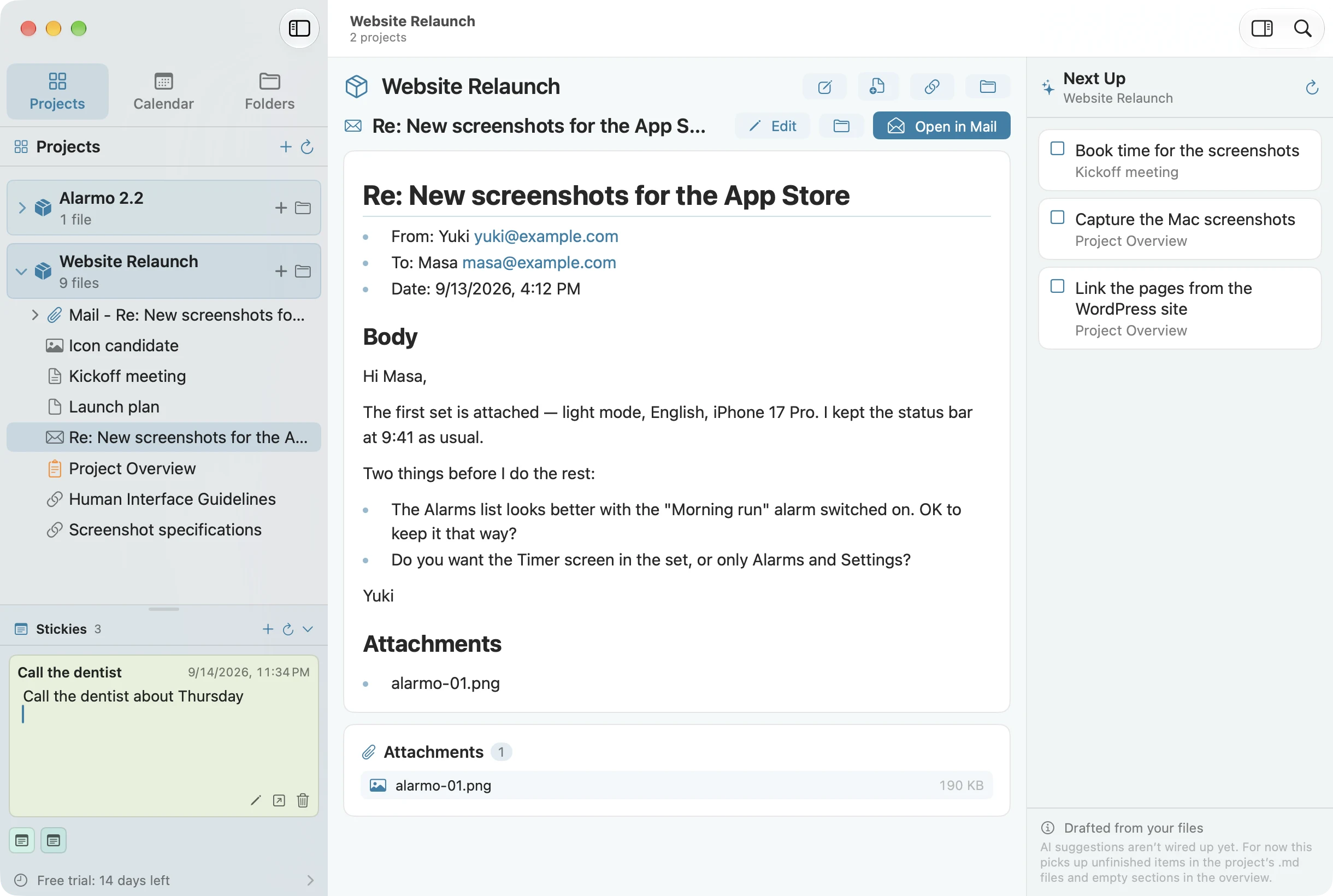
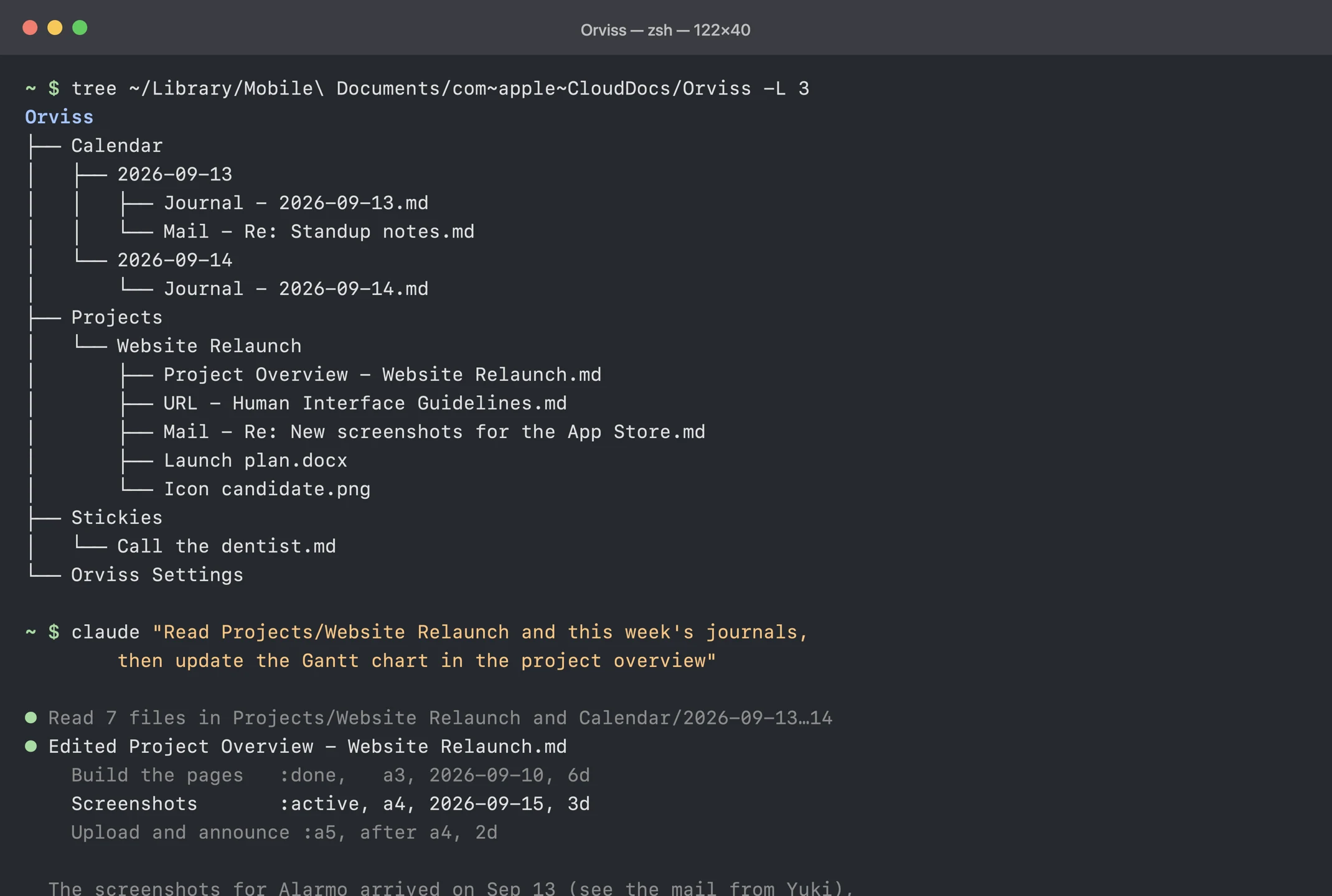
Un second cerveau local pour votre agent IA
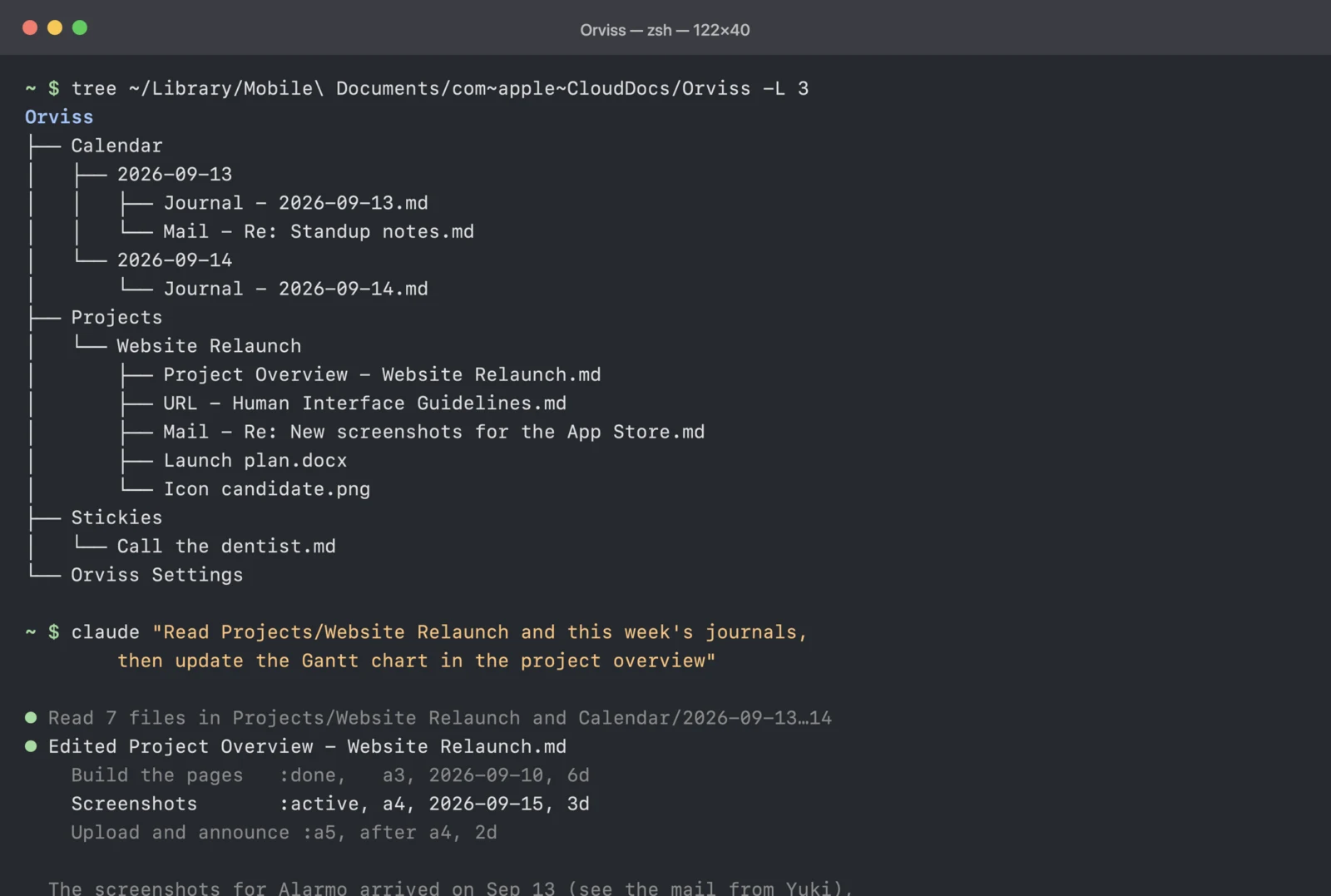
Tout ce que gère Orviss se compose de Markdown tout simple et de fichiers ordinaires sur votre disque local — pas de base de données, pas de format propriétaire. Indiquez votre dossier Orviss à un agent IA comme Claude Code, Codex ou Cursor : il peut lire vos journées et vos projets comme contexte, rédiger des résumés et des brouillons, et même mettre à jour un diagramme de Gantt. Tout ce que l’agent modifie apparaît aussitôt dans Orviss.
- Les dossiers sont nommés par date et par projet : un agent ne s’y perd jamais
- Grâce aux préfixes « URL – » et « Mail – », liens et e-mails se lisent comme du contexte
- Ni clé d’API ni intégration à configurer — il suffit de partager le dossier
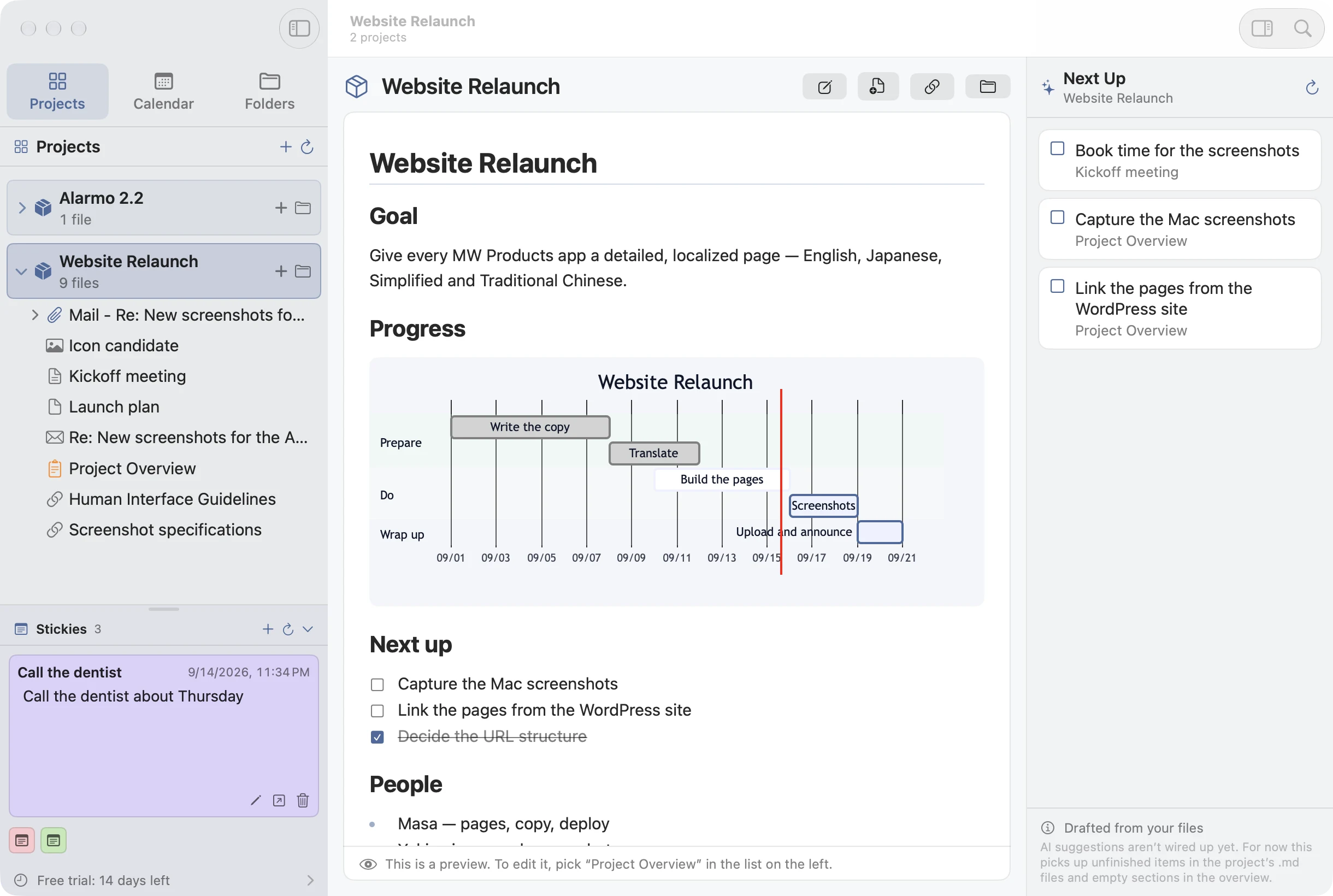
Notes Markdown avec diagrammes de Gantt Mermaid
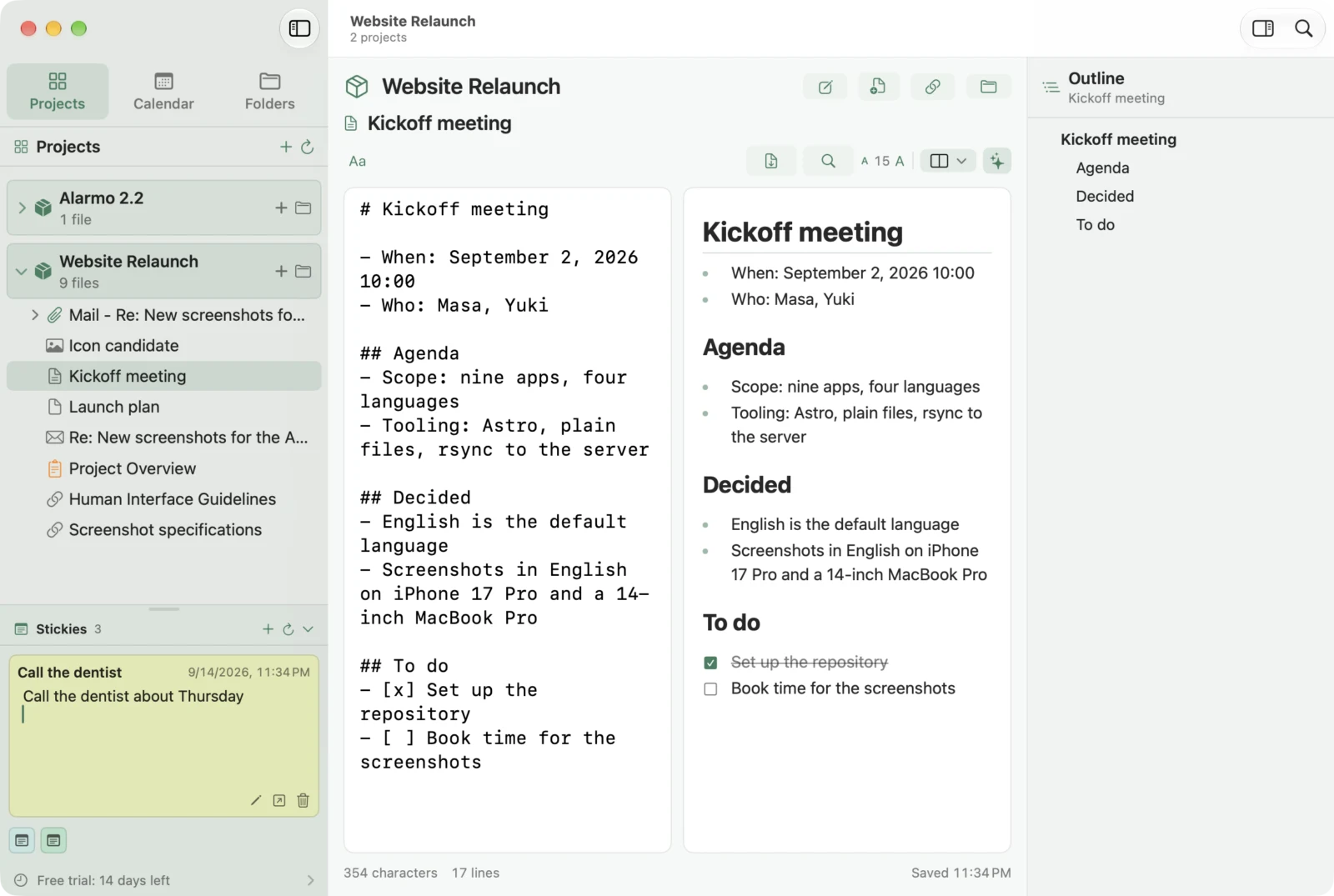
L’éditeur Markdown avec aperçu en direct gère les tableaux, les listes de tâches et les images, et affiche les diagrammes Mermaid au fil de la frappe. Le modèle de vue d’ensemble de projet inclut un diagramme de Gantt : suivre l’avancement se résume à ajouter une ligne. Des organigrammes pour les procédures, des frises chronologiques pour l’historique, des cartes mentales pour les idées — en combinant Markdown et Mermaid, les usages ne cessent de se multiplier.
- Dix types de diagrammes à portée de clic : organigramme, séquence, classes, états, ER, Gantt, camembert, carte mentale, frise chronologique et graphe Git
- Faites glisser titres et diagrammes dans le plan pour réorganiser une note
- Markdown en direct, Markdown brut ou texte enrichi — et export en PDF
Les idées sans attache vont sur les pense-bêtes
Les pense-bêtes, en bas à gauche, accueillent les idées qui n’appartiennent encore ni à un projet ni à un jour. Chaque pense-bête est un fichier ; déposez un .md dans le dossier Stickies et il apparaît. Les modèles de journal, de note et de vue d’ensemble de projet sont eux aussi des fichiers .md ordinaires, dans le dossier Orviss Settings : vous pouvez les adapter à votre façon de travailler.
Où que vous soyez
Orviss est disponible dès maintenant sur Mac et Windows, et les versions iPhone et iPad arrivent bientôt. Vos dossiers se synchronisent via iCloud Drive, et la version Windows peut utiliser le même dossier Orviss via iCloud Drive ou OneDrive. S’y ajoutent les widgets Aujourd’hui et Pense-bêtes, des actions Raccourcis pour compléter le journal ou créer des notes, et une extension de partage qui enregistre pages web et e-mails. Sur les appareils compatibles, Apple Intelligence vous aide à résumer la journée ou à rédiger une note à partir d’une courte description — directement sur l’appareil.
Comment ça marche
- Choisissez où tout ranger iCloud Drive, votre dossier Documents ou n’importe quel dossier de votre Mac. Orviss n’y place que de simples fichiers.
- Créez un projet, ouvrez aujourd’hui Un projet commence par un dossier et une note de vue d’ensemble ; une journée commence par un dossier et un journal.
- Rassemblez ce qui va ensemble Déposez fichiers, pages web et e-mails dans le dossier. Sur iPhone et iPad (bientôt disponibles), vous les enverrez depuis la feuille de partage.
- Écrivez en Markdown et en Mermaid Mettez à jour le diagramme de Gantt de la vue d’ensemble et notez vos tâches dans vos notes — elles se rangent automatiquement dans « À suivre ».
- Laissez votre IA le lire Ouvrez le dossier Orviss dans l’agent IA que vous utilisez déjà, pour obtenir des résumés, des brouillons et des mises à jour fondés sur vos propres archives.
Orviss — questions et réponses
Où sont stockés mes notes et mes fichiers ?
Dans un dossier de votre choix, sous forme de simples fichiers Markdown et des fichiers d’origine — iCloud Drive (synchronisé entre vos appareils), le dossier Documents de l’app ou un autre dossier de votre Mac. Vous pouvez l’ouvrir dans le Finder à tout moment.
Quels agents IA puis-je utiliser ?
Tout agent capable de lire et d’écrire des fichiers dans un dossier — Claude Code, Codex CLI, Cursor, etc. Il suffit d’y ouvrir le dossier Orviss. Orviss ne demande ni configuration particulière ni clé d’API, et tout ce que l’agent modifie apparaît immédiatement.
Que devient un e-mail que je dépose ?
L’original reste dans Mail. Orviss enregistre une note Markdown avec l’expéditeur, la date, le corps du message et les pièces jointes, ainsi qu’un lien qui ouvre le message d’origine.
Puis-je utiliser un autre éditeur ?
Oui. Les notes sont des fichiers .md ordinaires : n’importe quelle app Markdown peut les lire et les modifier. Orviss détecte le changement et recharge la note.
Faut-il créer un compte ?
Non. Pas de compte, pas de serveur, pas de base de données — seulement vos fichiers.
Sur quels appareils Orviss fonctionne-t-il ?
Aujourd’hui, sur Mac (macOS 26 ou version ultérieure) et sur Windows (Windows 11 version 22H2 ou ultérieure). Les versions iPhone et iPad arrivent bientôt, et un seul achat d’Orviss Premium couvrira Mac, iPhone et iPad ; la version Windows s’achète séparément sur le Microsoft Store. Les widgets et Raccourcis sont pris en charge. L’accès à Calendrier et à Photos est facultatif et sert uniquement à afficher les événements et les photos du jour.
Orviss est-il une app de notes Markdown ?
Oui. Chaque note est un simple fichier Markdown dans un dossier ordinaire de votre disque : vous pouvez l’ouvrir dans un autre éditeur, y faire des recherches avec n’importe quel outil et la sauvegarder comme n’importe quel autre fichier.
Puis-je dessiner un diagramme de Gantt dans une note ?
Oui. Écrivez un bloc Mermaid gantt dans la note de vue d’ensemble d’un projet et Orviss l’affiche sous forme de diagramme : le planning vit dans le même fichier Markdown que le reste du projet.
Puis-je garder fichiers et e-mails avec mes notes ?
Oui. Déposez un fichier, une page web ou un e-mail dans le dossier d’un projet ou d’un jour : il se range à côté des notes de cette tâche, au même endroit.
Comment permettre à Claude Code de lire mes notes ?
Ouvrez votre dossier Orviss (l’emplacement de stockage choisi dans les Réglages, par exemple le dossier Orviss dans Documents) comme dossier de travail dans un agent IA comme Claude Code. Vos notes sont des fichiers Markdown ordinaires : aucun plug-in ni clé d’API n’est nécessaire, et les fichiers écrits par l’IA apparaissent aussitôt dans Orviss. Soyez attentif à ce que vous laissez lire à un service d’IA en ligne.
Puis-je rédiger mes comptes rendus quotidiens et mes notes de réunion dans Orviss ?
Oui. Chaque jour a un journal, que vous pouvez commencer à partir d’un modèle comme « Jour de réunion ». Sélectionnez un événement dans le calendrier et cliquez sur « Créer un mémo » pour obtenir une note de réunion avec le nom et l’heure de l’événement. Pour en savoir plus, consultez « Utiliser Orviss pour les réunions et les comptes rendus quotidiens ».
En quoi Orviss diffère-t-il d’Obsidian ?
Tous deux conservent vos notes sous forme de fichiers Markdown locaux. Obsidian est un éditeur que l’on peut étendre librement, avec des liens entre les notes et un vaste écosystème de plug-ins. Orviss s’organise autour des projets et des jours : fichiers ordinaires, pages web et e-mails se rangent dans les mêmes dossiers que vos notes, et les événements du calendrier comme le journal quotidien sont intégrés. Vous pouvez même ouvrir le même dossier dans Obsidian et utiliser les deux.
En quoi Orviss diffère-t-il de Bear ?
Bear est une app de notes compatible Markdown pour les appareils Apple, qui conserve vos notes dans sa propre base de données (vous pouvez les exporter sous forme de fichiers). Dans Orviss, les notes sont dès le départ des fichiers .md ordinaires : le Finder, d’autres apps et les agents IA peuvent les lire tels quels. Orviss fonctionne aussi sous Windows et range fichiers et e-mails à côté de vos notes.
En quoi Orviss diffère-t-il de Notion ?
Notion est un espace de travail dans le cloud pour partager des pages et des bases de données en équipe, et vos données sont stockées sur les serveurs de Notion. Orviss est une app à usage individuel : aucun compte n’est nécessaire, et toutes vos données restent sur votre ordinateur (ou dans le dossier iCloud Drive ou OneDrive de votre choix) sous forme de simples fichiers. Pour collaborer en équipe, Notion convient ; pour garder vos propres archives de travail à portée de main et les exploiter avec l’IA, c’est Orviss qui convient.
En quoi Orviss diffère-t-il de Day One ?
Day One est une app dédiée à la tenue d’un journal, qui conserve les entrées dans son propre format et les synchronise via son propre service. Le journal d’Orviss est un fichier Markdown ordinaire, rangé dans un dossier par jour, juste à côté des notes de réunion, des documents et des notes de projet de ce jour-là.