Quand vous écrivez des articles, des rapports ou des mémoires, vous passez souvent plus de temps à chercher qu’à écrire. Les pages web consultées sont dans les favoris de votre navigateur, les échanges avec la rédaction (ou, pour un mémoire, avec vos coauteurs et votre directeur de recherche) dans votre messagerie, les figures dans une app de graphiques, et le brouillon dans votre éditeur de texte. Quand vous revenez à un brouillon après quelques jours, la première chose à faire est de tout rassembler à nouveau.
Orviss est une app de notes qui regroupe tout ce qui concerne un travail dans un seul dossier, appelé projet. Cet article suit un texte du début à la fin pour montrer comment les auteurs peuvent utiliser Orviss.
Un projet par texte
Dans Orviss, un travail qui a un objectif et une fin est traité comme un projet. Un article ou un mémoire correspond exactement à cela. Commencez par créer un projet pour chaque texte que vous écrivez.
- Choisissez Projets dans les onglets à gauche
- Cliquez sur + et saisissez un nom pour le projet (par exemple, « Article invité : bien débuter en télétravail »)
Un projet est un dossier ordinaire dans Projects, au sein de votre dossier Orviss. Il contient déjà une note : la Vue d’ensemble du projet.
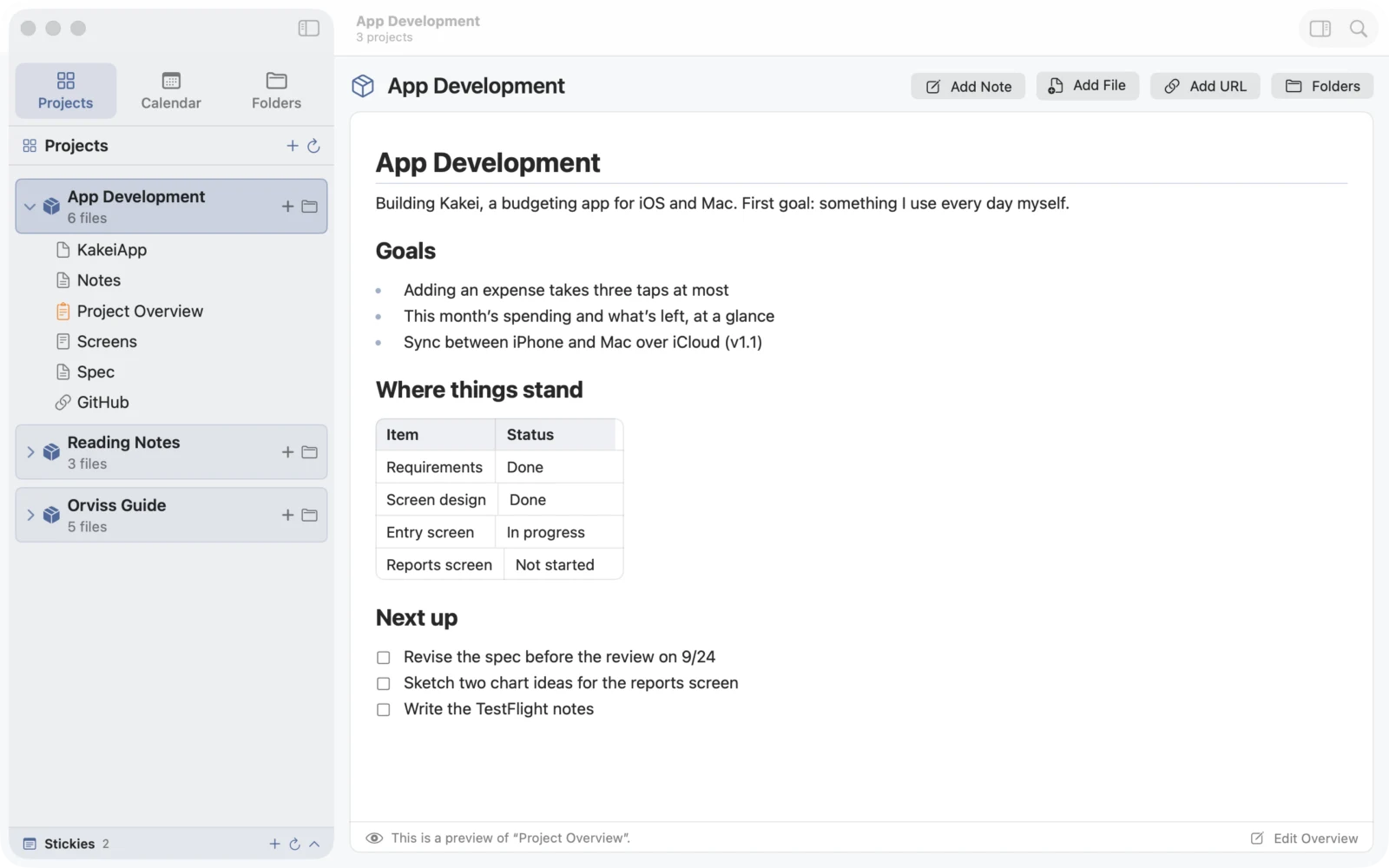
La Vue d’ensemble du projet est l’endroit idéal pour noter le « cahier des charges » du texte :
- Le support de publication, ainsi que le nom et les coordonnées de votre interlocuteur à la rédaction
- La date limite et le nombre de mots
- Le public visé, et ce que le texte doit dire
- Une liste de choses à faire (écrite comme
- [ ] Vérifier les données de la figure 2 avec la rédaction)
Les éléments non cochés de vos notes sont automatiquement rassemblés dans À suivre, sur le côté droit de la fenêtre. Quand vous revenez à un brouillon après un moment, vous voyez tout de suite où reprendre.
Le modèle de la Vue d’ensemble du projet est lui aussi un fichier Markdown, que vous pouvez modifier. Créez un modèle d’écriture avec des champs pour le support, la date limite et le nombre de mots, et chaque nouveau texte démarrera au même format.
Rassembler vos sources et vos échanges avec la rédaction
Tout ce dont vous avez besoin pour le texte va dans ce projet.
- Pages web : faites glisser une page depuis Safari sur le projet, ou copiez l’URL, sélectionnez le projet et appuyez sur ⌘V (Ctrl+V sur Windows). La page est enregistrée comme une note nommée « URL – titre de la page.md », que vous pouvez lire directement dans Orviss
- E-mails : faites glisser un message depuis Mail sur le projet, et il devient une note avec l’expéditeur, le corps du message et les pièces jointes. Gardez la commande, les demandes de révision et les échanges de relecture juste à côté de votre brouillon (sur Windows, déposez plutôt le fichier .eml de l’e-mail)
- PDF d’articles de recherche, notes d’entretien, photos et tableaux de données : déposez-les simplement depuis le Finder. Même les fichiers qu’Orviss ne sait pas ouvrir peuvent être rangés dans le projet
- Depuis d’autres apps : utilisez le menu Partager pour enregistrer des pages web, du texte et des images
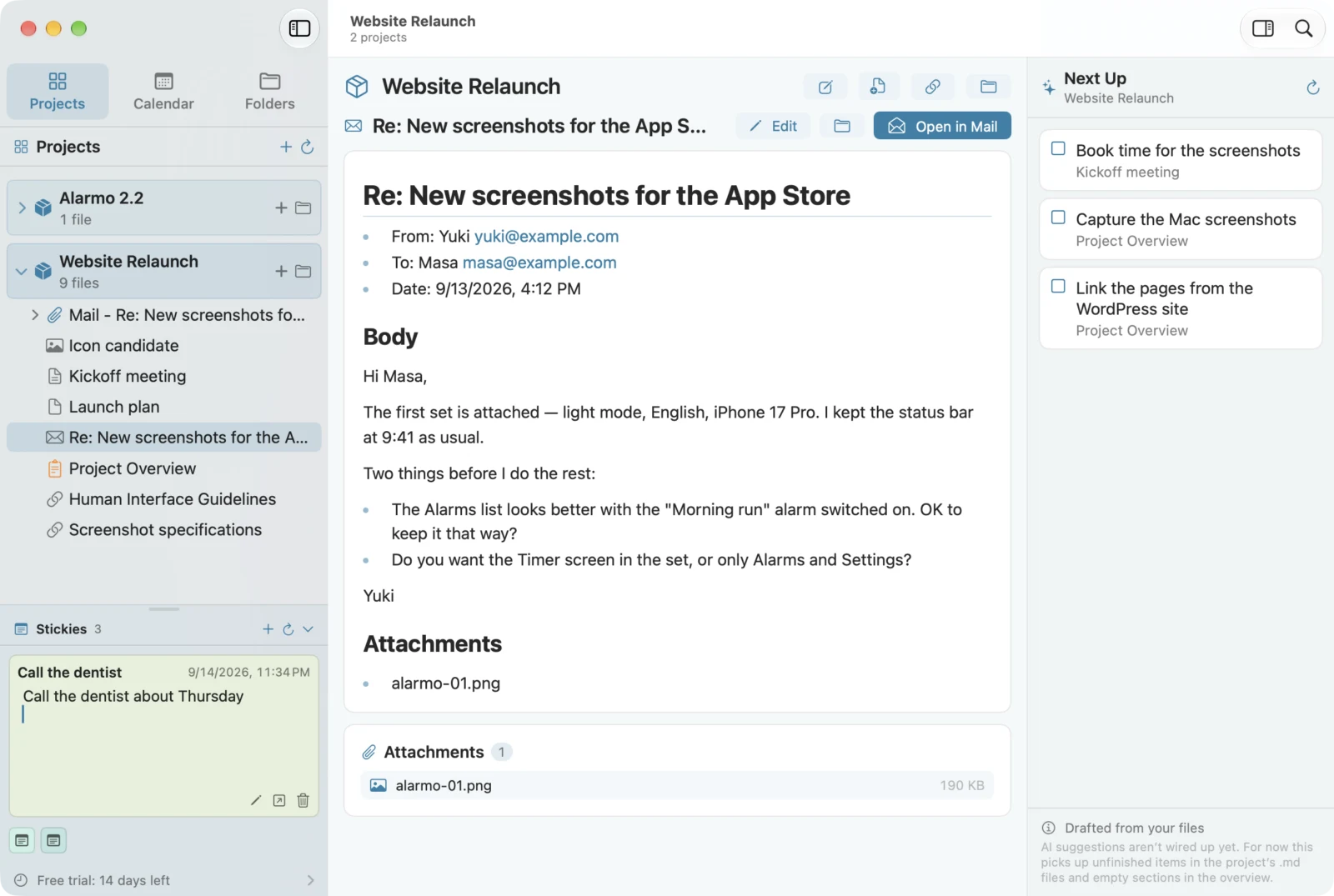
Quand vous devez retrouver l’origine d’un chiffre, ou le nombre de mots demandé par la rédaction, il n’y a qu’un endroit où chercher : le dossier de ce projet.
Commencer à écrire en Markdown
Une fois la documentation en place, cliquez sur Ajouter une note pour créer une note pour le brouillon, et commencez à écrire. Chaque note d’Orviss est un fichier Markdown (.md).
Le Markdown est une façon d’écrire des titres, des listes et d’autres mises en forme avec de simples caractères ordinaires.
```markdown
# Titre de l’article

## Introduction

Quand on commence à télétravailler, il y a **trois** choses à décider en premier.

- Comment rester en contact
- Comment suivre ses heures
- Où ranger ses fichiers
```
Un # en début de ligne crée un titre, un texte entouré de ** passe en gras, et - commence un élément de liste. Vous pouvez aussi insérer titres, listes, tableaux et images depuis la barre d’outils : inutile de mémoriser les symboles.
L’éditeur peut afficher votre note en mode Direct (la mise en forme apparaît pendant la saisie), Scinder côte à côte ou Scinder haut et bas (la source et le résultat ensemble), ou Aperçu (le résultat seul).
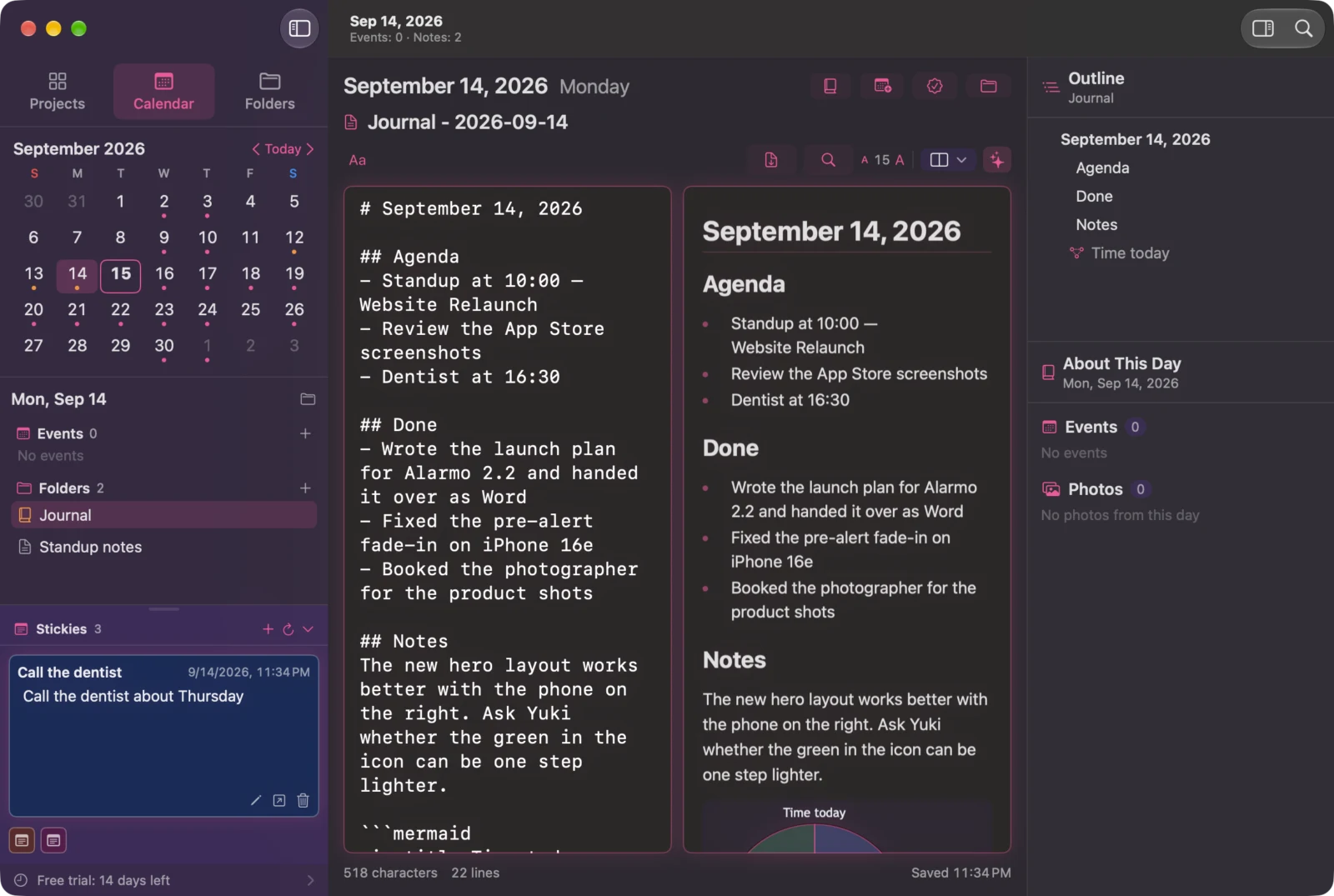
Pour qui écrit, le Markdown présente de vrais avantages :
- Vous vous concentrez sur le contenu : pas de polices ni de marges à régler, seulement les mots et la structure
- Il s’ouvre dans n’importe quelle app : un fichier .md n’est qu’un fichier texte. Vous pourrez l’ouvrir sans Orviss, même dans 10 ans
- Vos titres deviennent l’ossature du brouillon : idéal si vous aimez poser d’abord les titres en guise de plan, puis remplir le contenu
Dessiner des diagrammes directement dans votre brouillon avec Mermaid
Les articles et les mémoires regorgent de diagrammes : les étapes d’un processus, le fonctionnement d’un système, la répartition de chiffres. D’habitude, vous les créez dans une app de graphiques ou de dessin, vous les exportez en images et vous les collez dans votre brouillon. Si un seul chiffre change, il faut retourner dans cette app pour refaire le diagramme.
L’éditeur d’Orviss prend en charge Mermaid, une façon de dessiner des diagrammes avec du texte. Vous écrivez des boîtes et des flèches dans un bloc de code dont le langage est mermaid.
```mermaid
flowchart LR
    A[Se documenter] --> B[Construire le plan]
    B --> C[Rédiger]
    C --> D[Avis de la rédaction]
    D -->|Modifications demandées| C
    D -->|OK| E[Remettre]
```
Il n’en faut pas plus pour obtenir un diagramme comme celui-ci :

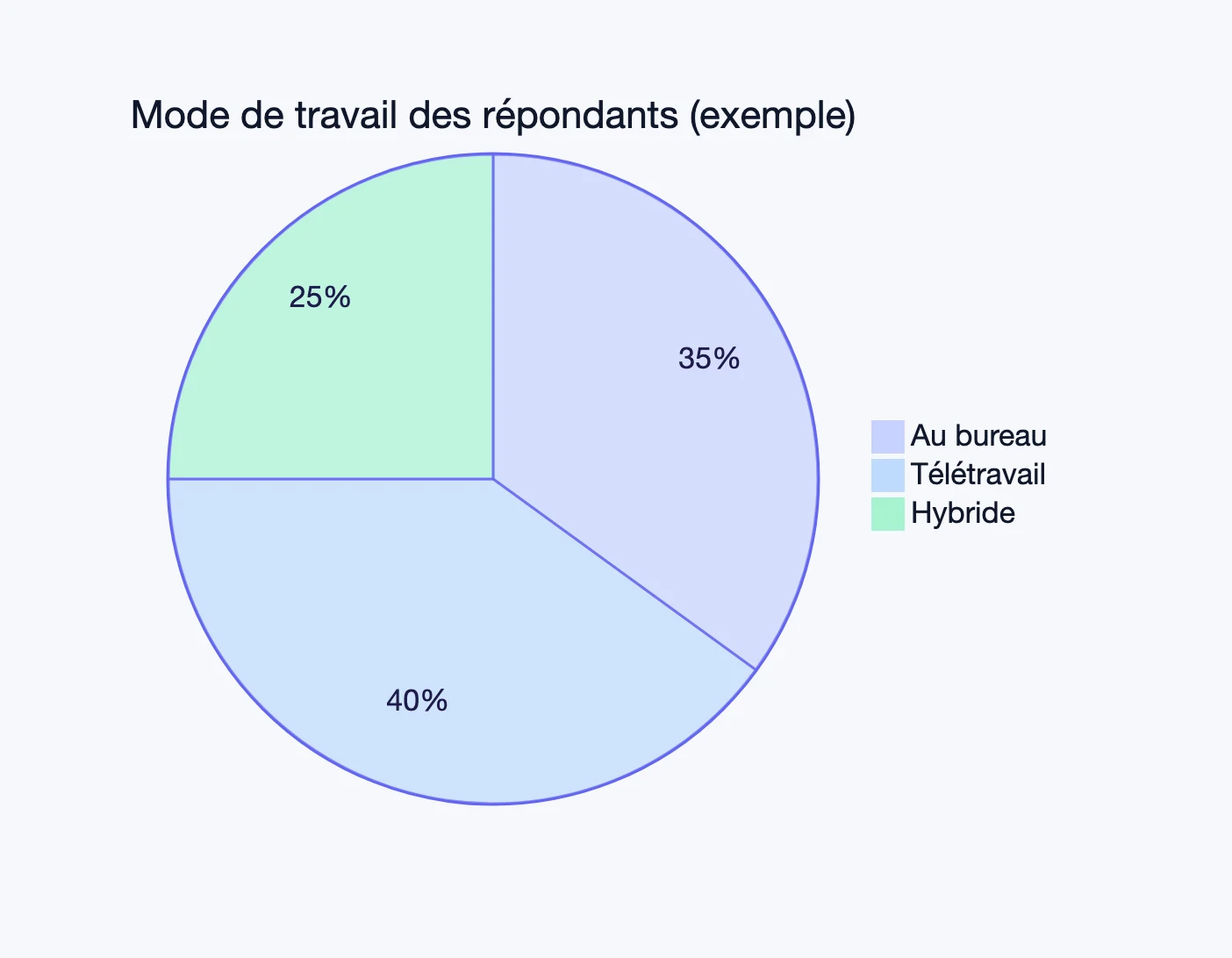
Pour une répartition de chiffres, vous pouvez aussi écrire un camembert.
```mermaid
pie title Mode de travail des répondants (exemple)
    "Au bureau" : 35
    "Télétravail" : 40
    "Hybride" : 25
```
Comme le diagramme est du texte dans votre brouillon, vous pouvez le corriger sur-le-champ, tout en écrivant.
- Pour ajouter une étape « Relecture » entre « Avis de la rédaction » et « Remettre », il suffit d’ajouter une ligne
- Si les chiffres de l’enquête changent, il suffit de modifier les nombres du camembert
- Si vous faites une faute de frappe, la ligne en cause est signalée sous l’éditeur
Fini les allers-retours où il fallait ouvrir une app de graphiques, corriger le graphique, l’exporter et le recoller. Avec les diagrammes et le texte dans le même fichier, vous risquez aussi moins de vous retrouver avec un texte à jour à côté d’un diagramme périmé.
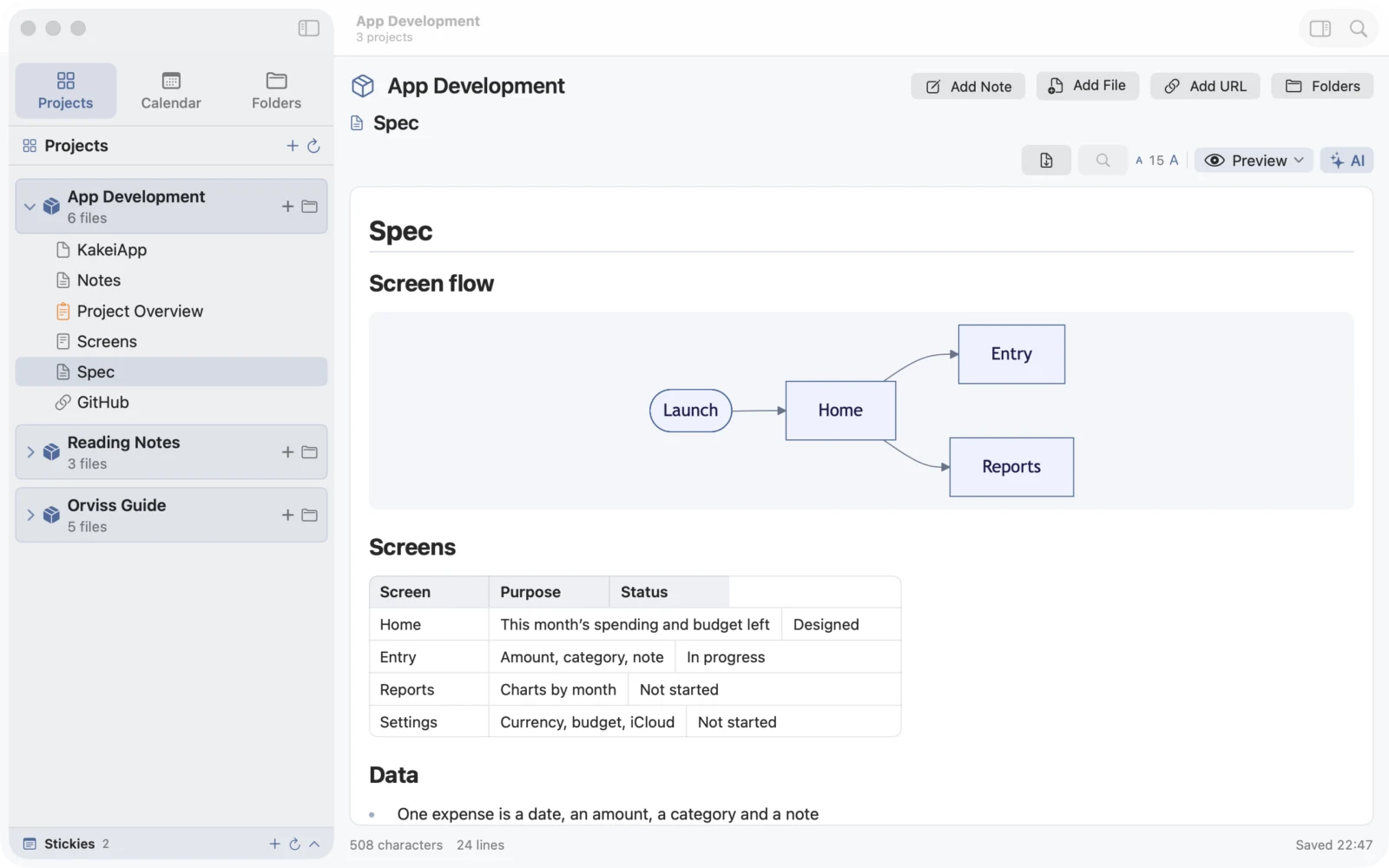
Le bouton Insérer un diagramme de la barre d’outils ajoute un modèle de départ pour un organigramme, un diagramme de séquence, un diagramme de Gantt, un camembert, une carte mentale, une frise chronologique, et plus encore. Mermaid est intégré à Orviss : vous pouvez donc dessiner des diagrammes hors ligne. Pour apprendre à écrire des diagrammes de Gantt, consultez « Comment gérer vos projets avec Markdown et les diagrammes de Gantt de Mermaid ».
Réorganiser les sections par glisser-déposer
En cours d’écriture, vous vous rendez parfois compte qu’une section serait mieux placée plus tôt. Dans un long brouillon, couper une section entière pour la coller ailleurs demande plus de soin qu’on ne le croit.
Dans Orviss, quand vous ouvrez une note, le Plan apparaît sur le côté droit de la fenêtre (on le voit à droite de l’image de la section « Commencer à écrire en Markdown »). Le Plan liste les titres, les diagrammes et les images dans l’ordre où ils apparaissent dans votre brouillon.
- Cliquez sur un titre du Plan pour aller directement à cet endroit du brouillon
- Faites glisser un titre ailleurs, et le brouillon est réorganisé, avec tout le texte placé sous ce titre
- Les diagrammes et les images se déplacent de la même façon
Plus besoin de couper-coller à répétition, ni de craindre d’oublier un bout de paragraphe en route. En mode Direct, vous pouvez toujours annuler après une réorganisation.
Exporter un PDF une fois le brouillon terminé
Quand le brouillon est prêt, cliquez sur Exporter en PDF dans la barre d’outils de l’éditeur. Le PDF est au format A4 et ressemble exactement à l’aperçu, diagrammes Mermaid compris. Utilisez-le pour la relecture par la rédaction ou comme version à remettre.
Si votre support demande un fichier Word (.docx), vous pouvez convertir le même fichier .md avec Markdocx, une autre de nos apps (voir « 3 façons de convertir du Markdown en Word (.docx) sur Mac » pour plus de détails).
Archiver le projet une fois le texte terminé
Une fois le texte publié, archivez le projet. Faites un clic droit sur le projet et choisissez Archiver : il disparaît de la liste des projets, où ne restent que les textes en cours.
L’archivage ne supprime rien. Le dossier du projet est simplement déplacé dans Orviss Settings/Archives, au sein de votre dossier Orviss. Pour le remettre dans la liste à tout moment, allez dans Projets archivés, dans les Réglages, et choisissez Restaurer.
Et ces brouillons archivés deviennent de précieux exemples quand vous écrivez avec l’IA, comme le montre la section suivante.
Écrire avec l’IA, en utilisant votre dossier Orviss comme cerveau externe
Les agents d’IA comme Claude Code, Codex et Cursor peuvent lire et écrire les fichiers d’un dossier que vous leur indiquez (un espace de travail).
La mise en place est simple : faites de votre dossier Orviss l’espace de travail de l’agent d’IA. Vos données Orviss ne sont rien d’autre que des dossiers et des fichiers Markdown ordinaires sur votre ordinateur : aucune intégration particulière n’est à configurer.
Il suffit ensuite de demander en langage courant :
- « Rédigez un brouillon à partir des sources de ce projet, dans le style de l’article sur le télétravail que j’ai écrit l’an dernier »
- « Lisez les e-mails de la rédaction et listez les modifications demandées »
- « Vérifiez les chiffres de mon brouillon à l’aide des pages web que j’ai enregistrées »
- « Redessinez le camembert de la figure 2 avec les nouveaux chiffres de l’enquête »
L’IA s’inspire du style et de la structure de vos anciens brouillons (projets archivés compris), et tire la date limite, le nombre de mots et le message clé des sources et des e-mails de ce projet. Dire « comme l’article que j’ai écrit » suffit, car tout ce que vous avez écrit se trouve dans le même dossier.
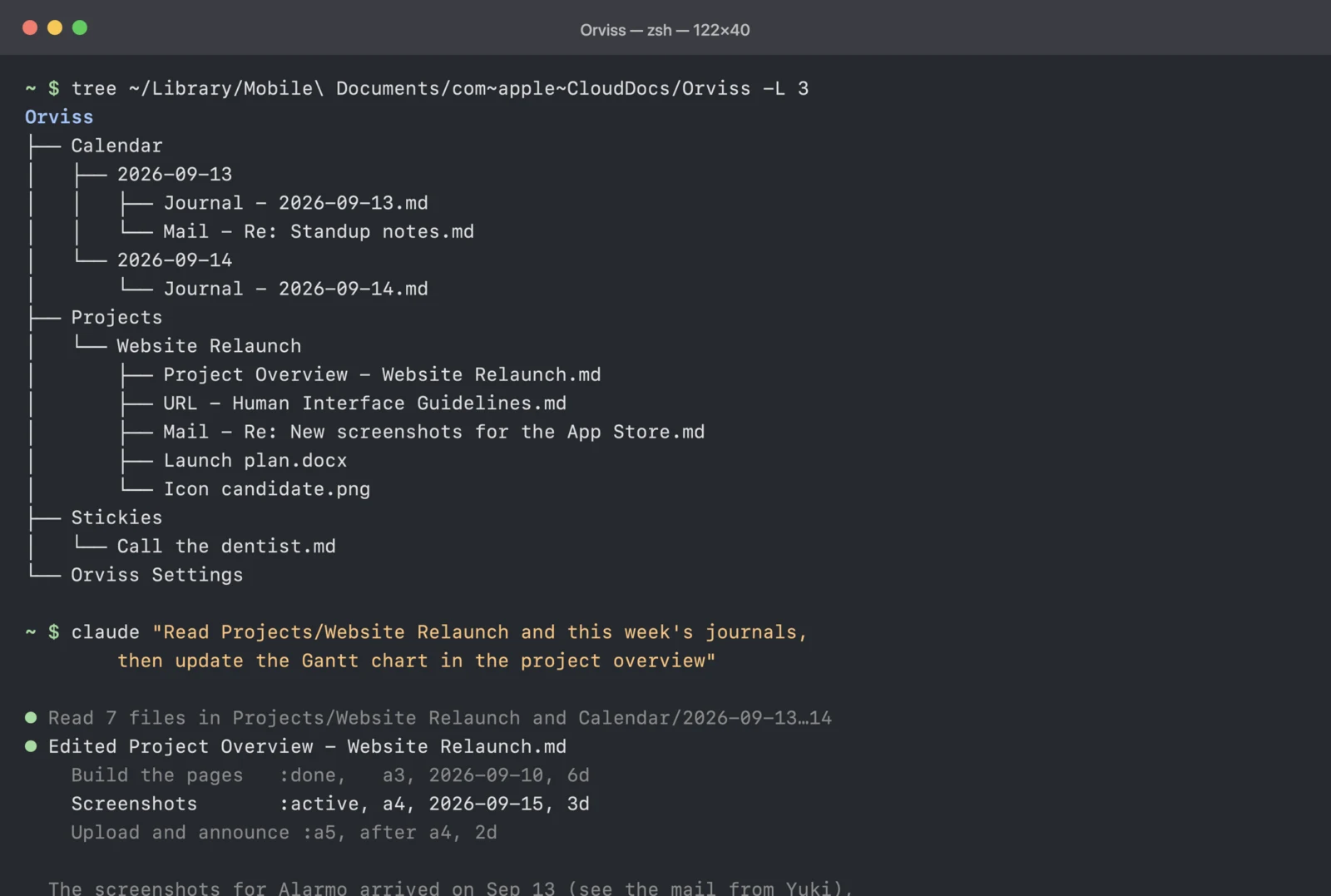
Les diagrammes Mermaid sont eux aussi du texte : l’IA peut donc les modifier directement. Les notes que l’IA rédige et les diagrammes qu’elle corrige apparaissent aussitôt dans Orviss.
Orviss sert de cerveau externe à l’IA. Plus vous écrivez, plus la matière s’accumule dans le dossier, et plus vous pouvez en demander à l’IA.
Notez que lorsque vous utilisez un service d’IA en ligne, le contenu des fichiers que l’IA lit est envoyé à ce service. Faites attention aux brouillons non publiés et aux informations personnelles des personnes que vous interviewez. Si vous préférez tout garder sur votre appareil, utilisez Rédiger un brouillon avec l’IA, l’IA intégrée à Orviss : sur les Mac compatibles (Apple Intelligence) et les PC Copilot+, elle crée les brouillons entièrement sur l’appareil.
En résumé
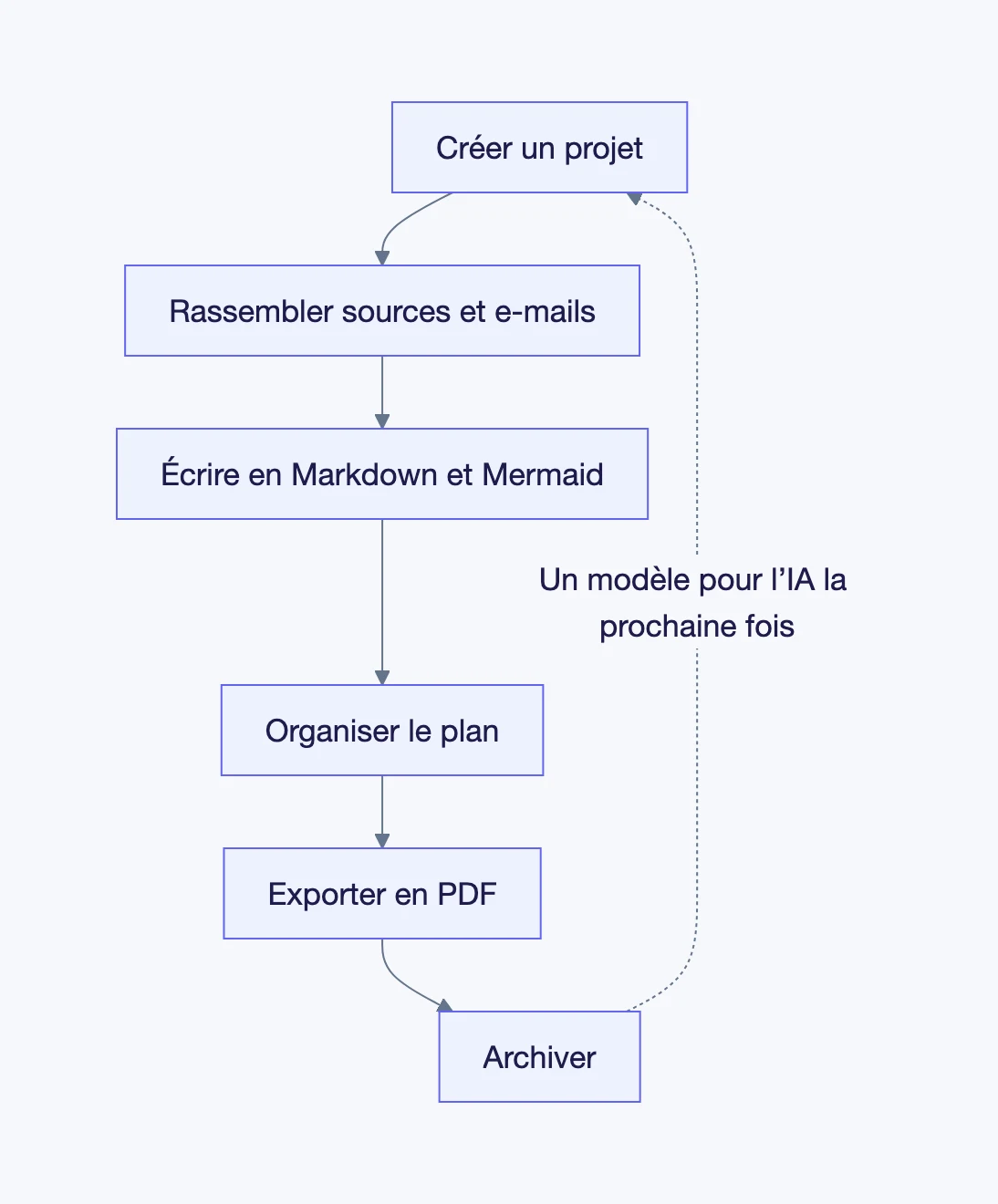
- Créez un projet par texte, et rassemblez sources, pages web et e-mails dans un seul dossier
- Écrivez en Markdown et dessinez vos diagrammes dans le brouillon avec Mermaid. Plus besoin de changer d’app pour corriger un diagramme
- Réorganisez les sections en les faisant glisser dans le Plan, et terminez par un export PDF
- Archivez le projet une fois le texte terminé. Vos anciens brouillons deviennent des exemples pour l’IA quand vous écrivez le texte suivant
Orviss est disponible sur Mac et Windows. Vous pouvez essayer toutes les fonctionnalités gratuitement pendant les 14 premiers jours (15 jours sur Windows).