写文章、报告或论文时,花在“找”上的时间,往往比“写”的时间还多。参考过的网页在浏览器书签里,和编辑(如果是论文,则是合著者或导师)的往来在邮件里,图表在绘图软件里,稿子在编辑器里。隔了几天再回到稿子上,第一件事就是重新把材料找齐。
Orviss 是一款笔记应用,它按“项目”把工作相关的信息集中在一个文件夹里。本文将沿着一篇稿子从开始到完成的流程,介绍写文章和论文的人可以怎样使用 Orviss。
每篇稿子建一个项目
在 Orviss 中,有目标、有终点的工作都作为“项目”来处理。一篇文章、一篇论文,正是一个项目。首先为每篇稿子创建一个项目吧。
- 在左侧的标签中选择“项目”
- 点按“+”,输入项目名称(例如:“网络媒体投稿:如何开始远程办公”)
项目就是 Orviss 文件夹中 Projects 下的一个普通文件夹。里面一开始就准备好了一篇名为“项目概览”的笔记。
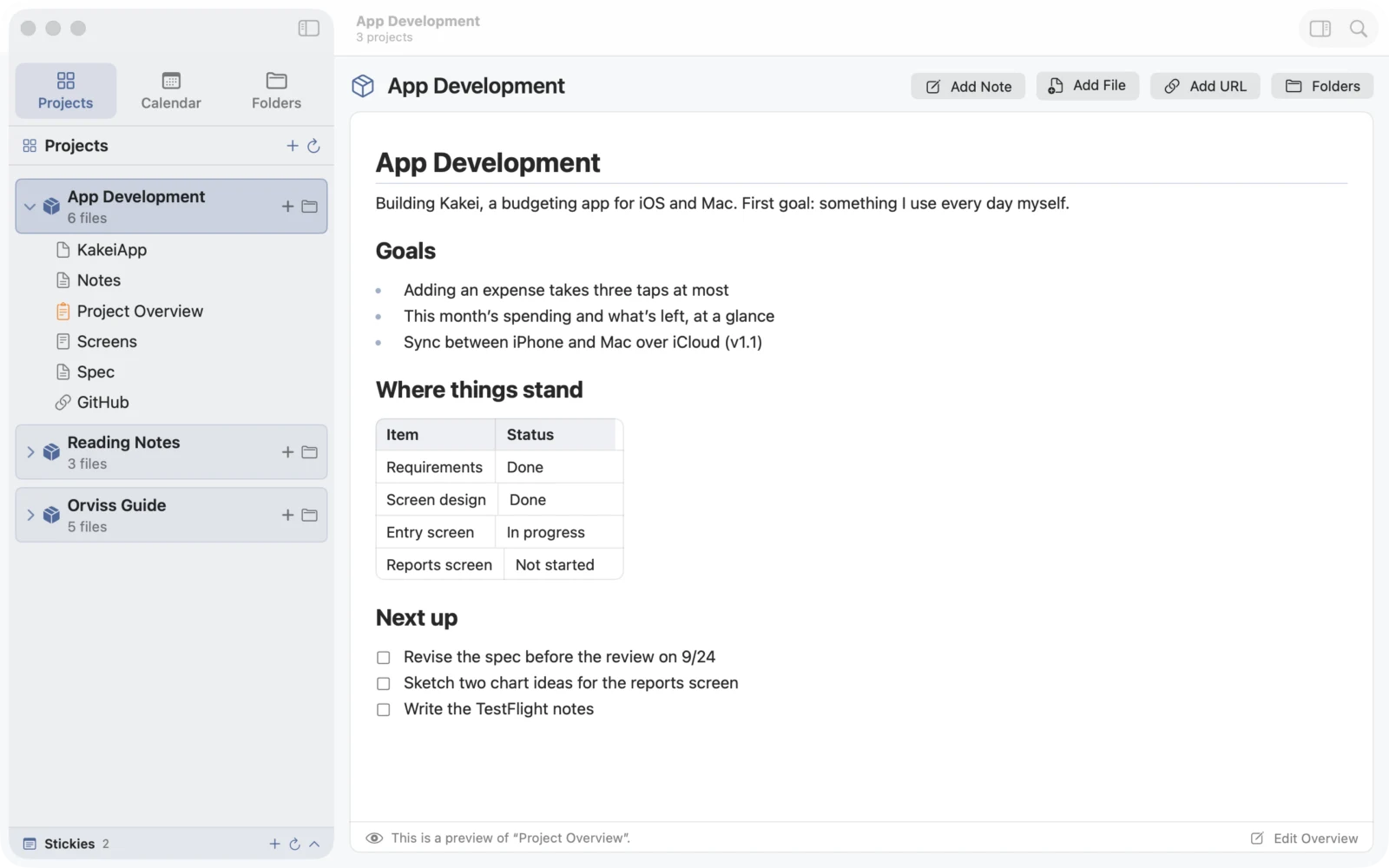
在项目概览中写下这篇稿子的“规格”,会很方便:
- 刊登的媒体,以及编辑的姓名和联系方式
- 截稿日期和字数
- 设想的读者,以及这篇稿子想传达什么
- 待办事项清单(像
- [ ] 和编辑确认图 2 的数据这样写)
笔记中尚未勾选的清单项目,会自动汇集到窗口右侧的“接下来”中。隔了一段时间再回到稿子上,也能马上知道该从哪里着手。
项目概览的模板也是 Markdown 文件,可以自己修改。做一个带有“刊登媒体”“截稿日期”“字数”栏目的写作模板,稿子再多也能用同样的格式管理。
收集资料和与编辑往来的邮件
写稿需要的材料,全部放进这个项目。
- 网页:把页面从 Safari 浏览器拖到项目上,或者拷贝 URL、选中项目后按 ⌘V(Windows 上按 Ctrl+V)。页面会保存为名为“URL – 页面标题.md”的笔记,可以直接在 Orviss 中阅读
- 邮件:把“邮件”应用中的邮件拖到项目上,就会连同发件人、正文和附件一起变成笔记。约稿、修改意见、校对的往来,都可以放在稿子旁边(Windows 版请拖入邮件的 .eml 文件)
- 论文 PDF、采访笔记、照片、数据表格:从“访达”拖进来即可。Orviss 打不开的文件,也可以照样放在项目里
- 从其他应用:通过“共享”菜单,可以保存网页、文本和图片
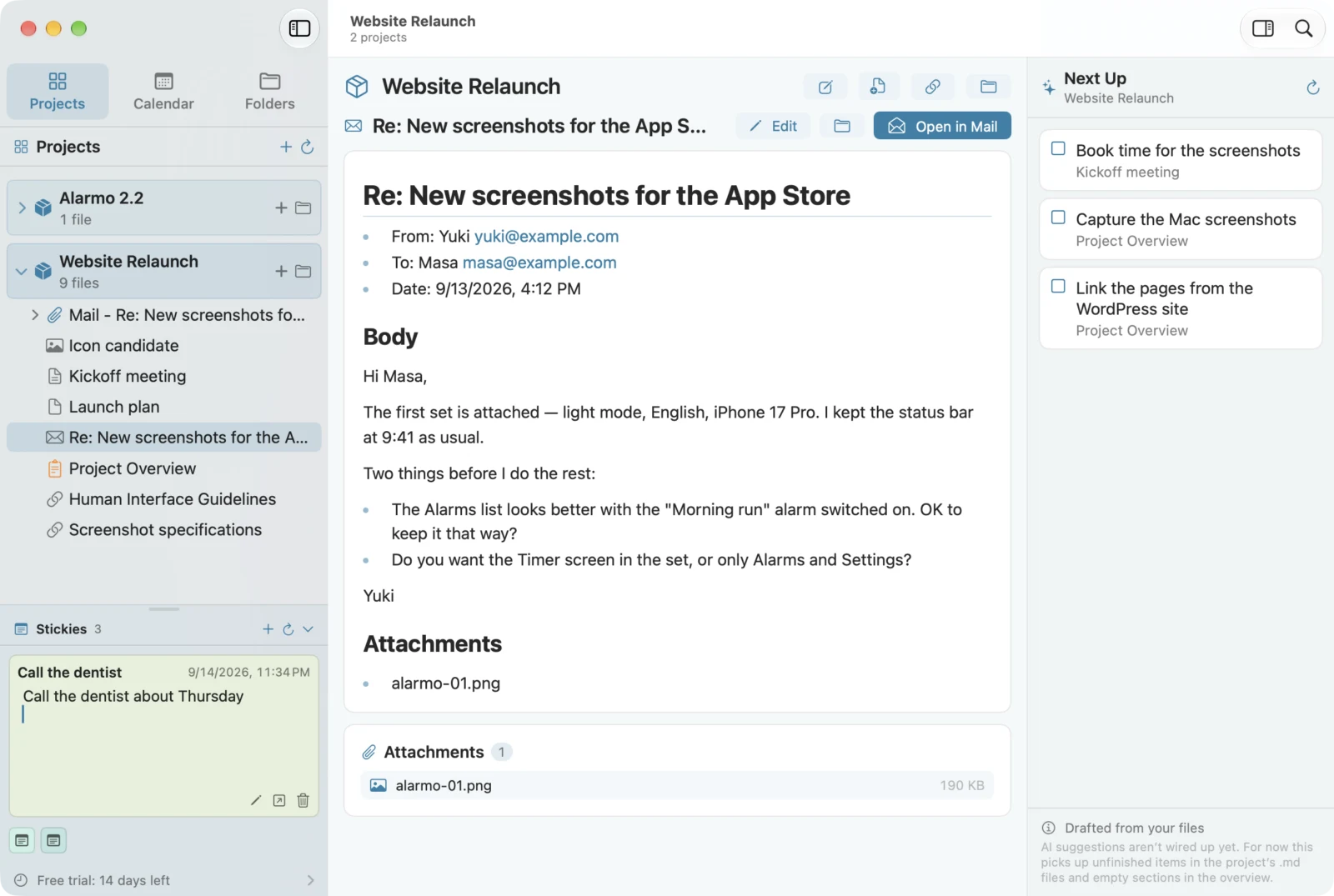
想找“那个数字出自哪里”“编辑说要写多少字”时,也只需要看这个项目的文件夹。
用 Markdown 开始写作
材料齐了,就用“添加笔记”新建稿子的笔记,开始写作。Orviss 的笔记全部是 Markdown(.md)文件。
Markdown 是一种只用普通字符来书写标题、列表等格式的写法。
```markdown
# 文章标题

## 前言

开始远程办公时,首先要决定的事情有 **3 件**。

- 联络方式
- 工作时间的记录
- 资料存放的位置
```
行首的 # 表示标题,用 ** 括起来是粗体,- 表示列表项。也可以从工具栏插入标题、列表、表格和图片,不记得符号也能写。
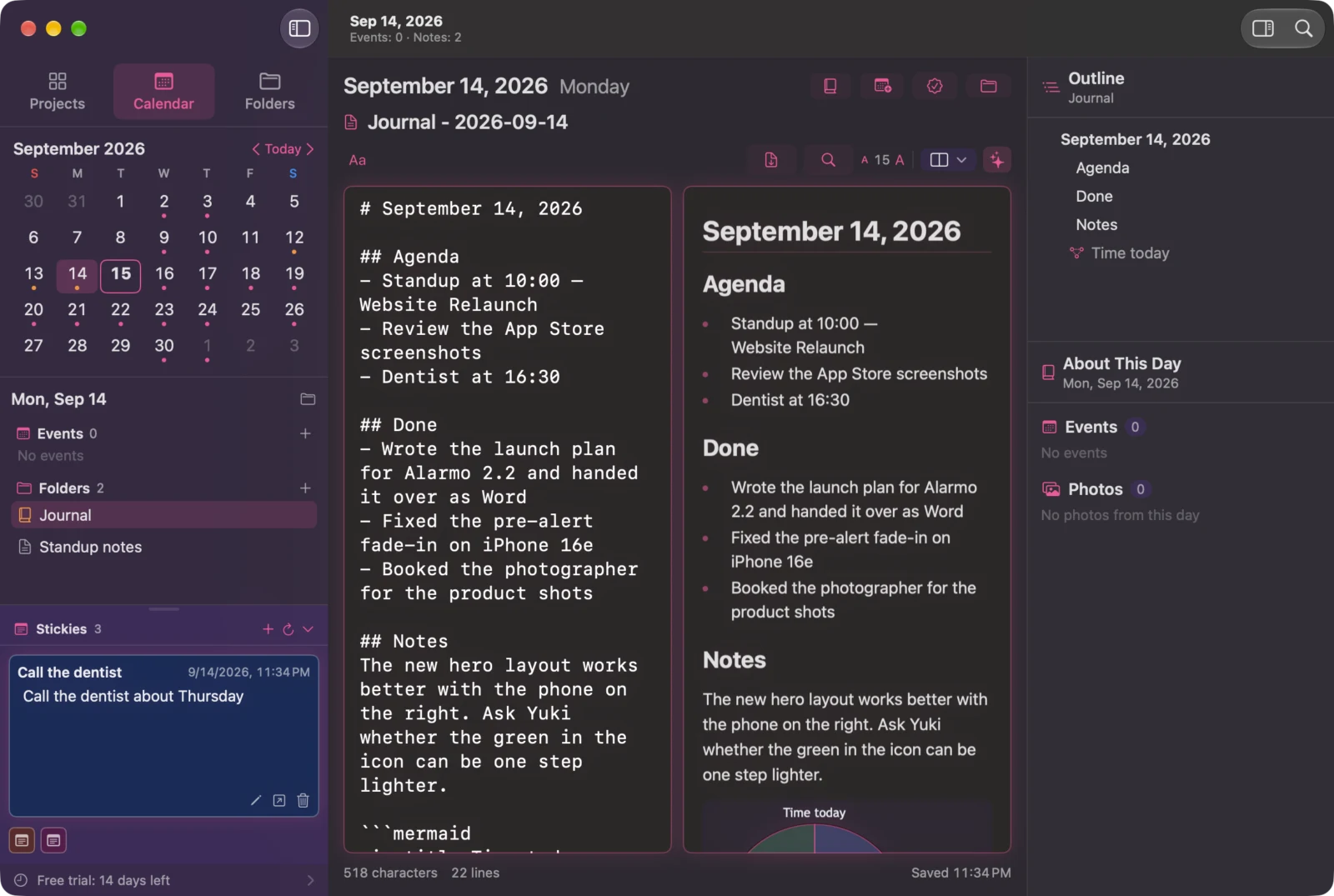
编辑器的显示方式可以从这几种中选择:边写边排版的“实时”,把原文和效果并排显示的“左右分栏”“上下分栏”,以及只看效果的“预览”。
对写作的人来说,Markdown 有这些好处:
- 专注于内容:不用在意字体和页边距,只需思考文字和结构
- 任何应用都能打开:.md 只是文本文件。没有 Orviss,10 年后也能打开
- 标题就是稿子的骨架:适合先列出标题做成结构草案,再逐步填充内容的写法
用 Mermaid 在稿子里直接画图
文章和论文少不了图:步骤的流程、原理的说明、数字的构成……通常要在绘图软件里做好图,导出为图片再贴进稿子。哪怕只改一个数字,也得回到那个软件重新做。
Orviss 的编辑器支持 Mermaid。Mermaid 是一种用文本画图的写法。在语言设为 mermaid 的代码块中写出方框和箭头即可。
```mermaid
flowchart LR
    A[采访] --> B[确定结构]
    B --> C[写作]
    C --> D[编辑审阅]
    D -->|需要修改| C
    D -->|OK| E[交稿]
```
只要这样写,就会变成下面这样的图。

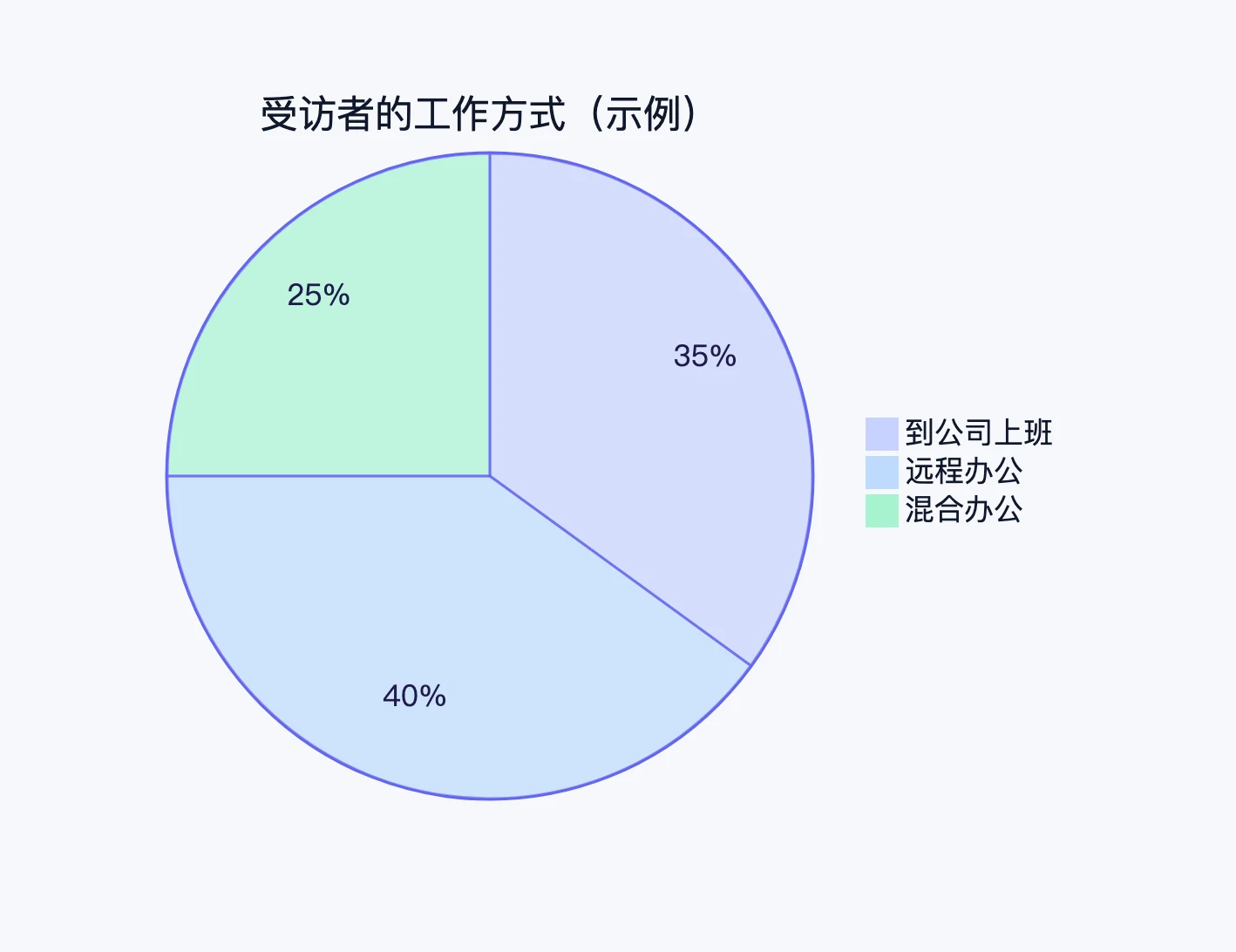
如果是数字的构成,还可以写饼图。
```mermaid
pie title 受访者的工作方式(示例)
    "到公司上班" : 35
    "远程办公" : 40
    "混合办公" : 25
```
图就是稿子中的文本,所以可以一边写文章,一边当场修改图。
- 想在“编辑审阅”和“交稿”之间加入“校对”,只需多写一行
- 调查数字变了,只需改饼图里的数字
- 如果写错了,编辑器下方会指出是哪一行
不再需要打开绘图软件、修改、导出、重新粘贴这样来回折腾。图和文字在同一个文件里,也就不容易出现文字改了、图却还是旧的情况。
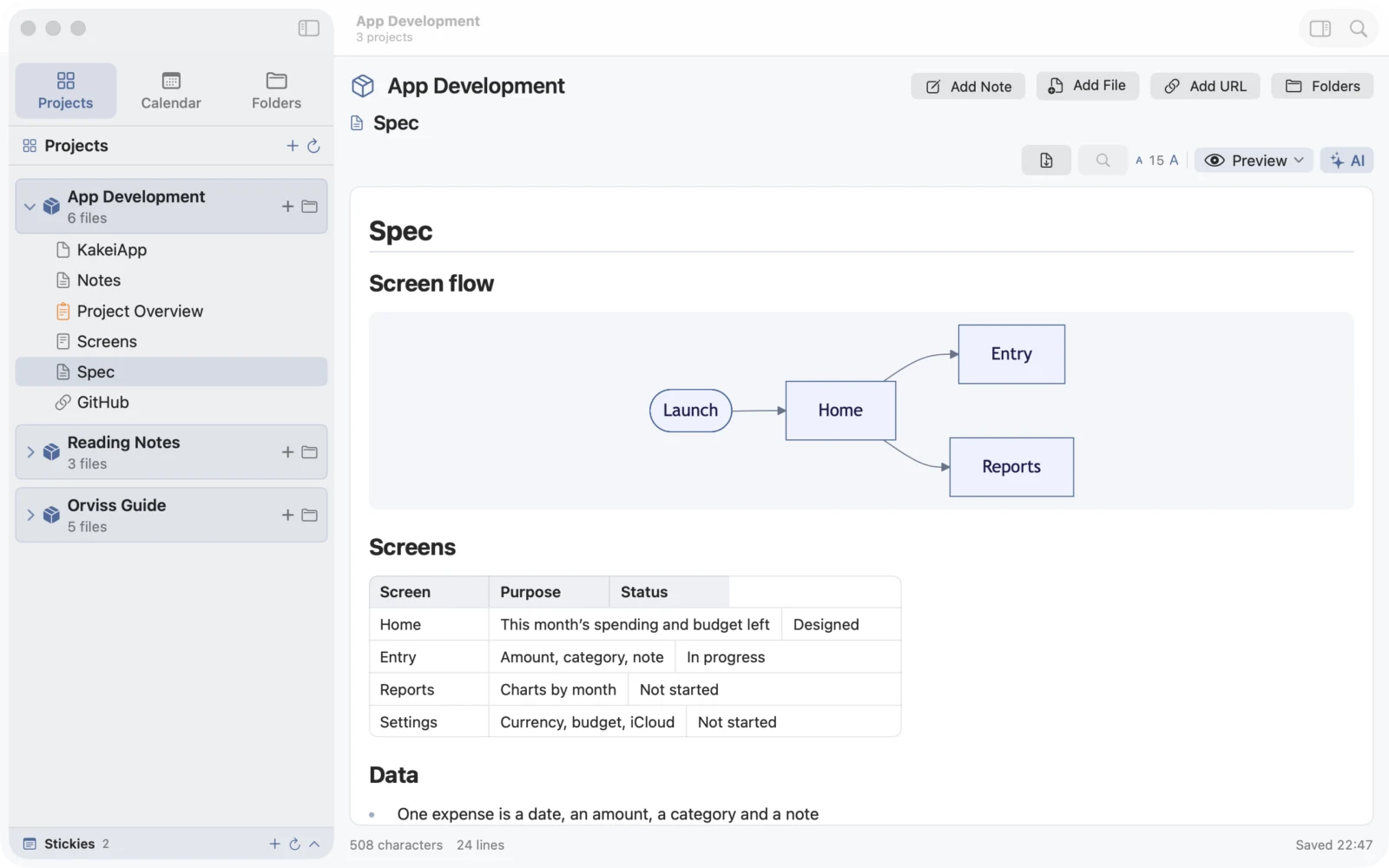
通过工具栏的“插入图表”,可以插入流程图、时序图、甘特图、饼图、思维导图、时间线等模板。Mermaid 内置于 Orviss,离线也能画图。甘特图的写法,请参阅“用 Markdown 和 Mermaid 甘特图管理项目”。
用拖放调整结构
写着写着,有时会发现“这一节放到前面更好读”。在长稿子中把整节剪切再粘贴,是件出乎意料地费神的事。
在 Orviss 中打开笔记,窗口右侧就会显示“大纲”(就是“用 Markdown 开始写作”一节中图片的右侧部分)。大纲按稿子中的顺序列出标题、图表和图片。
- 点按大纲中的标题,会跳到稿子中的相应位置
- 抓住标题拖到别的位置,稿子的内容会连同该标题下的文字一起重新排列
- 图表和图片也可以同样拖动
不需要反复剪切粘贴,也不用担心漏掉一部分文字。在“实时”模式下,重新排列后也可以用“撤销”复原。
写完后导出为 PDF
稿子完成后,用编辑器工具栏中的“导出为 PDF”生成 PDF。PDF 与预览的外观相同,为 A4 尺寸,Mermaid 图也会原样包含在内。既可以发给编辑确认,也可以作为提交的稿件。
如果交稿格式要求是 Word(.docx),可以用我们的另一款应用 Markdocx 把同一个 .md 文件转换为 .docx(详见“在 Mac 上将 Markdown 转换为 Word(.docx)的 3 种方法”)。
写完后用“归档”收起来
文章发表后,就把项目“归档”吧。右键点按项目并选择“归档”,它就会从项目列表中消失,列表里只剩下正在进行的稿子。
归档不会删除文件。项目文件夹只是移到了 Orviss 文件夹中的 Orviss Settings/Archives。在设置的“已归档的项目”中选择“恢复”,随时可以放回列表。
而且,归档的过往稿子,会在接下来介绍的与 AI 一起写作时,成为重要的“范本”。
与 AI 一起写作:把 Orviss 文件夹当作“外部大脑”
Claude Code、Codex、Cursor 等 AI 智能体可以读写指定文件夹(工作区)中的文件。
用法很简单:只要把 Orviss 文件夹指定为 AI 智能体的工作区即可。Orviss 的数据就是你电脑中的普通文件夹和 Markdown 文件,不需要特别的集成设置。
接下来,用平常的话提出要求就行:
- “参照我去年写的那篇远程办公的文章,根据这次的资料写一份草稿”
- “读一下编辑发来的邮件,把修改意见列成清单”
- “对照保存的网页,检查稿子里的数字是否一致”
- “用新的调查数字重画图 2 的饼图”
AI 会从过去的稿子(包括已归档的项目)中读出文风和结构,从这次项目的资料和邮件中读出截稿日期、字数和要传达的内容。只说一句“像那篇文章一样”就能明白,是因为你写过的东西都在同一个文件夹里。
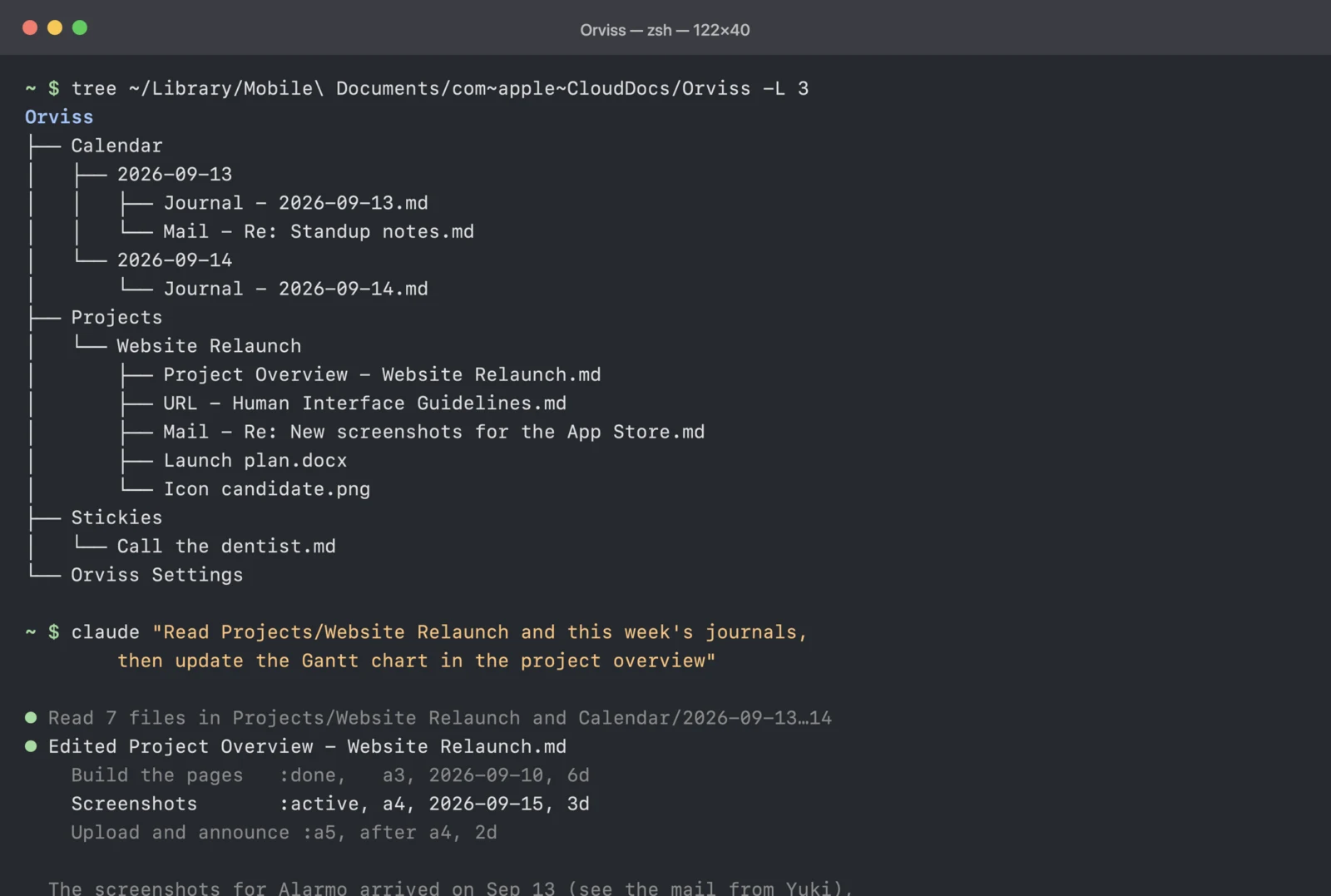
Mermaid 图也是文本,所以 AI 也能直接修改图。AI 写的笔记和改过的图,会立即反映在 Orviss 的界面上。
Orviss 可以作为 AI 的“外部大脑”来使用。稿子写得越多,文件夹里积累的材料就越多,能交给 AI 做的事也越多。
另外,使用外部 AI 服务时,AI 读取的文件内容会发送到该服务。请注意尚未发表的稿子和受访者个人信息的处理。如果不想让内容离开设备,可以使用 Orviss 内置 AI 的“用 AI 写草稿”:在支持的 Mac(Apple Intelligence)和 Copilot+ PC 上,草稿完全在设备上生成。
总结
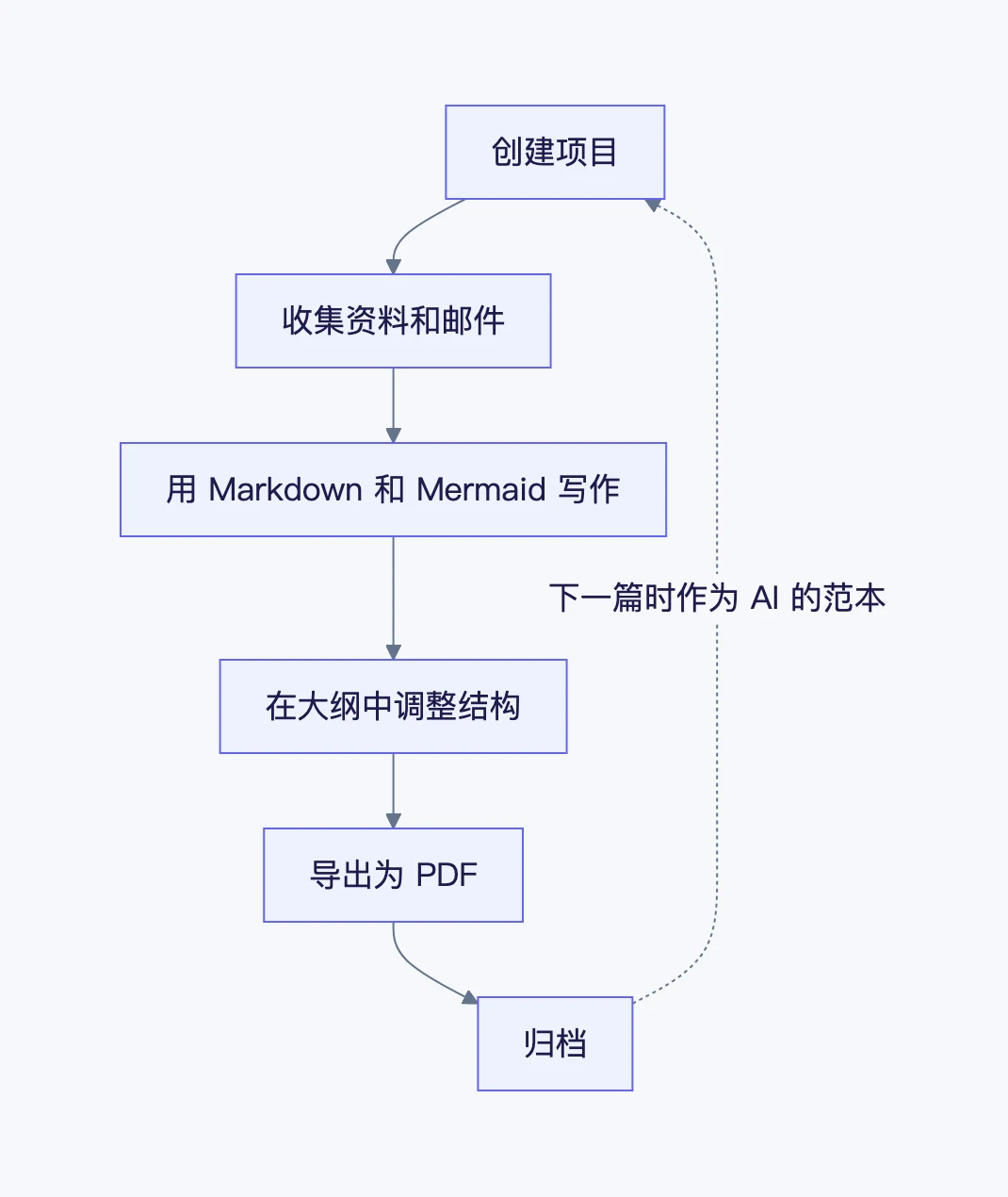
- 每篇稿子建一个项目,把资料、网页和邮件集中到一个文件夹
- 用 Markdown 写作,用 Mermaid 在稿子里画图。改图不必在其他应用之间来回切换
- 在大纲中拖放调整结构,最后导出为 PDF
- 写完后归档。过去的稿子会成为 AI 写下一篇时的范本
Orviss 支持 Mac 和 Windows。前 14 天(Windows 版为 15 天)可以免费试用全部功能。