Cuando escribes artículos, informes o trabajos académicos, a menudo pasas más tiempo buscando que escribiendo. Las páginas web que consultaste están en los marcadores del navegador; las conversaciones con tu editor (o, si es un trabajo académico, con tus coautores y tu tutor), en el correo; las figuras, dentro de una app de gráficos, y el borrador, en tu editor de texto. Vuelves a un borrador al cabo de unos días y lo primero que haces es reunirlo todo otra vez.
Orviss es una app de notas que reúne todo lo relacionado con un trabajo en una sola carpeta, llamada proyecto. En este artículo seguimos un texto de principio a fin para mostrar cómo puede usar Orviss quien escribe.
Un proyecto por cada texto
En Orviss, el trabajo que tiene un objetivo y un final se gestiona como un proyecto. Un artículo o un trabajo académico es exactamente eso. Empieza creando un proyecto para cada texto que escribas.
- Elige Proyectos en las pestañas de la izquierda
- Haz clic en + y escribe un nombre para el proyecto (por ejemplo, «Artículo invitado: cómo empezar a teletrabajar»)
Un proyecto es una carpeta normal dentro de Projects, en tu carpeta Orviss. Viene ya con una nota dentro: el Resumen del proyecto.
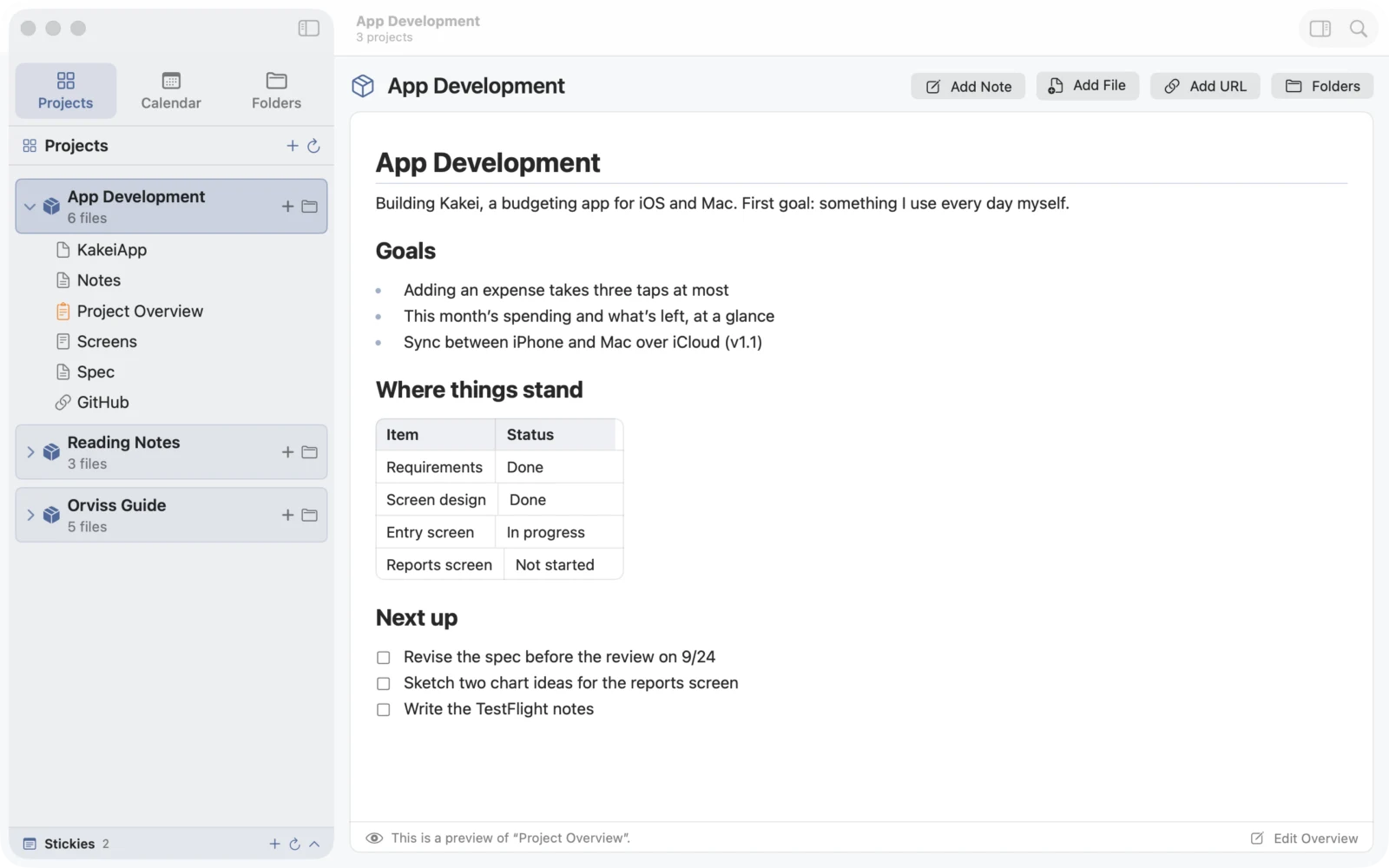
El Resumen del proyecto es un buen sitio para anotar las «especificaciones» del texto:
- Dónde se publicará, y el nombre y los datos de contacto de tu editor
- La fecha de entrega y el número de palabras
- Quiénes son los lectores y qué tiene que transmitir el texto
- Una lista de tareas (escritas así:
- [ ] Revisar con el editor los datos de la figura 2)
Las tareas sin marcar de tus notas se reúnen automáticamente en Siguiente, en el lado derecho de la ventana. Cuando vuelves a un borrador al cabo de un tiempo, ves enseguida por dónde seguir.
La plantilla del Resumen del proyecto también es un archivo Markdown, así que puedes editarla. Crea una plantilla de escritura con campos para la publicación, la fecha de entrega y el número de palabras, y cada texto nuevo empezará con el mismo formato.
Reúne tus fuentes y los correos con tu editor
Todo lo que necesitas para el texto va a este proyecto.
- Páginas web: arrastra una página desde Safari al proyecto, o copia la URL, selecciona el proyecto y pulsa ⌘V (Ctrl+V en Windows). La página se guarda como una nota llamada «URL – título de la página.md» y puedes leerla sin salir de Orviss
- Correo: arrastra un mensaje desde Mail al proyecto y se convertirá en una nota con el remitente, el cuerpo y los adjuntos. Ten el encargo, las peticiones de cambios y las idas y venidas de la corrección justo al lado de tu borrador (en Windows, suelta en su lugar el archivo .eml del correo)
- PDF de artículos, notas de entrevistas, fotos y tablas de datos: suéltalos sin más desde el Finder. Incluso los archivos que Orviss no puede abrir pueden estar en el proyecto
- Desde otras apps: usa el menú Compartir para guardar páginas web, texto e imágenes
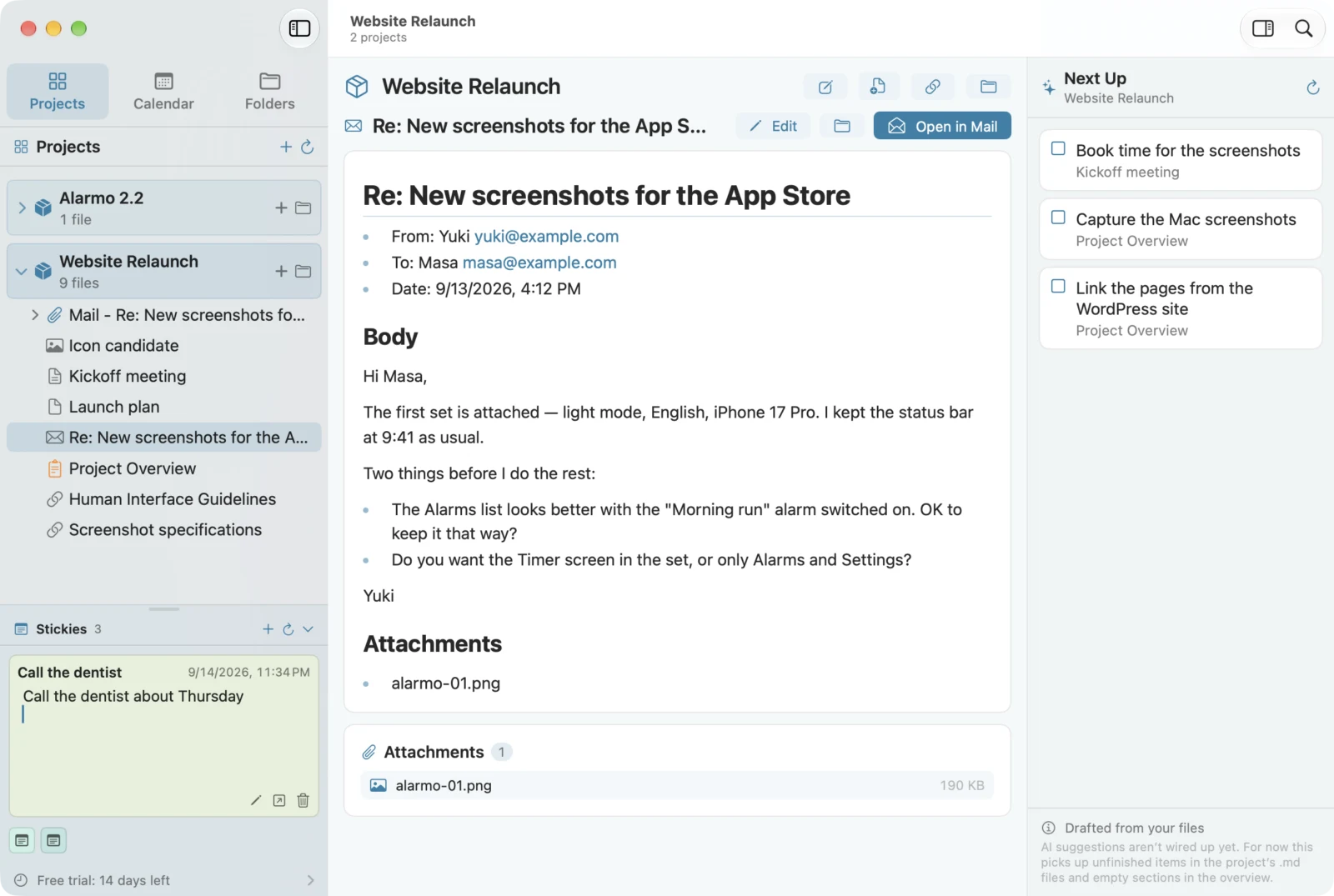
Cuando necesites averiguar de dónde salió una cifra, o cuántas palabras te pidió tu editor, solo tendrás que buscar en la carpeta de este proyecto.
Empieza a escribir en Markdown
Cuando tengas el material listo, haz clic en Añadir nota para crear una nota para el borrador y empieza a escribir. Todas las notas de Orviss son archivos Markdown (.md).
Markdown es una forma de escribir encabezados, listas y otros formatos usando solo caracteres normales.
```markdown
# Título del artículo

## Introducción

Cuando empiezas a teletrabajar, hay **tres** cosas que conviene decidir primero.

- Cómo vas a mantener el contacto
- Cómo vas a registrar tus horas
- Dónde vas a guardar los archivos
```
Un # al principio de una línea crea un encabezado, el texto entre ** se pone en negrita y - empieza un elemento de lista. También puedes insertar encabezados, listas, tablas e imágenes desde la barra de herramientas, así que no hace falta memorizar los símbolos.
El editor tiene varias vistas: En vivo (el formato aparece mientras escribes), Dividir en paralelo o Dividir arriba y abajo (el código y el resultado a la vez) y Vista previa (solo el resultado).
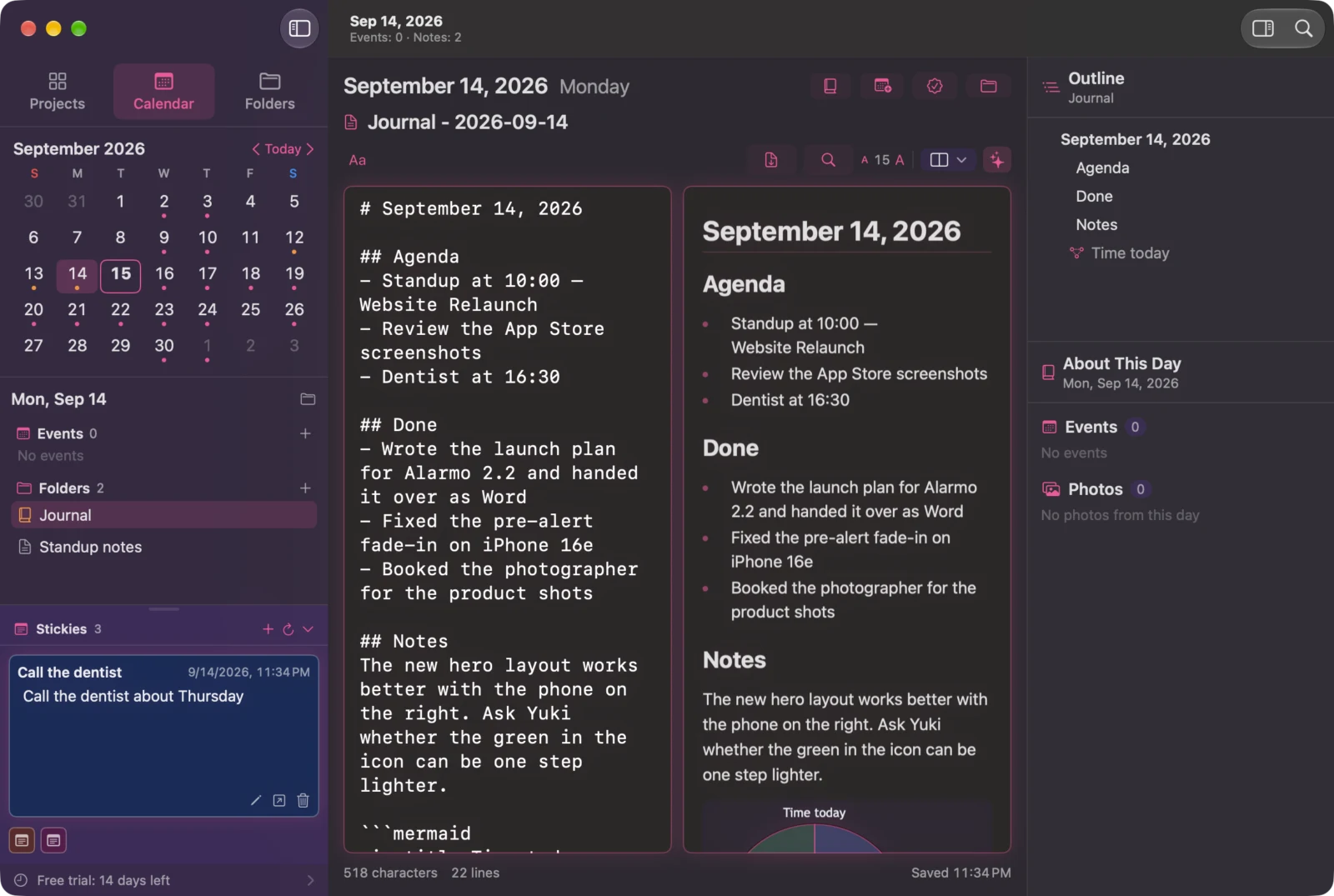
Para quien escribe, Markdown tiene ventajas reales:
- Te centras en el contenido: nada de pelearse con fuentes o márgenes; solo las palabras y la estructura
- Se abre en cualquier app: un archivo .md es solo un archivo de texto. Puedes abrirlo sin Orviss, incluso dentro de 10 años
- Los encabezados son el esqueleto del borrador: encaja con la forma de trabajar de quien primero plantea los encabezados a modo de esquema y luego rellena el contenido
Dibuja diagramas en el propio borrador con Mermaid
Los artículos y los trabajos académicos están llenos de diagramas: los pasos de un proceso, cómo funciona algo, el desglose de unas cifras. Normalmente se hacen en una app de gráficos o de dibujo, se exportan como imágenes y se pegan en el borrador. Si cambia una sola cifra, toca volver a esa app y rehacer el diagrama.
El editor de Orviss admite Mermaid, una forma de dibujar diagramas con texto. Escribes las cajas y las flechas dentro de un bloque de código cuyo lenguaje sea mermaid.
```mermaid
flowchart LR
    A[Documentarse] --> B[Planificar el esquema]
    B --> C[Escribir]
    C --> D[Revisión del editor]
    D -->|Requiere cambios| C
    D -->|OK| E[Entregar]
```
Con eso basta para obtener un diagrama como este:

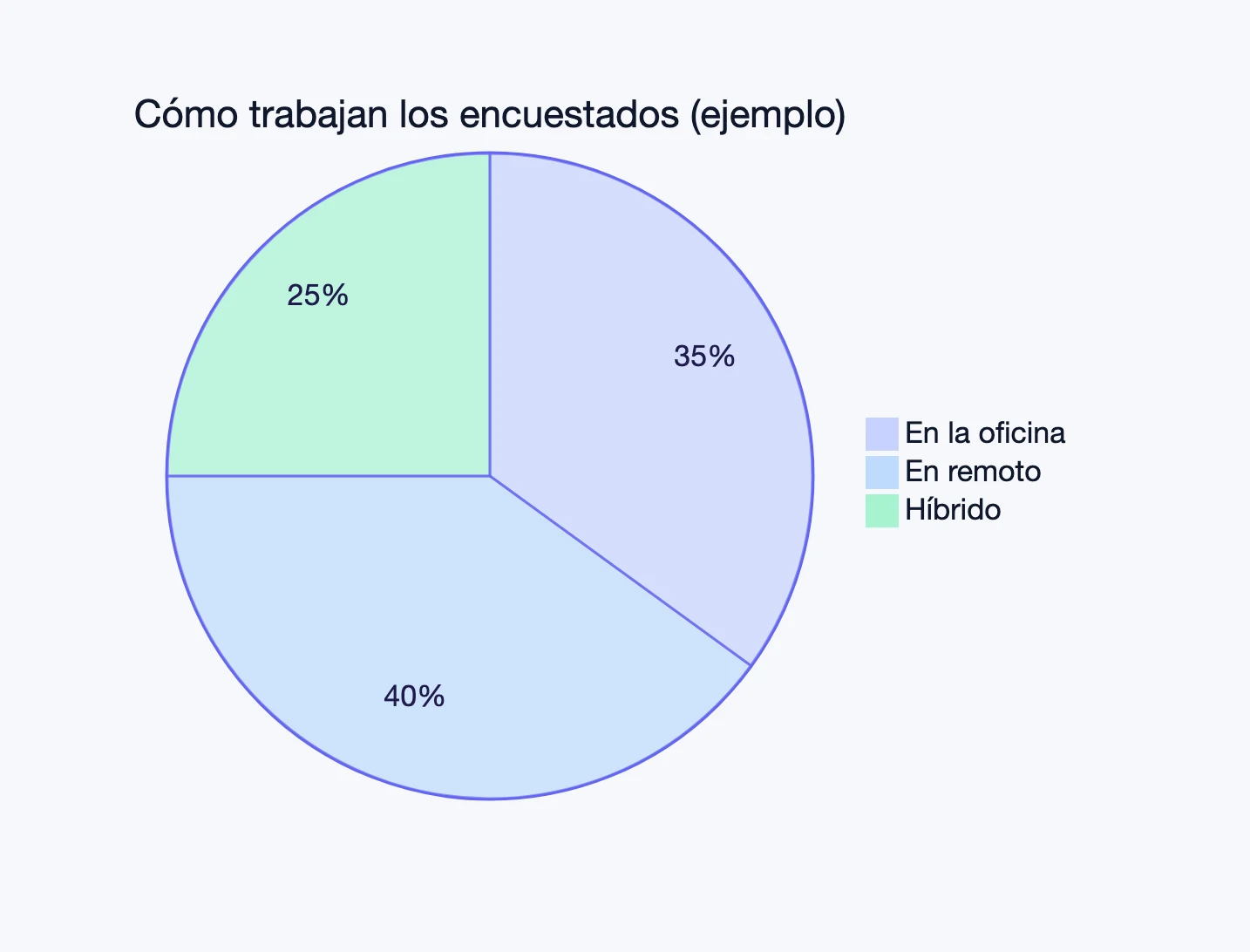
Para el desglose de unas cifras, también puedes escribir un gráfico circular.
```mermaid
pie title Cómo trabajan los encuestados (ejemplo)
    "En la oficina" : 35
    "En remoto" : 40
    "Híbrido" : 25
```
Como el diagrama es texto dentro del borrador, puedes corregirlo en el momento, mientras escribes.
- Para añadir un paso «Corrección» entre «Revisión del editor» y «Entregar», basta con añadir una línea
- Si cambian las cifras de la encuesta, solo tienes que editar los números del gráfico circular
- Si escribes algo mal, la línea se señala debajo del editor
Se acabaron las idas y venidas de abrir una app de gráficos, corregir el gráfico, exportarlo y volver a pegarlo. Con los diagramas y el texto en el mismo archivo, también es menos probable que acabes con un texto actualizado junto a un diagrama desfasado.
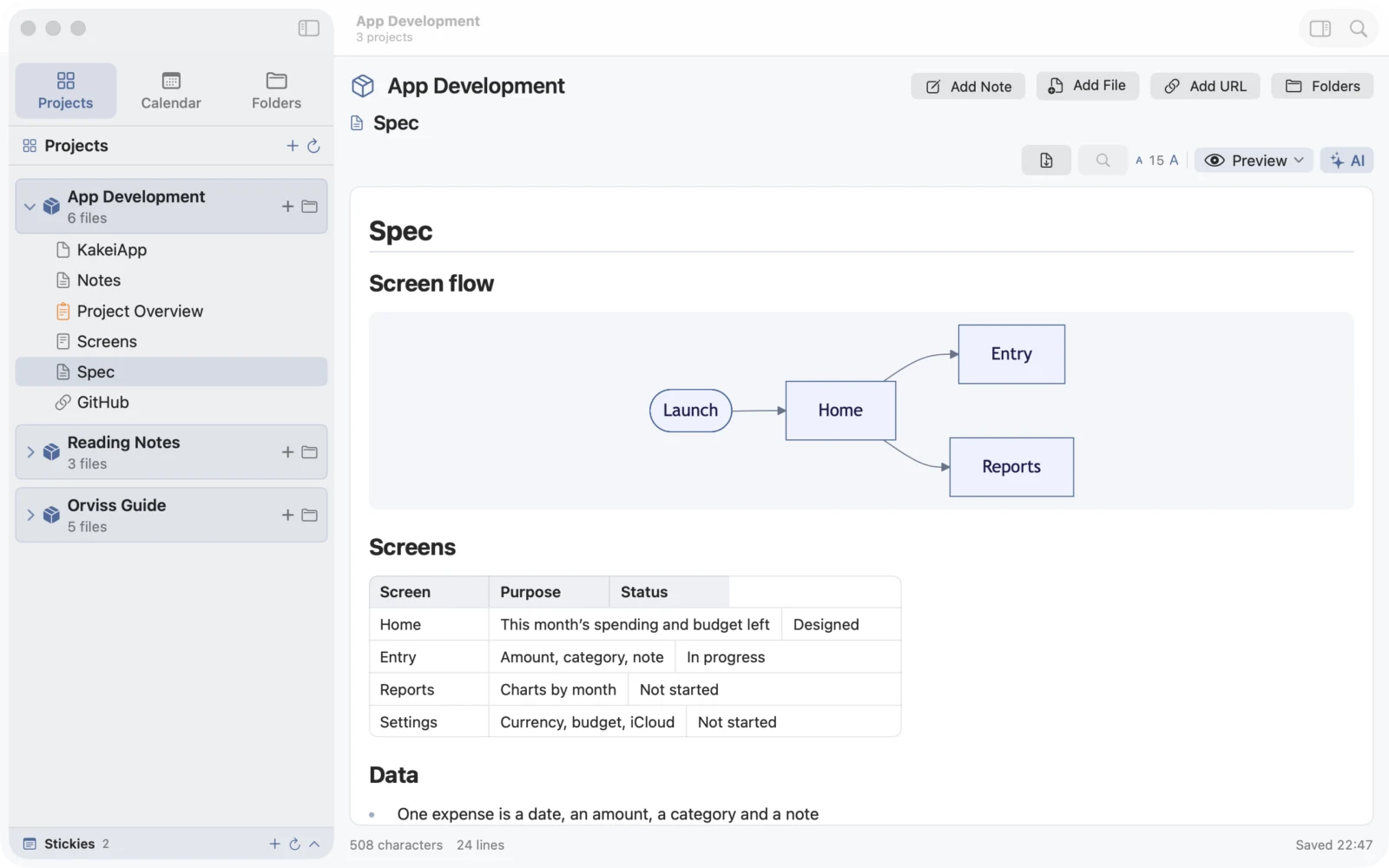
Insertar diagrama, en la barra de herramientas, añade una plantilla inicial de diagrama de flujo, diagrama de secuencia, diagrama de Gantt, gráfico circular, mapa mental, cronología y más. Mermaid viene integrado en Orviss, así que puedes dibujar diagramas sin conexión. Para aprender a escribir diagramas de Gantt, consulta «Cómo gestionar proyectos con Markdown y diagramas de Gantt de Mermaid».
Reordena secciones arrastrándolas
Mientras escribes, a veces te das cuenta de que una sección funcionaría mejor más arriba. En un borrador largo, cortar una sección entera y pegarla en otro sitio exige más cuidado del que parece.
En Orviss, al abrir una nota aparece el Esquema en el lado derecho de la ventana (puedes verlo a la derecha de la imagen de «Empieza a escribir en Markdown»). El Esquema muestra los encabezados, los diagramas y las imágenes en el orden en que aparecen en el borrador.
- Haz clic en un encabezado del Esquema para saltar a ese punto del borrador
- Arrastra un encabezado a otro lugar y el borrador se reordena, con todo el texto que hay bajo ese encabezado
- Los diagramas y las imágenes se pueden arrastrar igual
Sin cortar y pegar una y otra vez, y sin miedo a dejarte medio párrafo por el camino. En la vista En vivo, puedes deshacer incluso después de reordenar.
Exporta un PDF cuando el borrador esté terminado
Cuando el borrador esté listo, haz clic en Exportar como PDF en la barra de herramientas del editor. El PDF tiene tamaño A4 y se ve igual que la vista previa, diagramas Mermaid incluidos. Úsalo para la revisión de tu editor o como versión de entrega.
Si tu publicación pide un archivo de Word (.docx), puedes convertir el mismo archivo .md con Markdocx, otra de nuestras apps (más detalles en «3 formas de convertir Markdown a Word (.docx) en Mac»).
Archiva el proyecto cuando termines
Una vez publicado el texto, archiva el proyecto. Haz clic derecho en el proyecto y elige Archivar: desaparecerá de la lista de proyectos y solo quedarán los textos en los que sigues trabajando.
Archivar no elimina nada. La carpeta del proyecto simplemente se mueve a Orviss Settings/Archives, dentro de tu carpeta Orviss. Para devolverlo a la lista en cualquier momento, ve a Proyectos archivados en Ajustes y elige Restaurar.
Y esos borradores archivados se convierten en ejemplos valiosos cuando escribes con IA, como verás en la siguiente sección.
Escribe con IA usando tu carpeta Orviss como cerebro externo
Los agentes de IA como Claude Code, Codex y Cursor pueden leer y escribir los archivos de la carpeta que les indiques (un espacio de trabajo).
Configurarlo es sencillo: basta con que tu carpeta Orviss sea el espacio de trabajo del agente de IA. Tus datos de Orviss no son más que carpetas y archivos Markdown normales en tu ordenador, así que no hay ninguna integración especial que configurar.
Después, solo tienes que pedírselo con tus propias palabras:
- «Escribe un borrador a partir de las fuentes de este proyecto, con el estilo del artículo sobre teletrabajo que escribí el año pasado»
- «Lee los correos de mi editor y haz una lista de los cambios que pide»
- «Comprueba las cifras de mi borrador con las páginas web que guardé»
- «Vuelve a dibujar el gráfico circular de la figura 2 con las nuevas cifras de la encuesta»
La IA toma tu estilo y tu estructura de los borradores anteriores (incluidos los proyectos archivados), y la fecha de entrega, el número de palabras y el mensaje clave, de las fuentes y los correos de este proyecto. Basta con decir «como aquel artículo que escribí», porque todo lo que has escrito está en la misma carpeta.
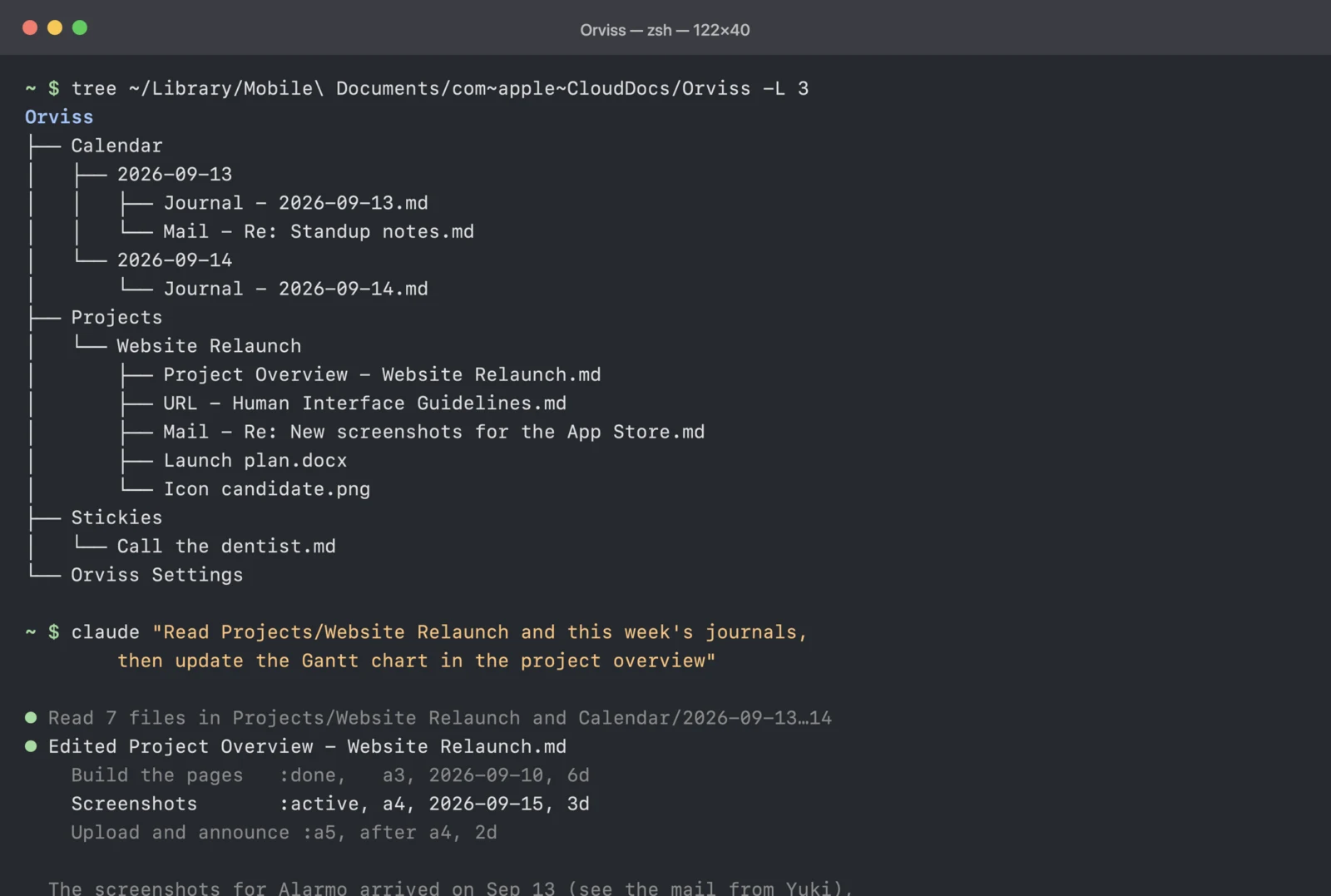
Los diagramas Mermaid también son texto, así que la IA puede editarlos directamente. Las notas que escribe la IA y los diagramas que corrige aparecen en Orviss al instante.
Orviss funciona como un cerebro externo para la IA. Cuanto más escribes, más material se acumula en la carpeta y más cosas puedes pedirle a la IA.
Ten en cuenta que, si usas un servicio de IA en línea, el contenido de los archivos que lee la IA se envía a ese servicio. Ten cuidado con los borradores sin publicar y con los datos personales de las personas a las que entrevistas. Si prefieres que todo se quede en tu dispositivo, usa Escribir un borrador con IA, la IA integrada en Orviss: en los Mac compatibles (Apple Intelligence) y en los Copilot+ PC, crea los borradores íntegramente en el dispositivo.
Resumen
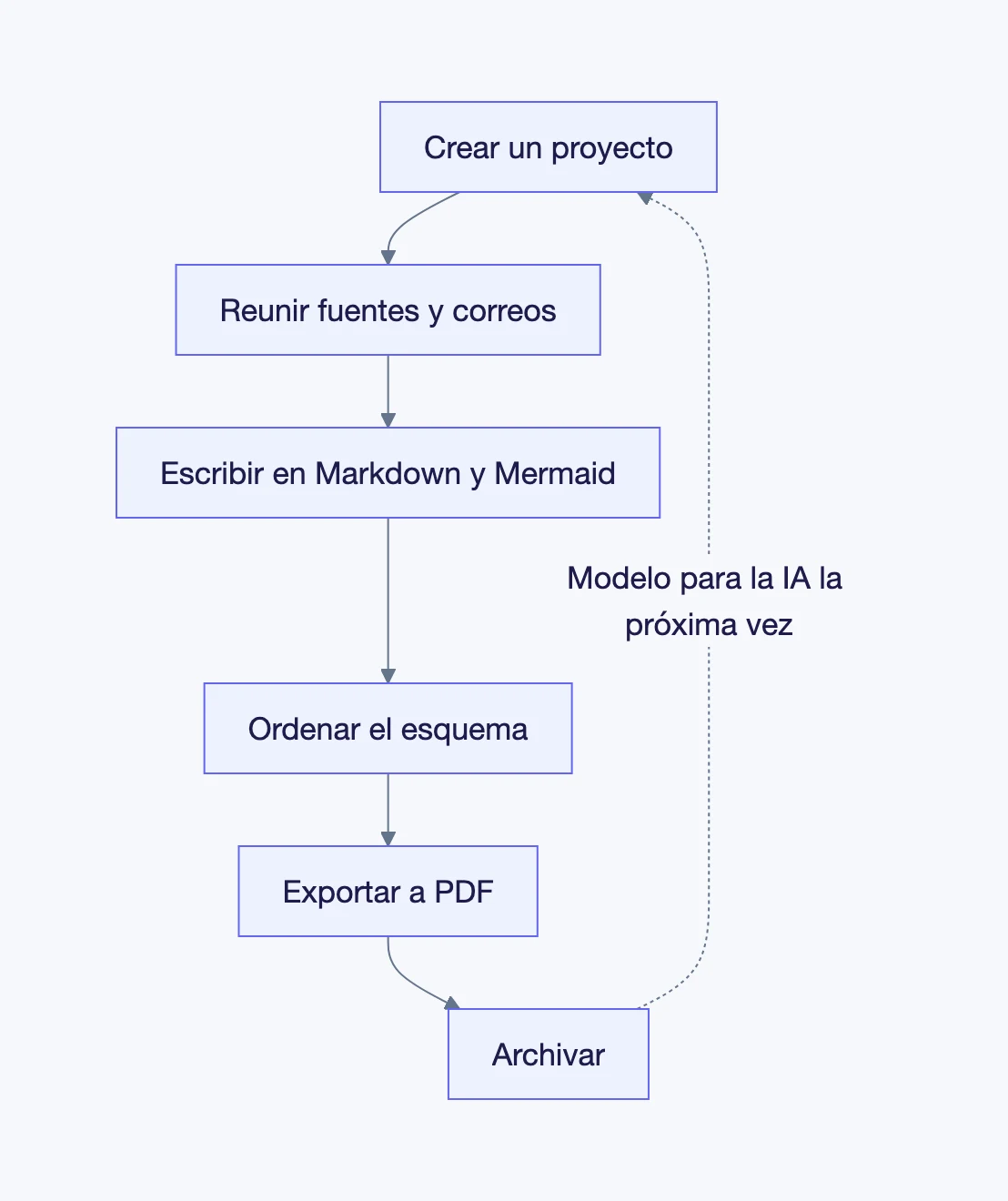
- Crea un proyecto por cada texto y reúne las fuentes, las páginas web y los correos en una sola carpeta
- Escribe en Markdown y dibuja los diagramas en el borrador con Mermaid. No hace falta cambiar de app para corregir un diagrama
- Reordena las secciones arrastrándolas en el Esquema y termina exportando un PDF
- Archiva el proyecto cuando termines. Tus borradores anteriores servirán de ejemplo a la IA cuando escribas el siguiente texto
Orviss está disponible para Mac y Windows. Puedes probar todas las funciones gratis durante los primeros 14 días (15 días en Windows).