Wenn du Artikel, Berichte oder wissenschaftliche Arbeiten schreibst, verbringst du oft mehr Zeit mit Suchen als mit Schreiben. Die Webseiten, auf die du dich beziehst, stecken in deinen Browser-Lesezeichen, die Korrespondenz mit der Redaktion (bei einer wissenschaftlichen Arbeit mit Mitautoren und Betreuern) in deinem E-Mail-Postfach, die Abbildungen in einer Diagramm-App und der Entwurf in deinem Texteditor. Kehrst du nach ein paar Tagen zu einem Entwurf zurück, musst du als Erstes wieder alles zusammensuchen.
Orviss ist eine Notiz-App, die alles zu einer Arbeit in einem Ordner zusammenhält, dem sogenannten Projekt. Dieser Artikel begleitet einen Text vom Anfang bis zum Ende und zeigt, wie Schreibende Orviss nutzen können.
Ein Projekt pro Text anlegen
In Orviss wird Arbeit, die ein Ziel und ein Ende hat, als Projekt behandelt. Ein einzelner Artikel oder eine wissenschaftliche Arbeit ist genau das. Lege also zuerst für jeden Text, den du schreibst, ein Projekt an.
- Wähle links in den Tabs „Projekte“
- Klicke auf + und gib einen Namen für das Projekt ein (zum Beispiel „Gastbeitrag: Einstieg in die Remote-Arbeit“)
Ein Projekt ist ein gewöhnlicher Ordner in Projects in deinem Orviss-Ordner. Darin liegt von Anfang an eine Notiz: die Projektübersicht.
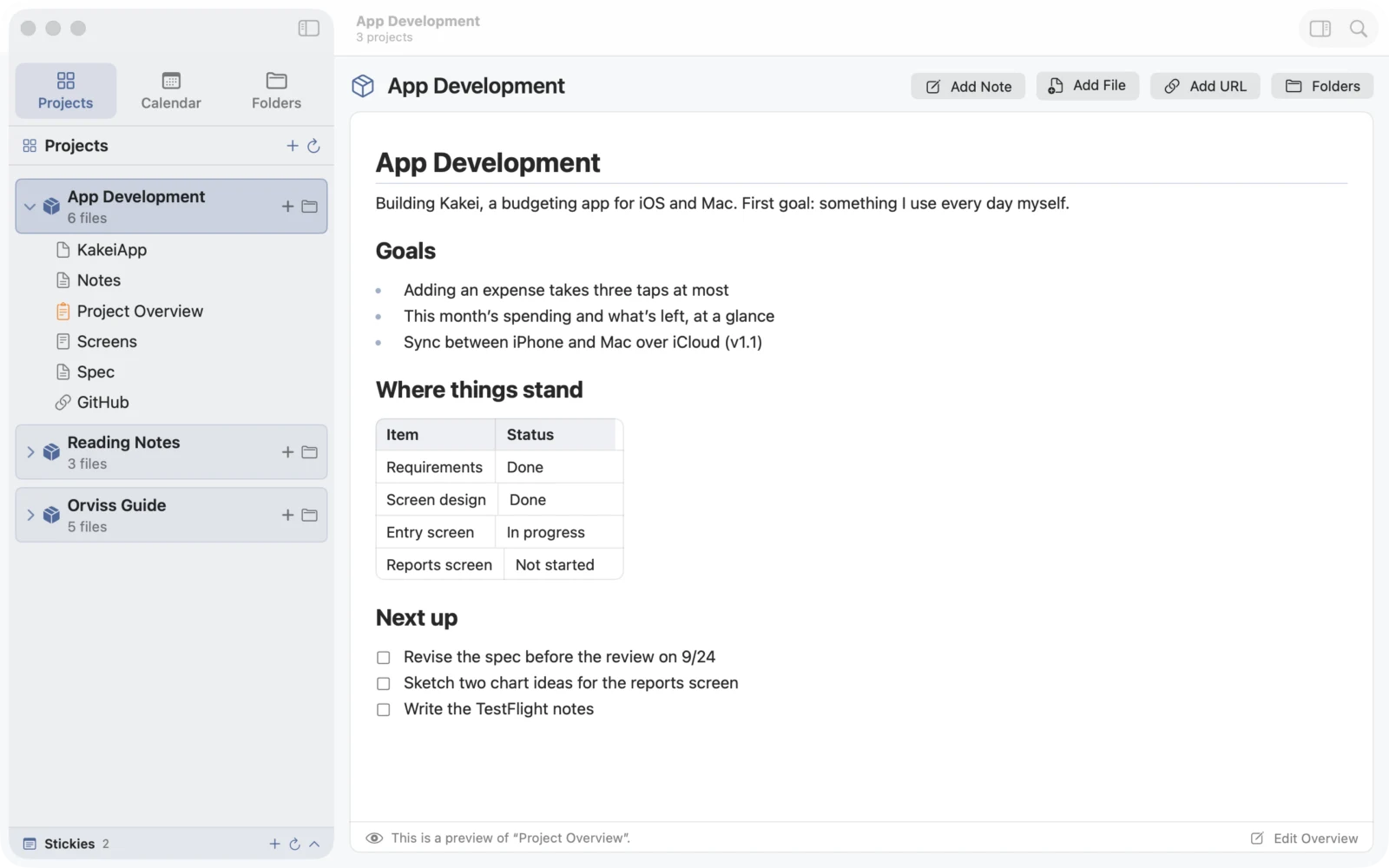
In der Projektübersicht kannst du gut die „Eckdaten“ des Textes festhalten:
- Wo der Text erscheint, und Name und Kontaktdaten deiner Ansprechperson in der Redaktion
- Abgabetermin und Umfang
- Wer die Leserinnen und Leser sind und was der Text vermitteln soll
- Eine Checkliste mit Aufgaben (geschrieben wie
- [ ] Daten für Abbildung 2 mit der Redaktion abstimmen)
Alle nicht abgehakten Punkte aus Checklisten in deinen Notizen werden automatisch rechts im Fenster unter „Als Nächstes“ gesammelt. Wenn du nach einer Weile zu einem Entwurf zurückkehrst, siehst du sofort, wo du weitermachen kannst.
Auch die Vorlage für die Projektübersicht ist eine Markdown-Datei, die du bearbeiten kannst. Leg dir eine Schreibvorlage mit Feldern für Medium, Abgabetermin und Umfang an, und jeder neue Text beginnt im selben Format.
Quellen und E-Mails mit der Redaktion sammeln
Alles, was du für den Text brauchst, kommt in dieses Projekt.
- Webseiten: Ziehe eine Seite aus Safari auf das Projekt, oder kopiere die URL, wähle das Projekt aus und drücke ⌘V (unter Windows Strg+V). Die Seite wird als Notiz mit dem Namen „URL – Seitentitel.md“ gesichert, und du kannst sie direkt in Orviss lesen
- E-Mails: Ziehe eine Nachricht aus Mail auf das Projekt, und sie wird zu einer Notiz mit Absender, Text und Anhängen. So liegen Auftrag, Änderungswünsche und die Korrespondenz zur Korrektur direkt neben deinem Entwurf (unter Windows ziehst du stattdessen die .eml-Datei der E-Mail hinein)
- PDFs von Fachartikeln, Interviewnotizen, Fotos und Datentabellen: Zieh sie einfach aus dem Finder hinein. Sogar Dateien, die Orviss nicht öffnen kann, können im Projekt liegen
- Aus anderen Apps: Über das Teilen-Menü sicherst du Webseiten, Text und Bilder
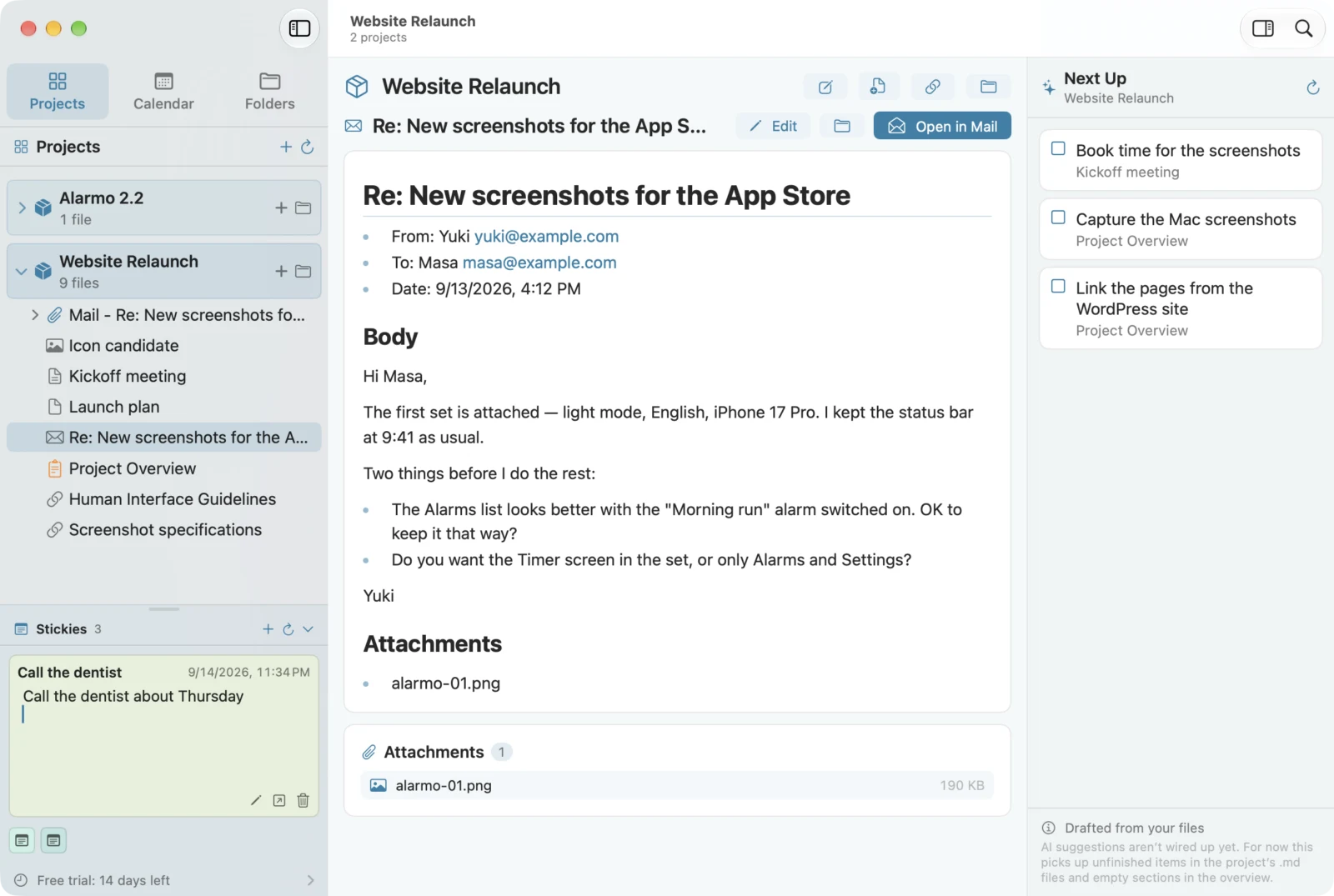
Wenn du herausfinden musst, woher eine Zahl stammt oder welchen Umfang die Redaktion haben wollte, musst du nur im Ordner dieses Projekts nachsehen.
In Markdown losschreiben
Sobald dein Material beisammen ist, klickst du auf „Notiz hinzufügen“, um eine Notiz für den Entwurf anzulegen, und fängst an zu schreiben. Jede Notiz in Orviss ist eine Markdown-Datei (.md).
Markdown ist eine Schreibweise, mit der du Überschriften, Listen und andere Formatierungen nur mit gewöhnlichen Zeichen auszeichnest.
```markdown
# Titel des Artikels

## Einleitung

Wenn du anfängst, remote zu arbeiten, solltest du zuerst **drei** Dinge festlegen.

- Wie du in Kontakt bleibst
- Wie du deine Arbeitszeit erfasst
- Wo deine Dateien liegen
```
Ein # am Zeilenanfang macht eine Überschrift, Text zwischen ** wird fett, und - beginnt einen Listenpunkt. Überschriften, Listen, Tabellen und Bilder kannst du auch über die Symbolleiste einfügen, du musst dir die Zeichen also nicht merken.
Der Editor kann deine Notiz als „Live“ (die Formatierung erscheint beim Tippen), „Nebeneinander teilen“ oder „Oben und unten teilen“ (Quelltext und Ergebnis zusammen) oder „Vorschau“ (nur das Ergebnis) anzeigen.
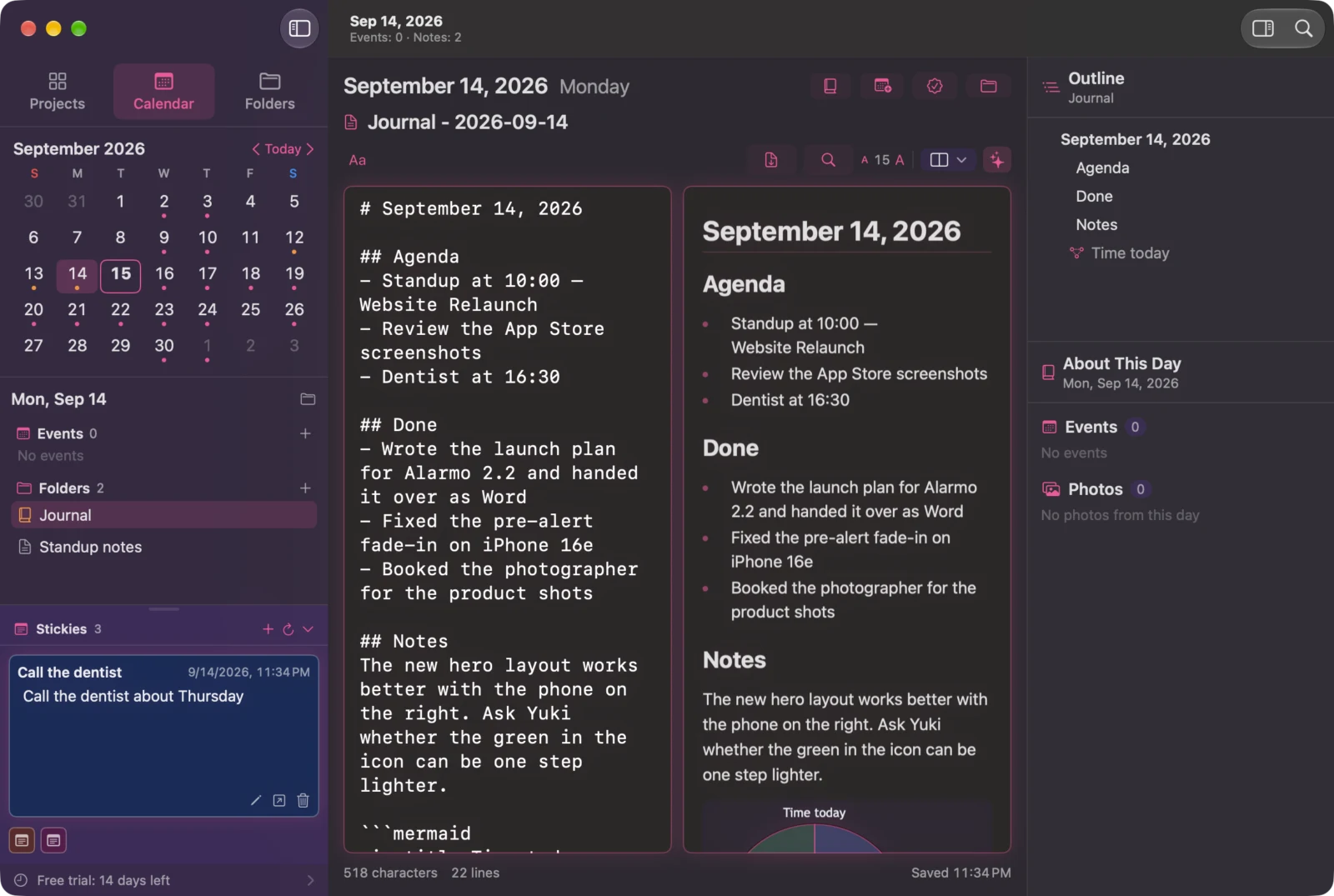
Für Schreibende hat Markdown echte Vorteile:
- Du kannst dich auf den Inhalt konzentrieren: Kein Herumprobieren mit Schriften oder Rändern, nur Text und Struktur
- Die Datei lässt sich in jeder App öffnen: Eine .md-Datei ist einfach eine Textdatei. Du kannst sie auch ohne Orviss öffnen, selbst in 10 Jahren noch
- Deine Überschriften werden zum Gerüst des Entwurfs: Das passt zu einer Arbeitsweise, bei der du zuerst die Überschriften als Gliederung anlegst und dann den Inhalt ergänzt
Diagramme mit Mermaid direkt im Entwurf zeichnen
Artikel und wissenschaftliche Arbeiten stecken voller Diagramme: die Schritte eines Ablaufs, die Funktionsweise von etwas, die Aufschlüsselung von Zahlen. Normalerweise erstellst du sie in einer Diagramm- oder Zeichen-App, exportierst sie als Bilder und fügst sie in den Entwurf ein. Ändert sich auch nur eine Zahl, geht es zurück in diese App, um das Diagramm neu zu erstellen.
Der Editor von Orviss unterstützt Mermaid, eine Möglichkeit, Diagramme mit Text zu zeichnen. Du schreibst Kästen und Pfeile in einen Codeblock, dessen Sprache auf mermaid gesetzt ist.
```mermaid
flowchart LR
    A[Recherche] --> B[Gliederung planen]
    B --> C[Schreiben]
    C --> D[Redaktion prüft]
    D -->|Änderungen nötig| C
    D -->|OK| E[Abgeben]
```
Mehr braucht es nicht für ein Diagramm wie dieses:

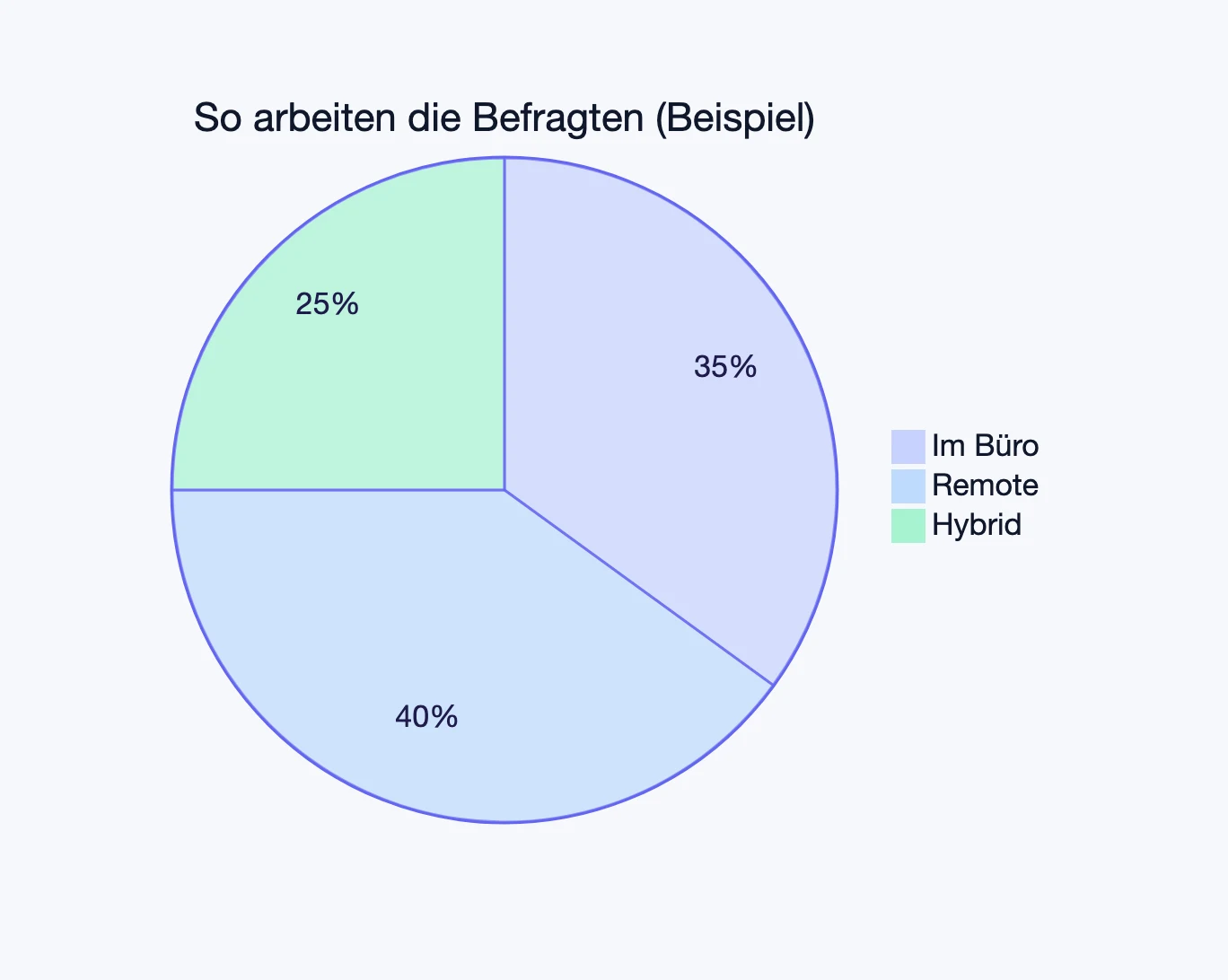
Für die Aufschlüsselung von Zahlen kannst du auch ein Kreisdiagramm schreiben.
```mermaid
pie title So arbeiten die Befragten (Beispiel)
    "Im Büro" : 35
    "Remote" : 40
    "Hybrid" : 25
```
Weil das Diagramm Text in deinem Entwurf ist, kannst du es direkt beim Schreiben korrigieren.
- Um zwischen „Redaktion prüft“ und „Abgeben“ einen Schritt „Korrekturlesen“ einzufügen, ergänzt du einfach eine Zeile
- Ändern sich die Umfragewerte, passt du einfach die Zahlen im Kreisdiagramm an
- Wenn du dich vertippst, wird die betreffende Zeile unter dem Editor angezeigt
Schluss mit dem Hin und Her aus Diagramm-App öffnen, Diagramm korrigieren, exportieren und wieder einfügen. Und weil Diagramme und Text in derselben Datei stehen, passiert es seltener, dass neben aktualisiertem Text ein veraltetes Diagramm steht.
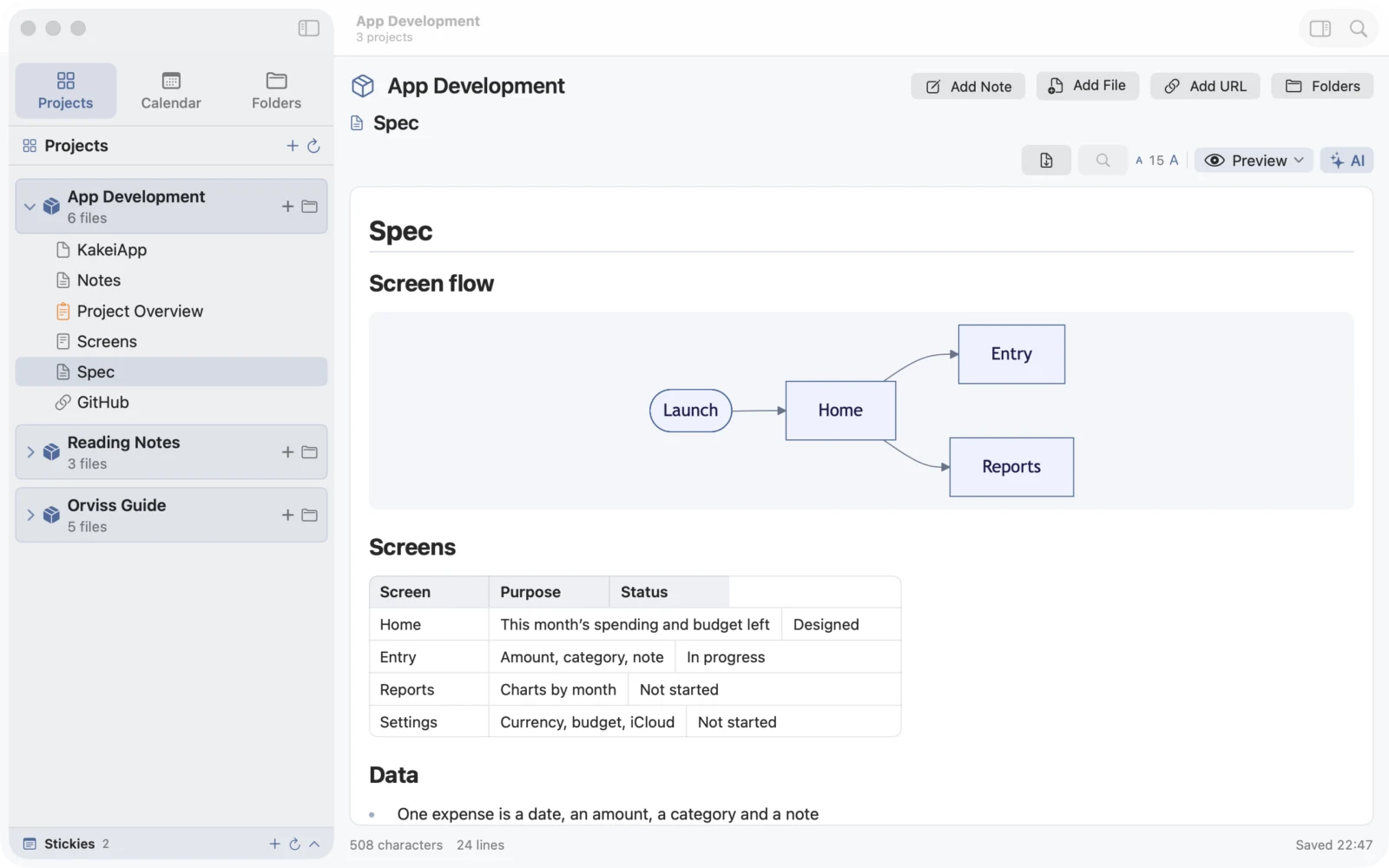
„Diagramm einfügen“ in der Symbolleiste fügt eine Startvorlage für Flussdiagramm, Sequenzdiagramm, Gantt-Diagramm, Kreisdiagramm, Mindmap, Zeitleiste und mehr ein. Mermaid ist in Orviss eingebaut, du kannst Diagramme also auch offline zeichnen. Wie man Gantt-Diagramme schreibt, erfährst du in „Projekte mit Markdown und Mermaid-Gantt-Diagrammen verwalten“.
Abschnitte per Drag-and-drop umsortieren
Beim Schreiben merkst du manchmal, dass ein Abschnitt weiter vorne besser passen würde. In einem langen Entwurf erfordert es mehr Sorgfalt als gedacht, einen ganzen Abschnitt auszuschneiden und an anderer Stelle einzufügen.
Wenn du in Orviss eine Notiz öffnest, erscheint rechts im Fenster die Gliederung (du siehst sie rechts im Bild unter „In Markdown losschreiben“). Die Gliederung listet Überschriften, Diagramme und Bilder in der Reihenfolge auf, in der sie in deinem Entwurf vorkommen.
- Klicke in der Gliederung auf eine Überschrift, um zu dieser Stelle im Entwurf zu springen
- Ziehe eine Überschrift an eine andere Stelle, und der Entwurf wird umsortiert, samt allem Text unter dieser Überschrift
- Diagramme und Bilder lassen sich genauso verschieben
Kein wiederholtes Ausschneiden und Einfügen und keine Sorge, dass ein Teil eines Absatzes zurückbleibt. In der Ansicht „Live“ kannst du nach dem Umsortieren weiterhin widerrufen.
Den fertigen Entwurf als PDF exportieren
Wenn der Entwurf fertig ist, klickst du in der Symbolleiste des Editors auf „Als PDF exportieren“. Das PDF hat das Format A4 und sieht genauso aus wie die Vorschau, Mermaid-Diagramme inklusive. Nutze es für die Prüfung durch die Redaktion oder als Fassung, die du abgibst.
Wenn dein Medium eine Word-Datei (.docx) möchte, kannst du dieselbe .md-Datei mit Markdocx umwandeln, einer weiteren App von uns (Details in „3 Wege, Markdown auf dem Mac in Word (.docx) umzuwandeln“).
Das Projekt archivieren, wenn du fertig bist
Sobald der Text veröffentlicht ist, archivierst du das Projekt. Klicke mit der rechten Maustaste auf das Projekt und wähle „Archivieren“. Es verschwindet aus der Projektliste, und dort bleiben nur die Texte, an denen du noch arbeitest.
Beim Archivieren wird nichts gelöscht. Der Projektordner wird lediglich nach Orviss Settings/Archives in deinem Orviss-Ordner verschoben. Um ihn jederzeit wieder in die Liste zu holen, gehst du in den Einstellungen zu „Archivierte Projekte“ und wählst „Wiederherstellen“.
Und diese archivierten Entwürfe werden zu wertvollen Vorbildern, wenn du mit KI schreibst – wie der nächste Abschnitt zeigt.
Mit KI schreiben – dein Orviss-Ordner als externes Gehirn
KI-Agenten wie Claude Code, Codex und Cursor können die Dateien in einem Ordner lesen und schreiben, den du ihnen zuweist (einem Arbeitsbereich).
Die Einrichtung ist einfach: Mach deinen Orviss-Ordner zum Arbeitsbereich des KI-Agenten. Deine Orviss-Daten sind nichts anderes als gewöhnliche Ordner und Markdown-Dateien auf deinem Computer, eine spezielle Integration ist also nicht nötig.
Dann bittest du einfach in normaler Sprache:
- „Schreib einen Entwurf aus den Quellen dieses Projekts, im Stil des Artikels über Remote-Arbeit, den ich letztes Jahr geschrieben habe“
- „Lies die E-Mails der Redaktion und liste die gewünschten Änderungen auf“
- „Gleiche die Zahlen in meinem Entwurf mit den Webseiten ab, die ich gesichert habe“
- „Zeichne das Kreisdiagramm in Abbildung 2 mit den neuen Umfragewerten neu“
Stil und Aufbau übernimmt die KI aus früheren Entwürfen (auch aus archivierten Projekten), Abgabetermin, Umfang und Kernaussage aus den Quellen und E-Mails dieses Projekts. „Wie in dem Artikel, den ich geschrieben habe“ genügt, weil alles, was du je geschrieben hast, im selben Ordner liegt.
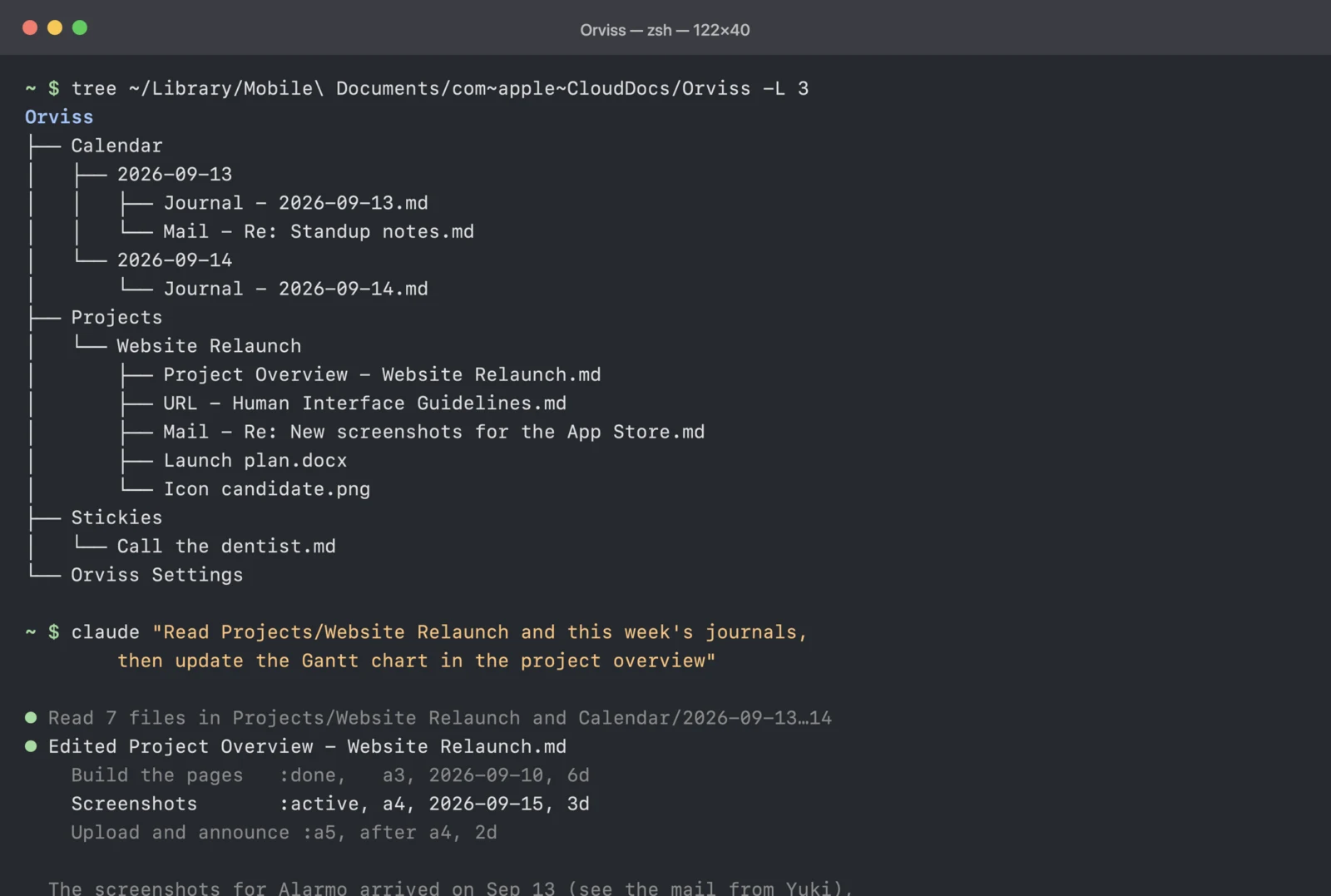
Auch Mermaid-Diagramme sind Text, die KI kann sie also direkt bearbeiten. Notizen, die die KI schreibt, und Diagramme, die sie korrigiert, erscheinen sofort in Orviss.
Orviss dient der KI als externes Gehirn. Je mehr du schreibst, desto mehr Material sammelt sich im Ordner – und desto mehr kannst du der KI überlassen.
Beachte: Wenn du einen Online-KI-Dienst nutzt, wird der Inhalt der Dateien, die die KI liest, an diesen Dienst gesendet. Sei vorsichtig mit unveröffentlichten Entwürfen und den persönlichen Daten der Menschen, die du interviewst. Wenn du lieber alles auf deinem Gerät behalten möchtest, nutze „Entwurf mit KI schreiben“, die in Orviss eingebaute KI: Auf unterstützten Macs (Apple Intelligence) und Copilot+ PCs erstellt sie Entwürfe vollständig auf dem Gerät.
Zusammenfassung
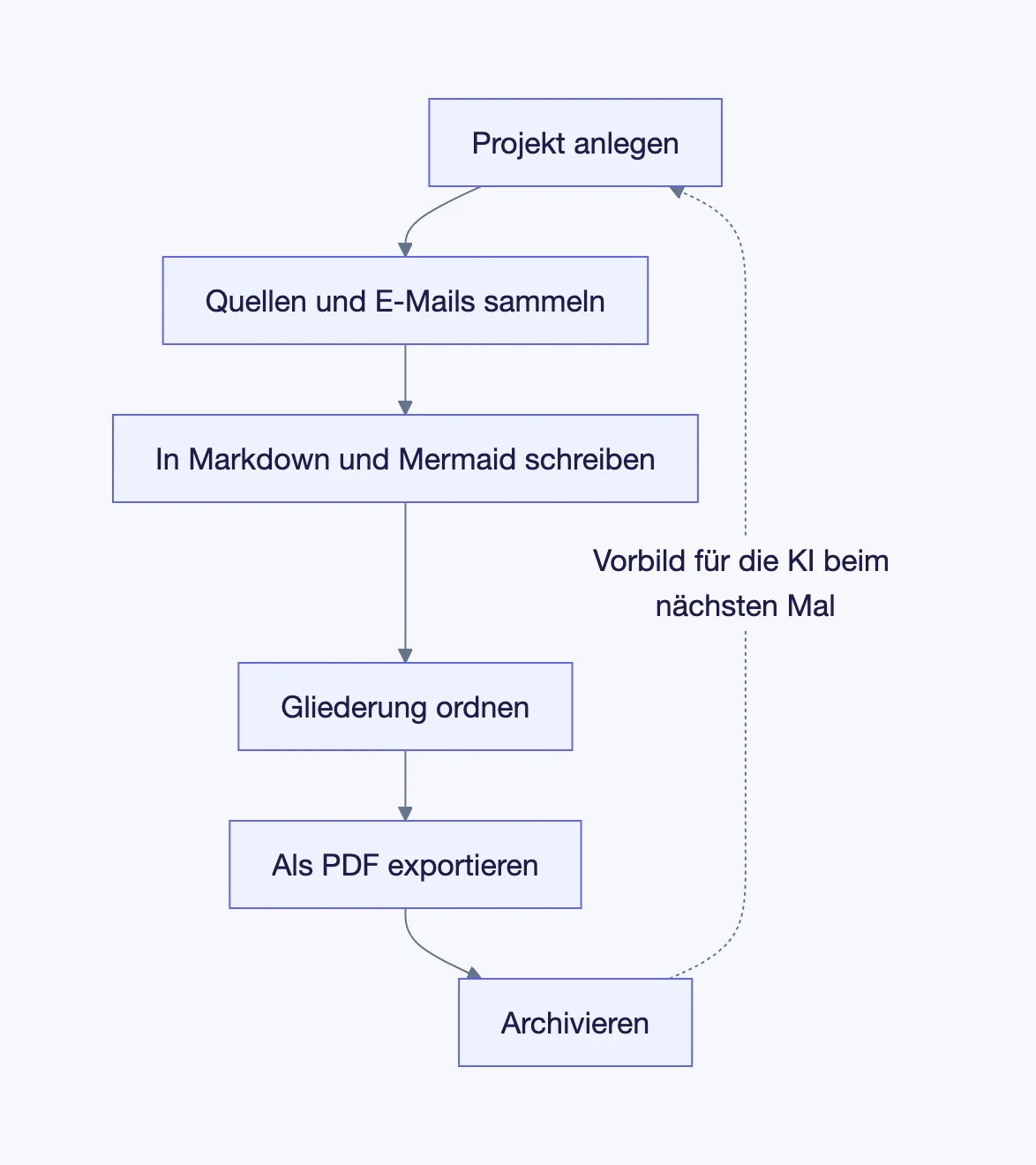
- Lege für jeden Text ein Projekt an und sammle Quellen, Webseiten und E-Mails in einem Ordner
- Schreibe in Markdown und zeichne Diagramme mit Mermaid direkt im Entwurf. Um ein Diagramm zu korrigieren, musst du die App nicht wechseln
- Sortiere Abschnitte um, indem du sie in der Gliederung verschiebst, und exportiere zum Schluss ein PDF
- Archiviere das Projekt, wenn du fertig bist. Deine früheren Entwürfe werden zu Vorbildern für die KI, wenn du den nächsten Text schreibst
Orviss gibt es für Mac und Windows. In den ersten 14 Tagen (unter Windows 15 Tage) kannst du alle Funktionen kostenlos ausprobieren.