Wenn dein Tag voller Meetings ist, verteilen sich deine Aufzeichnungen schnell. Meetingnotizen landen in einer Notiz-App, Entscheidungen in E-Mails oder im Chat, Unterlagen im Ordner „Downloads“. Und wenn du dich dann an deinen Tagesbericht setzt, musst du erst einmal rekonstruieren, was du heute eigentlich gemacht hast. Kommt dir das bekannt vor?
Orviss ist eine Notiz-App, die deine Arbeit entlang zweier Achsen ordnet: Projekte und Tage. In „Mit Orviss Artikel und wissenschaftliche Arbeiten schreiben“ ging es um Projekte. Dieser Artikel behandelt die andere Achse, die Tage – also den Kalender – und folgt dabei einem typischen Arbeitstag von Büroangestellten und Führungskräften mit vielen Meetings und Berichten.
Ein Ordner pro Tag
Wähle links in den Tabs „Kalender“, um einen Monatskalender sowie die Termine und Dateien des gewählten Tages zu sehen. Auf Mac, iPhone und iPad zeigt Orviss die Termine der Accounts, die in den Kalendern deines Geräts eingerichtet sind (iCloud, Google, Exchange usw.); unter Windows zeigt es Termine aus Outlook, iCloud und anderen Kalendern. Du kannst Termine auch direkt in Orviss hinzufügen und bearbeiten.
Außerdem legt Orviss für jeden Tag einen eigenen Ordner an. In Calendar in deinem Orviss-Ordner entsteht ein Ordner mit Datum wie 2026-10-05, in dem du alles sammeln kannst, was zu diesem Tag gehört.
Calendar/
├── 2026-10-05/
│   ├── Journal - 2026-10-05.md   ← Tagesbericht
│   ├── Weekly team meeting.md    ← Memo aus dem Termin erstellt
│   ├── 1-on-1.md
│   └── Quote.pdf                 ← Unterlage, die du an dem Tag bekommen hast
└── 2026-10-06/
    └── Journal - 2026-10-06.md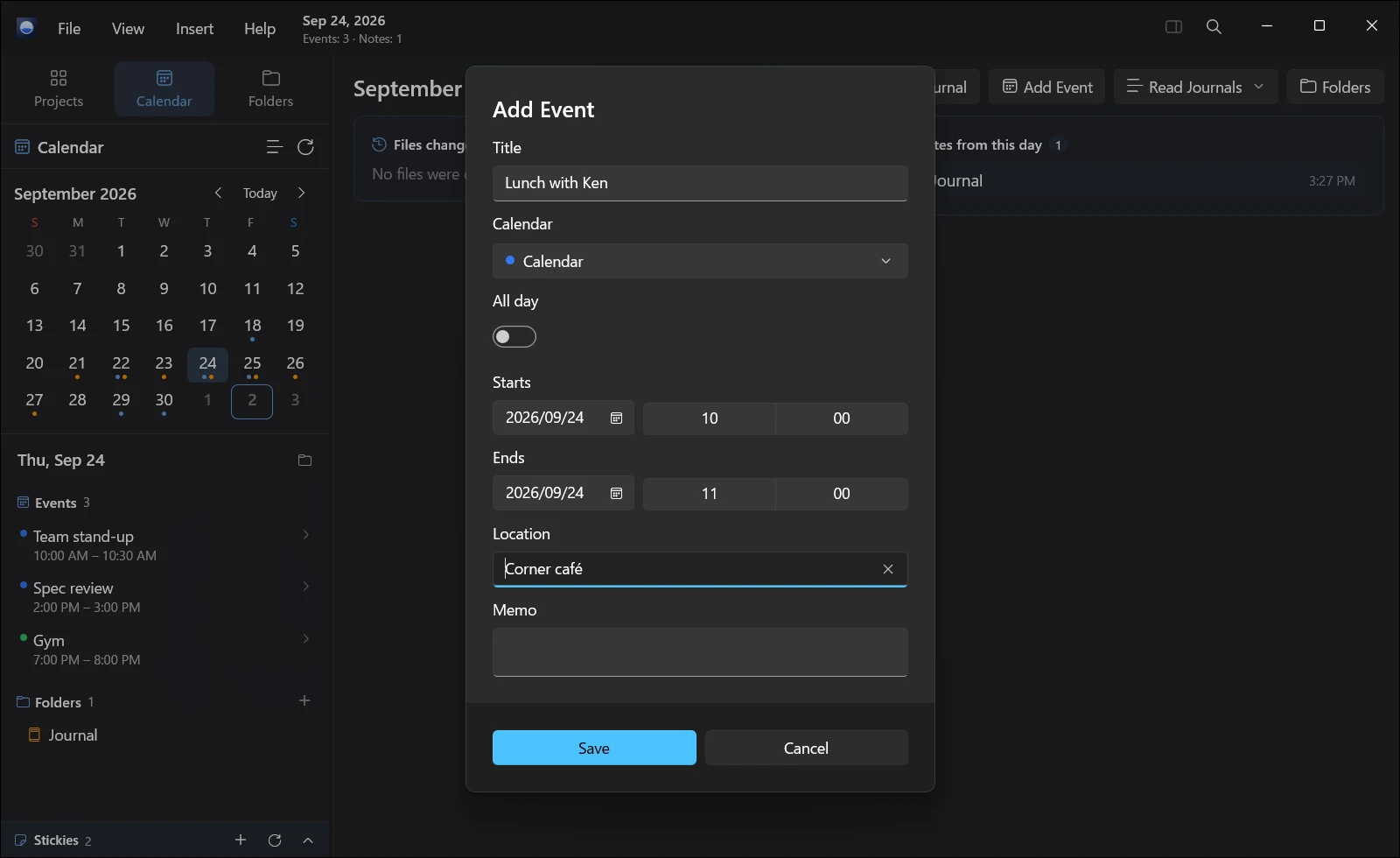
Meetingnotizen aus dem Termin erstellen
Wenn ein Meeting beginnt, wählst du links in der Liste den Termin aus und klickst auf „Memo erstellen“. Im Ordner des Tages entsteht ein Memo mit dem Namen und der Uhrzeit des Meetings, und du kannst sofort losschreiben.
Damit du jedes Meeting auf die gleiche Weise festhältst, nimm eine Vorlage. Wähle „Notiz aus Vorlage hinzufügen“ und dann „Meetingnotizen“, und es entsteht ein Memo wie dieses:
```markdown
# {{title}}

- Wann: {{date}} {{time}}
- Wer:

## Agenda
-

## Entschieden
-

## Zu tun
- [ ]
```{{title}}, {{date}} und die anderen Platzhalter werden beim Erstellen des Memos durch den tatsächlichen Titel und das Datum ersetzt. Auch Vorlagen sind Markdown-Dateien – du kannst sie also bearbeiten oder eigene hinzufügen, passend dazu, wie eure Meetings ablaufen (sie liegen in Orviss Settings in deinem Orviss-Ordner).
Auch die Unterlagen aus einem Meeting oder die E-Mails, die danach eintreffen, kannst du in den Ordner des Tages ziehen. Wenn du dich fragst, aus welchem Meeting ein Dokument stammt, öffnest du einfach das Datum des Meetings.
Geht es in einem Meeting um ein bestimmtes Projekt, kannst du das Memo stattdessen im Ordner dieses Projekts ablegen. Aufgaben, die du im Memo als - [ ] notierst, werden automatisch unter „Als Nächstes“ im Projekt gesammelt.
Den Tagesbericht im Journal schreiben
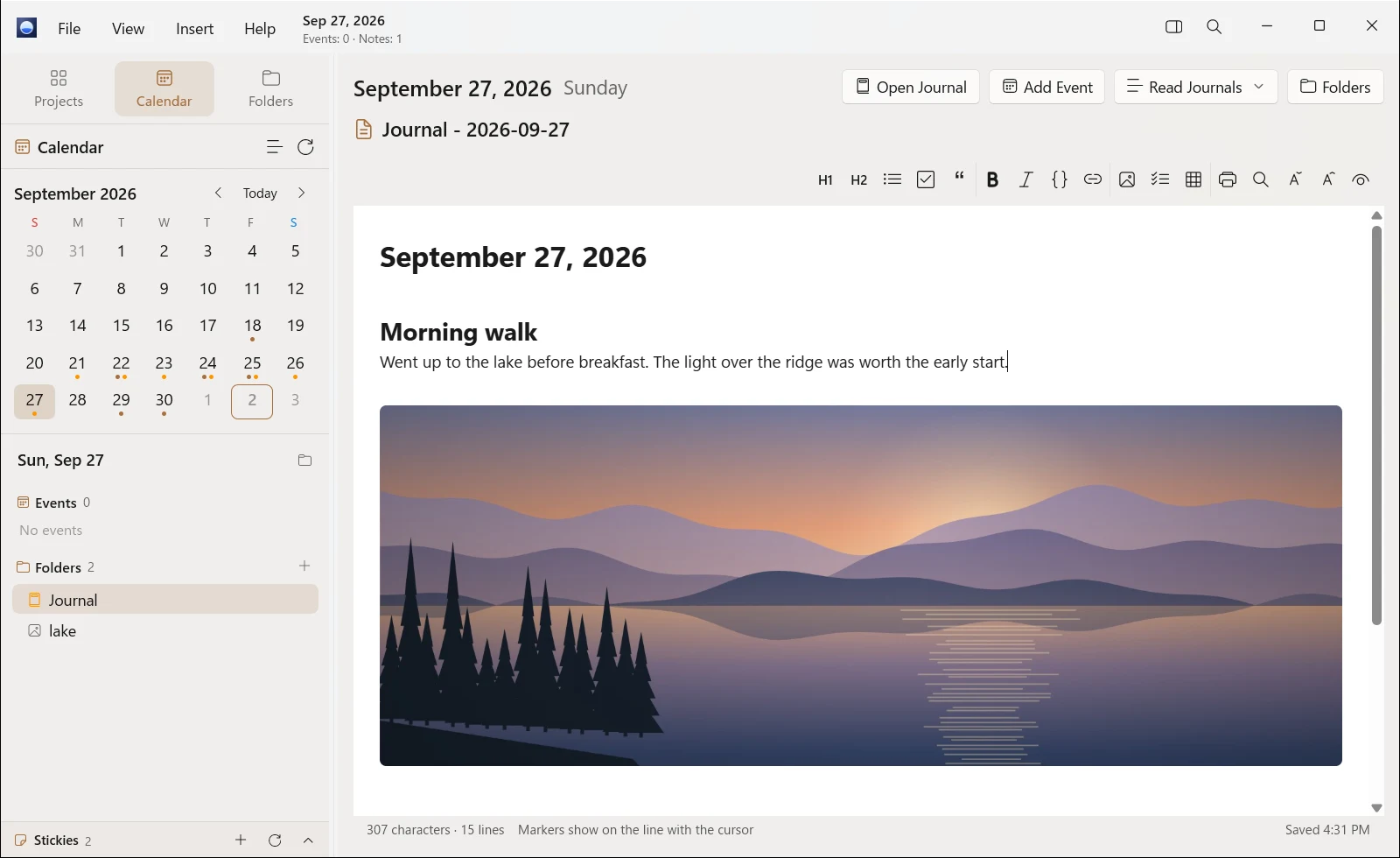
Am Ende des Tages schreibst du deinen Tagesbericht ins Journal dieses Tages. Klicke auf „Journal schreiben“, um aus einer Vorlage eine Notiz wie Journal - 2026-10-05.md zu erstellen. Es gibt ein Journal pro Tag, und im Monatskalender sind die Tage markiert, an denen du eines geschrieben hast.
Als Journalvorlagen gibt es „Standard“, „Einfach“, „Rückblick“ und „Meetingtag“. „Meetingtag“ ist für Tage voller Meetings gedacht:
```markdown
# {{date}}

## Agenda
-

## Entschieden
-

## Nachfassen
- [ ]

## Notizen
```
Auf Mac, iPhone und iPad kannst du mit dem Kurzbefehl „Zum Journal hinzufügen“ tagsüber einen Gedanken zum heutigen Journal hinzufügen, ohne Orviss zu öffnen.
Die Startseite des Tages hilft beim Erinnern
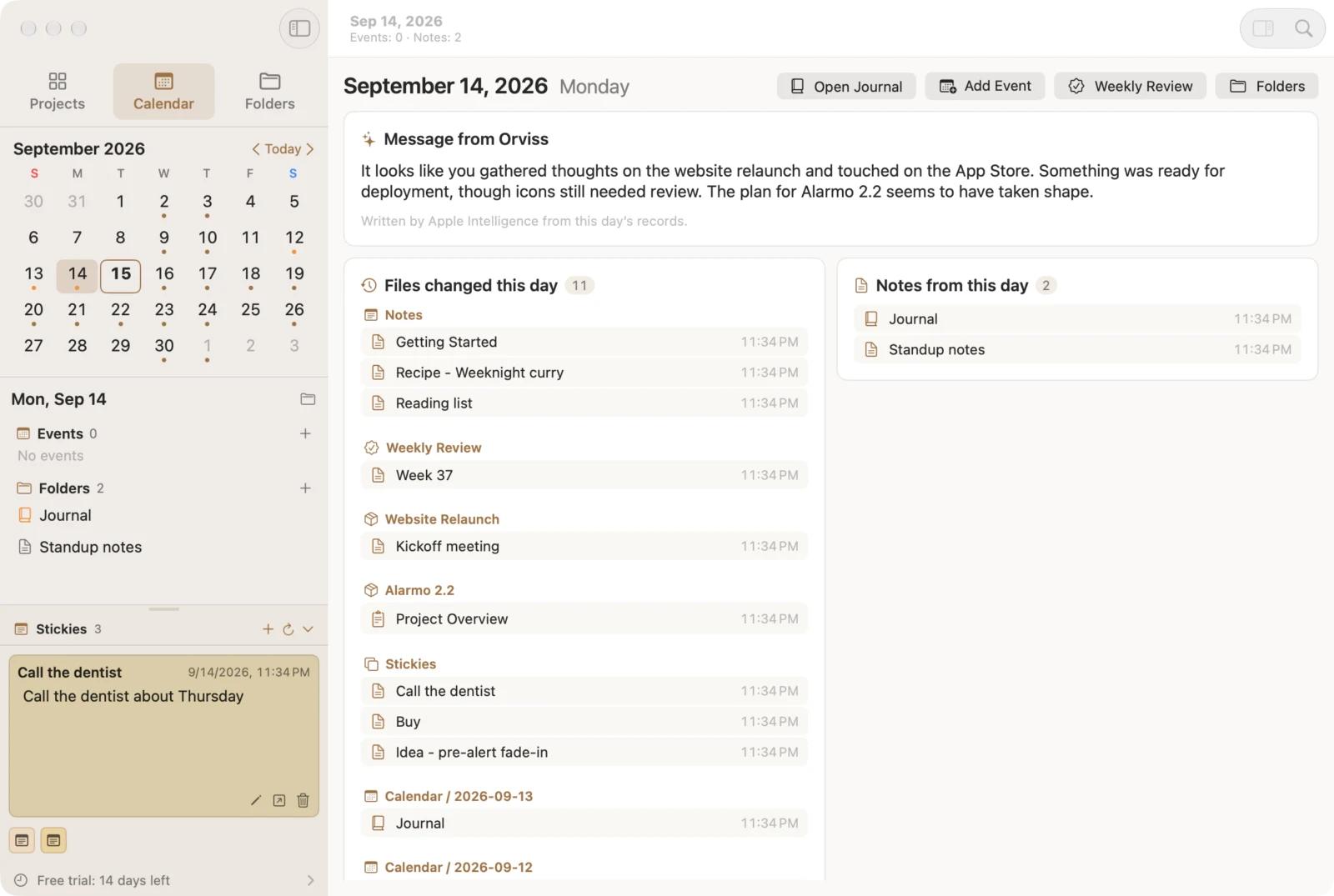
Das Schwierigste am Tagesbericht ist, sich daran zu erinnern, was man gemacht hat. Wenn du im Kalender ein Datum auswählst, erscheint rechts die Startseite des Tages. Sie bündelt:
- Termine: die Meetings und Verabredungen des Tages
- An diesem Tag geänderte Dateien: Dateien in deinem Orviss-Ordner, die du an dem Tag geschrieben oder bearbeitet hast, auch Projektdokumente
- Notizen dieses Tages: Meeting-Memos und andere Notizen im Ordner des Tages
- Fotos dieses Tages: Fotos, die du an dem Tag aufgenommen hast – so findest du Whiteboard-Fotos aus Meetings schnell wieder
Auf unterstützten Macs (Apple Intelligence) und Copilot+ PCs erscheint außerdem eine „Nachricht von Orviss“ mit einem kurzen Rückblick, der aus den Aufzeichnungen des Tages geschrieben wird. Mit all dem vor Augen geht der Tagesbericht viel leichter von der Hand.
Den Wochenbericht mit „Journale lesen“ schreiben
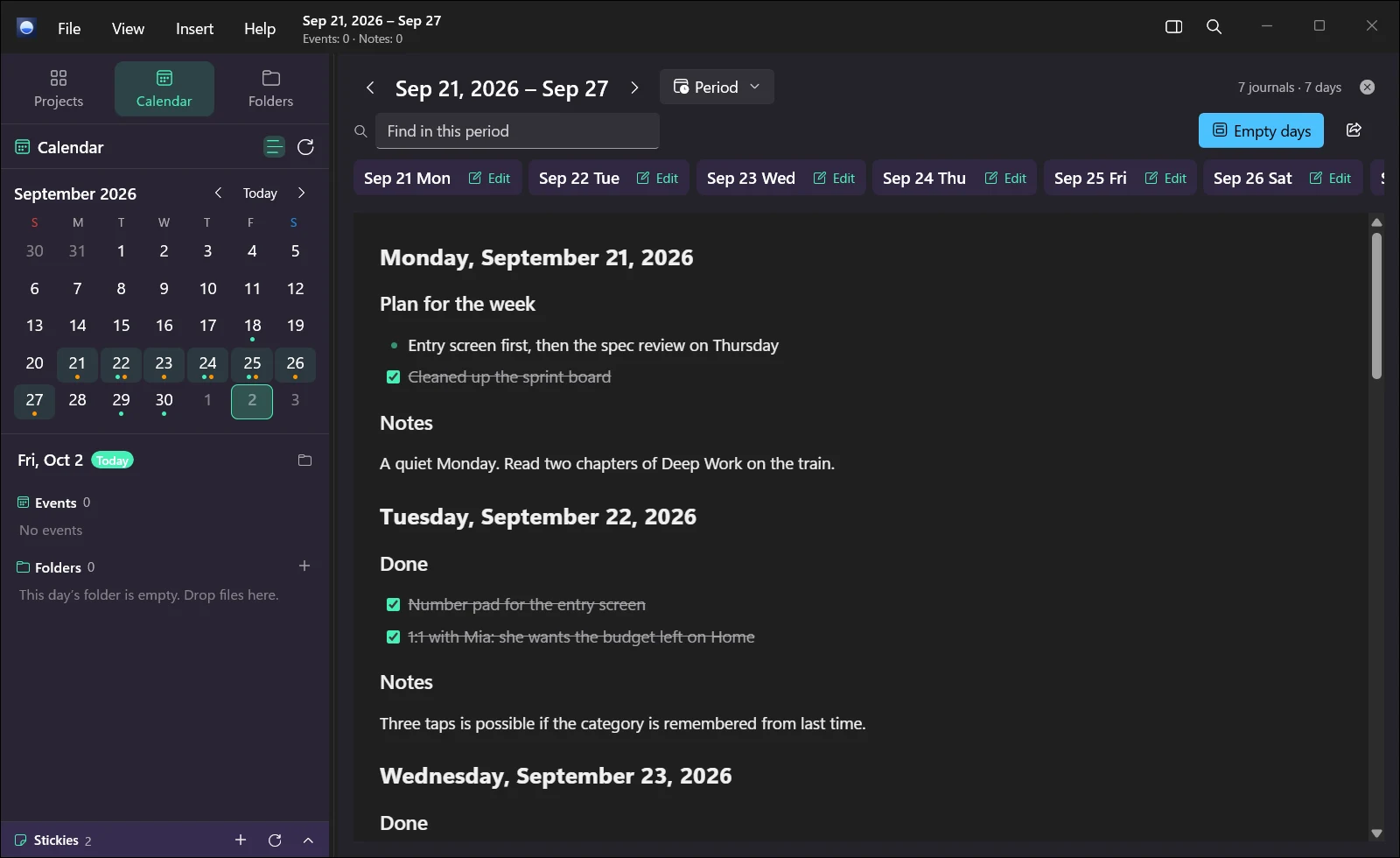
Wenn der Wochenbericht ansteht, öffnest du „Journale lesen“. Die Journale für „Diese Woche“, „Letzte Woche“, „Dieser Monat“, „Letzter Monat“ oder einen beliebigen Zeitraum erscheinen als eine durchgehende Seite.
- Mit „Tage ohne Journal ausblenden“ liest du nur die Tage, an denen du etwas geschrieben hast
- Mit „In diesem Zeitraum suchen“ durchsuchst du den Zeitraum
- Mit „Zeitraum zusammenfassen“ lässt du die KI aus den Journalen des Zeitraums einen Rückblick schreiben (Apple Intelligence auf unterstützten Macs oder Copilot+ PCs; die Verarbeitung bleibt auf deinem Gerät)
- Mit „Journale dieses Zeitraums exportieren“ exportierst du sie als PDF und kannst sie teilen
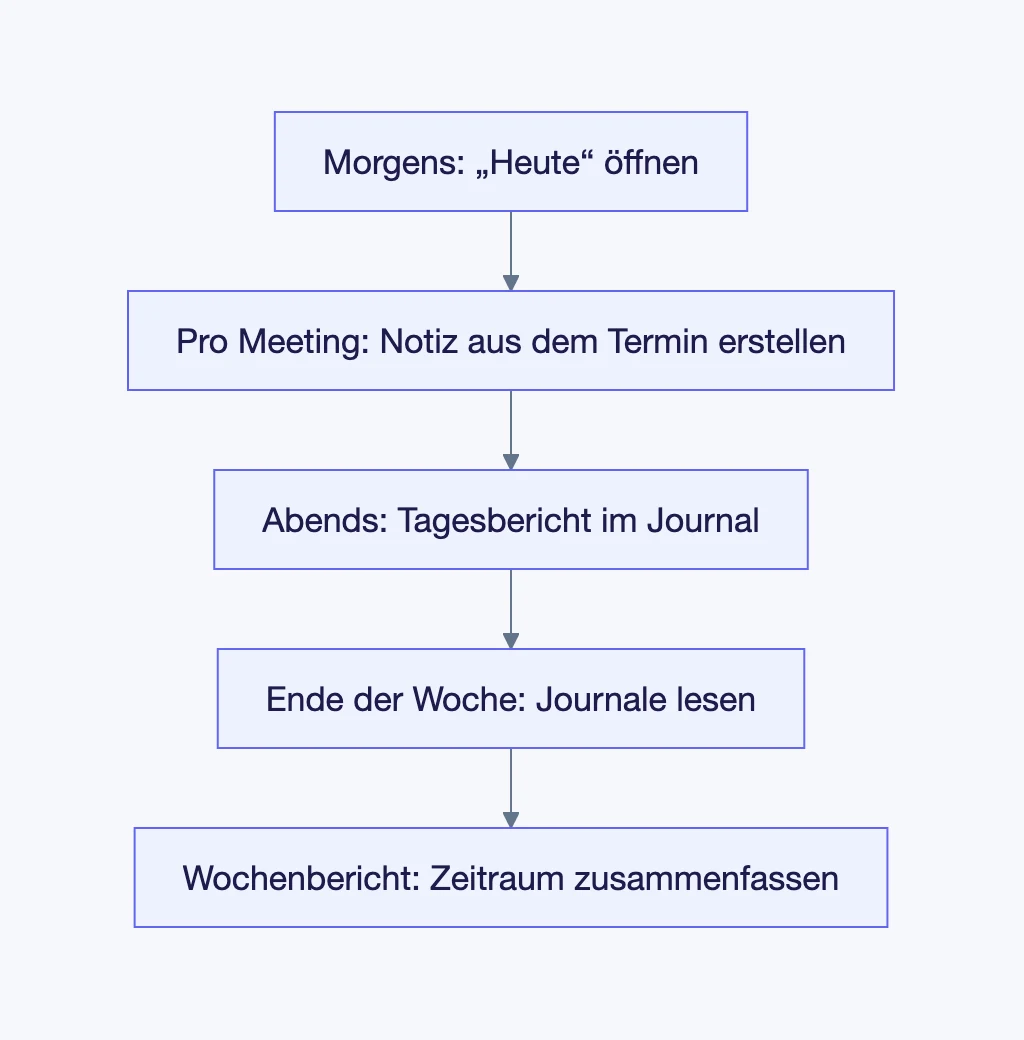
Zusammengefasst sieht der Ablauf vom Morgen bis zum Ende der Woche so aus:
Einen KI-Agenten Wochenberichte entwerfen und Meetingnotizen ordnen lassen
Deine Orviss-Daten sind nichts anderes als gewöhnliche Ordner und Markdown-Dateien auf deinem Computer. Wenn du deinen Orviss-Ordner zum Arbeitsbereich eines KI-Agenten wie Claude Code, Codex oder Cursor machst, kann er deine Journale und Meetingnotizen direkt lesen und Aufgaben wie diese übernehmen:
- „Entwirf meinen Wochenbericht aus den Journalen und Meetingnotizen dieser Woche“
- „Liste alles auf, was wir in den Meetings im letzten Monat entschieden haben, jeweils mit Datum“
- „Sammle die offenen Nachfassaktionen und Aufgaben und mach daraus den Plan für nächste Woche“
- „Lies vor dem 1:1-Gespräch nächste Woche meine Notizen zu den bisherigen 1:1-Gesprächen und skizziere, was wir besprechen sollten“
Anhand der Datumsordner und Dateinamen kann die KI nachvollziehen, was wann passiert ist. Der Entwurf des Wochenberichts, den sie schreibt, liegt als gewöhnliche Datei im selben Ordner.
Wenn du einen Online-KI-Dienst Firmeninformationen lesen lässt, halte dich bitte an die Regeln deines Unternehmens. Für Informationen, die nicht nach außen gelangen sollen, kannst du die in Orviss eingebaute KI auf dem Gerät nutzen (etwa „Zeitraum zusammenfassen“).
Zusammenfassung
- Ein Ordner pro Tag: Sammle Meetingnotizen, Unterlagen und E-Mails im Ordner des Tages
- Meetingnotizen erstellst du mit „Memo erstellen“ beim Termin oder mit der Vorlage „Meetingnotizen“
- Schreibe deinen Tagesbericht ins Journal des Tages – die Startseite des Tages hilft dir beim Erinnern
- Schreibe deinen Wochenbericht mit „Journale lesen“ und „Zeitraum zusammenfassen“ oder lass einen KI-Agenten einen Entwurf erstellen
Orviss gibt es für Mac und Windows. In den ersten 14 Tagen (unter Windows 15 Tage) kannst du alle Funktionen kostenlos ausprobieren.