Quand vos journées sont remplies de réunions, vos traces ont tendance à s’éparpiller. Les notes de réunion vont dans une app de notes, les décisions dans les e-mails ou la messagerie instantanée, et les documents dans votre dossier Téléchargements. Puis, au moment de rédiger votre rapport quotidien, il faut d’abord vous rappeler ce que vous avez réellement fait aujourd’hui. Ça vous dit quelque chose ?
Orviss est une app de notes qui organise votre travail selon deux axes : les projets et les jours. Dans « Utiliser Orviss pour écrire articles et mémoires », nous avons parlé des projets. Cet article traite de l’autre axe, les jours — autrement dit le calendrier —, en suivant la journée type d’un employé de bureau ou d’un manager qui enchaîne réunions et rapports.
Un dossier par jour
Choisissez Calendrier dans les onglets à gauche pour afficher un calendrier mensuel, ainsi que les événements et les fichiers du jour sélectionné. Sur Mac, iPhone et iPad, Orviss affiche les événements des comptes ajoutés aux calendriers de votre appareil (iCloud, Google, Exchange, etc.) ; sur Windows, ceux d’Outlook, d’iCloud et d’autres calendriers. Vous pouvez aussi ajouter et modifier des événements depuis Orviss.
Orviss crée aussi un dossier pour chaque jour. Dans Calendar, au sein de votre dossier Orviss, vous obtenez un dossier daté comme 2026-10-05, où vous pouvez rassembler tout ce qui concerne cette journée.
Calendar/
├── 2026-10-05/
│   ├── Journal - 2026-10-05.md   ← rapport quotidien
│   ├── Point équipe hebdo.md     ← mémo créé depuis l’événement
│   ├── Point individuel.md
│   └── Devis.pdf                 ← document reçu ce jour-là
└── 2026-10-06/
    └── Journal - 2026-10-06.md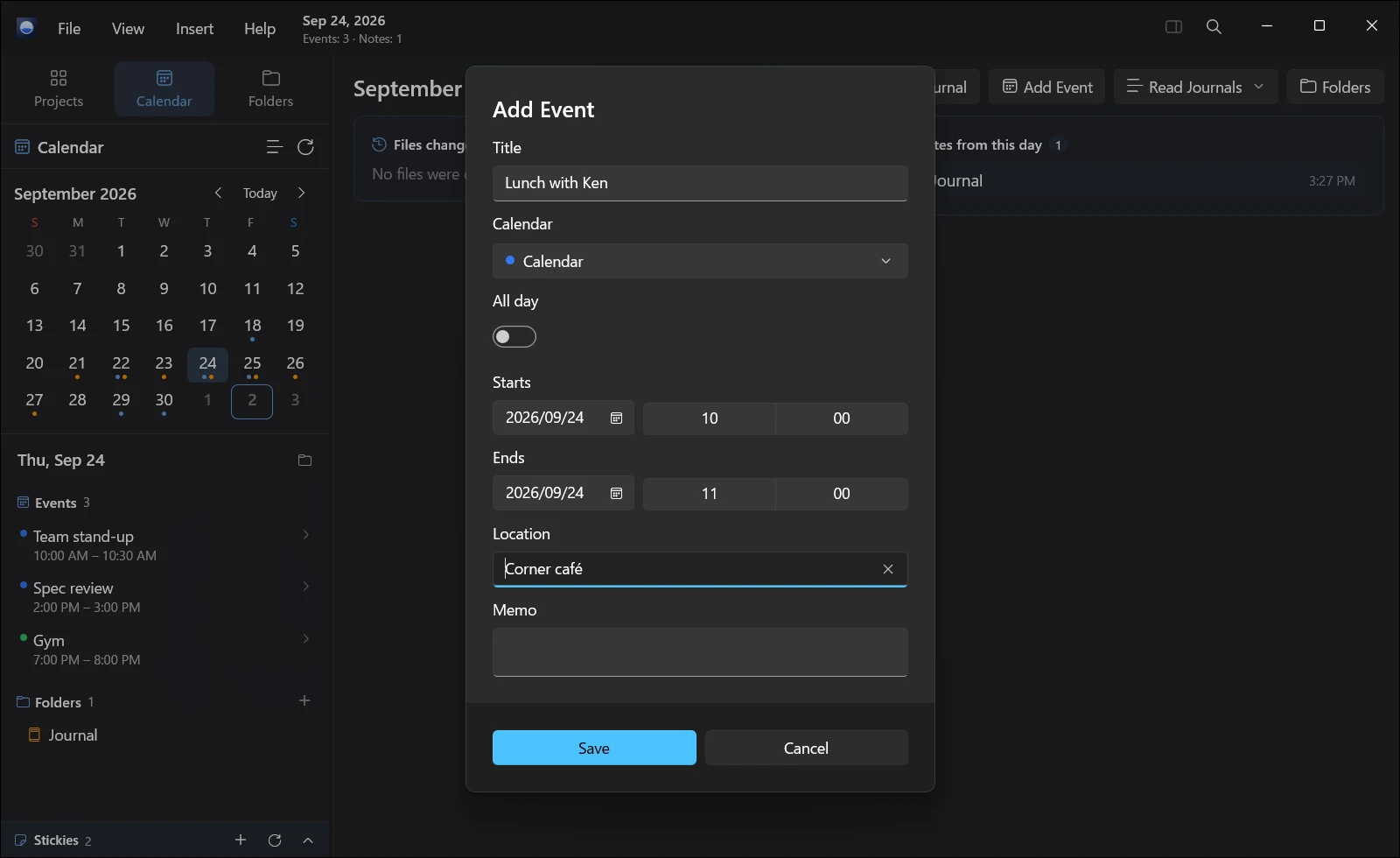
Créer des notes de réunion à partir de l’événement
Quand une réunion commence, sélectionnez son événement dans la liste à gauche et cliquez sur Créer un mémo. Un mémo portant le nom et l’heure de la réunion est créé dans le dossier du jour : vous pouvez commencer à écrire tout de suite.
Pour consigner chaque réunion de la même façon, utilisez un modèle. Choisissez Ajouter une note depuis un modèle, puis Notes de réunion, pour créer un mémo comme celui-ci :
```markdown
# {{title}}

- Quand : {{date}} {{time}}
- Qui :

## Ordre du jour
-

## Décidé
-

## À faire
- [ ]
```{{title}}, {{date}} et les autres variables sont remplacées par le titre et la date réels à la création du mémo. Les modèles sont eux aussi des fichiers Markdown : vous pouvez les modifier ou ajouter les vôtres selon le déroulement de vos réunions (ils se trouvent dans Orviss Settings, au sein de votre dossier Orviss).
Vous pouvez aussi faire glisser dans le dossier du jour les documents distribués pendant une réunion, ou les e-mails reçus ensuite. Quand vous vous demandez de quelle réunion vient un document, il suffit d’ouvrir la date de la réunion.
Pour une réunion liée à un projet précis, vous pouvez plutôt ranger le mémo dans le dossier de ce projet. Les tâches que vous écrivez sous la forme - [ ] dans le mémo sont automatiquement rassemblées dans la section À suivre du projet.
Rédiger votre rapport quotidien dans le journal
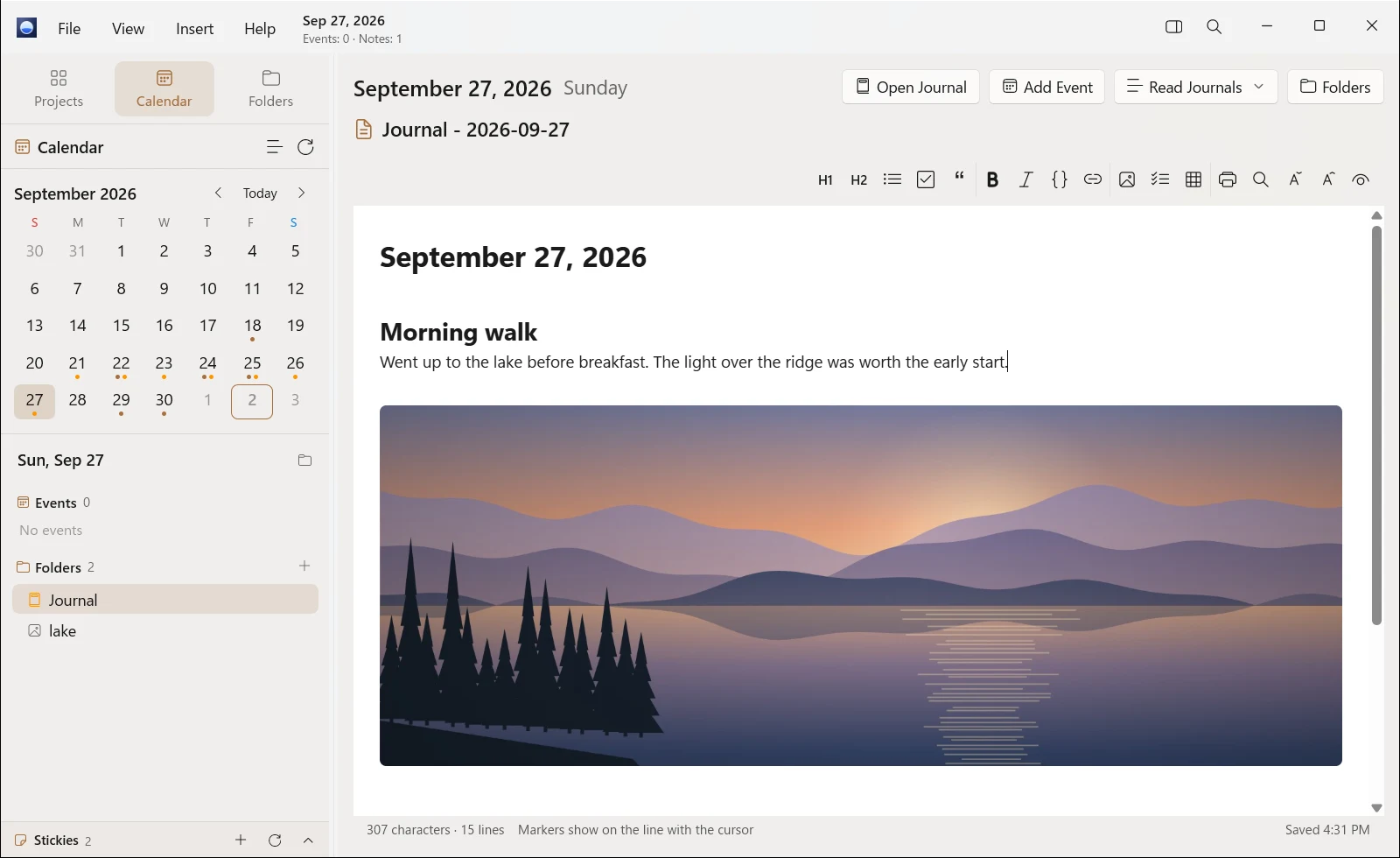
En fin de journée, rédigez votre rapport quotidien dans le journal du jour. Cliquez sur Écrire le journal pour créer, à partir d’un modèle, une note comme Journal - 2026-10-05.md. Il y a un journal par jour, et le calendrier mensuel signale les jours où vous en avez écrit un.
Les modèles de journal sont Standard, Simple, Bilan et Jour de réunion. Jour de réunion est pensé pour les journées remplies de réunions :
```markdown
# {{date}}

## Ordre du jour
-

## Décidé
-

## À suivre
- [ ]

## Notes
```
Sur Mac, iPhone et iPad, le raccourci Ajouter au journal vous permet d’ajouter une idée au journal du jour en cours de journée, sans ouvrir Orviss.
Vous remémorer votre journée avec l’accueil du jour
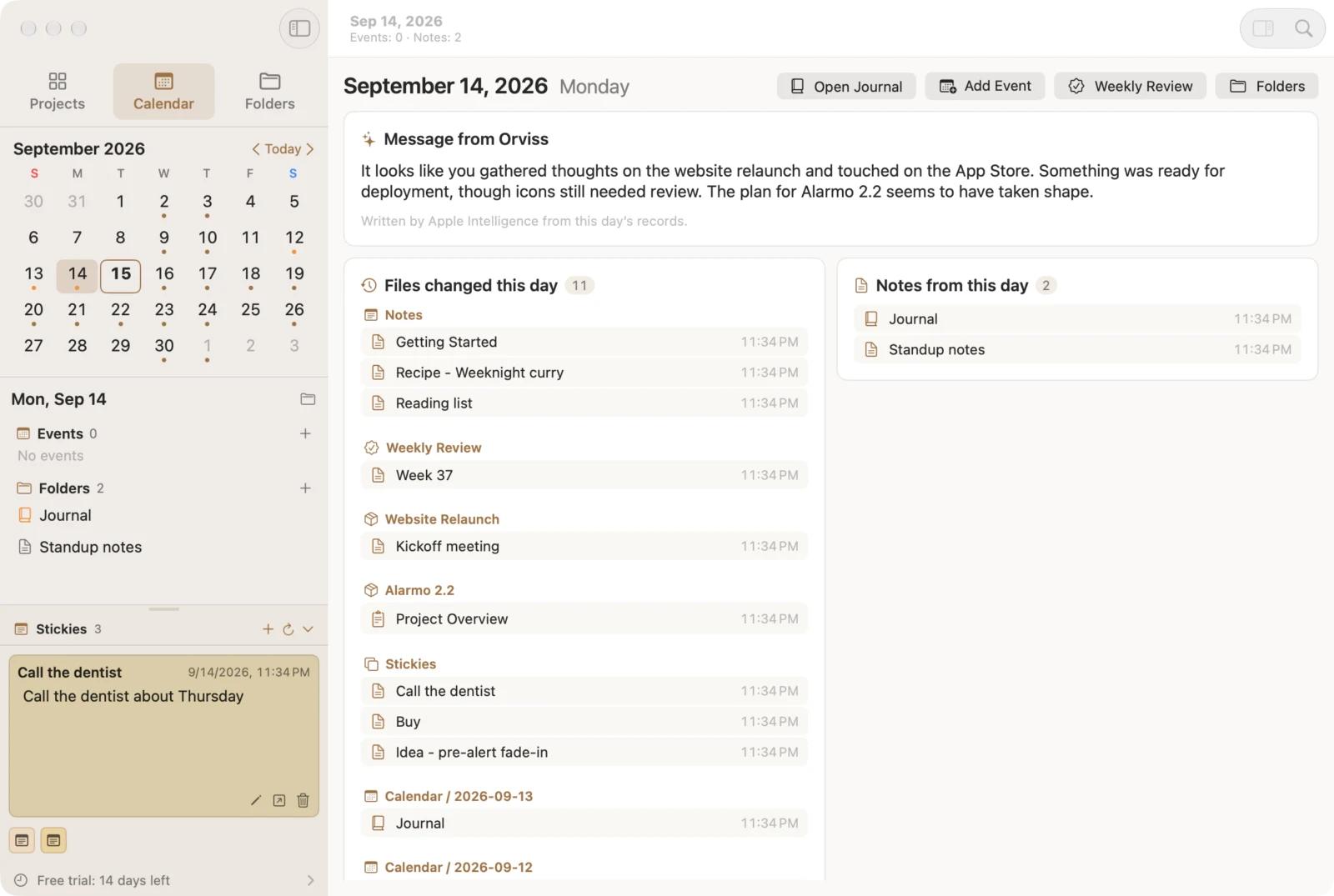
Le plus difficile, dans un rapport quotidien, c’est de se souvenir de ce qu’on a fait. Quand vous sélectionnez une date dans le calendrier, l’accueil du jour apparaît à droite et rassemble :
- Événements : les réunions et rendez-vous de la journée
- Fichiers modifiés ce jour : les fichiers de votre dossier Orviss que vous avez écrits ou modifiés ce jour-là, documents de projet compris
- Notes de ce jour : les mémos de réunion et autres notes du dossier du jour
- Photos de ce jour : les photos prises ce jour-là, ce qui permet de retrouver facilement les photos de tableau blanc prises en réunion
Sur les Mac compatibles (Apple Intelligence) et les PC Copilot+, un Message d’Orviss apparaît aussi, avec un court bilan rédigé à partir des traces de la journée. Avec tout cela sous les yeux, rédiger le rapport quotidien demande bien moins d’efforts.
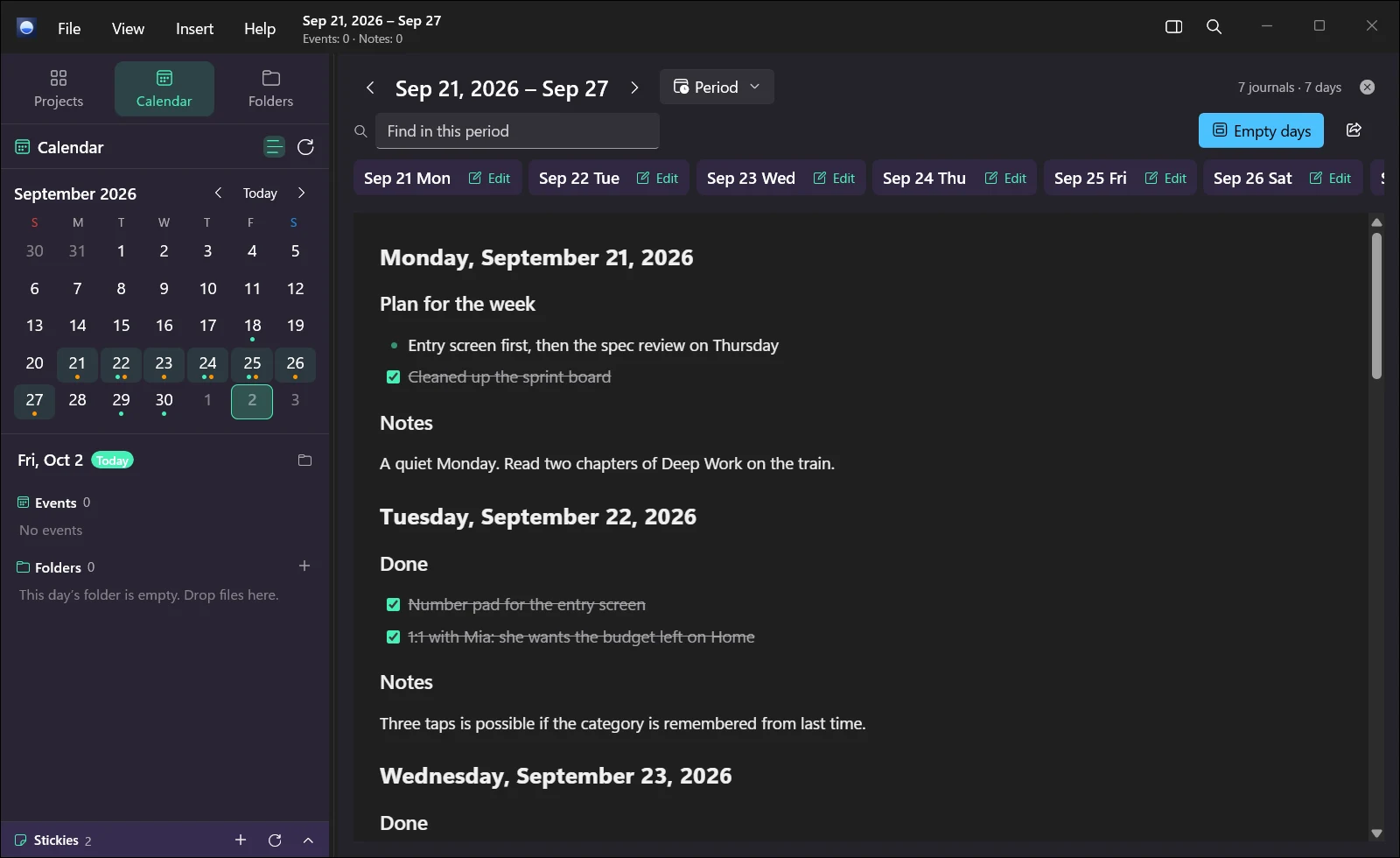
Rédiger votre rapport hebdomadaire depuis Lire les journaux
Quand vient le moment du rapport hebdomadaire, ouvrez Lire les journaux. Les journaux de Cette semaine, de la Semaine dernière, de Ce mois-ci, du Mois dernier ou de la période de votre choix s’affichent sur une seule page continue.
- Utilisez Masquer les jours sans journal pour ne lire que les jours où vous avez écrit quelque chose
- Utilisez Rechercher dans cette période pour chercher dans la période
- Utilisez Résumer cette période pour que l’IA rédige un bilan à partir des journaux de la période (Apple Intelligence sur les Mac compatibles, ou PC Copilot+ ; le traitement reste sur votre appareil)
- Utilisez Exporter les journaux de cette période pour les exporter en PDF et les partager
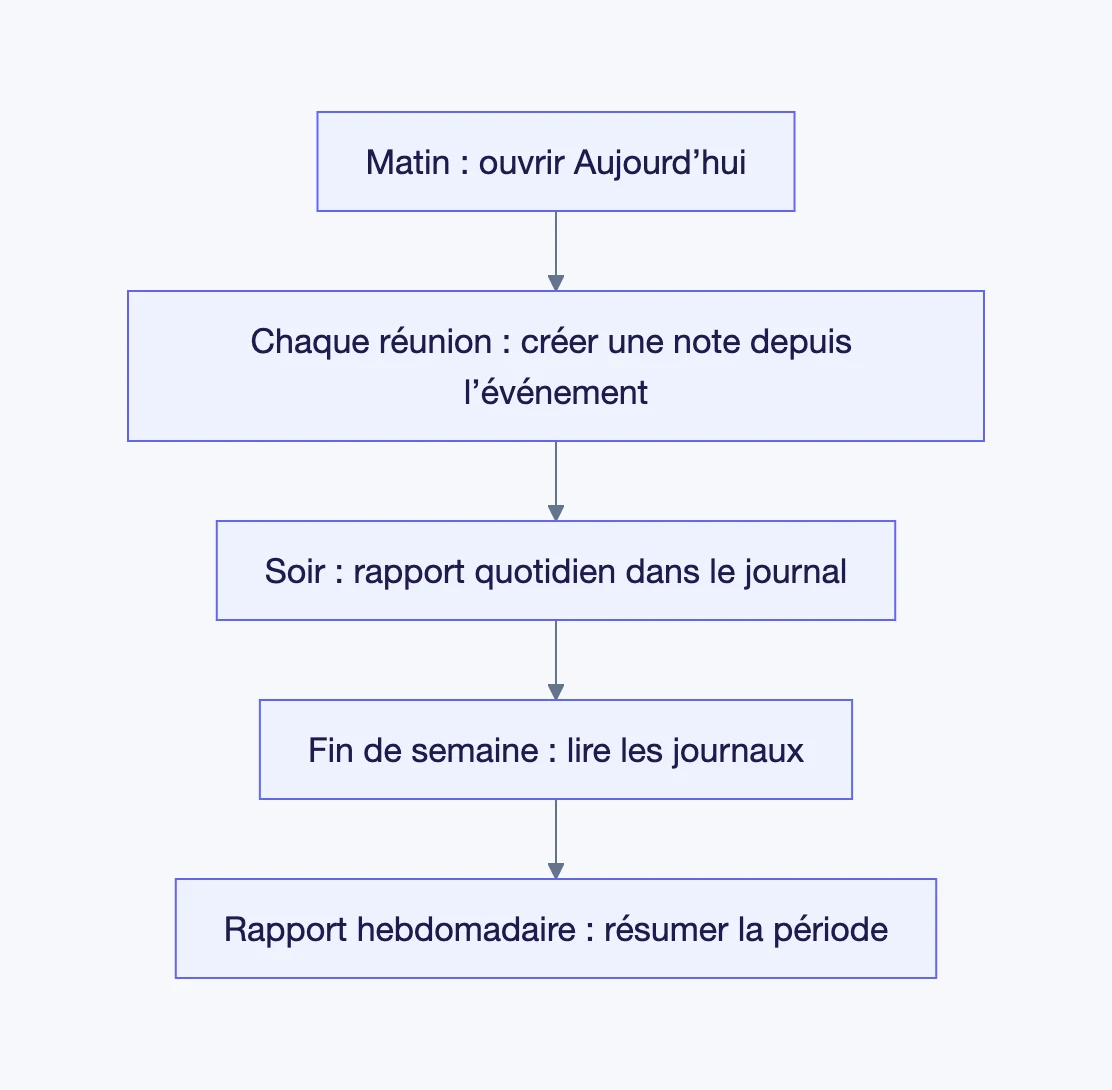
Mis bout à bout, voici le déroulé, du matin jusqu’à la fin de la semaine :
Confier à un agent d’IA le brouillon du rapport hebdomadaire et le tri des notes de réunion
Vos données Orviss ne sont rien d’autre que des dossiers et des fichiers Markdown ordinaires sur votre ordinateur. Si vous faites de votre dossier Orviss l’espace de travail d’un agent d’IA comme Claude Code, Codex ou Cursor, celui-ci peut lire directement vos journaux et vos notes de réunion, et se charger de tâches comme celles-ci :
- « Rédigez un brouillon de mon rapport hebdomadaire à partir des journaux et des notes de réunion de cette semaine »
- « Listez toutes les décisions prises lors des réunions du mois dernier, avec leur date »
- « Rassemblez les points à suivre et les tâches pas encore terminés, et transformez-les en planning pour la semaine prochaine »
- « Avant mon point individuel de la semaine prochaine, lisez les notes de mes points précédents et dressez la liste des sujets à aborder »
Grâce aux dossiers datés et aux noms de fichiers, l’IA peut retracer ce qui s’est passé et quand. Le brouillon de rapport hebdomadaire qu’elle rédige reste dans le même dossier, sous forme de fichier ordinaire.
Si vous laissez un service d’IA en ligne lire des informations de votre entreprise, respectez les règles de celle-ci. Pour les informations que vous ne voulez pas envoyer à l’extérieur, vous pouvez utiliser l’IA sur l’appareil intégrée à Orviss (comme Résumer cette période).
En résumé
- Un dossier par jour : rassemblez notes de réunion, documents et e-mails dans le dossier du jour
- Créez vos notes de réunion avec Créer un mémo sur l’événement, ou avec le modèle Notes de réunion
- Rédigez votre rapport quotidien dans le journal du jour, avec l’accueil du jour pour vous aider à vous souvenir
- Rédigez votre rapport hebdomadaire depuis Lire les journaux et Résumer cette période, ou demandez un brouillon à un agent d’IA
Orviss est disponible sur Mac et Windows. Vous pouvez essayer toutes les fonctionnalités gratuitement pendant les 14 premiers jours (15 jours sur Windows).