一天要開好幾場會議的工作,記錄很容易散落各處。會議記錄在筆記 App 裡,決定的事項在郵件或聊天裡,發下來的資料在「下載項目」資料夾裡。到了傍晚要寫日報時,第一件事卻是回想今天到底做了什麼——你是否也有過這樣的經驗?
Orviss 是一款依「專案」與「日期」兩個軸整理工作資訊的筆記 App。在「寫文章和論文的人如何使用 Orviss」中,我們介紹了專案的用法。本文將沿著會議和日報較多的上班族、管理者的一天,介紹另一個軸——「日期」,也就是行事曆的用法。
一天,一個資料夾
在左側的標籤頁中選擇「行事曆」,就會顯示月曆,以及所選日期的行程與檔案。在 Mac、iPhone、iPad 上,會顯示加入裝置行事曆中的帳號(iCloud、Google、Exchange 等)的行程;在 Windows 版中,會顯示 Outlook、iCloud 等行事曆的行程。也可以在 Orviss 中加入與編輯行程。
此外,Orviss 會為每一天建立一個資料夾。在 Orviss 資料夾的 Calendar 中,會出現 2026-10-05 這樣的日期資料夾,與當天有關的任何東西都可以集中放在這裡。
Calendar/
├── 2026-10-05/
│   ├── Journal - 2026-10-05.md   ← 日報
│   ├── 團隊週會.md                ← 從行程建立的備忘錄
│   ├── 一對一面談.md
│   └── 報價單.pdf                 ← 當天收到的資料
└── 2026-10-06/
    └── Journal - 2026-10-06.md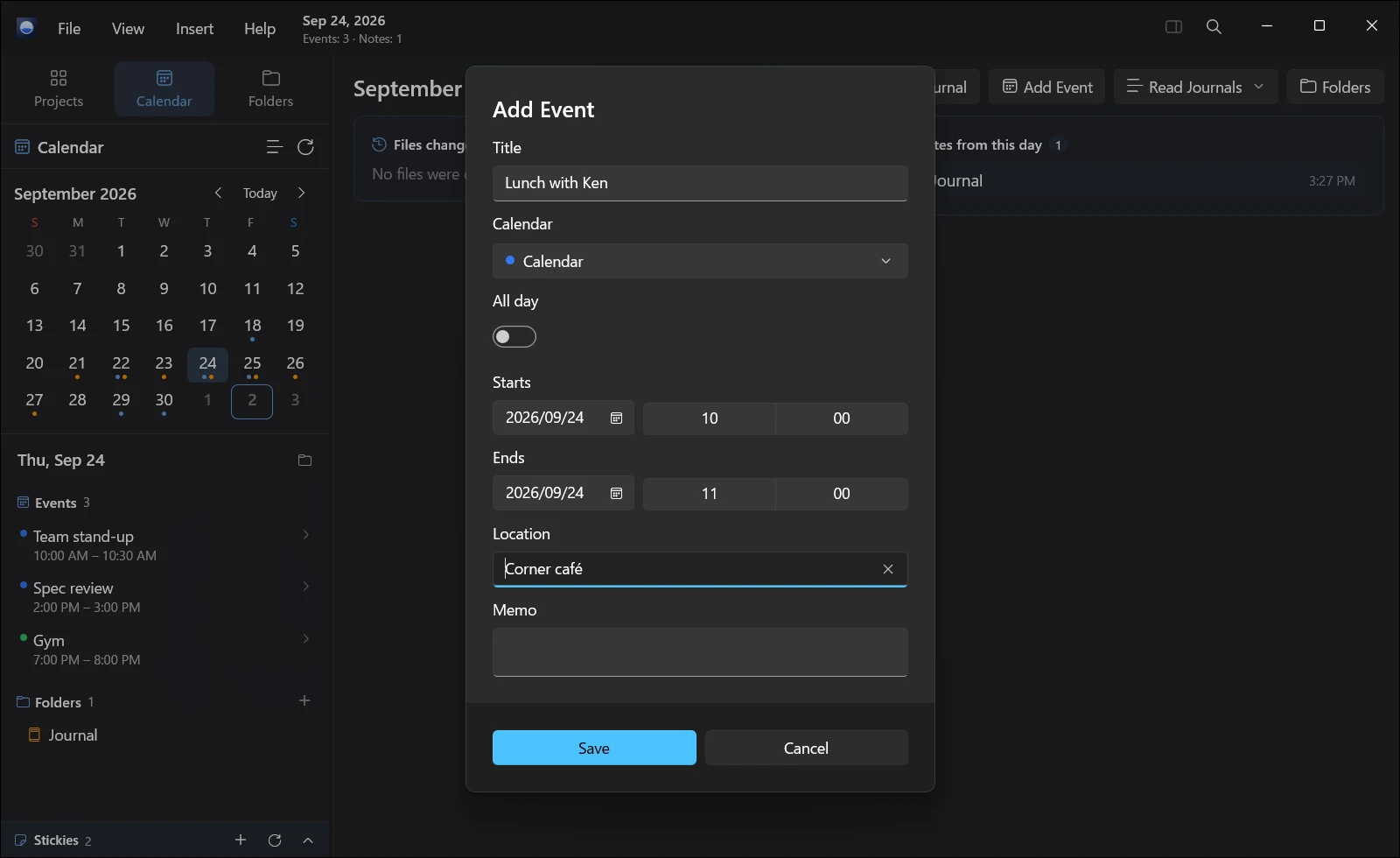
會議記錄,從行程建立
會議開始後,在左側列表中選擇該會議的行程,然後按一下「建立備忘錄」。當天的資料夾中會出現一則寫有會議名稱與時間的備忘錄,可以馬上開始記錄。
如果想每次都用相同的格式記錄,可以使用範本。透過「從範本加入筆記」選擇「會議記錄」,就會建立如下格式的備忘錄。
```markdown
# {{title}}

- 時間:{{date}} {{time}}
- 參與者:

## 議程
-

## 已決定
-

## 待辦
- [ ]
```{{title}}、{{date}} 等會在建立備忘錄時替換為實際的標題與日期。範本也是 Markdown 檔案,可以依照自己的會議方式修改或增加(位於 Orviss 資料夾中的 Orviss Settings)。
會議上發的資料、會後收到的郵件,也可以拖進當天的資料夾。想找「那份資料是哪次會議上發的」時,只要打開會議的日期即可。
如果是某個專案的會議,也可以把備忘錄放在該專案的資料夾中。備忘錄裡用 - [ ] 寫的待辦事項,會自動彙集到專案的「接下來」中。
日報,寫在「日誌」裡
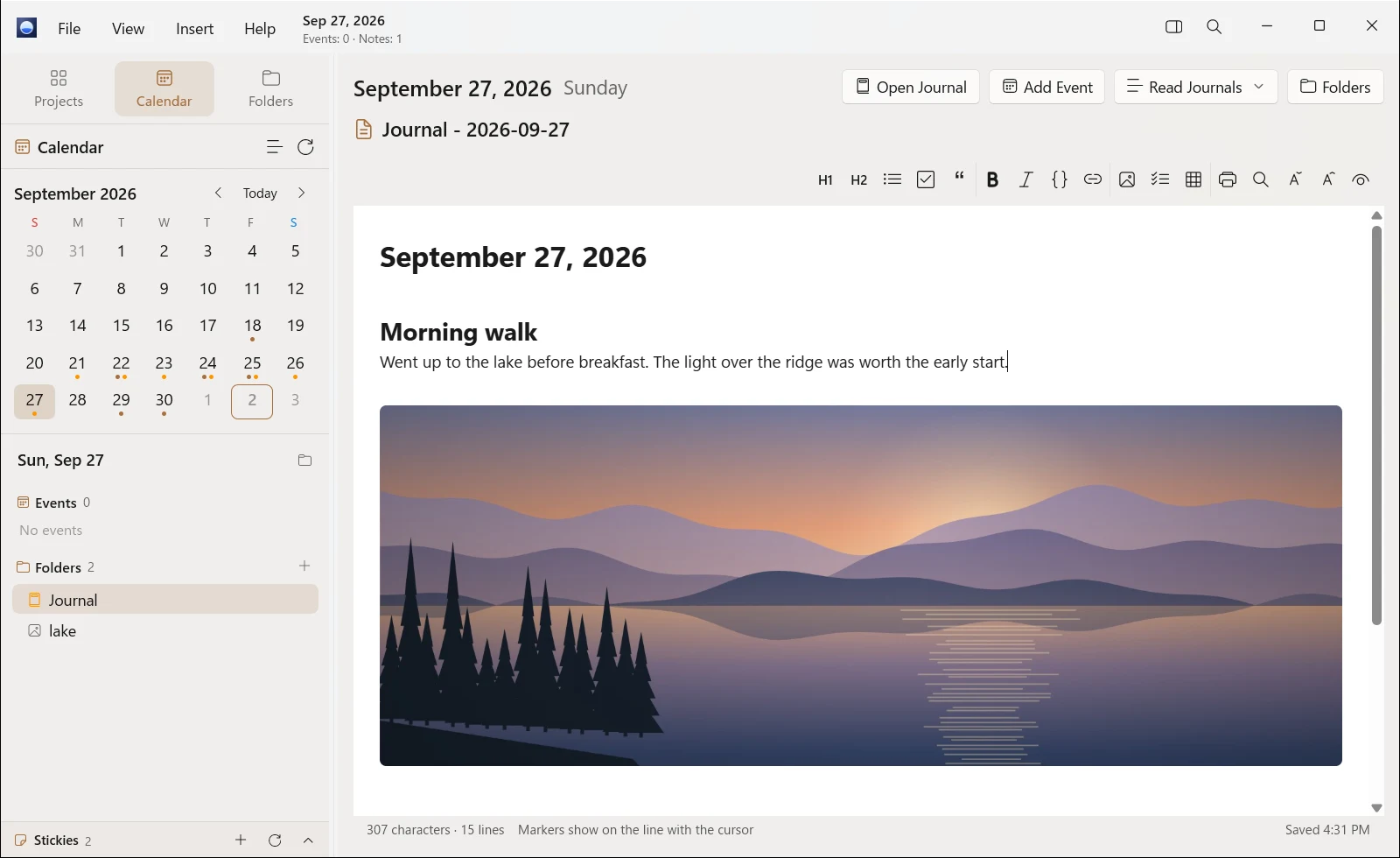
一天結束時,在當天的「日誌」裡寫日報。按一下「撰寫日誌」,就會根據範本建立 Journal - 2026-10-05.md 這樣的筆記。日誌每天一篇,寫過日誌的日期會在月曆上顯示標記。
日誌範本有「標準」「簡潔」「回顧」「會議日」。適合會議較多的日子的是「會議日」。
```markdown
# {{date}}

## 議程
-

## 已決定
-

## 待追蹤
- [ ]

## 筆記
```
白天想到的事情,在 Mac、iPhone、iPad 上可以透過捷徑「加入到日誌」,不必打開 Orviss 就能追加到今天的日誌中。
用「這一天的首頁」回想一天
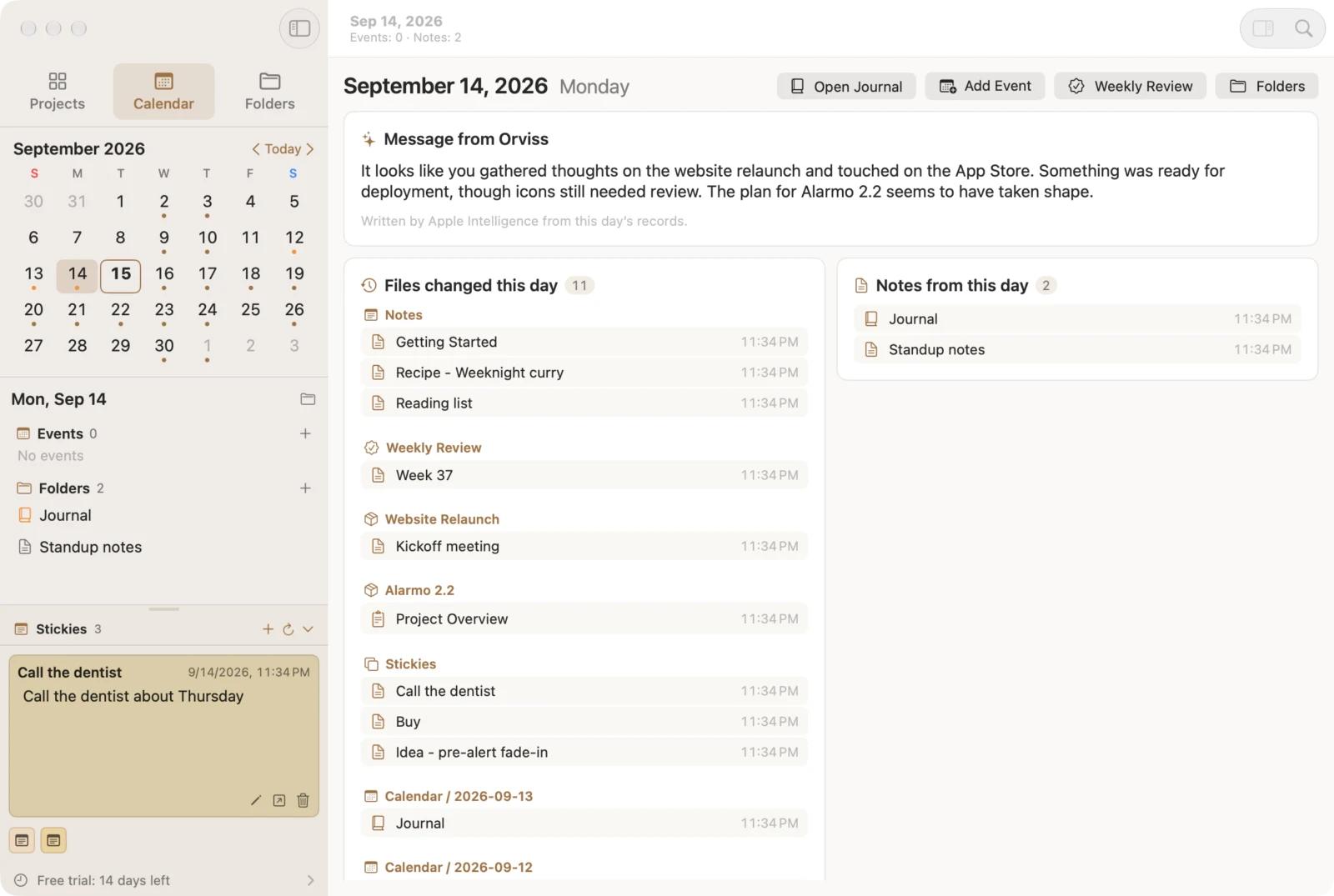
寫日報時最費工夫的,是回想「今天做了什麼」。在行事曆中選擇日期後,右側會顯示「這一天的首頁」,下列內容會彙集在一頁上。
- 行程:當天的會議與洽談
- 這一天更改的檔案:當天在 Orviss 資料夾中寫過或改過的檔案,也包括專案的資料
- 這一天的筆記:當天資料夾中的會議備忘錄等
- 這一天的照片:當天拍的照片,會議上拍的白板照片也更容易找到
在支援的 Mac(Apple 智慧)和 Copilot+ PC 上,還會顯示根據當天記錄寫成簡短回顧的「來自 Orviss 的訊息」。看著這些內容寫日報,可以省下不少工夫。
週報,從「閱讀日誌」開始
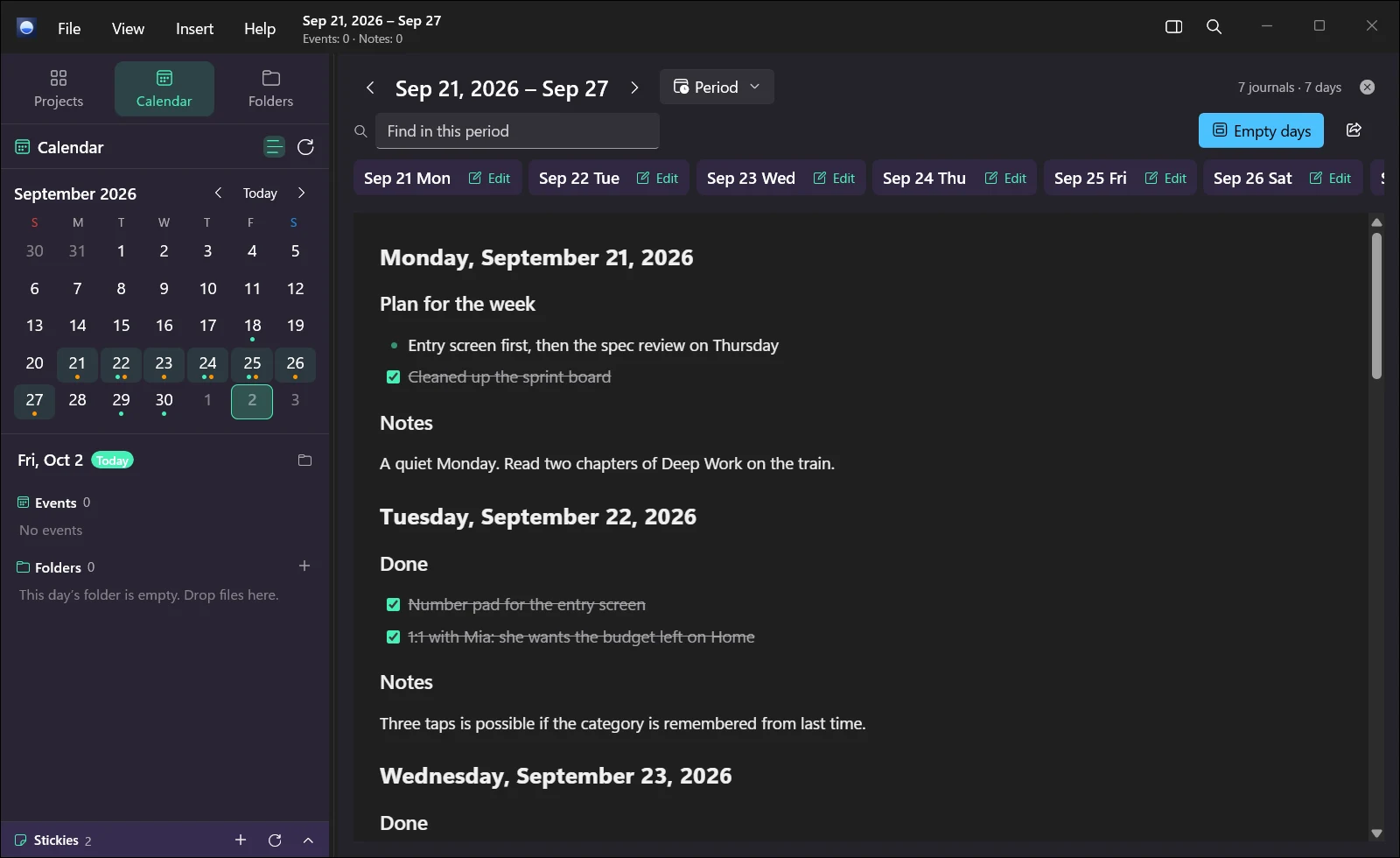
週末寫週報時,打開「閱讀日誌」。「本週」「上週」「本月」「上個月」或任意期間的日誌,會在一頁上連續顯示。
- 使用「隱藏沒有日誌的日子」,只閱讀寫過日誌的日子
- 使用「在此期間中尋找」,在該期間中搜尋文字
- 使用「總結此期間」,AI 會根據該期間的日誌寫出回顧(支援的 Mac 上的 Apple 智慧,或 Copilot+ PC;處理僅在裝置內進行)
- 使用「輸出此期間的日誌」,可以輸出為 PDF 並分享
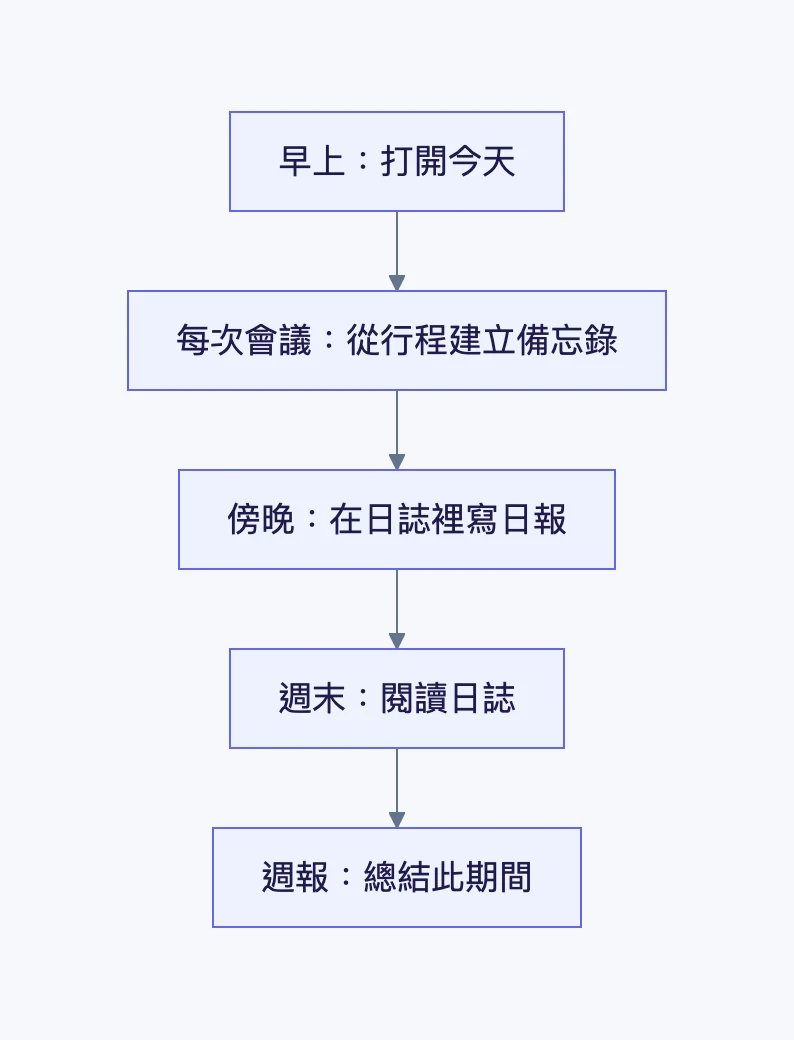
從早上到週末的流程,可以整理如下。
把週報與會議記錄的整理交給 AI 代理
Orviss 的資料就是電腦中的一般資料夾與 Markdown 檔案。只要把 Orviss 資料夾指定為 Claude Code、Codex、Cursor 等 AI 代理的工作區,就可以讓它直接讀取日誌與會議記錄,並交給它工作。
- 「根據本週的日誌和會議記錄,寫一份週報草稿」
- 「把上個月會議上決定的事項,連同日期列成清單」
- 「找出還沒完成的待追蹤事項與待辦,整理成下週要做的事」
- 「下週一對一面談之前,讀一下以往的面談記錄,整理要談的內容」
AI 可以從日期資料夾與檔案名稱中,追溯什麼時候發生了什麼。AI 寫的週報草稿,也會以一般檔案的形式留在同一個資料夾裡。
另外,讓外部 AI 服務讀取公司的資訊時,請遵守公司內部的規定。不想傳送到外部的資訊,可以使用 Orviss 內建、在裝置上運作的 AI(「總結此期間」等)來處理。
總結
- 一天一個資料夾。會議記錄、資料、郵件,都集中到當天的資料夾
- 會議記錄可以從行程的「建立備忘錄」或範本「會議記錄」開始
- 日報寫在當天的日誌裡,「這一天的首頁」能幫你回想一天
- 週報從「閱讀日誌」和「總結此期間」開始,也可以請 AI 代理寫草稿
Orviss 支援 Mac 和 Windows。前 14 天(Windows 版為 15 天)可以免費試用全部功能。