ReMaster 的 Windows 版已在 Microsoft Store 上架,可免費使用。
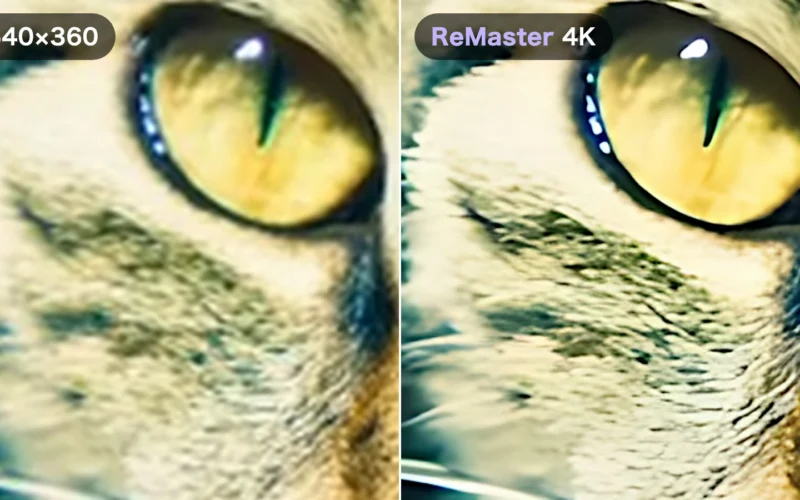
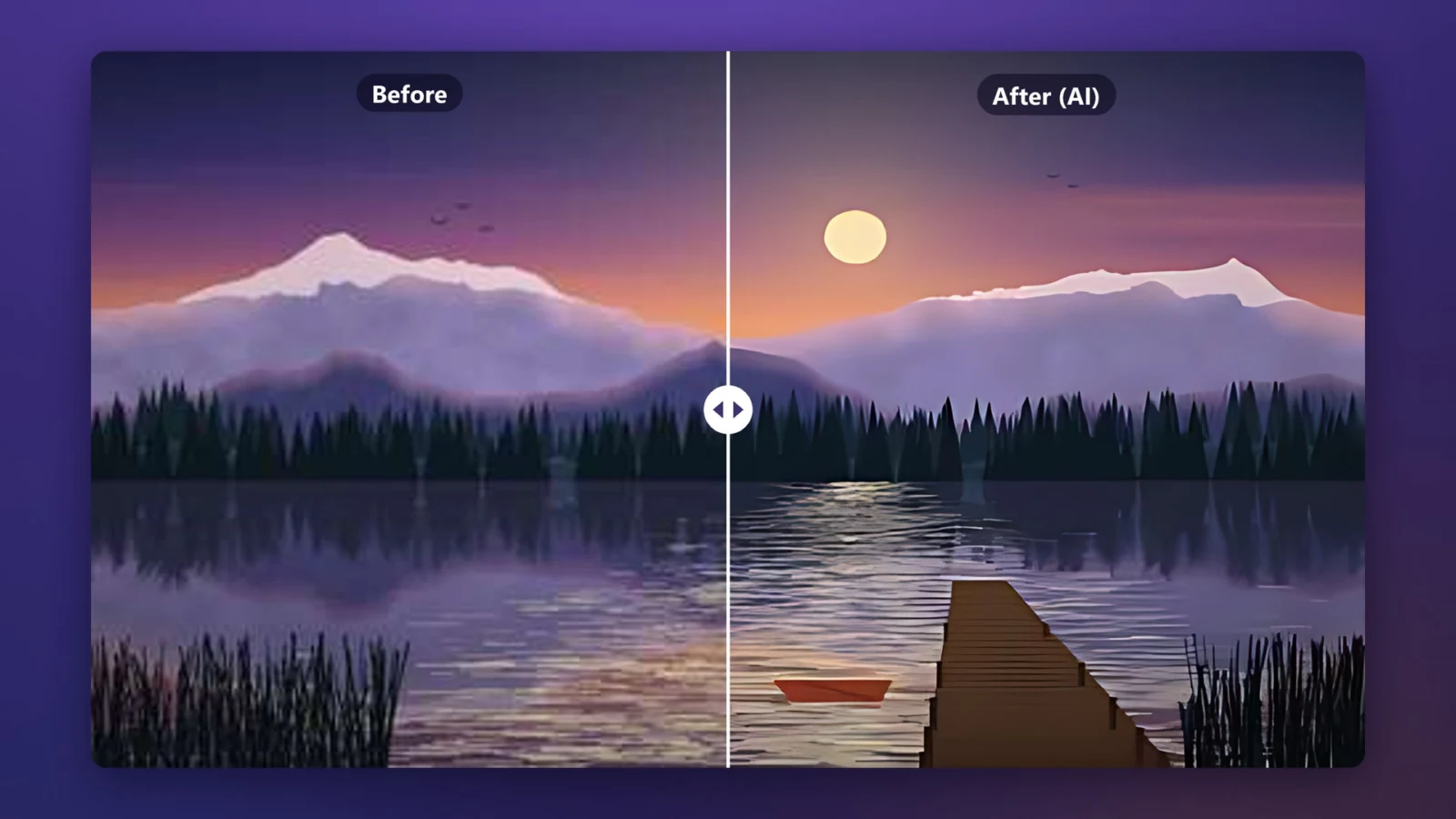
ReMaster 是一款用 AI 提升老影片與照片畫質的 App。它能把模糊的影像變得清晰,最高可達 4K,並把 30fps 的影片轉換成流暢的 60fps。我們沿用 7 月推出的 iPhone、iPad 與 Mac 版的思路,為 Windows 11 重新打造了這款 App。所有處理都在電腦內完成,影片和照片不會被傳送到任何地方。
老舊的 WMV 與 MPEG 影片,也能直接開啟
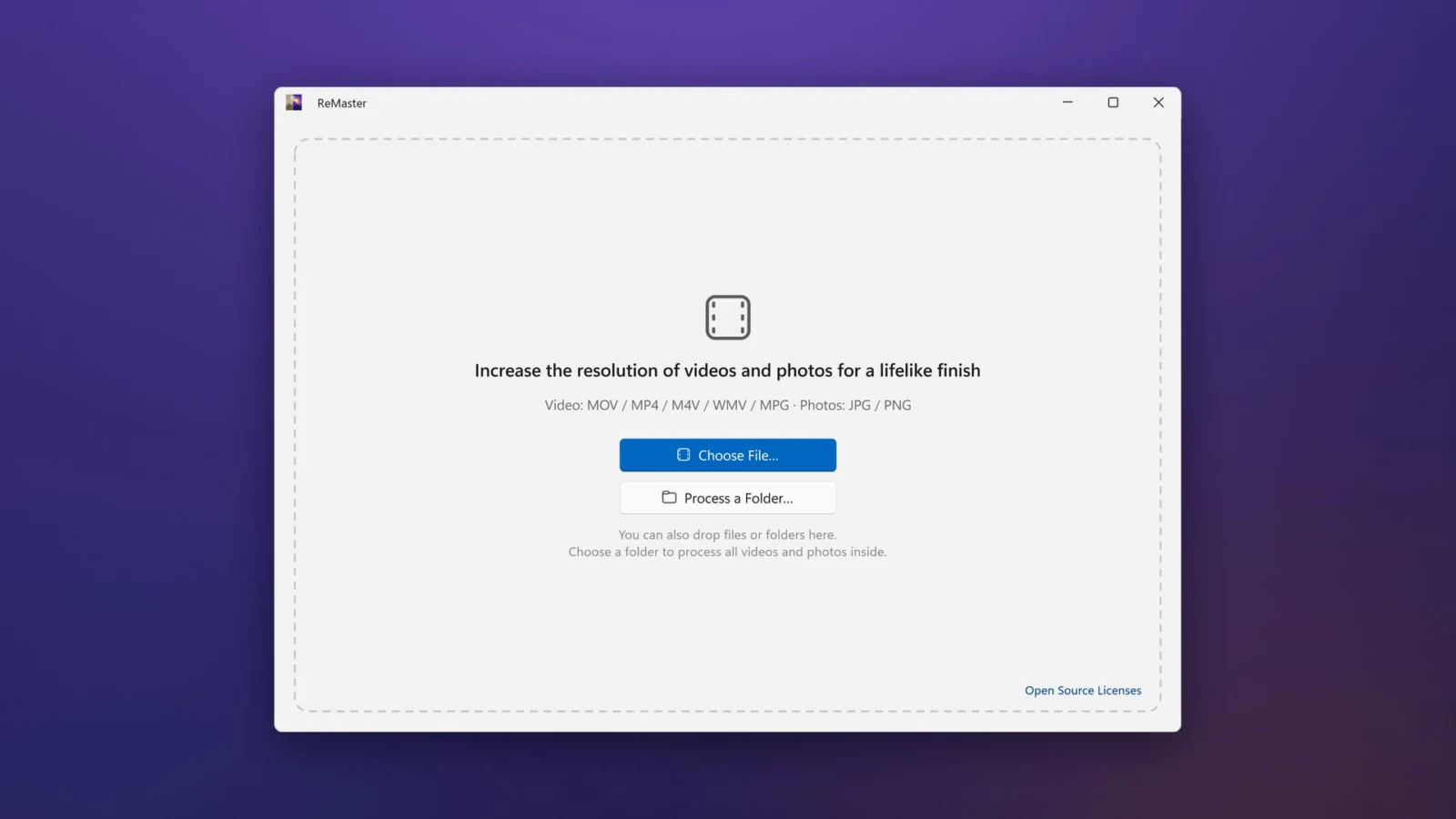
- 影片除了 MOV、MP4、M4V,還能直接開啟 Windows 上常用的 WMV 與 MPG(MPEG)
- 照片支援 JPEG 與 PNG。透明 PNG 會保留透明部分進行放大
- 攝影機拍攝的交錯式影片會自動解除交錯,減少移動物體上的鋸齒條紋
- 原始音訊會完整保留,並與畫面保持同步
用 AI 提升到 4K、60fps
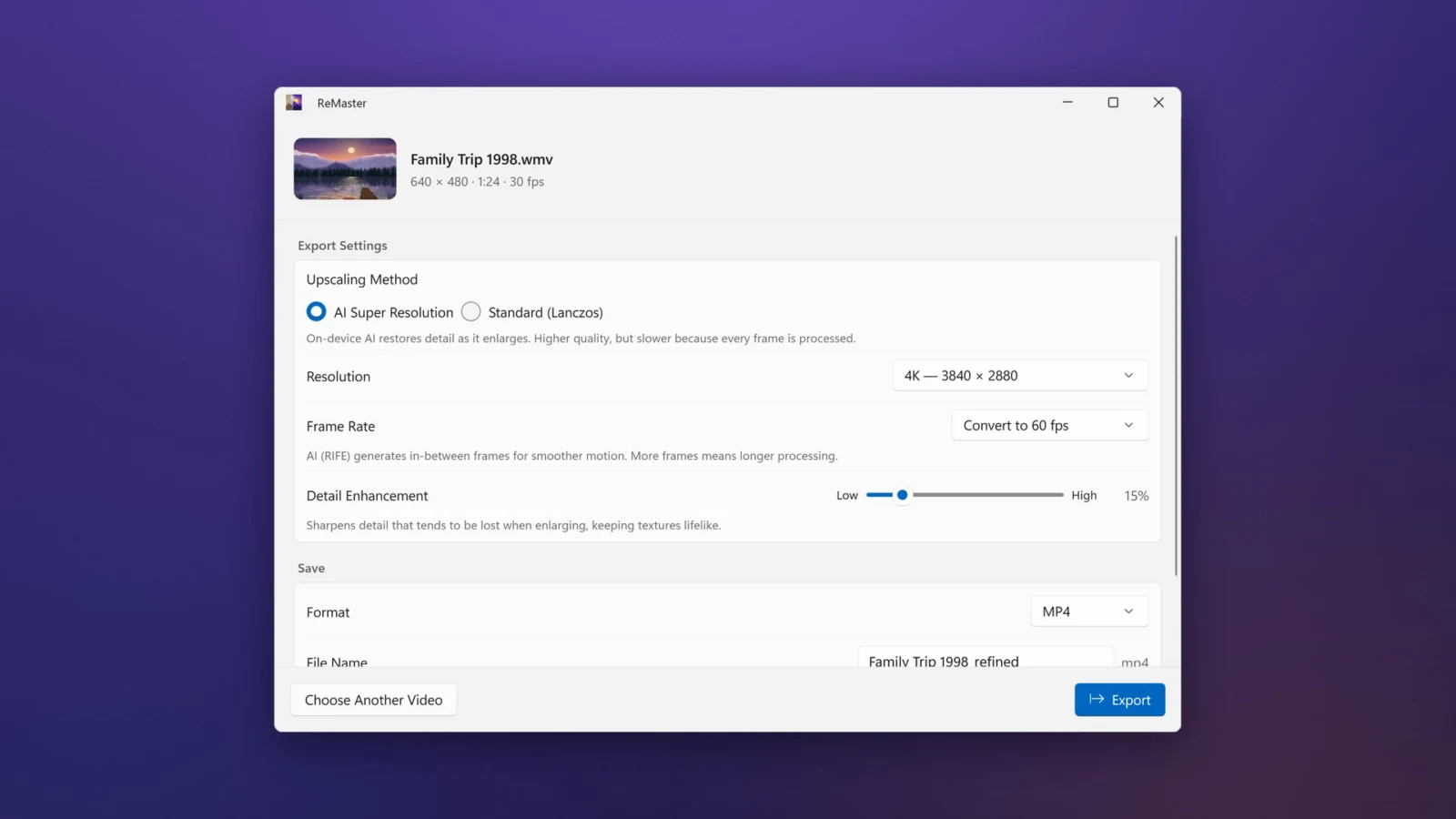
- 「AI 超解析度」(Real-ESRGAN)在放大的同時復原遺失的細節,最高放大 4 倍
- 輸出尺寸可選 2 倍、3 倍、4 倍,或 HD、Full HD、WQHD、4K;也可以維持尺寸不變,只提升畫質
- 「AI 影格插補」(RIFE)把 30fps 的影片變成流暢的 60fps,也可以把影格速率提高一倍
- 趕時間時,可以使用更快的「標準(Lanczos)」模式。「質感強化」可以依喜好調整銳利度
整個資料夾一次處理
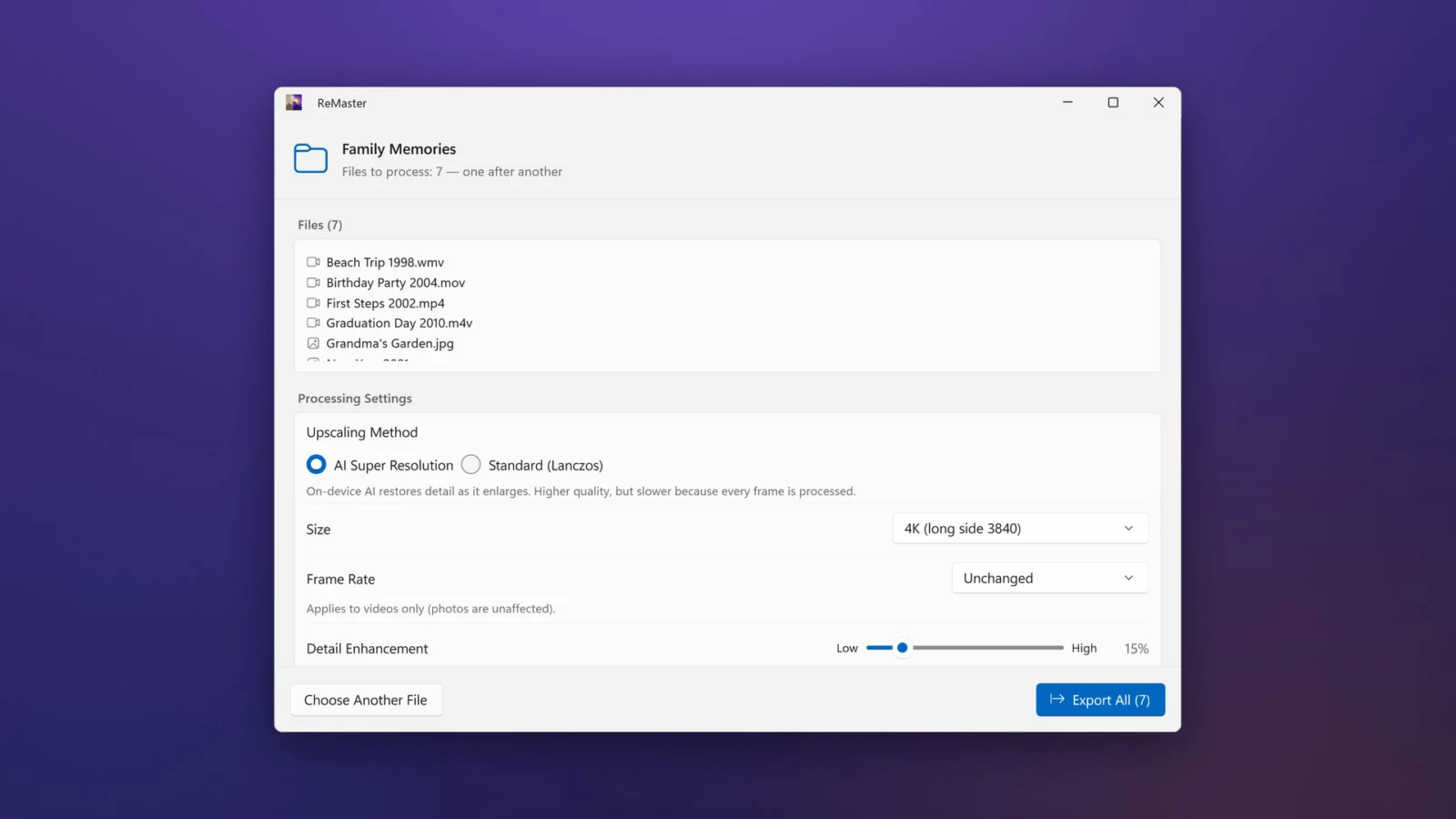
只要選擇一個資料夾,或把檔案和資料夾拖到視窗中,ReMaster 就會依序處理其中的所有影片與照片,非常適合一次復活整個回憶檔案庫。輸出期間電腦不會進入睡眠,長影片也可以放心交給它。
照片也能提升畫質
同樣的 AI 超解析度也適用於照片。處理結果預設儲存在原始檔案所在的資料夾(可以變更),檔名後會加上「_refined」,不會變更原始檔案。

只在電腦內處理
AI 處理透過 DirectML 使用電腦的顯示卡(GPU),全部在電腦內完成。影片和照片不會離開電腦,也不需要註冊帳號。
價格
可免費使用。購買一次買斷的「ReMaster Premium」後,可以移除輸出影片上的浮水印。照片不會加上浮水印。沒有訂閱。
Windows 版的 Premium 是 Microsoft Store 的附加元件,需與 iPhone、iPad 與 Mac 版分開購買。
系統需求
可在 Windows 11 22H2 或更新版本的電腦(x64)上使用。AI 超解析度與 AI 影格插補需要支援 DirectX 12 的顯示卡。介面支援包括繁體中文在內的 35 種語言。