

HealthKit Parser 的特色
- 讀取「健康」App 的 export.xml
- 把記錄匯出為 CSV
- 以文件為基礎:匯入一次,隨時重用
- 支援大型匯出檔
- 支援英文與日文
HealthKit Parser 能做什麼
從 iPhone 到試算表
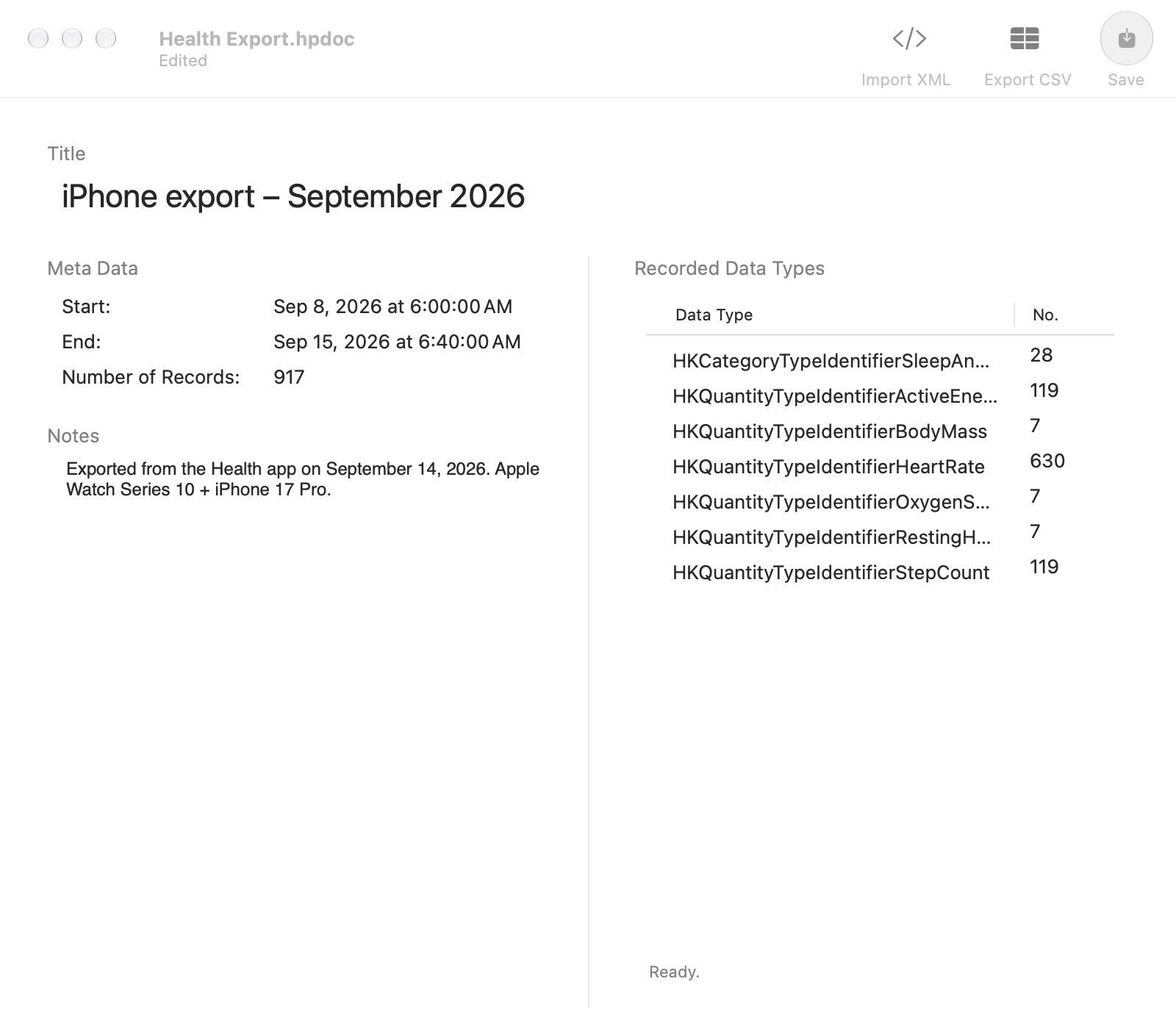
HealthKit 透過 iPhone 與 Apple Watch 測量並保存大量資料——心率、步數、睡眠、血氧等等。「健康」App 可以匯出全部資料,但只能是一種特殊的 XML 格式。HealthKit Parser 讀取這個檔案,把它變成真正可以使用的東西。
匯出為 CSV
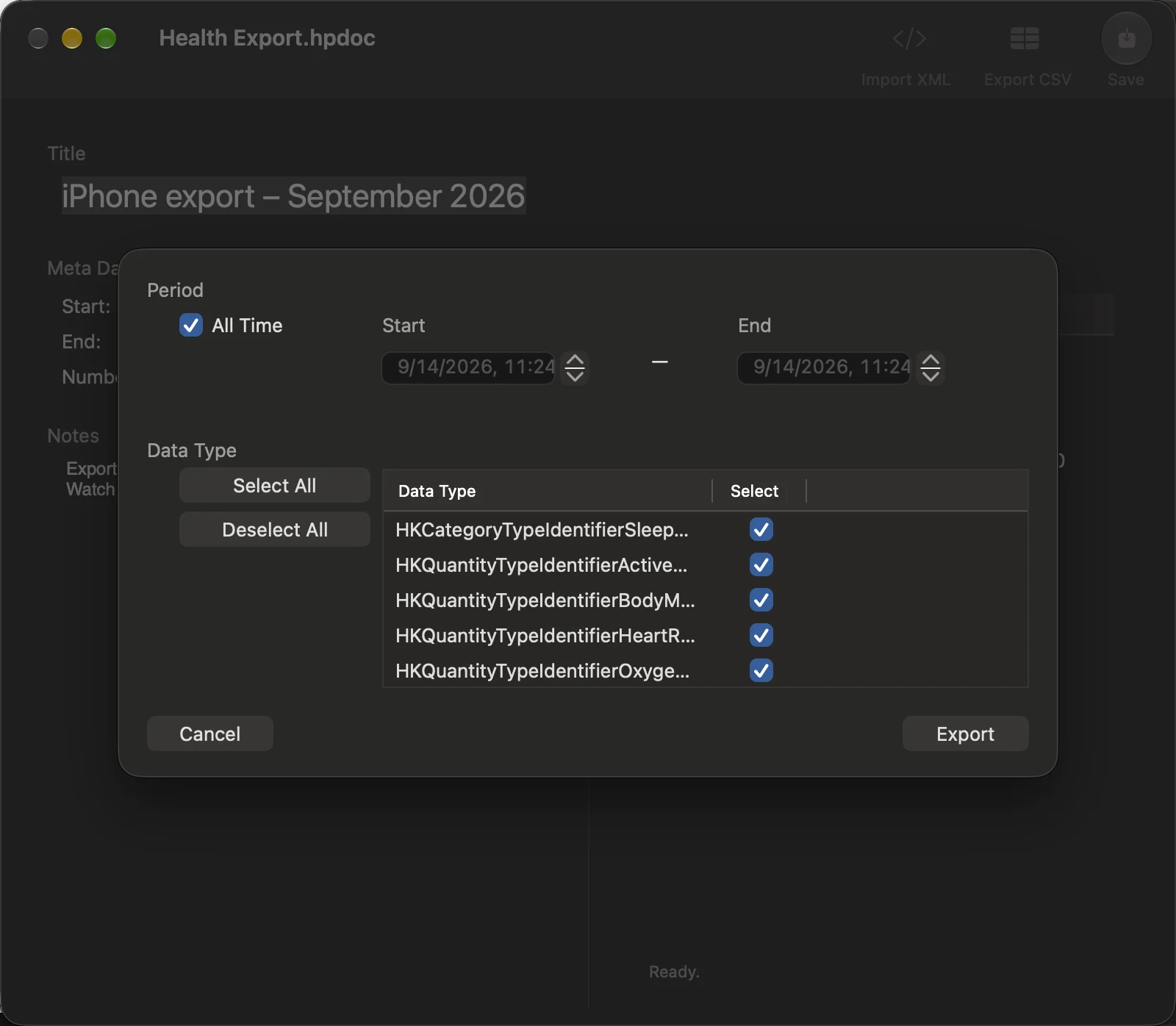
按一下「匯出為 CSV」,所有記錄就會寫成一個一般的 CSV 檔案,可直接用於 Excel、Numbers、R、Python 或任何你用來分析的工具。
為大量資料而設計
HealthKit Parser 是一款以文件為基礎的 App。匯入 export.xml 一次,以 HealthKit Parser 自己的格式儲存,下次就能立即開啟——不必再次解析 XML。大檔案首次匯入可能需要一些時間,之後就像開啟一般文件一樣快。
如何使用 HealthKit Parser
- 從「健康」App 匯出 在 iPhone 上開啟「健康」App,點一下右上角的圓形個人檔案圖示。
- 匯出所有健康資料 點一下「匯出所有健康資料」,等待匯出完成。
- 傳送到 Mac 透過 AirDrop、郵件或任何檔案分享方式,把匯出檔傳到 Mac。
- 解壓縮 匯出檔是一個 Zip 壓縮檔。按兩下即可解壓縮。
- 匯入 XML 啟動 HealthKit Parser,按一下「匯入 XML」,選擇解壓縮後資料夾中的 export.xml。
- 匯出為 CSV 按一下「匯出為 CSV」,把記錄寫入 CSV 檔案。儲存文件後,就再也不需要重新匯入 XML 了。
HealthKit Parser 常見問題
我的健康資料會被傳送到哪裡?
哪裡都不會。HealthKit Parser 是一款 Mac App,只讀取你提供的檔案,並把 CSV 檔案寫到你選擇的位置。不會上傳任何內容。
我的 export.xml 非常大,能處理嗎?
可以。大檔案匯入需要一些時間,這正是 HealthKit Parser 採用文件模式的原因:匯入一次、儲存,之後即可立即重新開啟。
會匯出哪些記錄?
「健康」App 的 export.xml 中包含的記錄——與「健康」App 保存的資料相同,包括 Apple Watch 與第三方 App 寫入的資料。
如何把 Apple 健康資料轉成 CSV?
在 iPhone 的「健康」App 中匯出全部健康資料,把 zip 傳到 Mac 並解壓縮,然後用 HealthKit Parser 開啟 export.xml,選擇需要的記錄類型並匯出為 CSV。
匯出的 CSV 可以用 Excel 或 R 開啟嗎?
可以。檔案是每筆記錄一行的普通 CSV,可直接用於 Excel、Numbers、R、Python 或任何統計軟體。


