



ReMaster 的特色
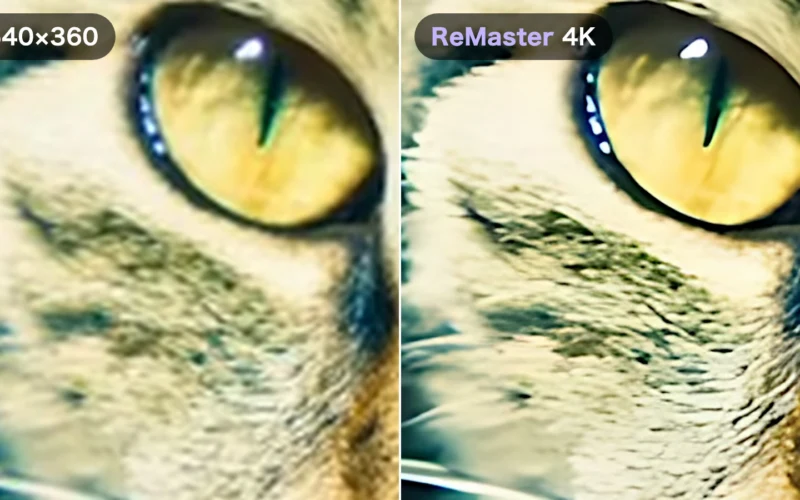
- 最高 4 倍、4K 的 AI 超解析度
- 30fps 變成流暢的 60fps
- 整個資料夾批次處理
- iPhone、iPad、Mac,現在也支援 Windows
- MOV、MP4、M4V、JPEG、PNG,Mac 與 Windows 還支援 WMV
- 100% 裝置端處理,隱私優先
ReMaster 相關文章
介紹 ReMaster 的使用方式、使用案例和最新消息。
ReMaster 能做什麼
直接從照片圖庫中選擇
直接從相機膠卷挑選影片與照片,處理結果存回照片圖庫。「檔案」App 中的資料夾同樣支援。在 Mac 與 Windows 上,把檔案或資料夾拖到視窗中即可匯入。


AI 超解析度
由完全在裝置端執行的 Real-ESRGAN 驅動,ReMaster 在放大的同時重建遺失的細節——最高 4 倍清晰度,一路到 4K。趕時間時,還有更快的標準(Lanczos)模式可選。在 Windows 上,透過 DirectML 使用電腦的 GPU 處理。
AI 影格插補帶來流暢的 60fps
把 30fps 的影片變成絲般順滑的 60fps。先進的影格插補技術(RIFE)產生自然的中間影格,讓動作重新鮮活起來。


批次處理
在選擇器中多選,或讓 ReMaster 指向一個資料夾,它會逐一處理其中的每支影片與每張照片。非常適合一次復活整個回憶檔案庫。
廣泛的格式支援
匯入你手上的檔案,選擇你想要的輸出格式。
- 影片:MOV、MP4 與 M4V(Mac 與 Windows 還支援 WMV,Windows 還支援 MPG / MPEG)
- 照片:JPEG 與 PNG(在 iPhone、iPad 與 Mac 上,HEIC 在匯入時自動轉換)
- 輸出:MP4 / MOV / JPEG / PNG
- 在 Windows 上,攝影機拍攝的交錯式影片會自動解除交錯
隱私優先的設計
每一個像素都透過 Apple 神經網路引擎與 GPU(在 Windows 上為電腦的 GPU)在本機處理。你的影片和照片永遠不會離開裝置,也不需要註冊帳號。
ReMaster 常見問題
我的影片會被上傳到哪裡嗎?
不會。所有處理都透過 Apple 神經網路引擎與 GPU(在 Windows 上為電腦的 GPU)在你的裝置上執行。不會向伺服器傳送任何內容,也不需要建立帳號。
處理需要多久?
取決於你的裝置、影片長度和所選設定。提升到 4K 的 AI 超解析度最耗時;需要快速出結果時,標準(Lanczos)模式快得多。
ReMaster Premium 有什麼用?
ReMaster 可免費使用。Premium 為一次性購買,可移除匯出影片上的浮水印。
支援哪些格式?
影片支援 MOV、MP4 與 M4V(Mac 與 Windows 還支援 WMV,Windows 還支援 MPG / MPEG);照片支援 JPEG 與 PNG(在 iPhone、iPad 與 Mac 上,HEIC 在匯入時自動轉換)。輸出格式可選 MP4、MOV、JPEG 或 PNG。
有 Windows 版嗎?
有。Windows 版在 Microsoft Store 上免費提供,可在 Windows 11(22H2 或更新版本)的電腦上使用。AI 超解析度與 AI 影格插補需要支援 DirectX 12 的顯示卡。Windows 版的 ReMaster Premium 是 Microsoft Store 的附加元件,需與 iPhone、iPad 與 Mac 版分開購買。
能修復老舊的 WMV 影片嗎?
可以,在 Mac 或 Windows 上:Mac 版與 Windows 版可以直接開啟 WMV 檔案,Windows 版還能開啟 MPG / MPEG。iPhone 與 iPad 版不支援 WMV,請先把影片轉換成 MP4 等格式再匯入。
只用 iPhone 就能修復老影片嗎?
可以。從照片圖庫選擇影片,ReMaster 會在裝置上用 AI 把它提升到最高 4K,不上傳、不需要帳號,也沒有訂閱。
照片也能提升畫質嗎?
可以。同樣的 AI 超解析度也適用於照片,還能把多個檔案排入佇列一次批次處理。