「2008_家庭旅遊」「2012_運動會」……依年份、依活動分好資料夾,存在電腦或外接硬碟裡的舊影片。現在用大螢幕重看,畫面模糊,是不是覺得有點可惜?
有了 ReMaster 新增的「回憶重製」模式,只要選擇整個資料夾就好。它會深入每一個子資料夾,用 AI 把所有影片和照片變清晰,並依照與原本相同的資料夾結構,輸出到另一個資料夾。不論是幾十部還是幾百部影片,一次操作,就能讓整理好的回憶煥然一新。
回憶重製能做什麼
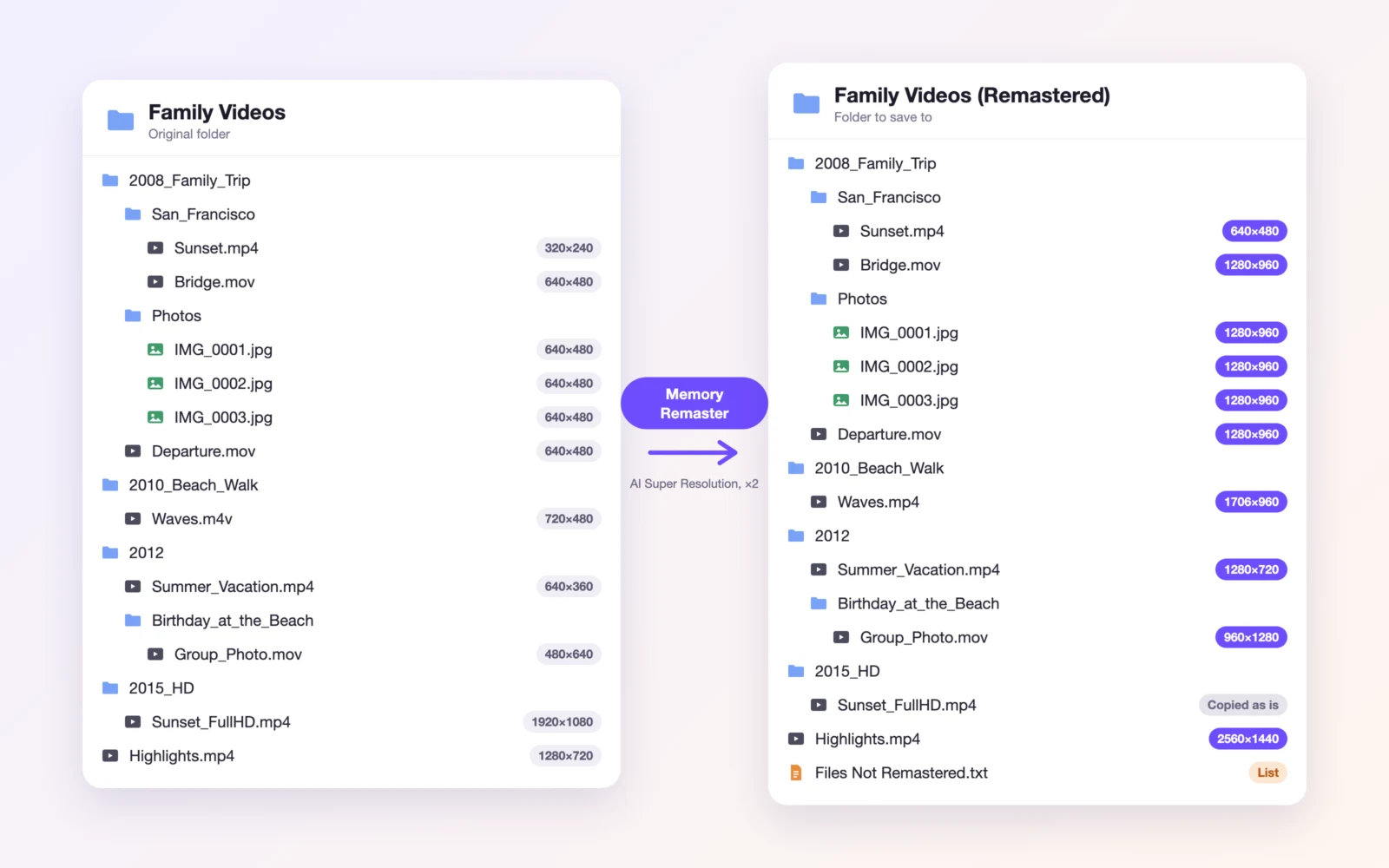
原樣重現資料夾結構
它會深入原資料夾中的每一個子資料夾,處理其中所有的影片和照片。輸出的檔案會以相同的資料夾結構、相同的檔名儲存到儲存位置(只有副檔名會隨輸出格式而改變)。你依年份、依活動整理資料夾的心血,都能原封不動地保留。
不動原始檔案
檔案會輸出到你另外選擇的資料夾。原資料夾中的影片和照片不會被變更,可以放心試試看。
影片和照片一起處理
可以一併處理 MOV、MP4、M4V 影片和 JPEG、PNG 照片。在 Mac 上,也能讀取用舊數位相機或電腦拍攝的 WMV 影片。
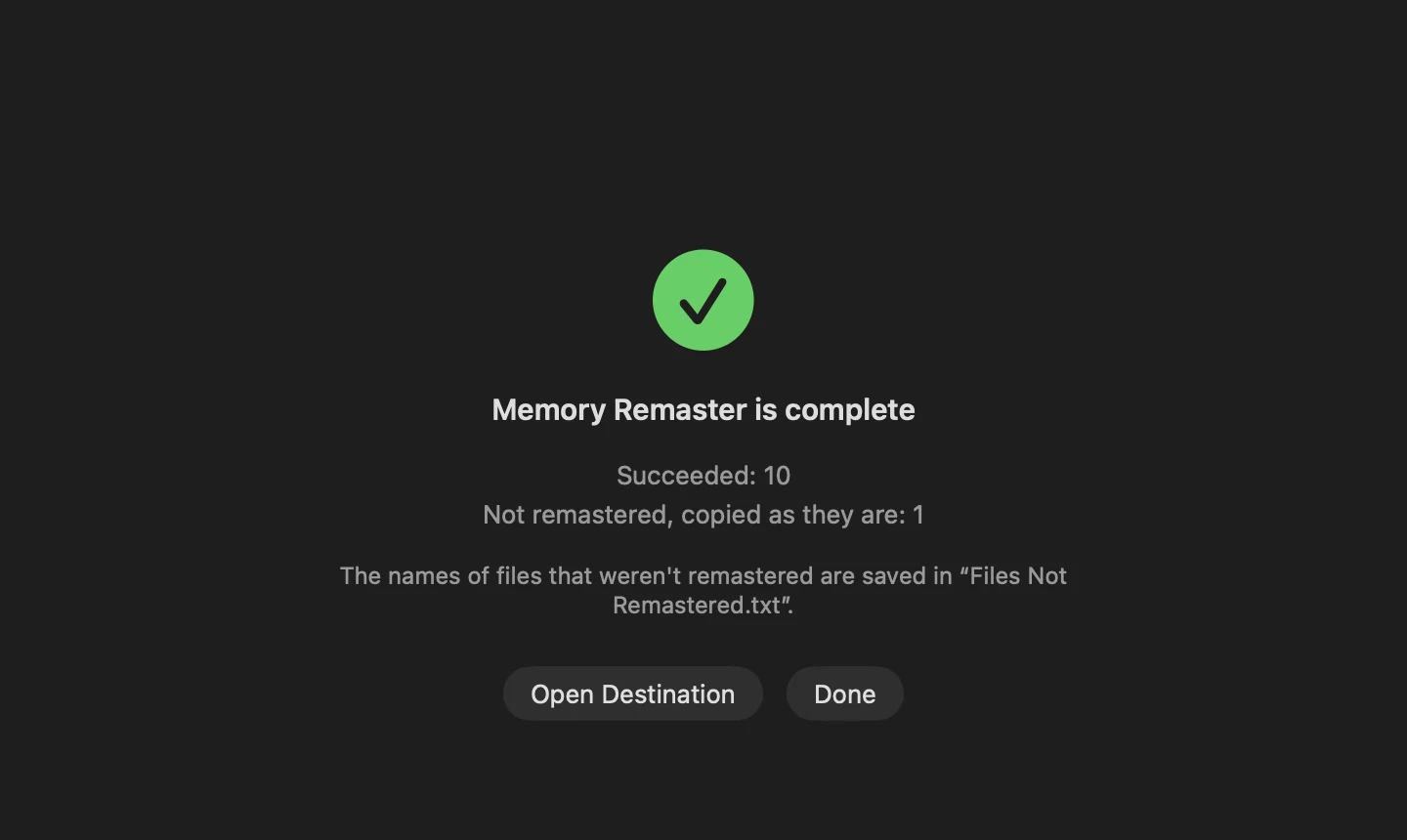
不重製的檔案也會複製過去
已達 Full HD 或以上的影片(選擇略過時)、無法讀取的檔案、HEIC 和 AVI 等無法重製的格式、文件等,都會不經重製、依原樣複製。儲存位置中會備齊原資料夾裡的所有檔案。未重製檔案的名稱和原因,會記錄在儲存位置的「未重製的檔案.txt」中。
拍攝日期也會保留
原始檔案的拍攝日期和位置資訊會沿用到輸出的檔案中。就算依日期排序,回憶的順序也不會亂。
只要選擇兩個資料夾
- 打開 ReMaster,選擇「回憶重製…」
- 選擇存放影片和照片的資料夾
- 選擇儲存位置的資料夾(不能選原資料夾或其中的資料夾)
- 在確認畫面中檢查設定,然後按「開始」
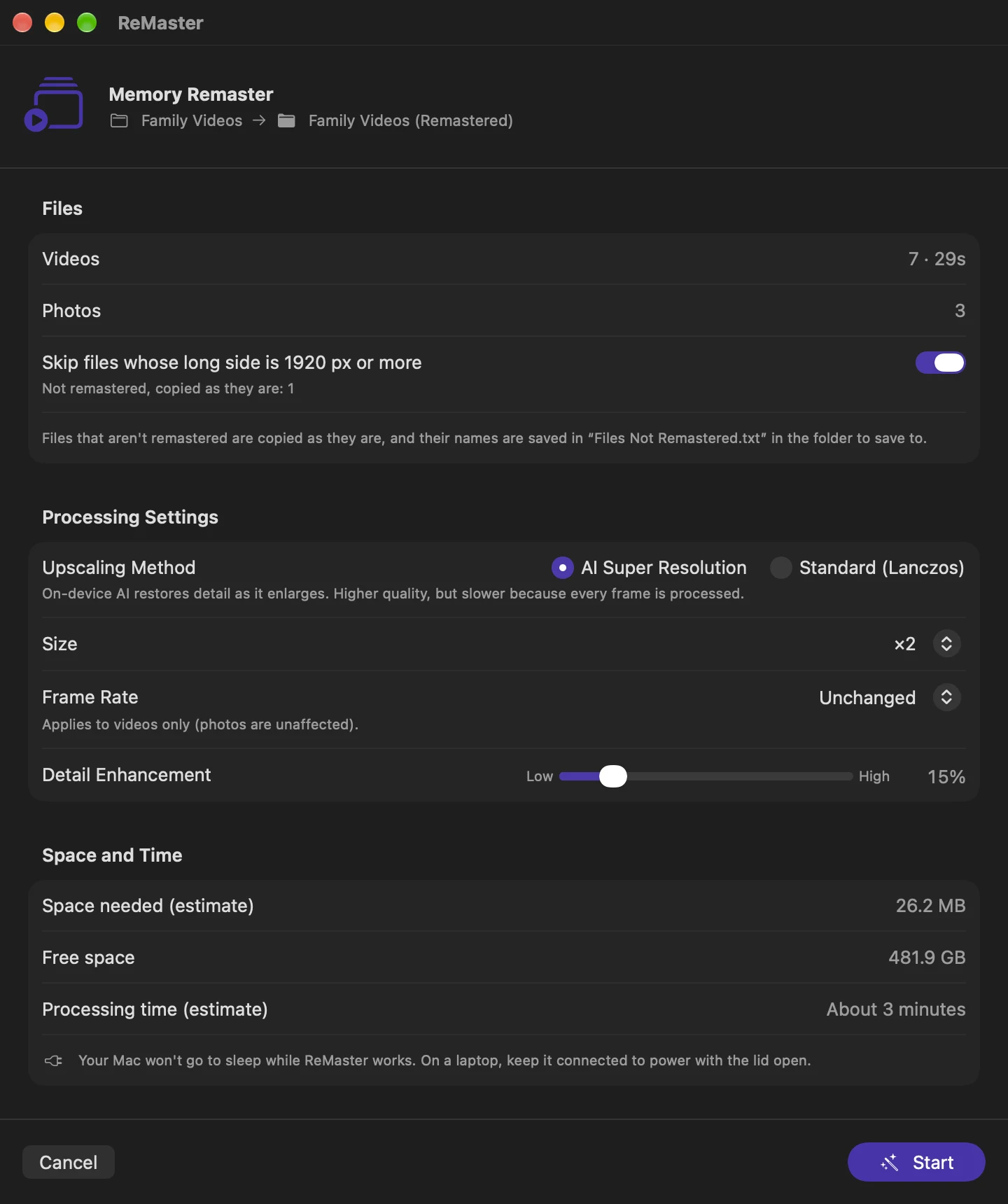
開始前就能掌握一切
- 影片的數量和總長度、照片的數量
- 輸出所需的空間和儲存位置的可用空間。空間不夠時會當場提醒
- 處理時間的估計。會測量這台裝置的處理速度來計算
- 儲存位置是 FAT32 格式的外接磁碟、無法儲存超過 4 GB 的影片時,會提出提醒
效果依喜好調整
| 設定 | 可選項目 |
|---|---|
| 放大方式 | AI 超解析度(高畫質)、標準(Lanczos,速度快) |
| 尺寸 | 原始尺寸(僅調整畫質)、×2、×3、×4、HD、Full HD、WQHD、4K |
| 影格速率 | 維持不變、×2(更流暢)、轉換為 60 fps(僅限影片) |
| 質感強化 | 弱~強 |
| 略過長邊為 1920 px 或以上的檔案 | 開啟或關閉。開啟時,已是高畫質的影片會依原樣複製 |
再久也能放心交給它
回憶越多,處理所需的時間就越長。回憶重製的設計,就是讓你能放心把長時間的處理交給它。
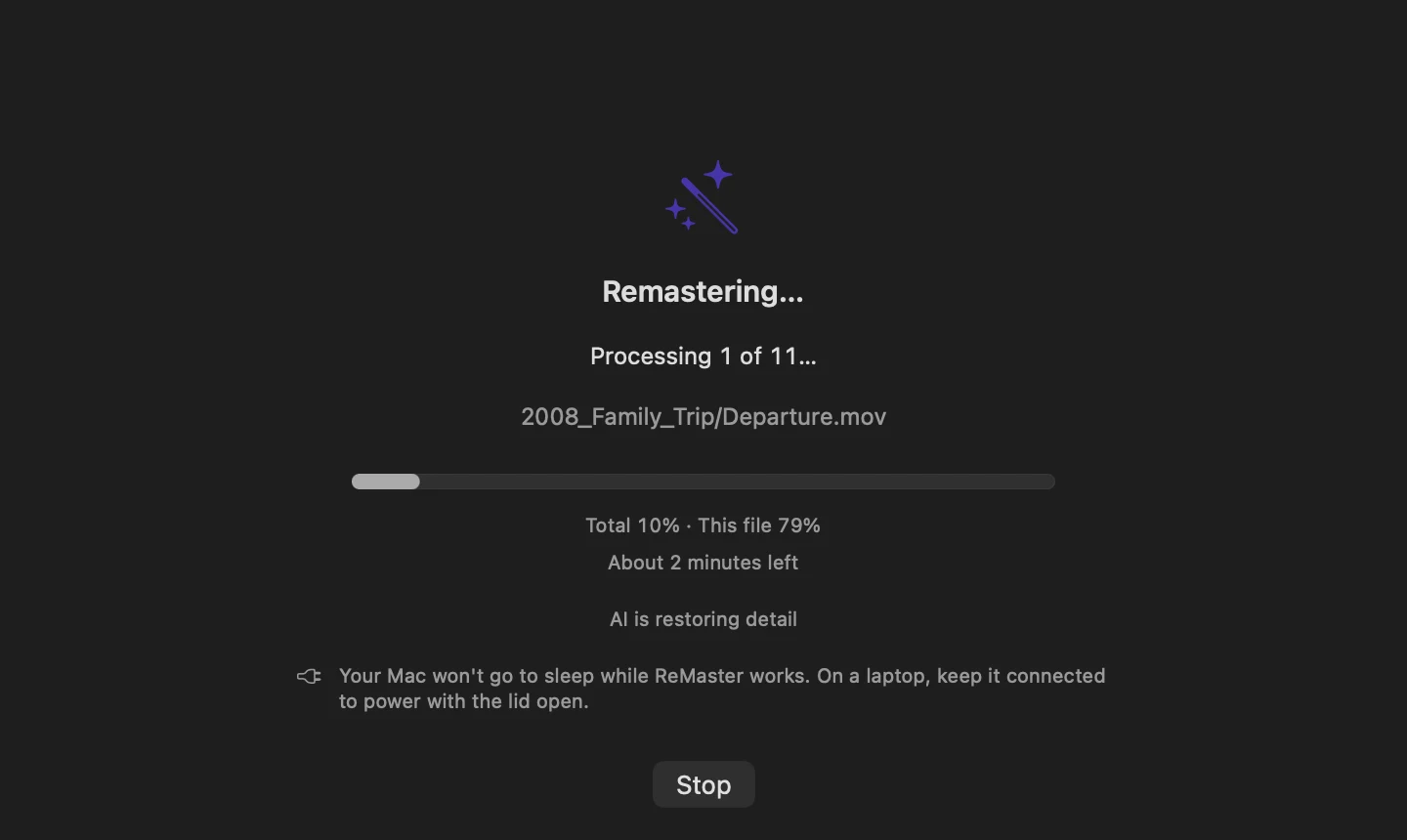
- 處理期間 Mac 不會進入睡眠。若是筆記型電腦,請接上電源並保持上蓋打開
- 在 iPhone 和 iPad 上,就算切換到其他 App 或鎖定螢幕,處理也會繼續(部分裝置需要讓 App 保持開啟)
- 中途停止也沒關係。再次選擇相同的兩個資料夾,就會略過已輸出的檔案,接著處理
- 儲存位置的空間不足時,會在那裡停止並通知你
效果清晰銳利
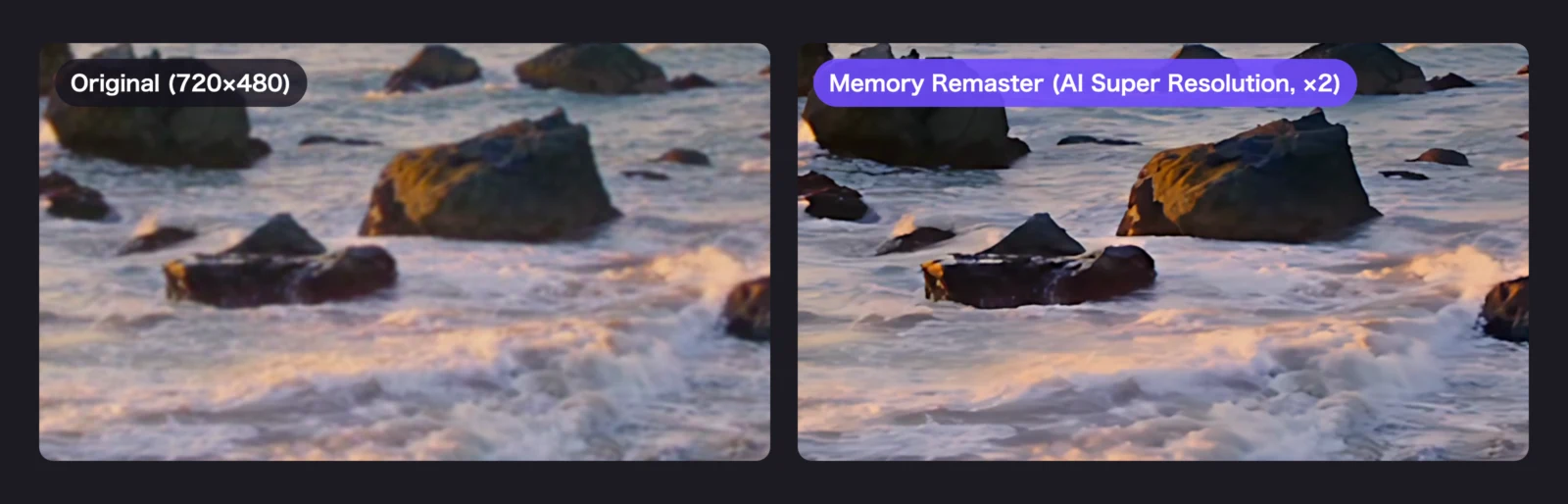
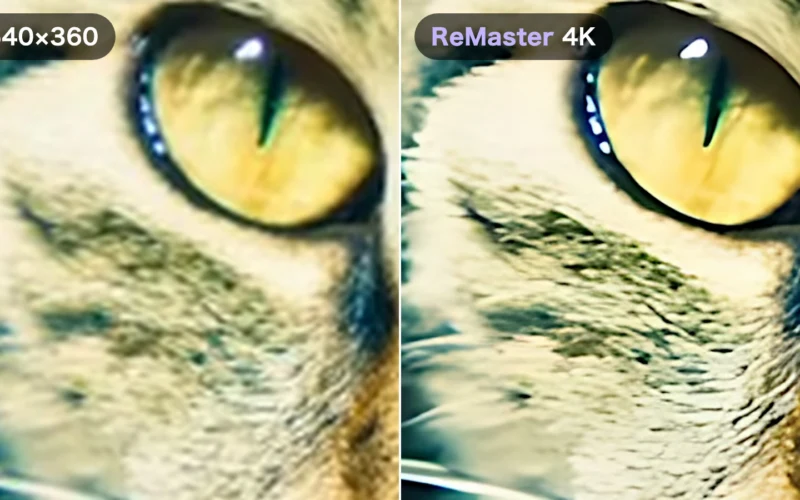
使用 AI 超解析度時,在裝置上執行的 AI 會一邊放大,一邊還原失去的細節。所有處理都在 Mac、iPhone、iPad 或 Windows 電腦內完成,影片和照片不會被傳送到外部。
價格與系統需求
ReMaster 可免費使用。免費使用回憶重製時,輸出的影片會加上 ReMaster 標誌(照片不會)。購買一次買斷的 Premium 後,就能不加標誌輸出。沒有訂閱。
iPhone、iPad(iOS 26、iPadOS 26 或更新版本)和 Mac(macOS 26 或更新版本)可從 App Store 取得,Windows 版(Windows 11 22H2 或更新版本)可從 Microsoft Store 取得。Windows 版也有回憶重製模式,但不重製的檔案不會複製,而是直接略過。