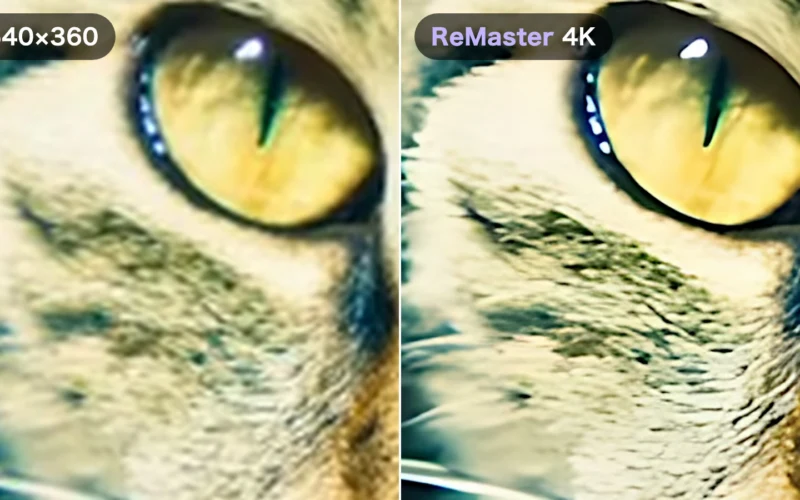
„2008_Familienurlaub“, „2012_Sportfest“ … Alte Videos, die du auf dem Computer oder einer externen Festplatte aufbewahrst, nach Jahr und Anlass in Ordnern sortiert. Auf den großen Bildschirmen von heute wirken sie verschwommen – ein bisschen schade, oder?
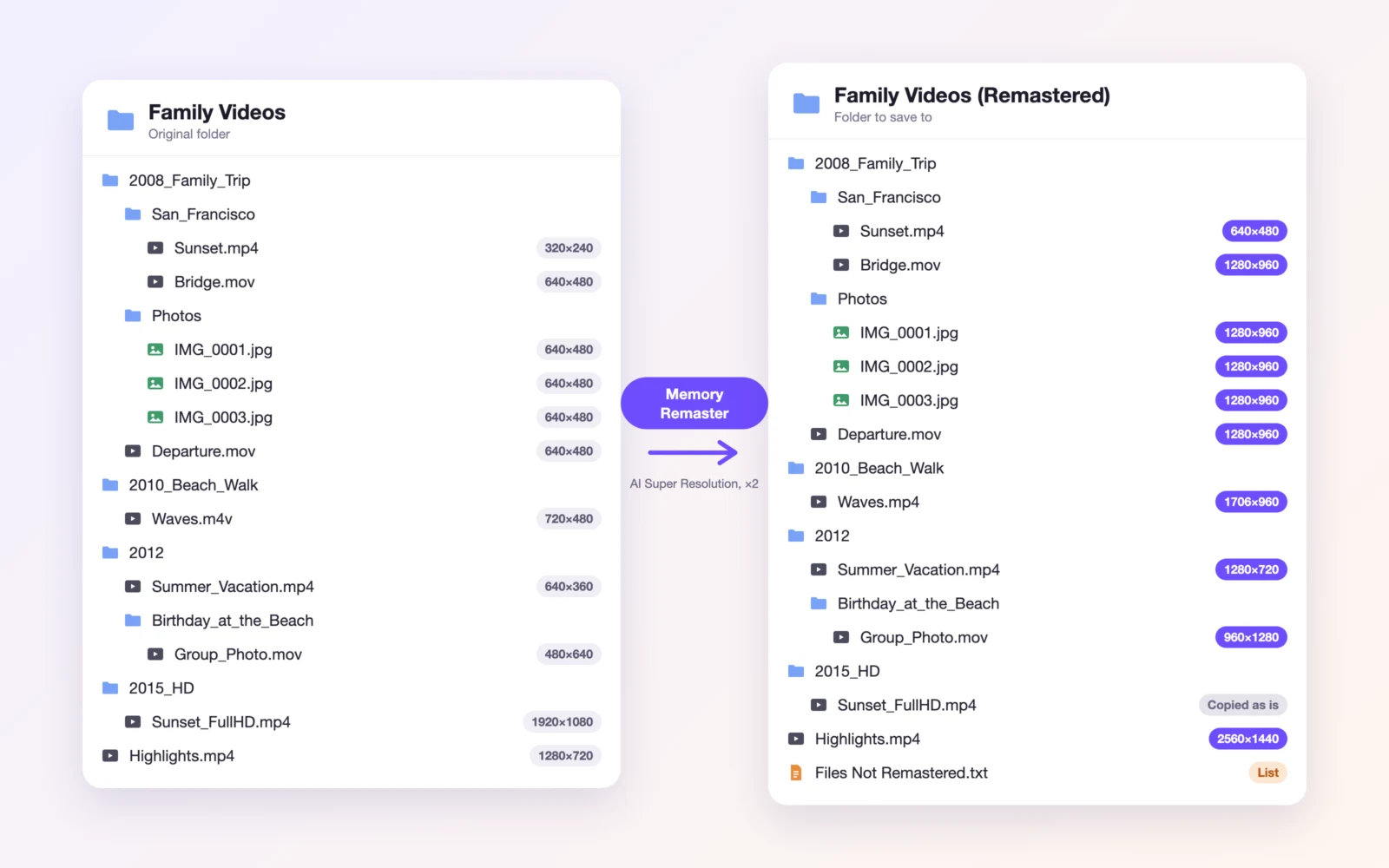
Mit dem neuen Modus „Erinnerungen remastern“ in ReMaster wählst du einfach diesen Ordner. ReMaster geht alle Ordner darin durch, macht alle Videos und Fotos mit KI schärfer und sichert das Ergebnis in einem anderen Ordner – mit derselben Ordnerstruktur wie das Original. Ob Dutzende oder Hunderte Videos: Mit einem einzigen Vorgang leben deine Erinnerungen wieder auf, so ordentlich sortiert wie zuvor.
Was „Erinnerungen remastern“ kann
Deine Ordnerstruktur, genau nachgebildet
Alle Videos und Fotos im Originalordner werden verarbeitet, auch in allen Ordnern darin. Im Zielordner wird das Ergebnis mit derselben Ordnerstruktur und denselben Dateinamen gesichert (nur die Dateiendung ändert sich je nach Exportformat). Die Mühe, die du dir beim Sortieren nach Jahr und Anlass gemacht hast, zahlt sich aus.
Deine Originaldateien bleiben unangetastet
Exportiert wird in einen anderen Ordner, den du selbst wählst. Die Videos und Fotos im Originalordner werden nicht verändert, du kannst es also unbesorgt ausprobieren.
Videos und Fotos zusammen
Videos im Format MOV, MP4 und M4V und Fotos im Format JPEG und PNG werden zusammen verarbeitet. Auf dem Mac lassen sich auch WMV-Videos lesen, die mit älteren Digitalkameras oder PCs aufgenommen wurden.
Nicht remasterte Dateien werden mitkopiert
Videos, die bereits Full HD oder mehr haben (wenn du sie überspringen lässt), Dateien, die nicht gelesen werden können, Formate, die sich nicht remastern lassen, wie HEIC und AVI, Dokumente und Ähnliches werden ohne Remastern unverändert kopiert. So enthält der Zielordner alle Dateien des Originalordners. Die Namen der nicht remasterten Dateien und den Grund findest du in „Nicht remasterte Dateien.txt“ im Zielordner.
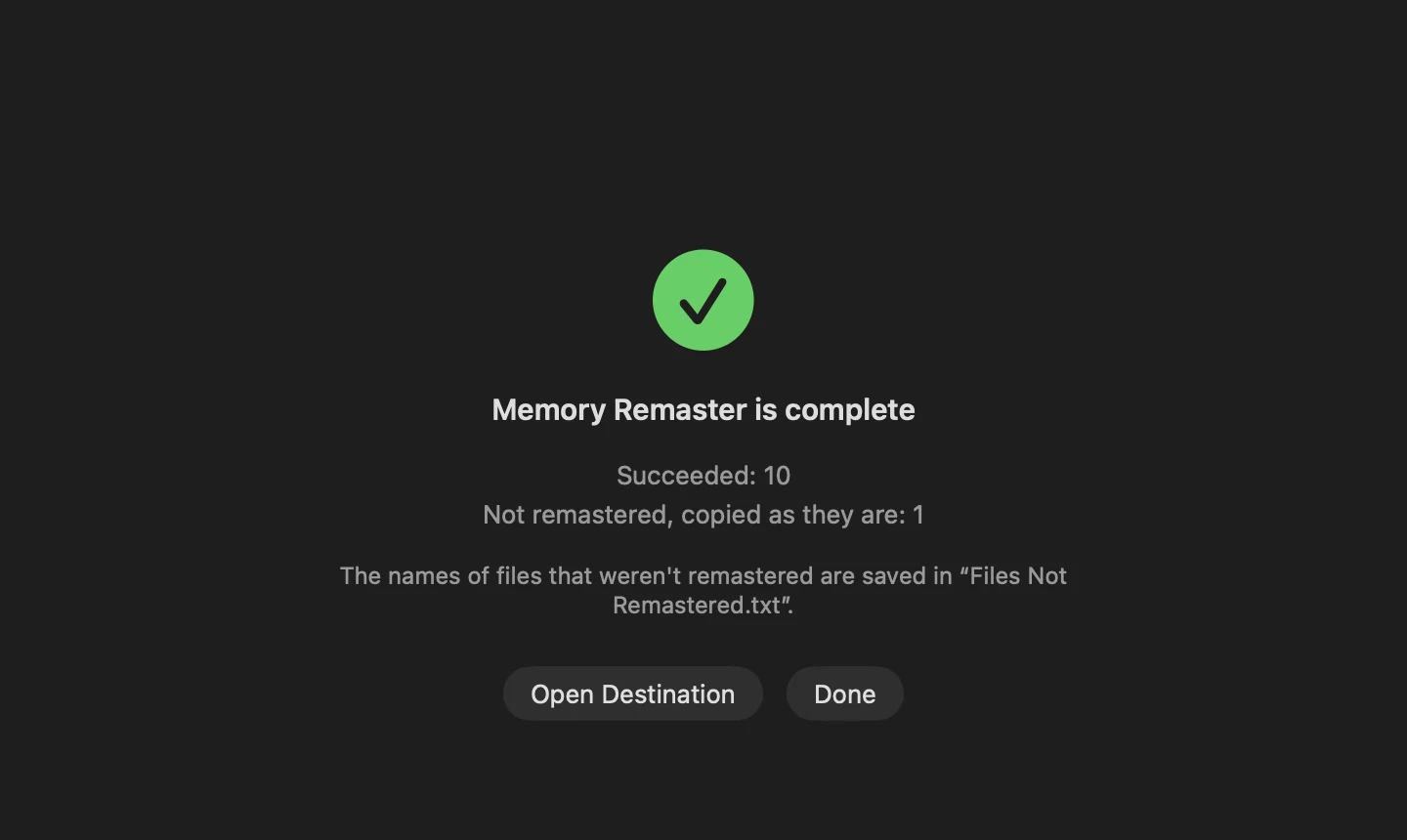
Auch das Aufnahmedatum bleibt erhalten
Aufnahmedatum und Ort der Originaldateien werden in die exportierten Dateien übernommen. Auch nach Datum sortiert bleiben deine Erinnerungen in der richtigen Reihenfolge.
Du wählst nur zwei Ordner
- Öffne ReMaster und wähle „Erinnerungen remastern…“
- Wähle den Ordner mit deinen Videos und Fotos
- Wähle den Zielordner (der Originalordner oder ein Ordner darin kann nicht gewählt werden)
- Prüfe die Einstellungen im Bestätigungsbildschirm und wähle dann „Starten“
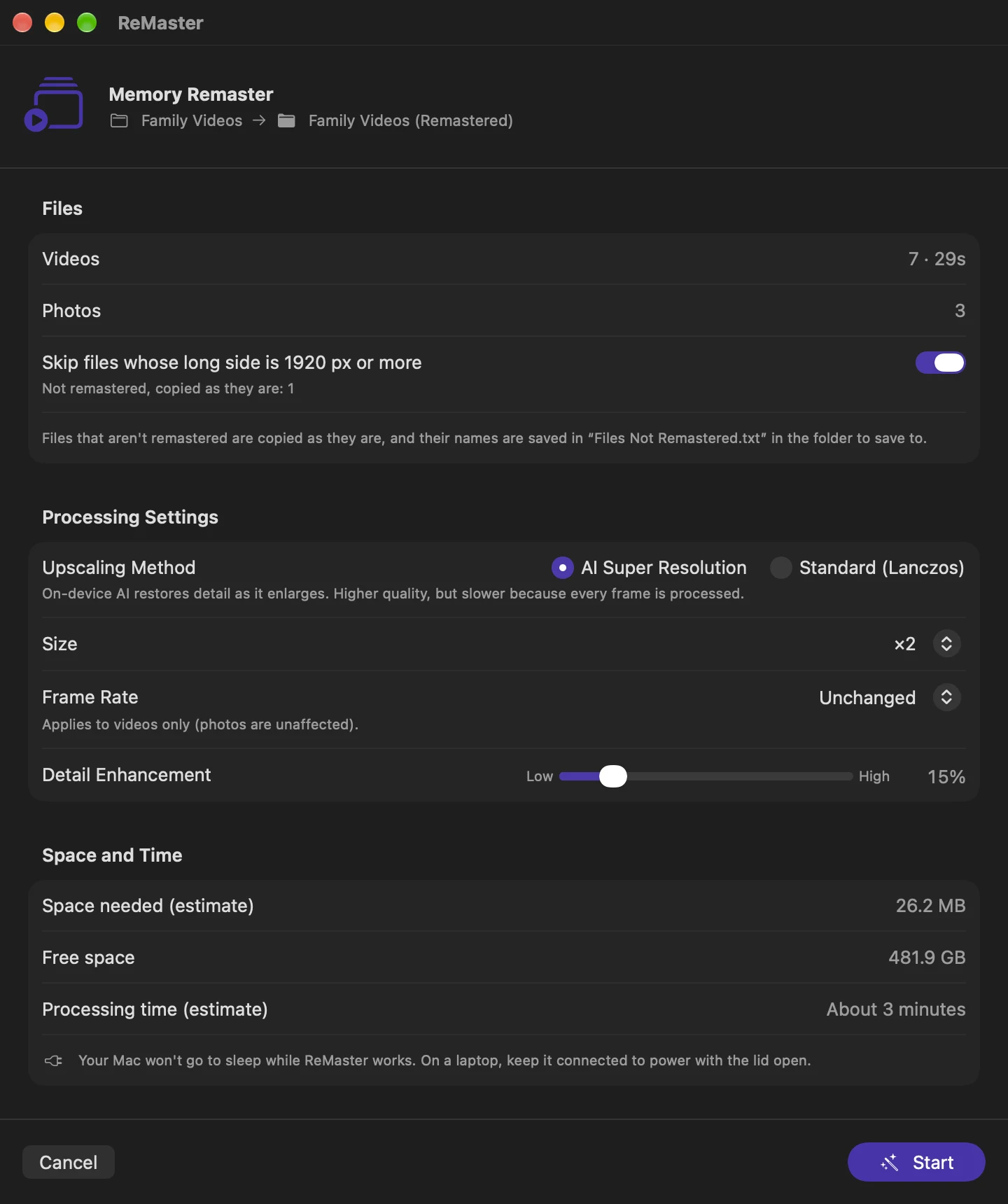
Vor dem Start weißt du alles
- Die Anzahl der Videos und ihre Gesamtlänge sowie die Anzahl der Fotos
- Den für den Export benötigten Speicherplatz und den freien Speicher im Zielordner. Reicht er nicht, erfährst du es sofort
- Eine Schätzung der Bearbeitungszeit, berechnet aus der gemessenen Verarbeitungsgeschwindigkeit dieses Geräts
- Einen Hinweis, wenn der Zielordner auf einem externen FAT32-Laufwerk liegt, das keine Videos über 4 GB speichern kann
Das Ergebnis nach deinem Geschmack
| Einstellung | Auswahl |
|---|---|
| Vergrößerungsmethode | KI-Superauflösung (hohe Qualität), Standard (Lanczos; schneller) |
| Größe | Originalgröße (nur Bildqualität), ×2, ×3, ×4, HD, Full HD, WQHD, 4K |
| Bildrate | Unverändert, ×2 (flüssiger), In 60 fps umwandeln (nur Videos) |
| Detailverstärkung | Von gering bis hoch |
| Dateien mit einer längsten Seite ab 1920 px überspringen | Ein oder aus. Ist die Option an, werden Videos, die bereits hochauflösend sind, unverändert kopiert |
Auch wenn es Stunden dauert: Du kannst es laufen lassen
Je mehr Erinnerungen du hast, desto länger dauert die Verarbeitung. „Erinnerungen remastern“ ist so gebaut, dass du lange Vorgänge beruhigt laufen lassen kannst.
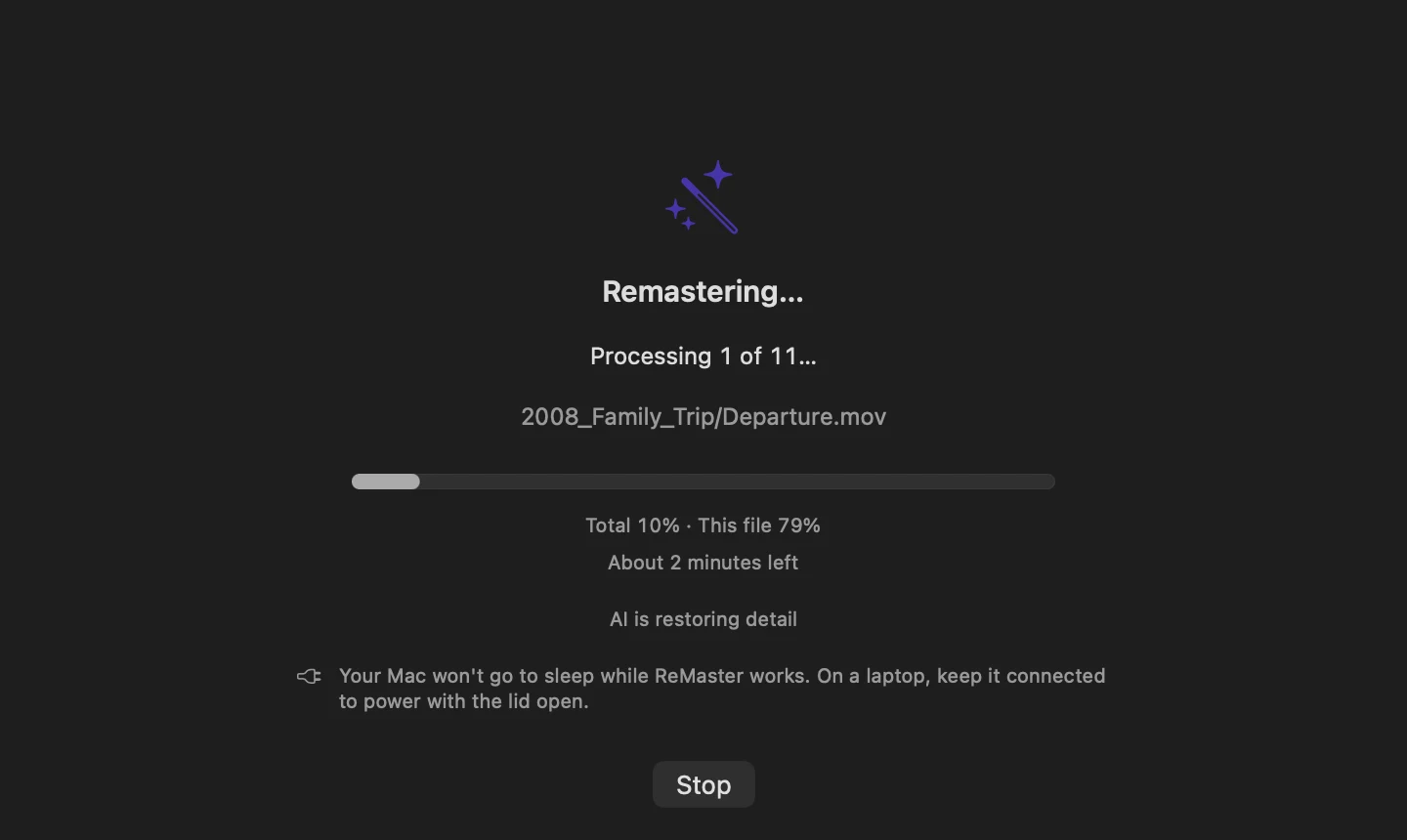
- Dein Mac geht während der Verarbeitung nicht in den Ruhezustand. Lass ein Notebook mit geöffnetem Deckel an der Stromversorgung
- Auf iPhone und iPad läuft die Verarbeitung weiter, auch wenn du zu einer anderen App wechselst oder den Bildschirm sperrst (bei manchen Geräten muss die App geöffnet bleiben)
- Du kannst zwischendurch anhalten. Wählst du dieselben beiden Ordner erneut, werden bereits exportierte Dateien übersprungen, und es geht dort weiter, wo es aufgehört hat
- Geht im Zielordner der Speicherplatz aus, stoppt die Verarbeitung dort und du bekommst einen Hinweis
Gestochen scharf
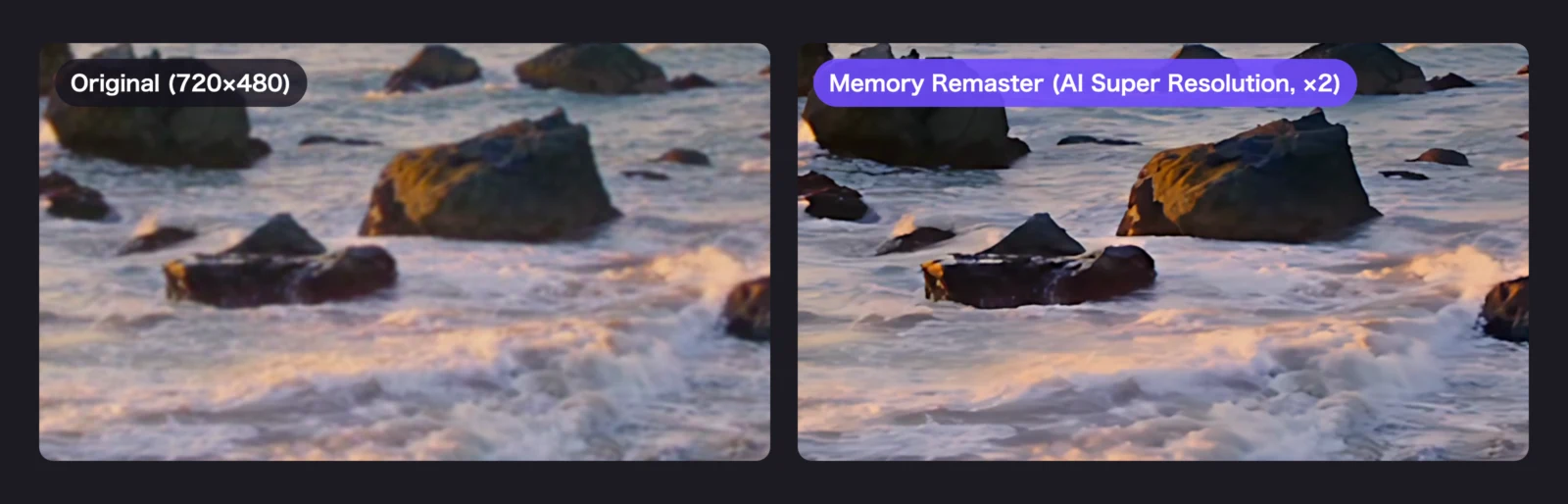
Bei der KI-Superauflösung stellt eine KI, die auf deinem Gerät läuft, beim Vergrößern verlorene Details wieder her. Die gesamte Verarbeitung findet auf deinem Mac, iPhone, iPad oder Windows-PC statt, und deine Videos und Fotos werden nirgendwohin gesendet.
Preis und Systemvoraussetzungen
ReMaster ist kostenlos nutzbar. Nutzt du „Erinnerungen remastern“ in der kostenlosen Version, erhalten die exportierten Videos das ReMaster-Logo (Fotos nicht). Mit Premium, einem Einmalkauf, exportierst du ohne Logo. Es gibt kein Abo.
Für iPhone und iPad (iOS 26 / iPadOS 26 oder neuer) und Mac (macOS 26 oder neuer) gibt es ReMaster im App Store, die Windows-Version (Windows 11 22H2 oder neuer) im Microsoft Store. Auch die Windows-Version hat den Modus „Erinnerungen remastern“, überspringt aber Dateien, die sie nicht remastert, statt sie zu kopieren.