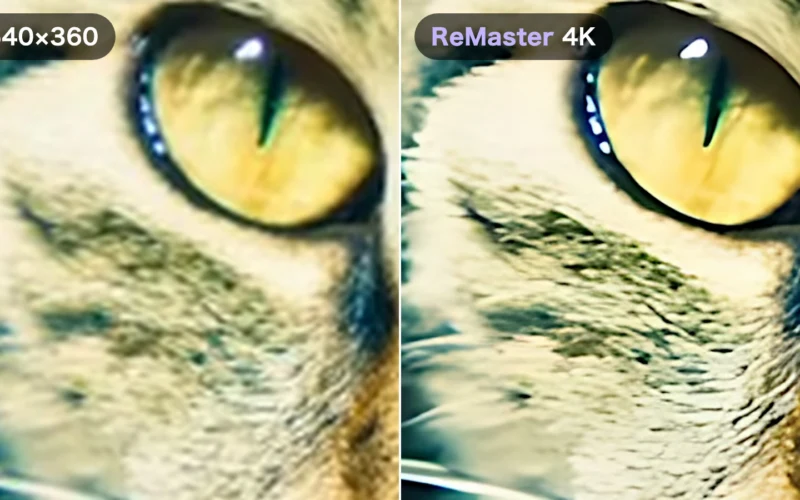
« 2008_Voyage_en_famille », « 2012_Kermesse »… Ces anciennes vidéos que vous gardez sur votre ordinateur ou un disque externe, rangées dans des dossiers par année et par événement. Revues sur les grands écrans d’aujourd’hui, elles paraissent floues, et c’est un peu dommage, non ?
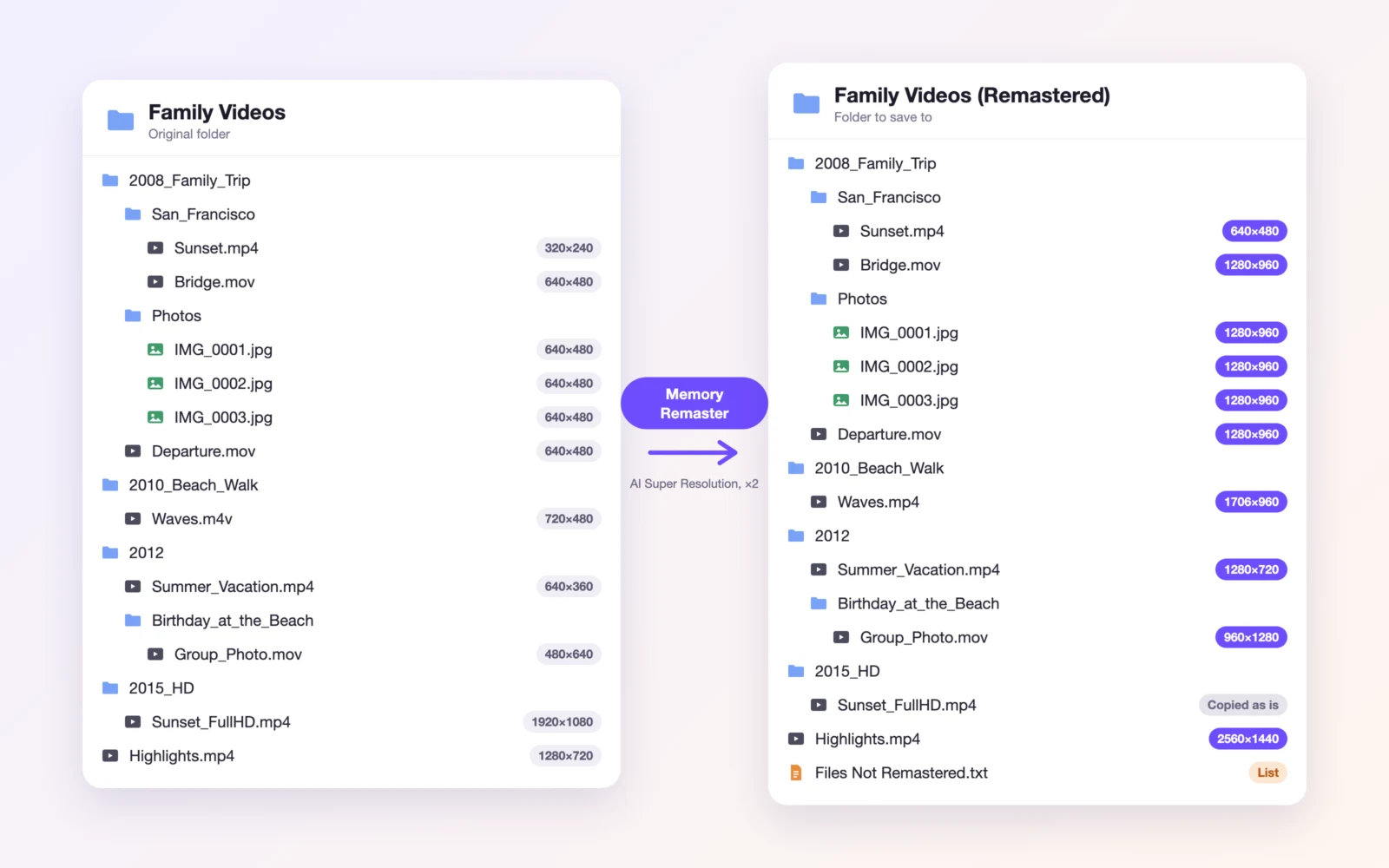
Avec le nouveau mode « Remasterisation des souvenirs » de ReMaster, il suffit de choisir ce dossier. ReMaster parcourt tous les dossiers qu’il contient, améliore par l’IA toutes les vidéos et photos, et enregistre le résultat dans un autre dossier, avec la même structure de dossiers que l’original. Des dizaines ou des centaines de vidéos, une seule opération : vos souvenirs reprennent vie, toujours aussi bien rangés.
Ce que fait la Remasterisation des souvenirs
Votre structure de dossiers, reproduite telle quelle
Toutes les vidéos et photos du dossier d’origine sont traitées, y compris dans tous les dossiers qu’il contient. Dans le dossier d’enregistrement, le résultat est enregistré avec la même structure de dossiers et les mêmes noms de fichiers (seule l’extension change, selon le format d’export). Tout le soin que vous avez mis à les ranger par année et par événement est préservé.
Vos fichiers d’origine restent intacts
L’export se fait dans un autre dossier que vous choisissez. Les vidéos et photos du dossier d’origine ne sont pas modifiées : vous pouvez essayer sans crainte.
Vidéos et photos, ensemble
Les vidéos MOV, MP4 et M4V et les photos JPEG et PNG sont traitées ensemble. Sur Mac, les vidéos WMV filmées avec d’anciens appareils photo numériques ou ordinateurs peuvent aussi être lues.
Les fichiers non remasterisés sont copiés aussi
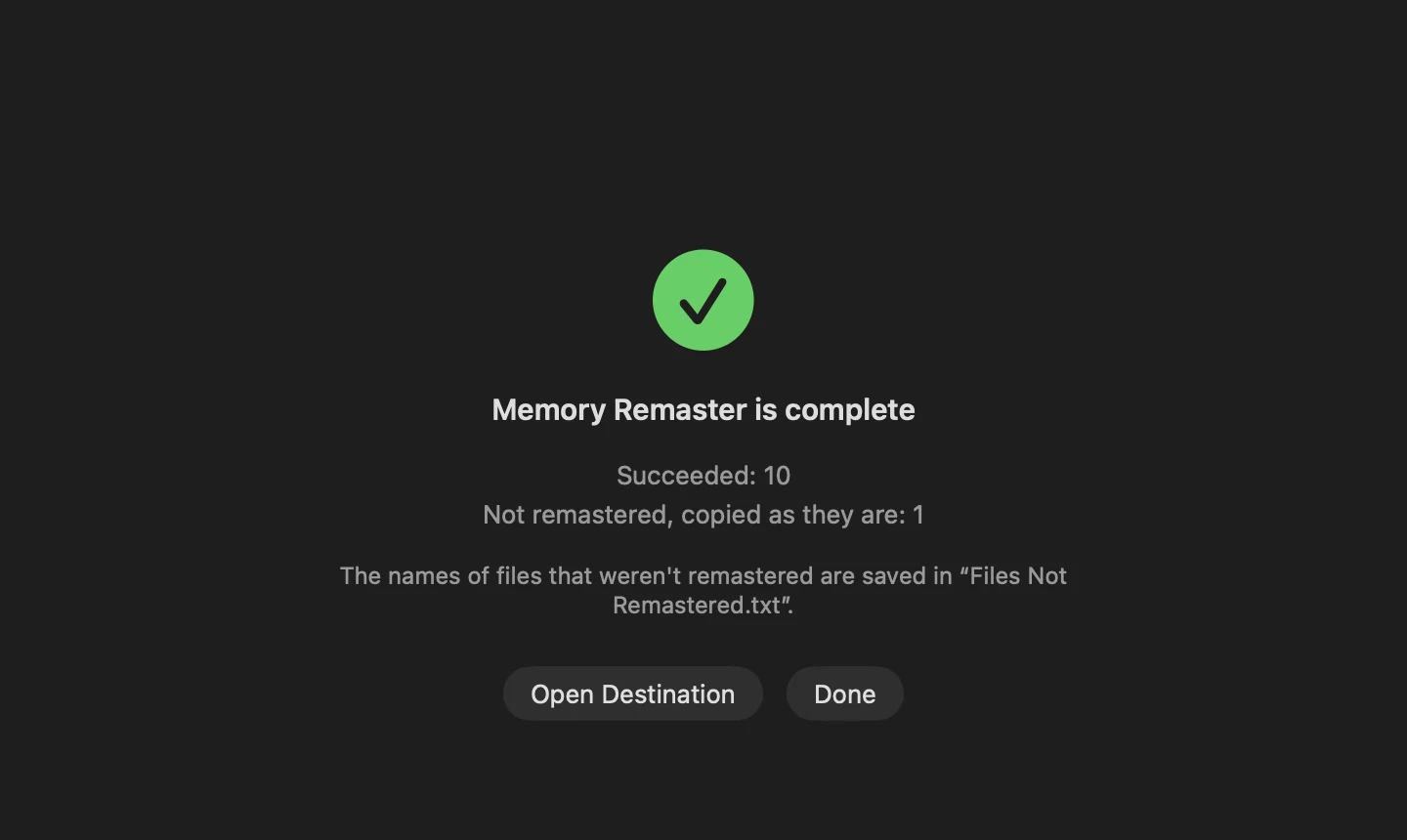
Les vidéos déjà en Full HD ou plus (si vous choisissez de les ignorer), les fichiers illisibles, les formats impossibles à remasteriser comme HEIC et AVI, les documents, etc. sont copiés tels quels, sans remasterisation. Le dossier d’enregistrement contient ainsi tous les fichiers du dossier d’origine. Les noms des fichiers non remasterisés et la raison sont consignés dans « Fichiers non remasterisés.txt », dans le dossier d’enregistrement.
La date de prise de vue est conservée
La date de prise de vue et la position des fichiers d’origine sont reprises dans les fichiers exportés. Triés par date, vos souvenirs restent dans l’ordre.
Il suffit de choisir deux dossiers
- Ouvrez ReMaster et choisissez « Remasteriser des souvenirs… »
- Choisissez le dossier qui contient vos vidéos et photos
- Choisissez le dossier d’enregistrement (le dossier d’origine ou un dossier qu’il contient ne peut pas être choisi)
- Vérifiez les réglages sur l’écran de confirmation, puis appuyez sur « Démarrer »
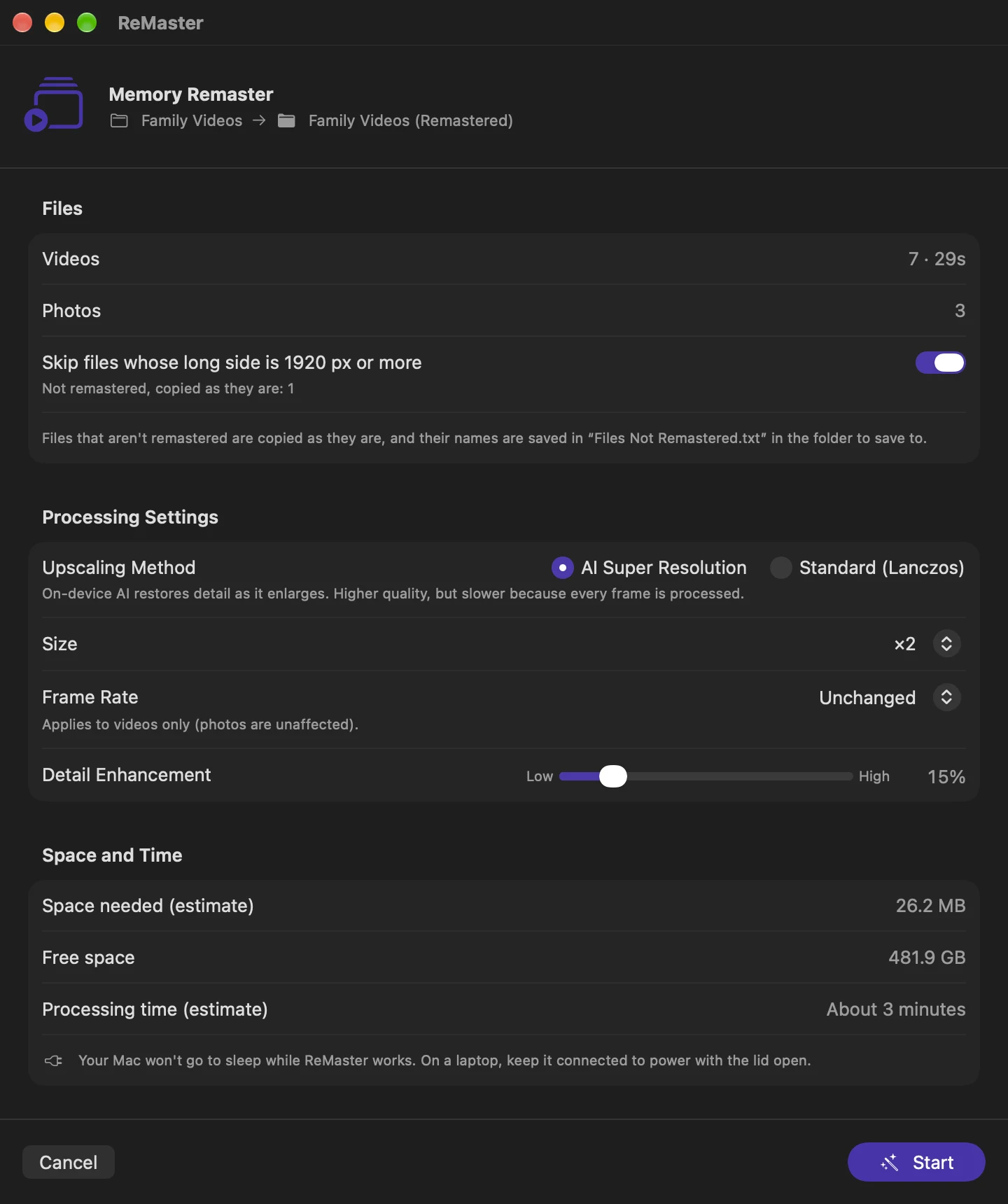
Tout savoir avant de commencer
- Le nombre de vidéos et leur durée totale, et le nombre de photos
- L’espace nécessaire à l’export et l’espace libre dans le dossier d’enregistrement. S’il manque de la place, vous êtes prévenu immédiatement
- Une estimation de la durée de traitement, calculée en mesurant la vitesse de traitement de cet appareil
- Un avertissement lorsque le dossier d’enregistrement se trouve sur un disque externe FAT32, qui ne peut pas contenir de vidéos de plus de 4 Go
Un résultat à votre goût
| Réglage | Choix possibles |
|---|---|
| Méthode d’agrandissement | Super-résolution par IA (haute qualité), Standard (Lanczos ; plus rapide) |
| Taille | Taille d’origine (qualité seulement), ×2, ×3, ×4, HD, Full HD, WQHD, 4K |
| Fréquence d’images | Inchangée, ×2 (plus fluide), Convertir en 60 fps (vidéos uniquement) |
| Renforcement des détails | De faible à élevée |
| Ignorer les fichiers dont le grand côté fait 1920 px ou plus | Activé ou désactivé. S’il est activé, les vidéos déjà en haute résolution sont copiées telles quelles |
Même si cela prend des heures, vous pouvez le laisser faire
Plus vous avez de souvenirs, plus le traitement est long. La Remasterisation des souvenirs est conçue pour que vous puissiez lui confier de longs traitements en toute sérénité.
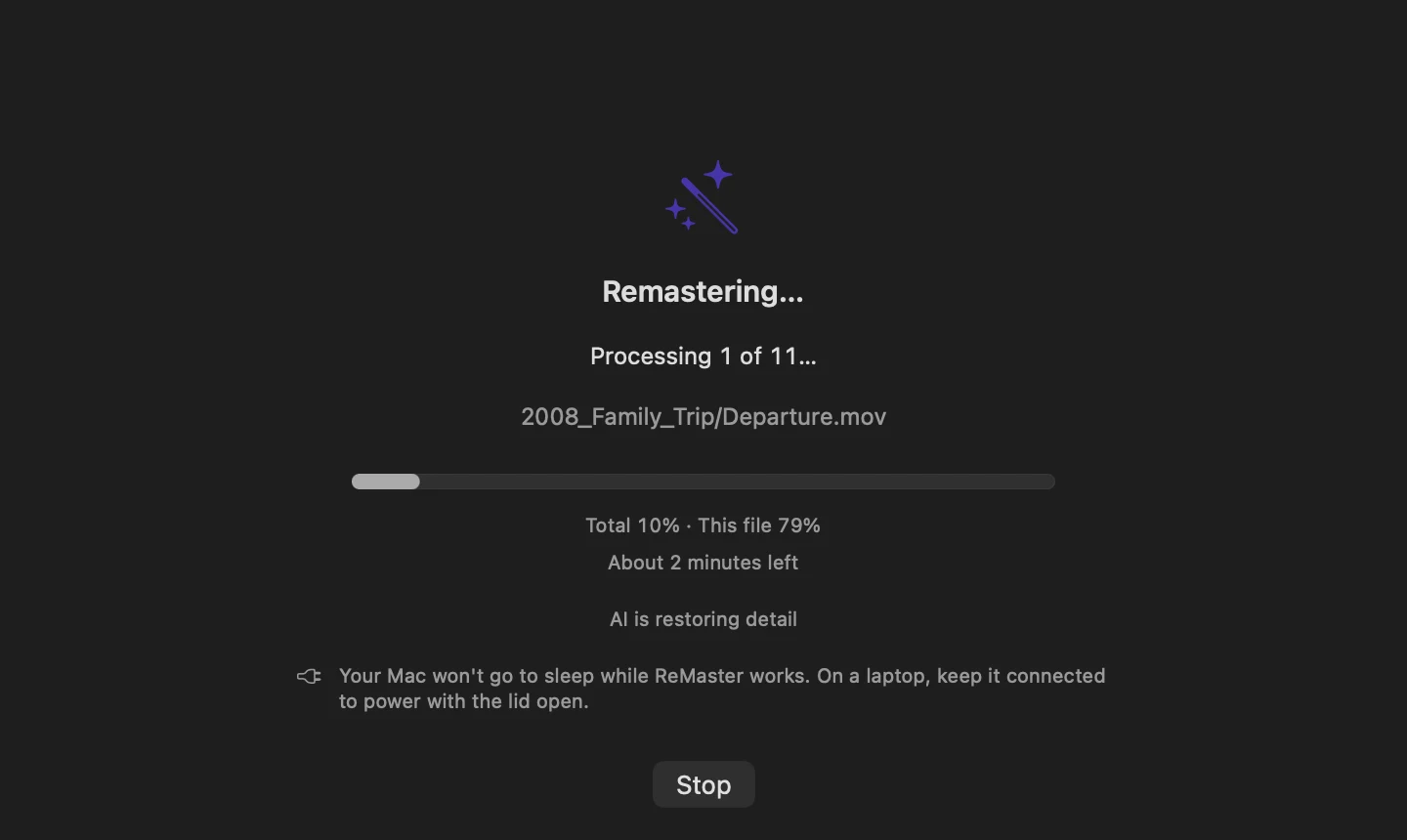
- Votre Mac ne se met pas en veille pendant le traitement. Sur un portable, laissez-le branché, écran ouvert
- Sur iPhone et iPad, le traitement continue même si vous passez à une autre app ou verrouillez l’écran (sur certains appareils, il faut garder l’app ouverte)
- Vous pouvez l’arrêter en cours de route. Choisissez à nouveau les deux mêmes dossiers : les fichiers déjà exportés sont ignorés et le traitement reprend là où il s’était arrêté
- Si le dossier d’enregistrement manque d’espace, le traitement s’arrête là et vous êtes prévenu
Un résultat net
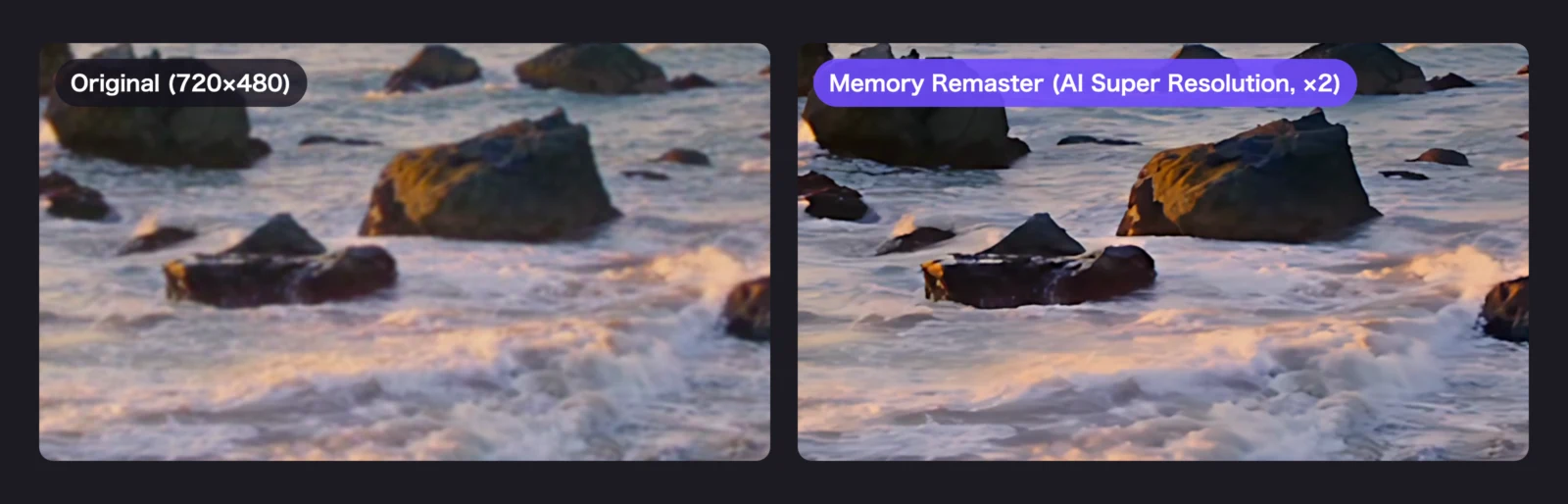
Avec la Super-résolution par IA, une IA qui fonctionne sur votre appareil restaure les détails perdus tout en agrandissant. Tout le traitement se fait sur votre Mac, iPhone, iPad ou PC Windows ; vos vidéos et photos ne sont jamais envoyées ailleurs.
Tarifs et configuration requise
ReMaster est gratuit. Si vous utilisez la Remasterisation des souvenirs avec la version gratuite, le logo ReMaster est ajouté aux vidéos exportées (pas aux photos). Avec Premium, proposé en achat unique, vous exportez sans logo. Il n’y a pas d’abonnement.
Pour iPhone et iPad (iOS 26 / iPadOS 26 ou ultérieur) et Mac (macOS 26 ou ultérieur), l’app est sur l’App Store ; la version Windows (Windows 11 22H2 ou ultérieur), sur le Microsoft Store. La version Windows propose aussi le mode Remasterisation des souvenirs, mais les fichiers qu’elle ne remasterise pas sont ignorés au lieu d’être copiés.