「2008_家族旅行」「2012_運動会」。パソコンや外付けディスクに、年ごと・行事ごとにフォルダ分けして残してある昔の動画。今の大きな画面で見返すと、ぼやけていて、少しさびしく感じませんか。
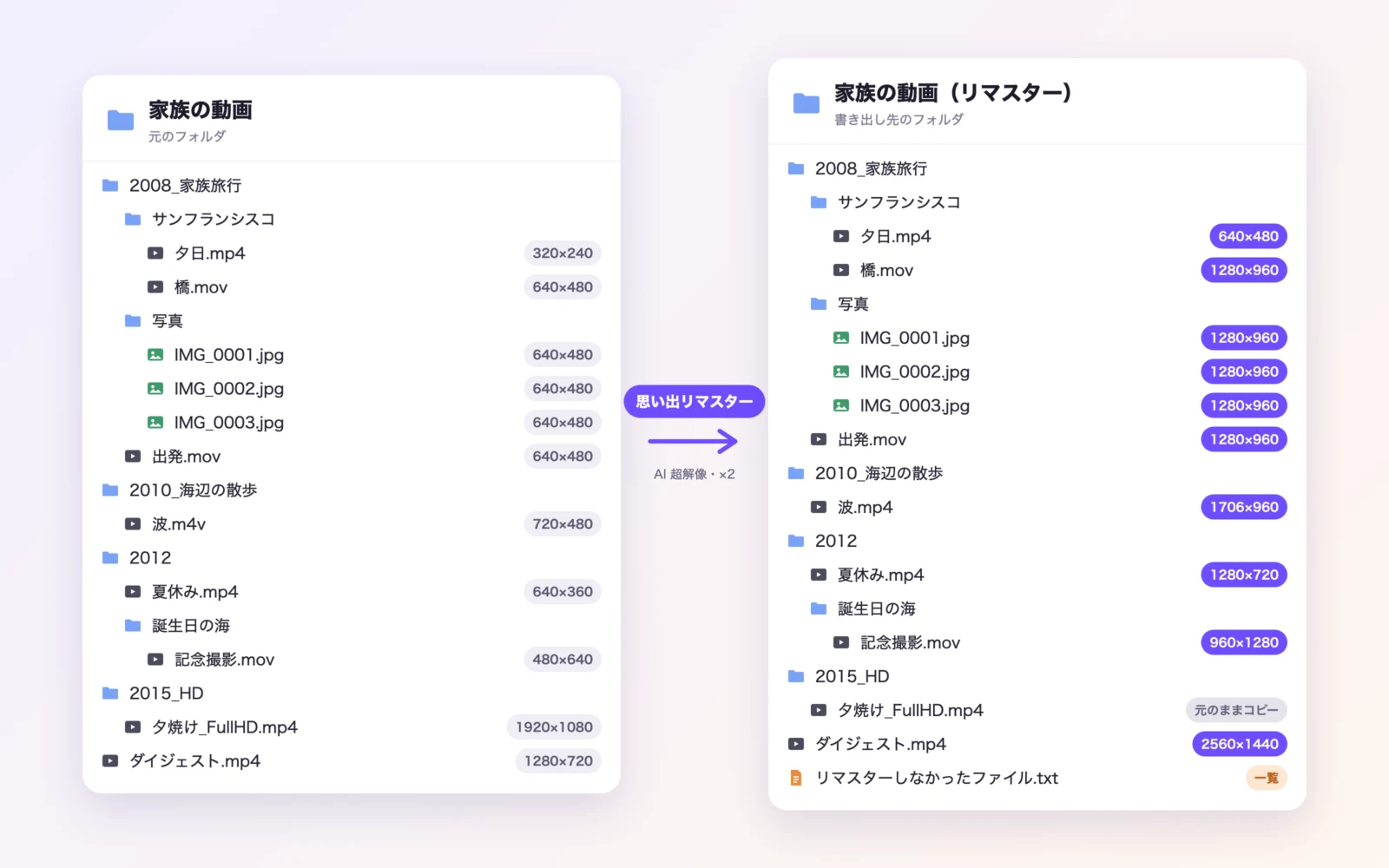
ReMaster の新しい「思い出リマスター」モードなら、そのフォルダを丸ごと選ぶだけです。中のフォルダまでたどって、すべての動画と写真を AI で高画質にし、元と同じフォルダ構造のまま、別のフォルダに書き出します。何十本、何百本あっても、一度の操作で、整理されたままの思い出がよみがえります。
思い出リマスターでできること
フォルダ構造を、そのまま再現
元のフォルダの中にある動画と写真を、中のフォルダまでたどってすべて処理します。書き出し先には、元と同じフォルダ構造・同じファイル名で保存されます(拡張子だけは、書き出す形式に合わせて変わります)。年ごと・行事ごとに整理してきた手間が、そのまま生きます。
元のファイルには、手を付けない
書き出しは、自分で選んだ別のフォルダに行います。元のフォルダの動画や写真は変更されないので、気軽に試せます。
動画も写真も、いっしょに
MOV・MP4・M4V の動画と、JPEG・PNG の写真をまとめて処理します。Mac では、古いデジカメやパソコンで撮った WMV の動画も読み込めます。
リマスターしないファイルも、コピーしてそろえる
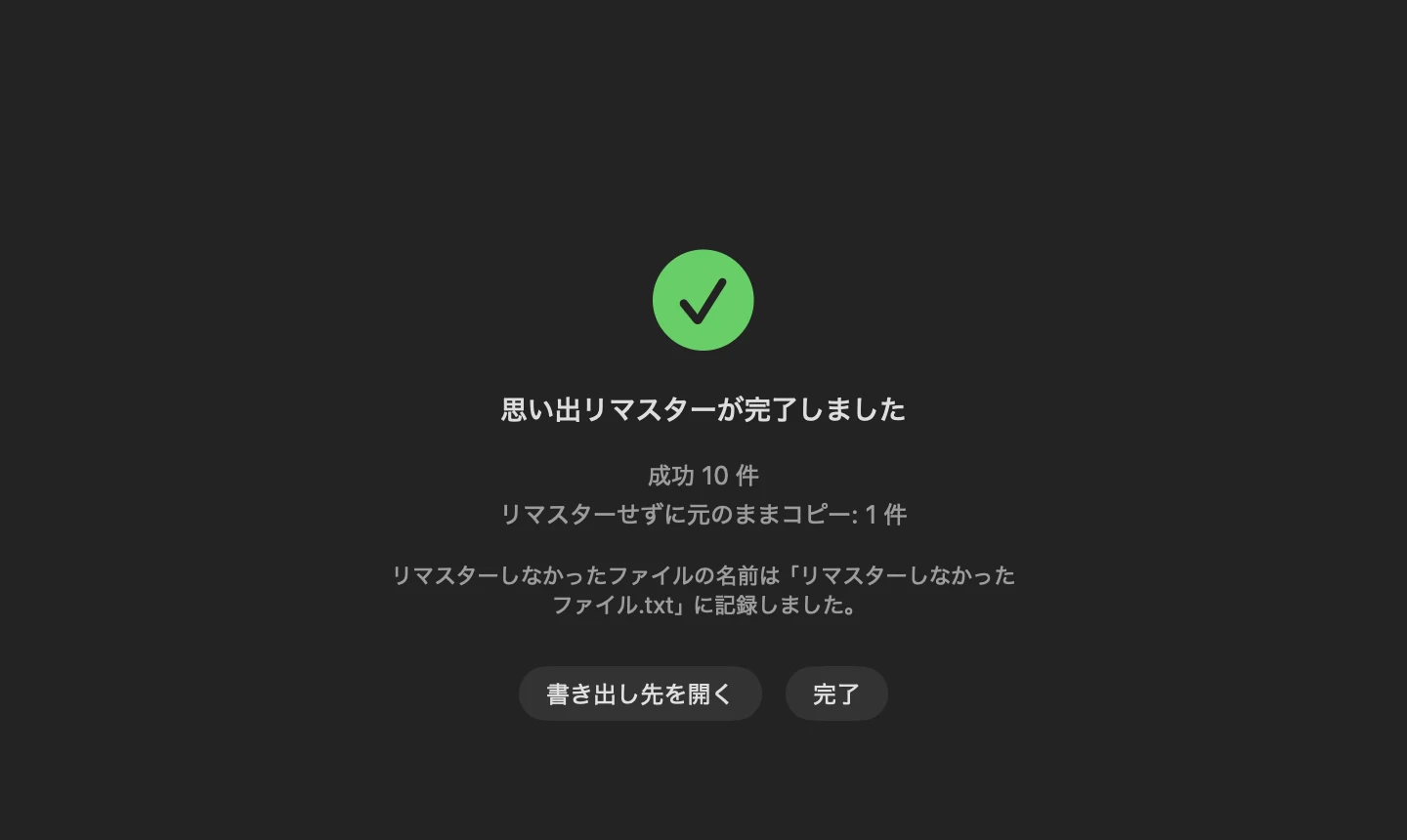
すでに Full HD 以上の動画(スキップを選んだとき)や、読み込めないファイル、HEIC・AVI のようにリマスターできない形式のファイル、書類などは、リマスターせずに元のままコピーします。書き出し先には、元のフォルダのファイルがすべてそろいます。リマスターしなかったファイルの名前と理由は、書き出し先の「リマスターしなかったファイル.txt」に記録されます。
撮影日時も、引き継ぐ
元のファイルの撮影日時や位置情報を、書き出したファイルに引き継ぎます。日付順に並べても、思い出の順番は崩れません。
使い方は、フォルダを 2 つ選ぶだけ
- ReMaster を開き、「思い出リマスターモード…」を選びます
- 動画・写真が入っているフォルダを選びます
- 保存先のフォルダを選びます(元のフォルダや、その中のフォルダは選べません)
- 確認画面で設定を確かめて、「開始」を押します
始める前に、ぜんぶわかる
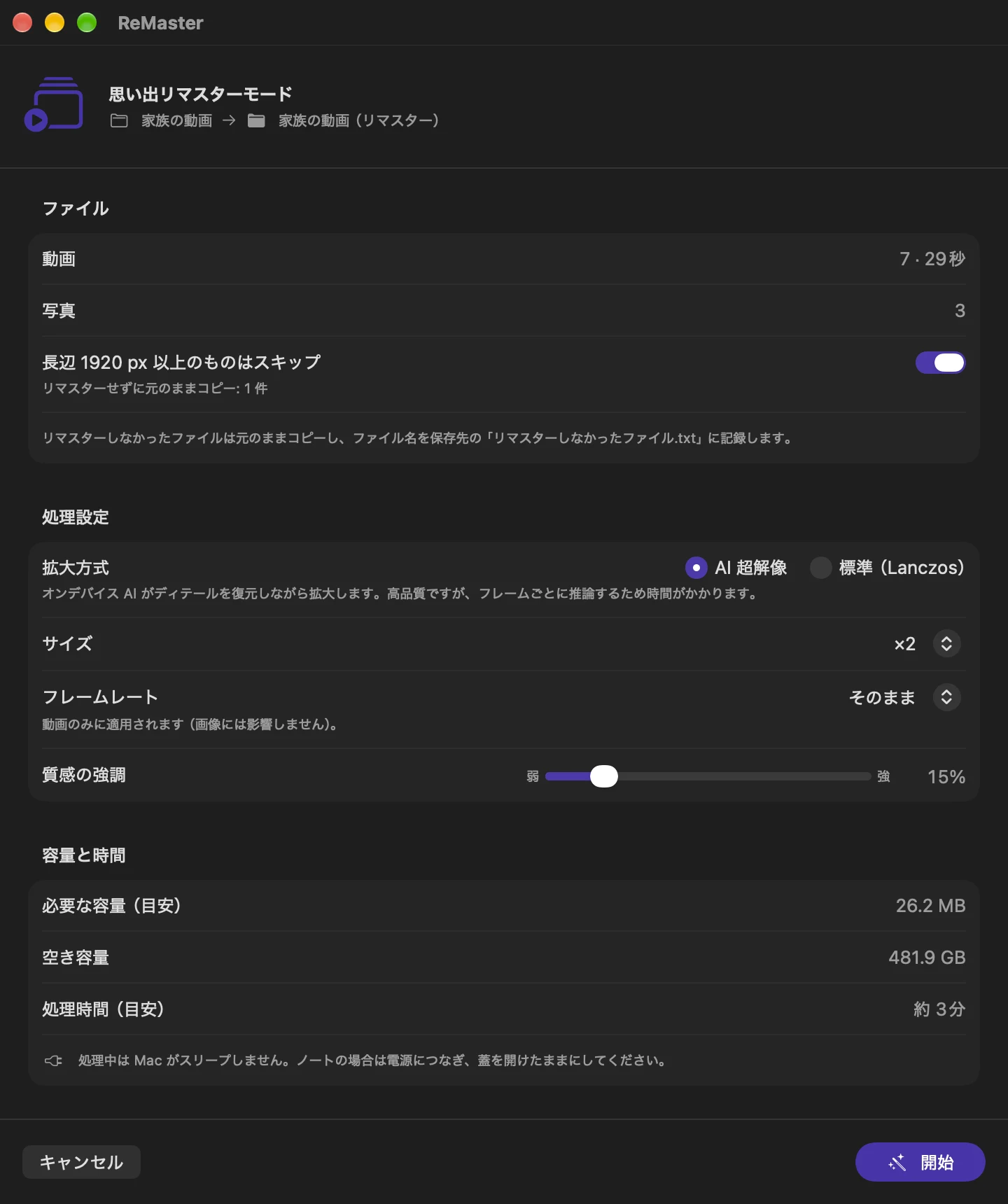
- 動画の本数と合計の長さ、写真の枚数
- 書き出しに必要な容量と、保存先の空き容量。足りないときは、その場で知らせます
- 処理時間の目安。この端末の処理の速さを測って計算します
- 保存先が FAT32 の外付けディスクで、4 GB を超える動画が書き出せないときの注意
仕上がりは、好みに合わせて
| 設定 | 選べるもの |
|---|---|
| 拡大方式 | AI 超解像(高画質)、標準(Lanczos。速い) |
| サイズ | 元のサイズ(画質調整のみ)、×2、×3、×4、HD、Full HD、WQHD、4K |
| フレームレート | そのまま、×2(なめらか)、60 fps に変換(動画だけ) |
| 質感の強調 | 弱〜強 |
| 長辺 1920 px 以上のものはスキップ | オン・オフ。オンなら、すでに高画質な動画は元のままコピー |
何時間かかっても、任せておける
思い出がたくさんあるほど、処理には時間がかかります。思い出リマスターは、長い処理を安心して任せられるように作られています。
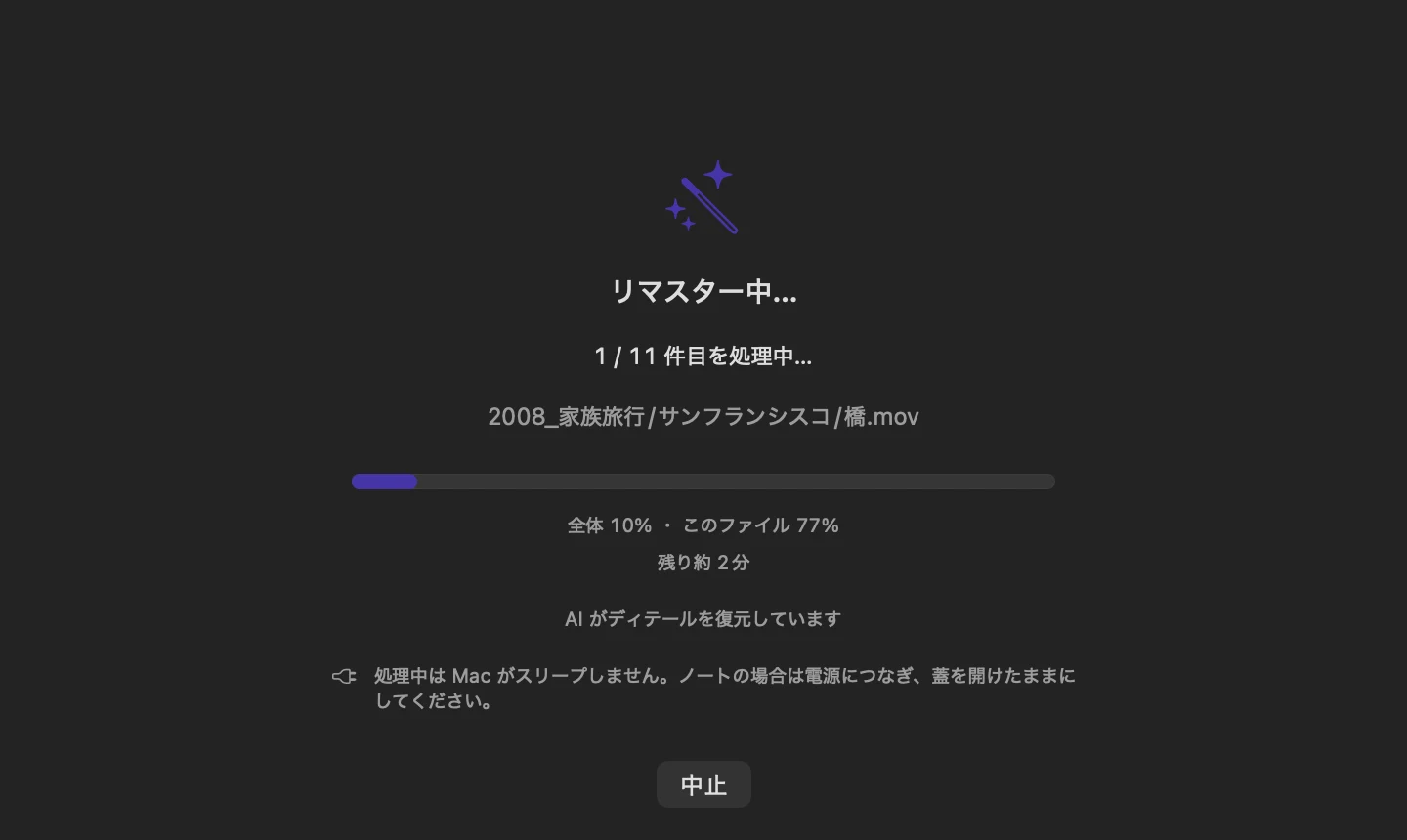
- 処理中は Mac がスリープしません。ノートの場合は電源につなぎ、蓋を開けたままにしてください
- iPhone・iPad では、ほかのアプリに切り替えたり、画面をロックしたりしても処理が続きます(端末によっては、アプリを開いたままにしておく必要があります)
- 途中で止めても大丈夫です。同じ 2 つのフォルダをもう一度選べば、書き出し済みのファイルはスキップして、続きから処理します
- 保存先の空きがなくなったときは、そこで止めて知らせます
仕上がりは、くっきり
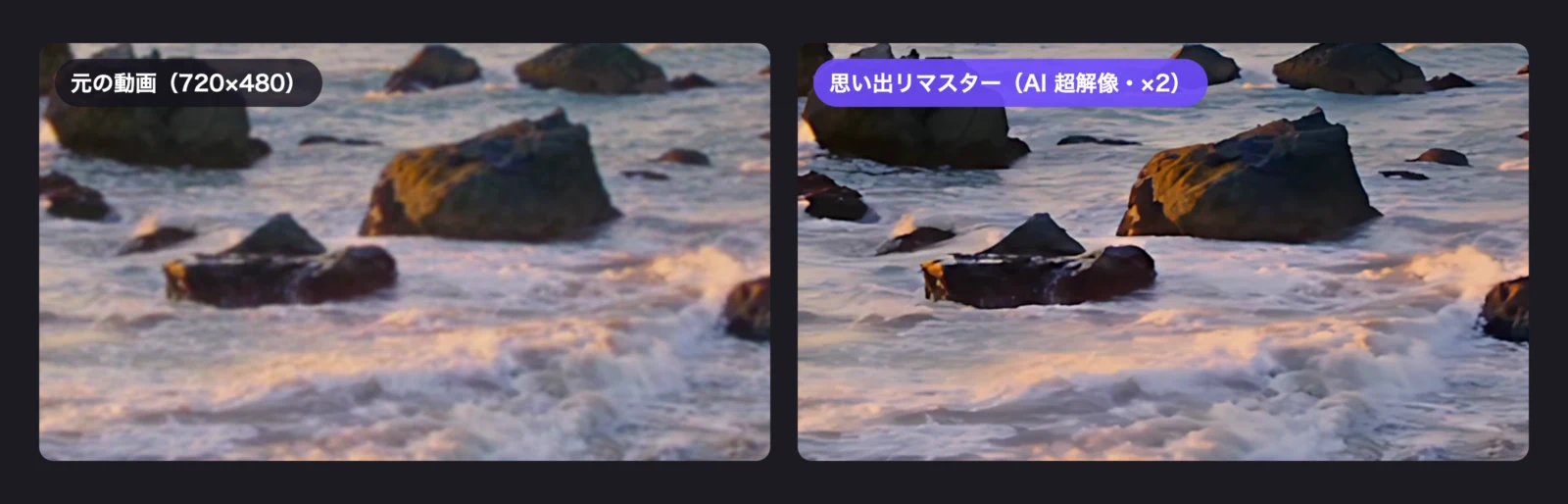
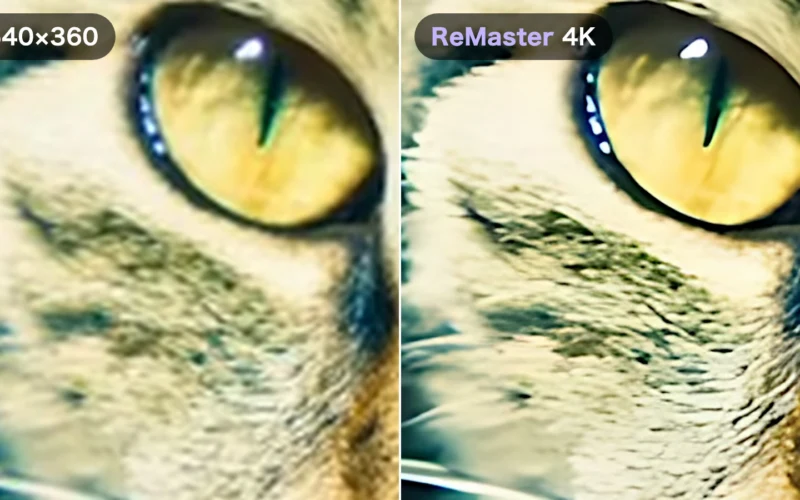
AI 超解像では、端末の中で動く AI が、拡大しながら失われたディテールを復元します。処理はすべて Mac・iPhone・iPad・Windows PC の中で行われ、動画や写真が外に送られることはありません。
価格と対応環境
ReMaster は無料で使えます。無料のまま思い出リマスターを使うと、書き出した動画に ReMaster のロゴが入ります(写真には入りません)。買い切りの Premium を購入すると、ロゴなしで書き出せます。サブスクリプションはありません。
iPhone・iPad(iOS 26・iPadOS 26 以降)と Mac(macOS 26 以降)は App Store から、Windows 版(Windows 11 22H2 以降)は Microsoft Store から入手できます。Windows 版にも思い出リマスターモードがありますが、リマスターしないファイルはコピーせずにスキップします。