
「来週どこかで 1 時間、打ち合わせできますか?」。チャットやメールで聞いて、返事を待って、合わない人がいたら候補を出し直す。会議の日程調整は、決まるまでに何往復もかかりがちです。
でも、出席者の予定が Google カレンダーに入っているなら、聞く前に調べられます。Galna は、Google カレンダー専用の Mac・Windows アプリです。予定に出席者を追加するだけで、全員の空き時間を確かめ、全員が空いている時間を提案します。
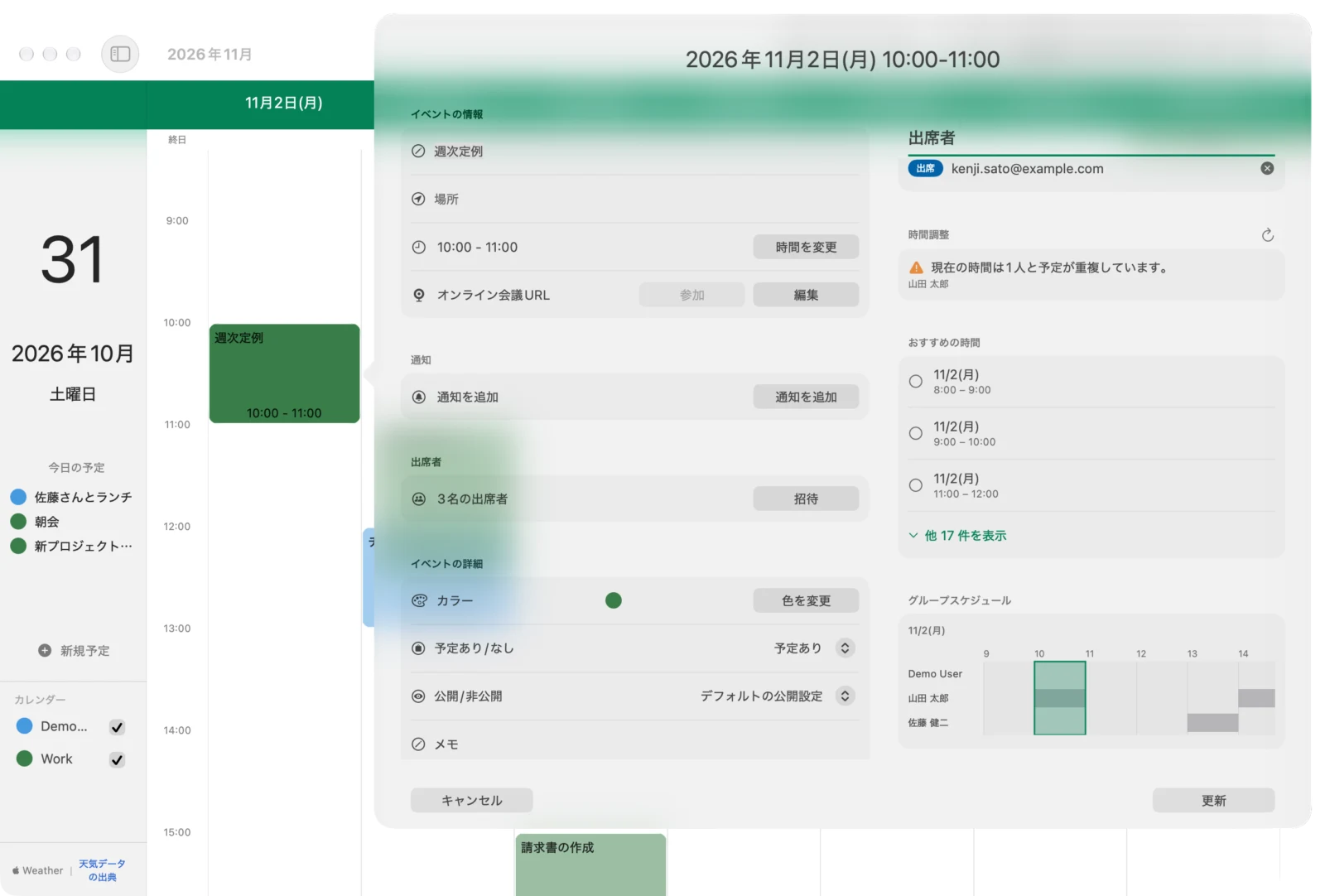
出席者を追加するだけで、空き時間がわかる
Galna で予定を開いて出席者を追加すると、出席者の一覧の下に「時間調整」が表示されます。わかるのは、次の 3 つです。
- 今の時間で大丈夫か:予定が重なっている人がいれば「現在の時間は 1 人と予定が重複しています。」のように知らせ、その人の名前を表示します。全員が空いていれば「現在の時間は全員空いています。」と表示します
- 全員が空いている時間(おすすめの時間):今日から 2 週間のうち 8:00〜20:00 の間で、自分と出席者全員が空いている時間を、同じ長さで提案します。最初の数件を表示し、「他 N 件を表示」で残りも見られます
- 全員の予定の重なり(グループスケジュール):自分と出席者の予定が入っている時間を、1 本のタイムラインに並べます
日程調整の流れ
- 週表示で、だいたいの日時をダブルクリックして予定を作ります(すでにある予定を開いてもかまいません)
- 「出席者」の「招待」から、メールアドレスで出席者を追加します。連絡先から名前の候補が出るので、全部入力しなくてもかまいません
- 「時間調整」で、今の時間に予定が重なっている人がいないか確かめます
- 重なっていたら、「おすすめの時間」から選びます。グループスケジュールで、選んだ時間とみんなの予定を見比べられます
- 「更新」を押すと、選んだ時間で予定が保存されます。出席者のいる予定では、変更を出席者にメールで知らせるかどうかを選べます
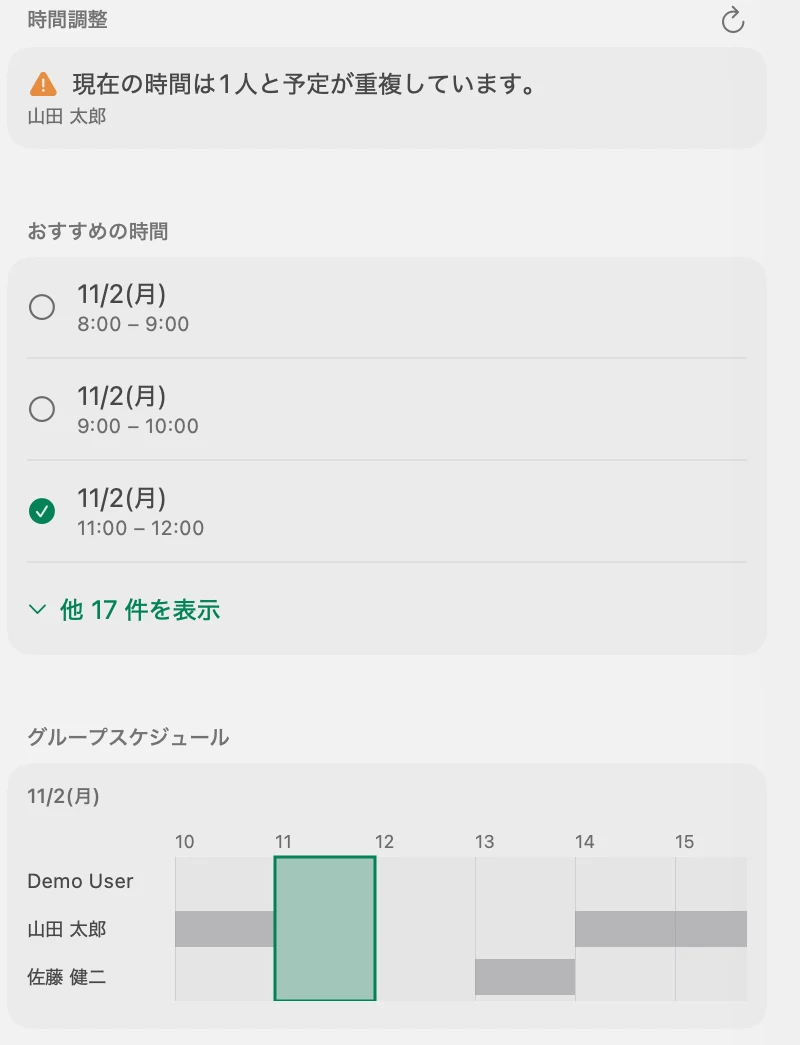
グループスケジュールで、目で確かめて微調整
グループスケジュールでは、予定が入っている時間が灰色で、この予定の時間が緑の枠で表示されます。枠はドラッグで動かせて、左右の端をドラッグすれば長さも変えられます(15 分単位)。「おすすめの時間」にない時間にしたいときや、少しだけずらしたいときに便利です。変えた時間は「更新」を押したときに反映されます。
Google Meet の URL も、ワンクリックで
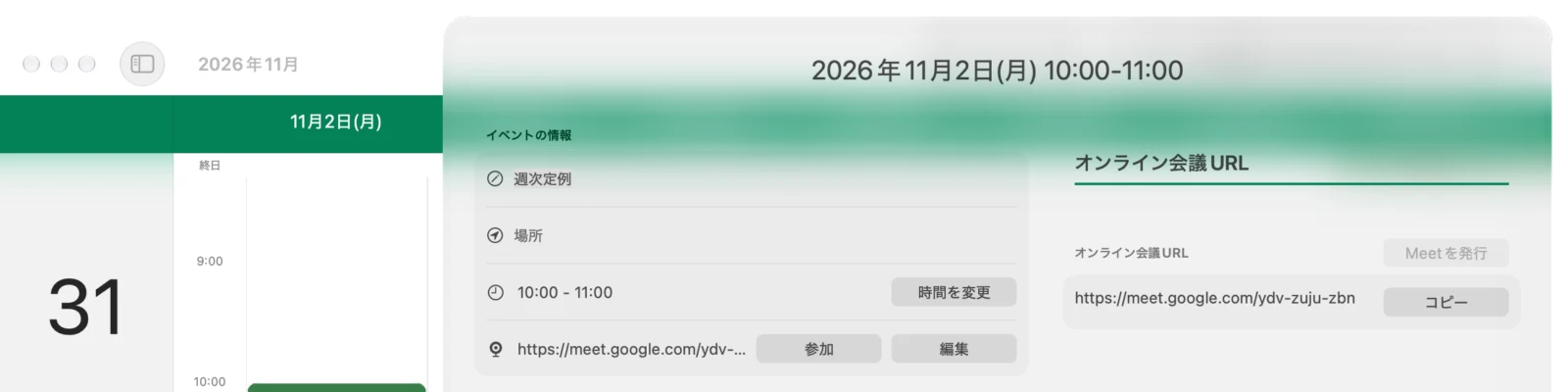
オンラインの会議なら、「オンライン会議URL」の「編集」から「Meetを発行」を押すだけで、Google Meet の URL が予定に付きます。Zoom や Microsoft Teams の URL を貼り付けておけば、当日は予定の「参加」からワンクリックで会議に入れます(Mac 版)。
空き時間がわかる相手、わからない相手
空き時間は、Google カレンダーの空き時間の情報をもとに確かめています。同じ組織の Google Workspace を使っている人や、カレンダーを共有してくれている人なら、空き時間がわかります。わかるのは「その時間に予定が入っているかどうか」だけで、予定の名前や内容は表示されません。
社外の人など、空き時間を公開していない相手の予定は確かめられません。その場合は「次の出席者の予定は取得できませんでした」とその人の名前を表示し、全員が空いているとは表示しません。その人には、これまでどおり都合を聞いてください。
Windows 版にも「時間調整」
Windows 版「Galna Calendar」にも「時間調整」があります。選んだ時間に予定が重なっている人と、全員が空いている時間の候補を示し、全員の 1 日を 1 本のタイムラインに並べます。Google Meet のリンクもワンクリックで追加できます。
価格と対応環境
Galna は、最初の 7 日間はすべての機能を無料で使えます。Mac 版はその後、買い切りか月額のサブスクリプションを選べます(macOS 15 以降)。Windows 版は Microsoft Store での買い切りで、Mac 版とは別の購入です(Windows 11 バージョン 22H2 以降)。使うには Google アカウントが必要です。
カレンダーのデータは Mac や PC の中で処理され、私たちのサーバーには送られません。Galna は Google のサービスと直接やりとりします。なお、Galna は Google の公式アプリではありません。
Galna では、日本の六曜(大安・仏滅など)をカレンダーに表示することもできます。くわしくは「Google カレンダーに六曜を表示する」で紹介しています。