
“下周找个时间开一小时会,可以吗?”在聊天或邮件里问一圈,等大家回复,有人不方便就再重新给出候选时间。会议的时间协调,往往要来回好几轮才能定下来。
不过,如果参与者的日程都在 Google 日历里,问之前就能先查清楚。Galna 是专为 Google 日历打造的 Mac 和 Windows 应用。只要在日程里添加参与者,它就会确认所有人的空闲时间,并推荐大家都有空的时间。
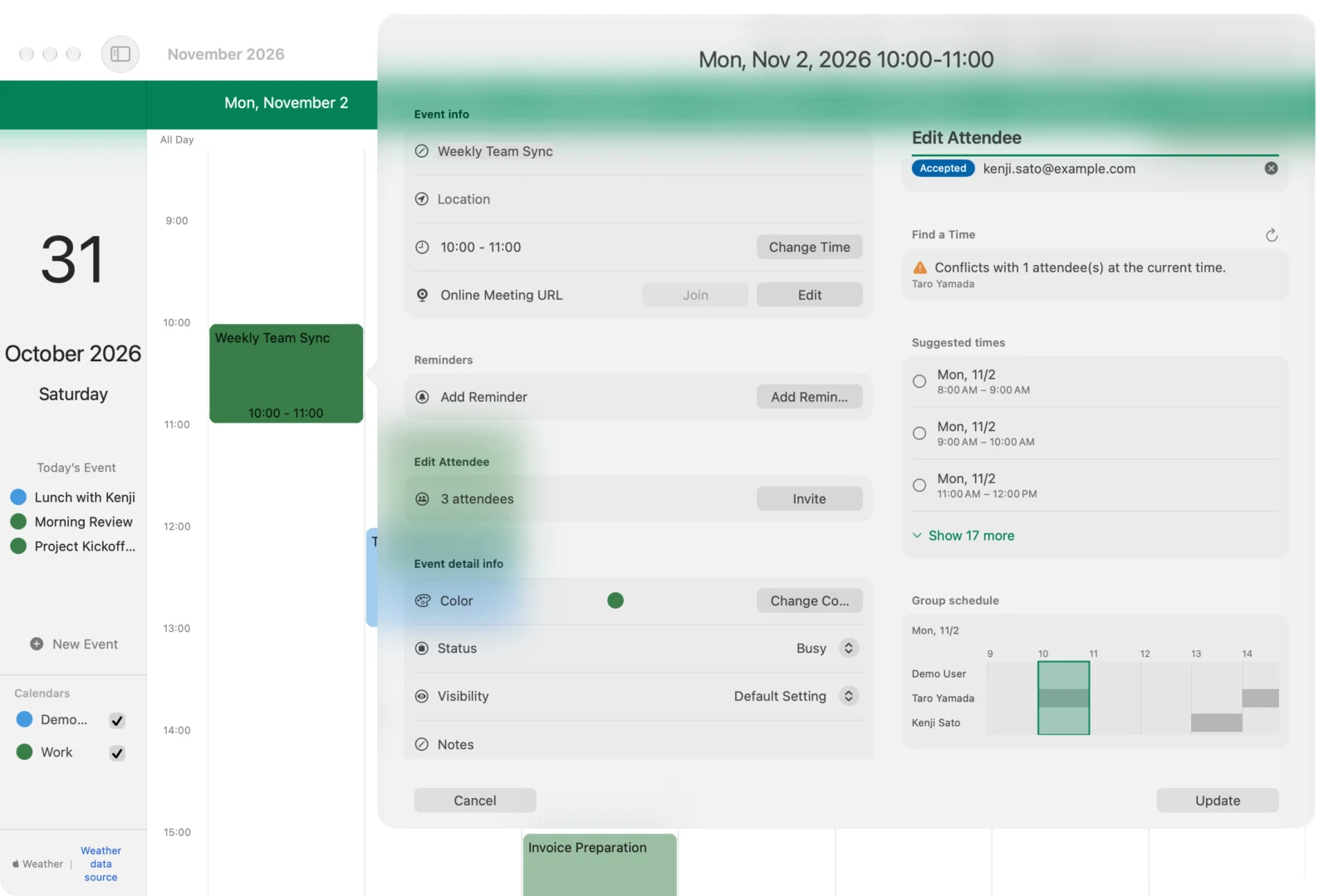
只要添加参与者,就能知道大家的空闲时间
在 Galna 中打开日程并添加参与者后,参与者列表下方会显示“时间协调”。从这里可以看到以下 3 点。
- 当前时间是否合适:如果有人日程冲突,会提示“当前时间与 1 位参与者的日程冲突。”并显示此人的名字;如果所有人都有空,则显示“当前时间所有人都有空。”
- 所有人都有空的时间(推荐时间):在从今天起的 2 周内、8:00~20:00 之间,推荐你和所有参与者都有空、时长相同的时间。先显示前几个,点“再显示 N 个”可以查看其余的
- 大家日程的重叠情况(团队日程):把你和参与者已有日程的时间排在同一条时间线上
时间协调的流程
- 在周视图中,双击大致的日期和时间新建日程(也可以打开已有的日程)
- 在“编辑参与者”中点“邀请”,用邮箱地址添加参与者。会根据通讯录提示姓名,不必全部手动输入
- 在“时间协调”中,确认当前时间有没有人日程冲突
- 如果有冲突,就从“推荐时间”中选择。可以在团队日程里,把选中的时间和大家的日程对照着看
- 点“更新”,日程就会保存为所选的时间。对于有参与者的日程,可以选择是否用邮件把变更通知参与者
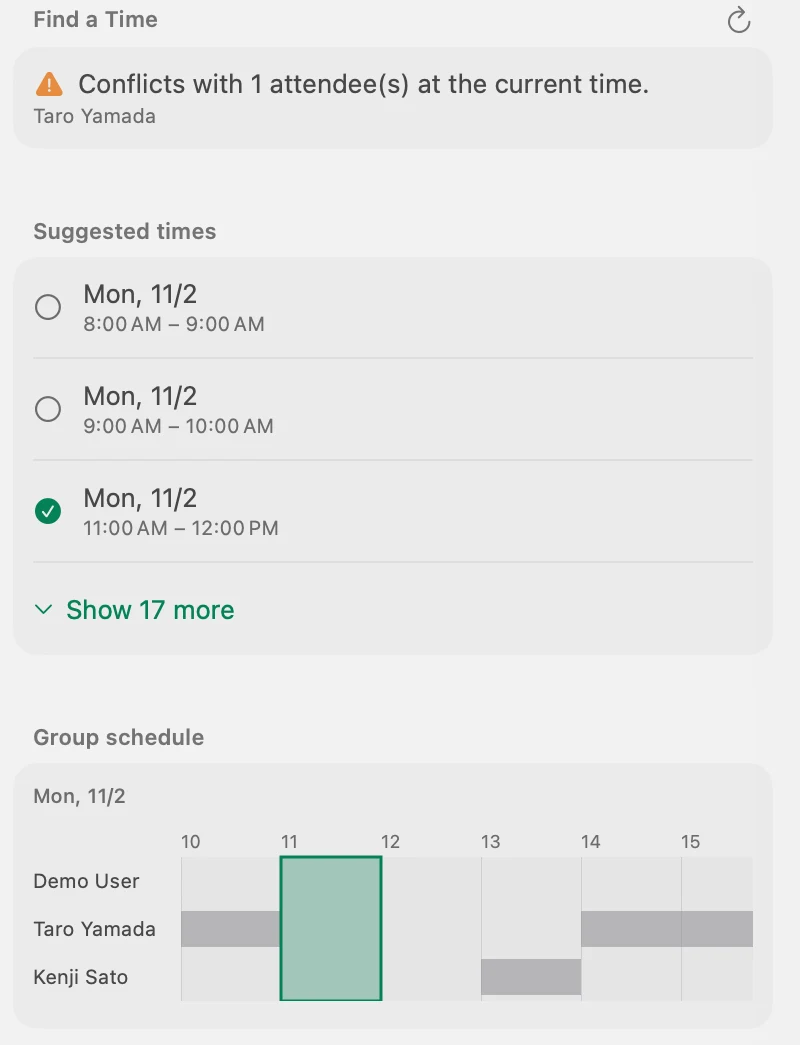
在团队日程里亲眼确认、微调
团队日程中,有日程的时间显示为灰色,这个日程的时间用绿色框表示。绿色框可以拖动,拖动左右边缘还能改变时长(以 15 分钟为单位)。想定一个推荐时间里没有的时间,或者只想稍微挪一挪时很方便。改动后的时间会在点“更新”时生效。
Google Meet 链接,一键就有
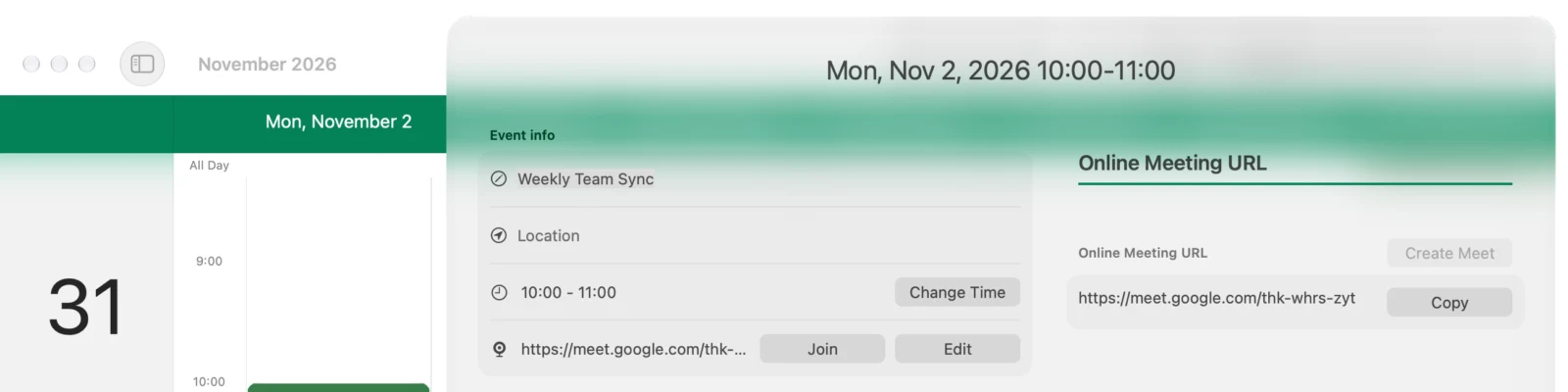
如果是线上会议,只要在“在线会议 URL”中点“编辑”,再点“创建 Meet”,日程就会附上 Google Meet 链接。如果贴上 Zoom 或 Microsoft Teams 的链接,当天点日程的“加入”就能一键进入会议(Mac 版)。
能看到空闲时间的人,看不到的人
空闲时间是根据 Google 日历的忙闲信息来确认的。使用同一组织 Google Workspace 的人,或与你共享了日历的人,可以看到其空闲时间。能看到的只是“那个时间有没有日程”,不会显示日程的名称或内容。
对于组织外部等没有公开空闲时间的人,无法确认其日程。这时会在“无法获取以下参与者的空闲时间:”后显示此人的名字,也不会显示所有人都有空。对于这些人,请像以前一样询问对方是否方便。
Windows 版也能协调时间
Windows 版 “Galna Calendar” 也有同样的功能(在 Windows 版中叫“查找时间”)。它会显示所选时间与谁有冲突,建议所有人都空闲的时间,并把每个人的一天排在同一条时间线上。也可以一键添加 Google Meet 链接。
价格与系统要求
Galna 前 7 天可以免费使用全部功能。之后,Mac 版可以选择一次性买断或按月订阅(macOS 15 或更高版本)。Windows 版在 Microsoft Store 一次性买断,与 Mac 版需要分别购买(Windows 11 版本 22H2 或更高版本)。使用时需要 Google 账户。
日历数据在你的 Mac 或电脑中处理,不会发送到我们的服务器。Galna 直接与 Google 的服务通信。另外,Galna 不是 Google 的官方应用。
Galna 还可以在日历上显示日本的六曜(大安、佛灭等)。详情请看在 Google 日历中显示六曜的介绍。