如果只是查看日程,电脑自带的日历应用就够了。但如果你经常用 Google 日历安排会议,或者想把工作和私人日程分开,Google 日历专用应用 Galna 用起来最顺手。
工作日程都在 Google 日历里,可是 Windows 和 Mac 上都没有 Google 官方的日历应用。所以,大多数人都把 Google 日历开在浏览器的标签页里。
本文比较在电脑上使用 Google 日历的三种方法。
- 在浏览器中使用
- 把 Google 账号添加到 Windows 的 Outlook 或 Mac 的“日历”
- 使用 Google 日历专用应用 Galna(Windows 版名为 Galna Calendar)
方法 1:在浏览器中使用
这是最可靠的方法。免费,Google 日历的所有功能都能用,新功能也最先上线。不过每天使用,一些小麻烦会慢慢累积。
- 先要找标签页:在一大堆打开的标签页里找日历。一不小心关掉了,还得重新打开
- 容易错过通知:日程通知的前提是浏览器和日历标签页都开着
- 分不清是哪个账号:工作用、客户的账号、个人用……Google 账号一多,不看右上角就不知道现在看的是谁的日历
- “看一眼”也要好几步:打开浏览器、找标签页、等待加载。只是看下一个日程也很费事
Chrome 和 Edge 可以把正在打开的网页“安装为应用”。这样 Google 日历会在单独的窗口中打开,任务栏或程序坞上也会出现图标,不会再埋没在标签页里。不过内容和在浏览器里打开的网页一样,分不清账号的问题依然存在。
方法 2:把 Google 账号添加到 Windows 的 Outlook 或 Mac 的“日历”
把 Google 账号添加到电脑自带的应用后,Google 日历的日程就会显示在该应用里。免费,通知也会以电脑的系统通知送达。
Windows:新版 Outlook
Windows 11 的“邮件”和“日历”应用已于 2024 年底停止支持,现在由“新版 Outlook”接替。在设置的“账户”中添加 Google 账号后,Google 日历的日程会和 Gmail 一起显示。
- Google 的数据也会放到 Microsoft 的云端:新版 Outlook 会把 Gmail 的邮件、日程和联系人的副本与 Microsoft 的数据中心同步(Microsoft 的说明)
- 会议功能面向 Microsoft 365:查看参与者空闲时间的功能用于 Microsoft 365 日历之间,无法确认 Google 日历用户的空闲时间。在线会议以 Teams 为主,要添加 Google Meet 链接需要加载项
- 和其他日程排在一起:如果同时使用 Outlook.com 或公司的 Microsoft 365 日历,它们会和 Google 日历的日程显示在同一个画面上
Mac:“日历”
在“系统设置”的“互联网账户”中添加 Google 账号并打开日历,Mac 的“日历”就会显示 Google 日历的日程。
- 无法创建 Google Meet 链接(可以打开已有的链接)
- 无法一次确认所有参与者的空闲时间
- 和 iCloud 的日程混在一起:与 iPhone 同步的家庭、兴趣日程和工作日程排在同一个应用里。一边共享屏幕一边定日子时,私人日程也会被看到
两者用来“查看日程”都足够。但每次安排会议、添加 Google Meet 时,最后还是得回到浏览器。
方法 3:使用 Google 日历专用应用 Galna
Galna 是我们开发的 Google 日历专用 Mac、Windows 应用。只需用 Google 账号登录,不用打开浏览器就能查看、创建和编辑日程。它的设计初衷,就是补上浏览器和系统自带应用各自的不便。
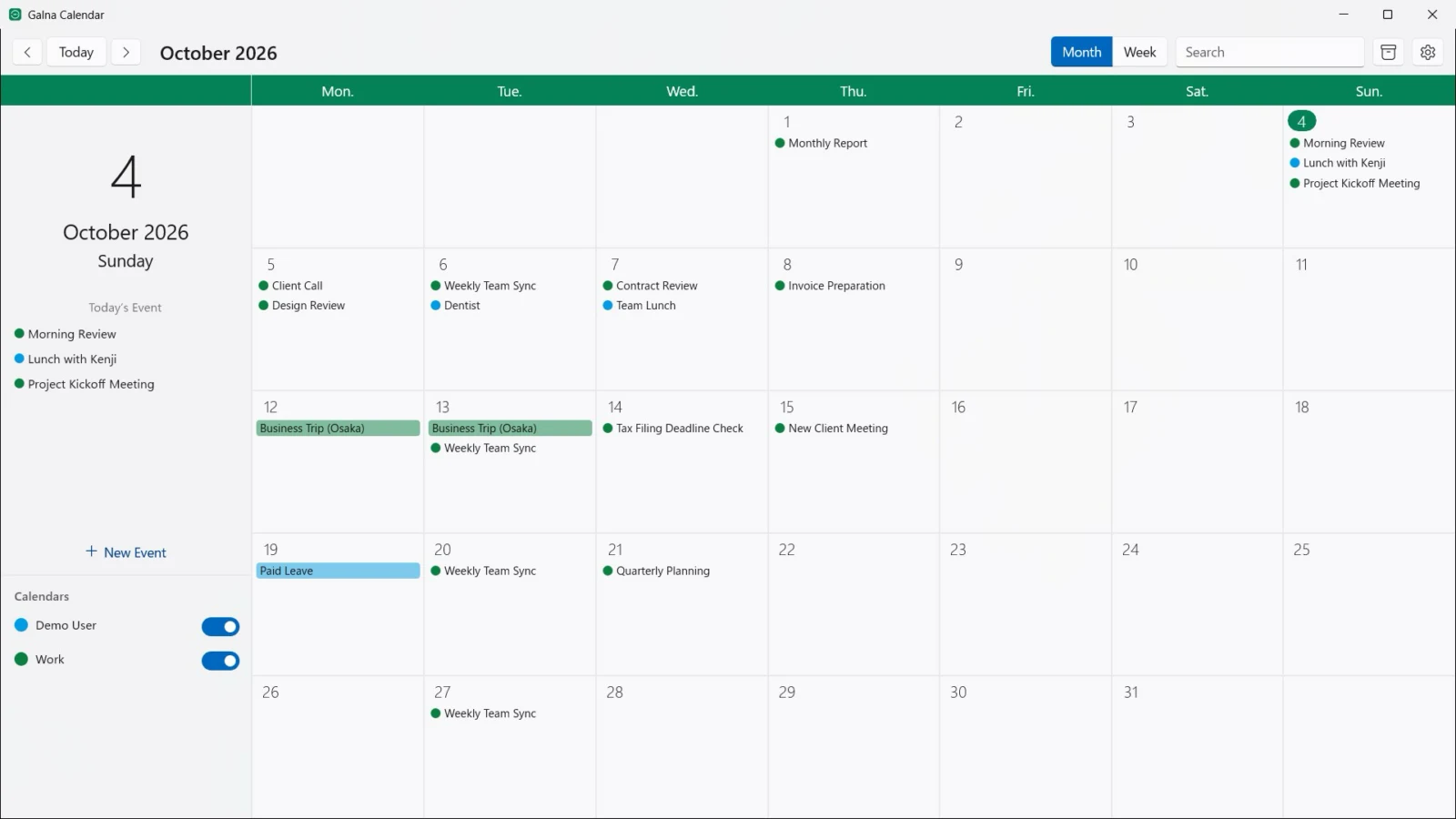
不用打开浏览器
- 独立的应用,不需要找标签页
- 在 Mac 的菜单栏、Windows 的通知区域,一键就能查看今天的日程
- 日程通知会送到 Mac 的通知中心和 Windows 的通知
- 日程保存在电脑里,打开应用的瞬间就能显示日历。更改会在后台与 Google 同步
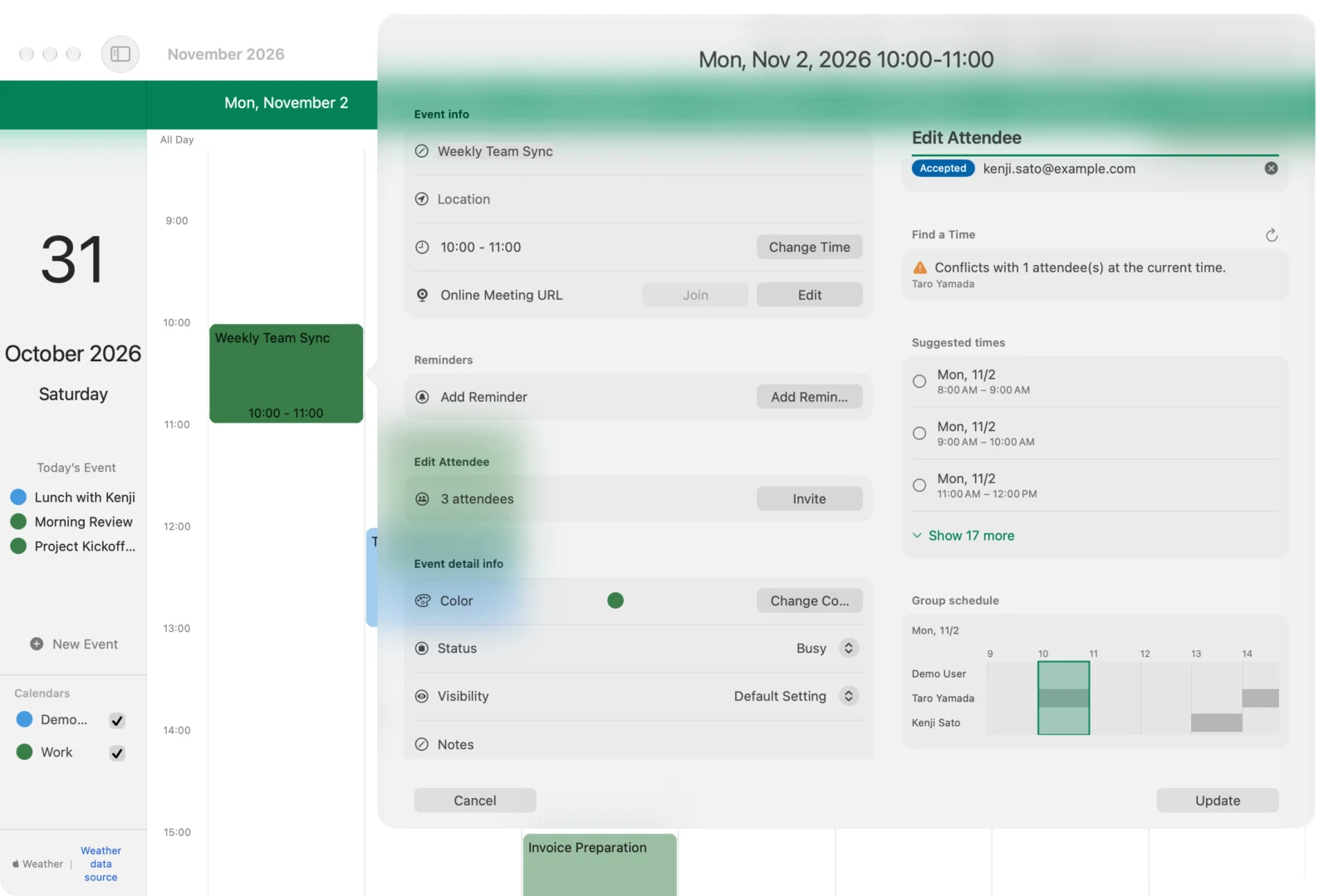
会议需要的事,在应用里就能完成
Galna 具备系统自带应用做不到的、Google 日历特有的功能。
- 所有参与者的空闲时间:添加参与者后,“时间协调”会检查日程是否冲突,并给出大家都有空的“推荐时间”(详细了解)
- 一键添加 Google Meet:只要点“创建 Meet”,日程就会附上会议链接。Mac 版还能从贴在日程里的 Zoom 或 Teams 链接一键加入
- 回复邀请:收到的邀请,可以在应用里回复出席、拒绝等
- 重复日程:每天、每周、每月(如第 2 个星期二)、每年,还能指定结束日期或次数
区分工作与私人日程
- 只显示 Google 日历,不会和 iCloud 或 Outlook.com 的日程混在一起
- 可以按 Google 账号分窗口并排显示,不会弄错(Mac 版还能为每个账号设置不同的主题颜色。详细了解)
- 不需要动系统设置或 Outlook 的账户设置。项目结束后,只退出那个账号即可
数据只和 Google 往来
日历数据在电脑里处理,Galna 直接与 Google 的服务通信。不会把日程复制到我们的服务器或其他公司的云端。
还能显示六曜
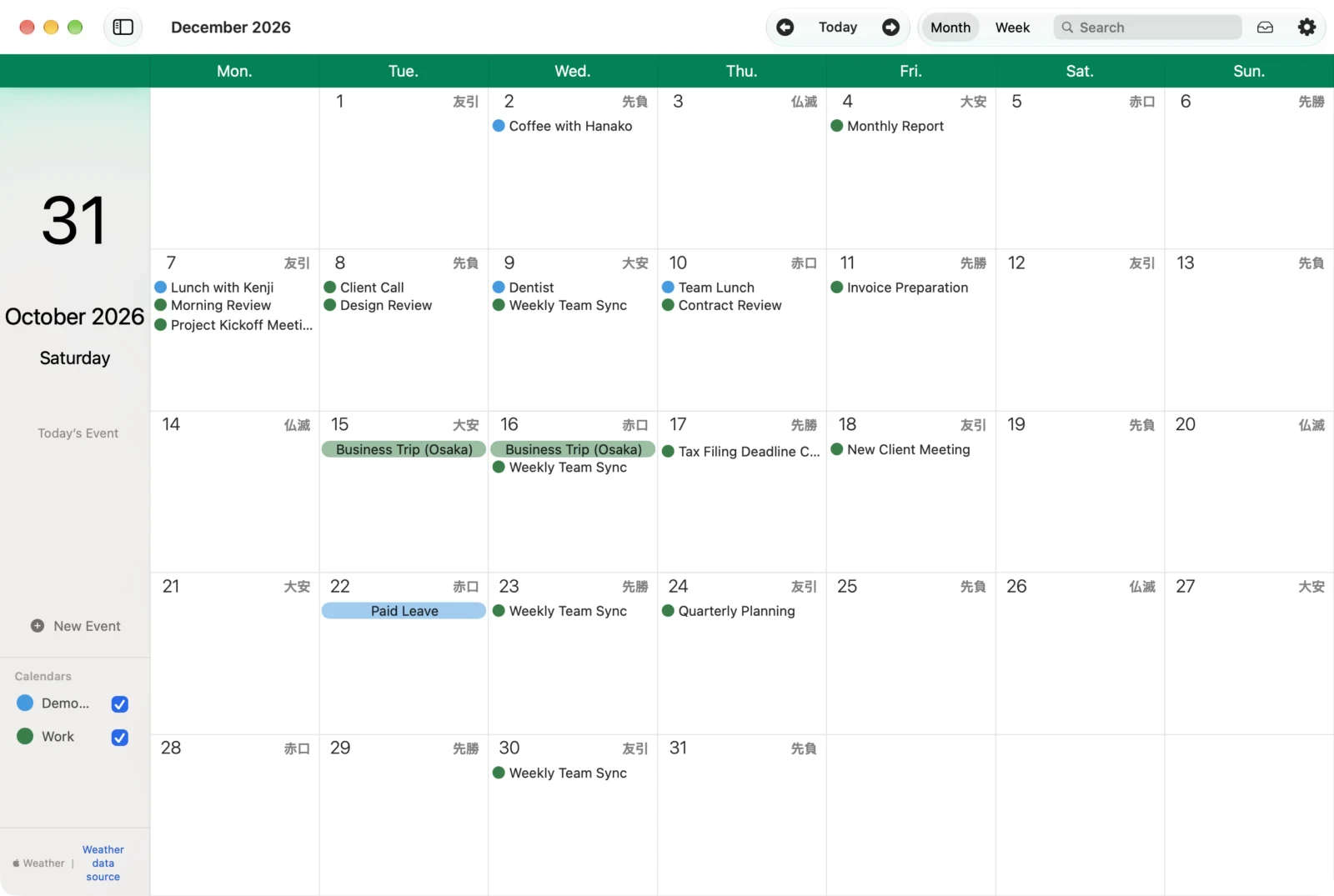
在设置中打开“显示六曜(日本历法中的吉凶日)”,月视图和周视图的日期旁就会显示大安、佛灭等六曜。六曜是日本的习俗,浏览器版 Google 日历和 Mac 的日历都没有这个功能(详细了解)。
三种方法比较
不用打开浏览器、连会议都能在一个应用里搞定的,只有 Galna。
| 浏览器 | 新版 Outlook(Windows) | 日历(Mac) | Galna | |
|---|---|---|---|---|
| 费用 | 免费 | 免费(Windows 自带) | 免费(Mac 自带) | 免费 7 天,之后买断(Mac 版也可选择按月订阅) |
| 不打开浏览器使用 | ✕(安装为应用后可在单独窗口中使用) | ○ | ○ | ○ |
| 日程通知 | △(浏览器开着时) | ○ | ○ | ○ |
| 添加 Google Meet 链接 | ○ | △(需要加载项) | ✕ | ○(一键) |
| 所有参与者的空闲时间 | ○(Google 的“查找时间”) | ✕ | ✕ | ○(Galna 的“时间协调”) |
| 区分工作与私人日程 | △(不易分辨账号) | ✕(与 Microsoft 的日程排在一起) | ✕(与 iCloud 的日程排在一起) | ○(每个账号一个窗口) |
| 日程数据存放的位置 | Google 和 Microsoft 的云端 | Google 和 Mac | Google 和电脑 |
共享日历等 Google 日历本身的设置,无论哪种方法都要在浏览器中进行。
该选哪一种
- 只看日程,想免费搞定 → Windows 的 Outlook、Mac 的日历
- 偶尔才打开 Google 日历 → 浏览器(“安装为应用”也很方便)
- 每天打开好几次、要和别人定会议时间、想区分工作与私人日程 → Galna
Galna 是为每天在工作中使用 Google 日历的人打造的应用。不过,如果你想在一个应用里同时查看 iCloud、Outlook 等 Google 以外的日历,它就不太适合。
Galna 的价格与支持环境
前 7 天可以免费使用全部功能。使用时需要 Google 账号。
- Mac 版:macOS 15 及以上。在 Mac App Store 提供,免费期结束后可选择买断或按月订阅
- Windows 版(Galna Calendar):Windows 11 版本 22H2 及以上。在 Microsoft Store 买断,与 Mac 版需分别购买
Galna 不是 Google 的官方应用。如果只想比较 Mac 上的方法,也请参阅“在 Mac 上顺手使用 Google 日历的 3 种方法”。