Wenn du deine Termine nur ansehen willst, reicht die Kalender-App, die auf deinem Computer schon dabei ist. Wenn du aber Meetings im Google Kalender planst oder berufliche und private Termine trennen willst, ist Galna, eine App nur für den Google Kalender, die bequemste Lösung.
Deine beruflichen Termine stehen im Google Kalender, doch Google bietet weder für Windows noch für den Mac eine offizielle Kalender-App. Deshalb lassen die meisten den Google Kalender in einem Browser-Tab offen.
In diesem Artikel vergleichen wir drei Wege, den Google Kalender am Computer zu nutzen.
- Im Browser nutzen
- Dein Google-Konto zu Outlook unter Windows oder zur Kalender-App auf dem Mac hinzufügen
- Galna nutzen, eine App nur für den Google Kalender (unter Windows heißt sie Galna Calendar)
Weg 1: Im Browser nutzen
Das ist der zuverlässigste Weg. Er ist kostenlos, alle Funktionen des Google Kalenders sind da, und neue Funktionen kommen hier zuerst an. Wer ihn jeden Tag nutzt, sammelt aber viele kleine Ärgernisse.
- Erst einmal den Tab suchen: Du suchst den Kalender zwischen all deinen offenen Tabs. Schließt du ihn versehentlich, musst du ihn neu öffnen
- Erinnerungen gehen leicht unter: Erinnerungen an Termine setzen voraus, dass Browser und Kalender-Tab geöffnet sind
- Welches Konto ist das gerade? Mit mehreren Google-Konten, für die Arbeit, für einen Kunden und privat, musst du oben rechts nachsehen, wessen Kalender du gerade vor dir hast
- Kurz nachsehen braucht viele Schritte: Browser öffnen, Tab suchen, auf das Laden warten. Selbst der Blick auf den nächsten Termin kostet Zeit
Chrome und Edge können die geöffnete Seite als App installieren. Der Google Kalender öffnet sich dann in einem eigenen Fenster mit einem Symbol in der Taskleiste oder im Dock und geht nicht mehr zwischen den Tabs verloren. Es bleibt aber dieselbe Seite wie im Browser, die Konten sind also genauso schwer auseinanderzuhalten.
Weg 2: Google-Konto zu Outlook unter Windows oder zu Kalender auf dem Mac hinzufügen
Fügst du dein Google-Konto zu der App hinzu, die auf deinem Computer schon dabei ist, erscheinen deine Google-Kalender-Termine dort. Das ist kostenlos, und Erinnerungen kommen als Mitteilungen deines Computers.
Windows: das neue Outlook
Der Support für die Apps Mail und Kalender in Windows 11 endete Ende 2024, und das neue Outlook hat ihre Aufgabe übernommen. Fügst du dein Google-Konto in den Einstellungen unter Konten hinzu, erscheinen deine Google-Kalender-Termine neben Gmail.
- Deine Google-Daten liegen auch in der Microsoft-Cloud: Das neue Outlook synchronisiert eine Kopie deiner Gmail-E-Mails, -Termine und -Kontakte mit den Rechenzentren von Microsoft (Erklärung von Microsoft)
- Die Meeting-Funktionen sind für Microsoft 365 gedacht: Die Funktion, mit der du die freien Zeiten der Teilnehmer siehst, arbeitet zwischen Microsoft-365-Kalendern. Wann Leute mit Google Kalender frei sind, kannst du damit nicht prüfen. Onlinebesprechungen laufen vor allem über Teams, und für einen Google-Meet-Link brauchst du ein Add-In
- Alles steht nebeneinander: Nutzt du auch Outlook.com oder den Microsoft-365-Kalender deiner Firma, teilen sich diese Termine den Bildschirm mit deinen Google-Kalender-Terminen
Mac: Kalender
Fügst du dein Google-Konto in den Systemeinstellungen unter Internetaccounts hinzu und schaltest Kalender ein, erscheinen deine Google-Kalender-Termine in der Kalender-App des Mac.
- Du kannst keinen Google-Meet-Link erstellen (einen vorhandenen Link kannst du öffnen)
- Du kannst die freien Zeiten aller Teilnehmer nicht auf einmal prüfen
- Es mischt sich mit deinen iCloud-Terminen: Familien- und Freizeittermine, die du mit dem iPhone synchronisierst, stehen in derselben App wie deine beruflichen Termine. Teilst du deinen Bildschirm, um einen Termin abzustimmen, sind auch deine privaten Termine zu sehen
Zum Ansehen deiner Termine reichen beide. Doch jedes Mal, wenn du ein Meeting planst oder Google Meet hinzufügst, landest du am Ende wieder im Browser.
Weg 3: Galna nutzen, eine App nur für den Google Kalender
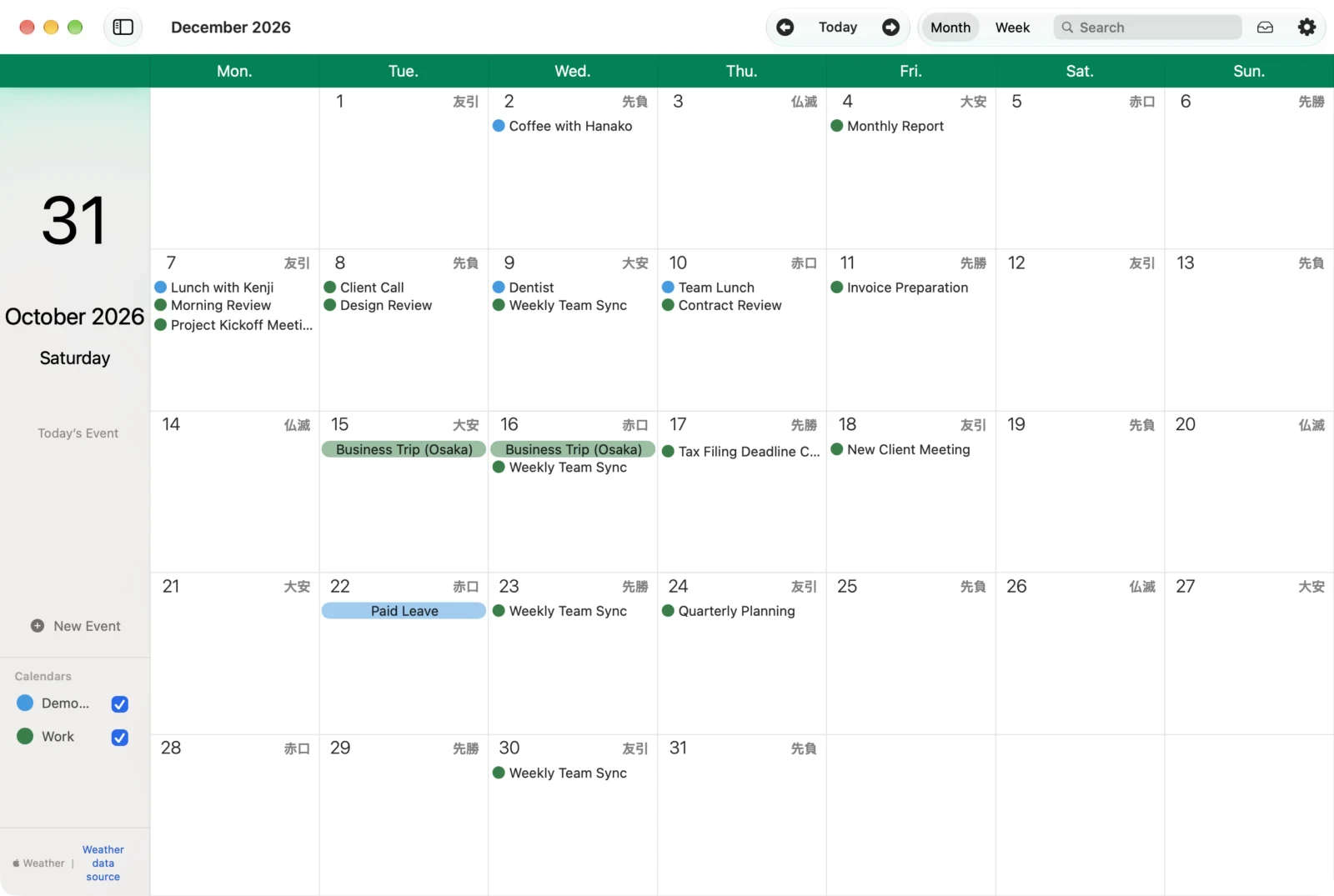
Galna ist eine App für Mac und Windows, die wir nur für den Google Kalender entwickelt haben. Du meldest dich mit deinem Google-Konto an und kannst Termine ansehen, erstellen und bearbeiten, ohne einen Browser zu öffnen. Wir haben sie gebaut, um die Lücken des Browsers wie auch der Apps des Betriebssystems zu schließen.
Kein Browser nötig
- Galna ist eine eigene App, du musst also keinen Tab suchen
- Die heutigen Termine siehst du mit einem Klick in der Menüleiste auf dem Mac oder im Infobereich unter Windows
- Erinnerungen an Termine erscheinen in der Mitteilungszentrale des Mac und als Windows-Benachrichtigungen
- Galna speichert deine Termine auf deinem Computer, deshalb erscheint der Kalender, sobald du die App öffnest. Änderungen werden im Hintergrund mit Google synchronisiert
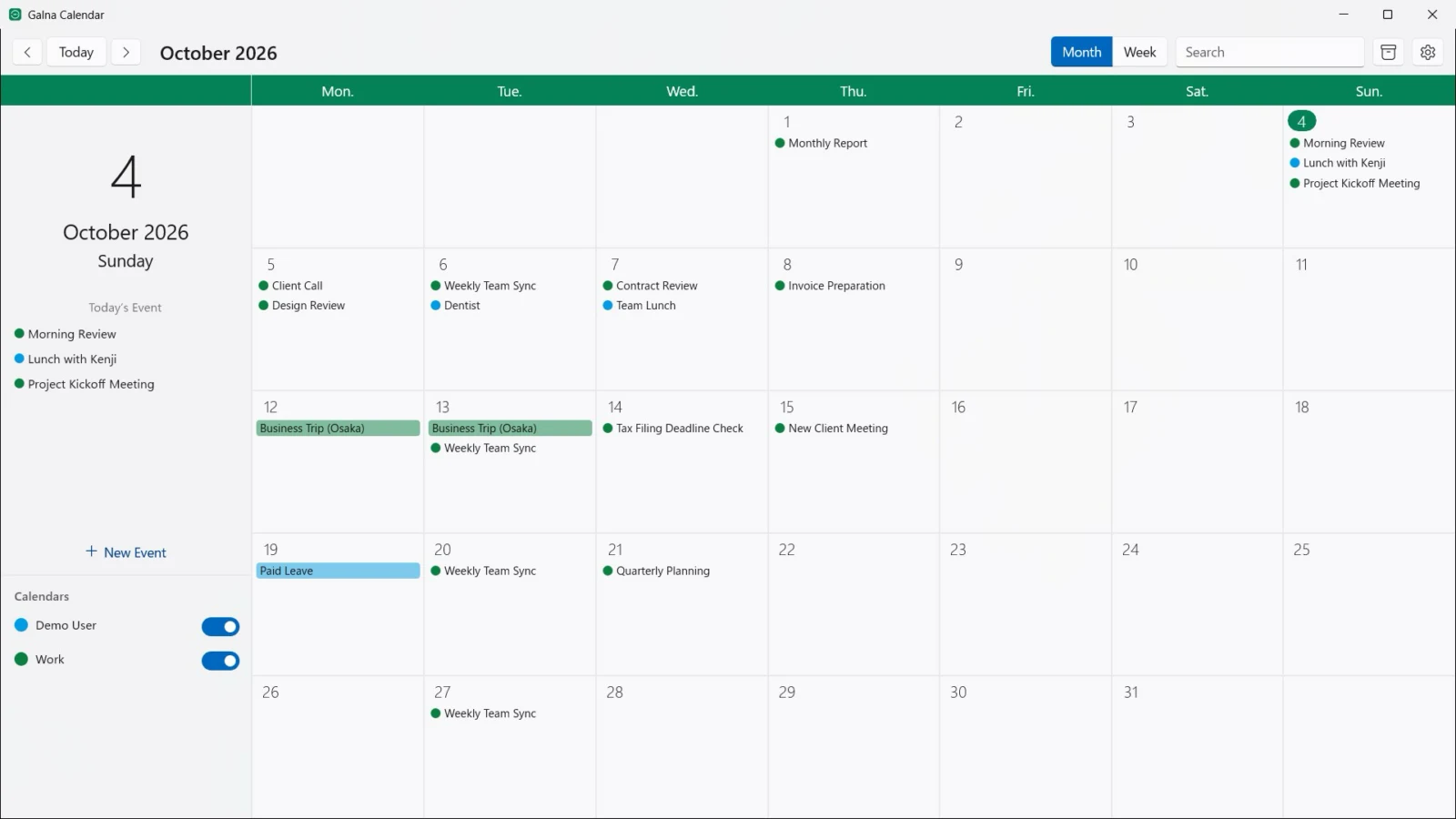
Alles, was ein Meeting braucht, in der App
Galna hat die Funktionen des Google Kalenders, die den Apps des Betriebssystems fehlen.
- Die freien Zeiten aller: Fügst du Teilnehmer hinzu, prüft „Zeit finden“ Überschneidungen und schlägt unter „Vorgeschlagene Zeiten“ Zeiten vor, zu denen alle frei sind (mehr dazu)
- Google Meet mit einem Klick: Tippe auf „Meet erstellen“, und der Termin bekommt eine Meeting-URL. Auf dem Mac kannst du auch über eine in den Termin eingefügte Zoom- oder Teams-URL mit einem Klick teilnehmen
- Auf Einladungen antworten: Auf Einladungen, die du bekommst, antwortest du direkt in der App, etwa mit Zusagen oder Absagen
- Wiederkehrende Termine: täglich, wöchentlich, monatlich (zum Beispiel am zweiten Dienstag) oder jährlich, mit Enddatum oder Anzahl der Wiederholungen
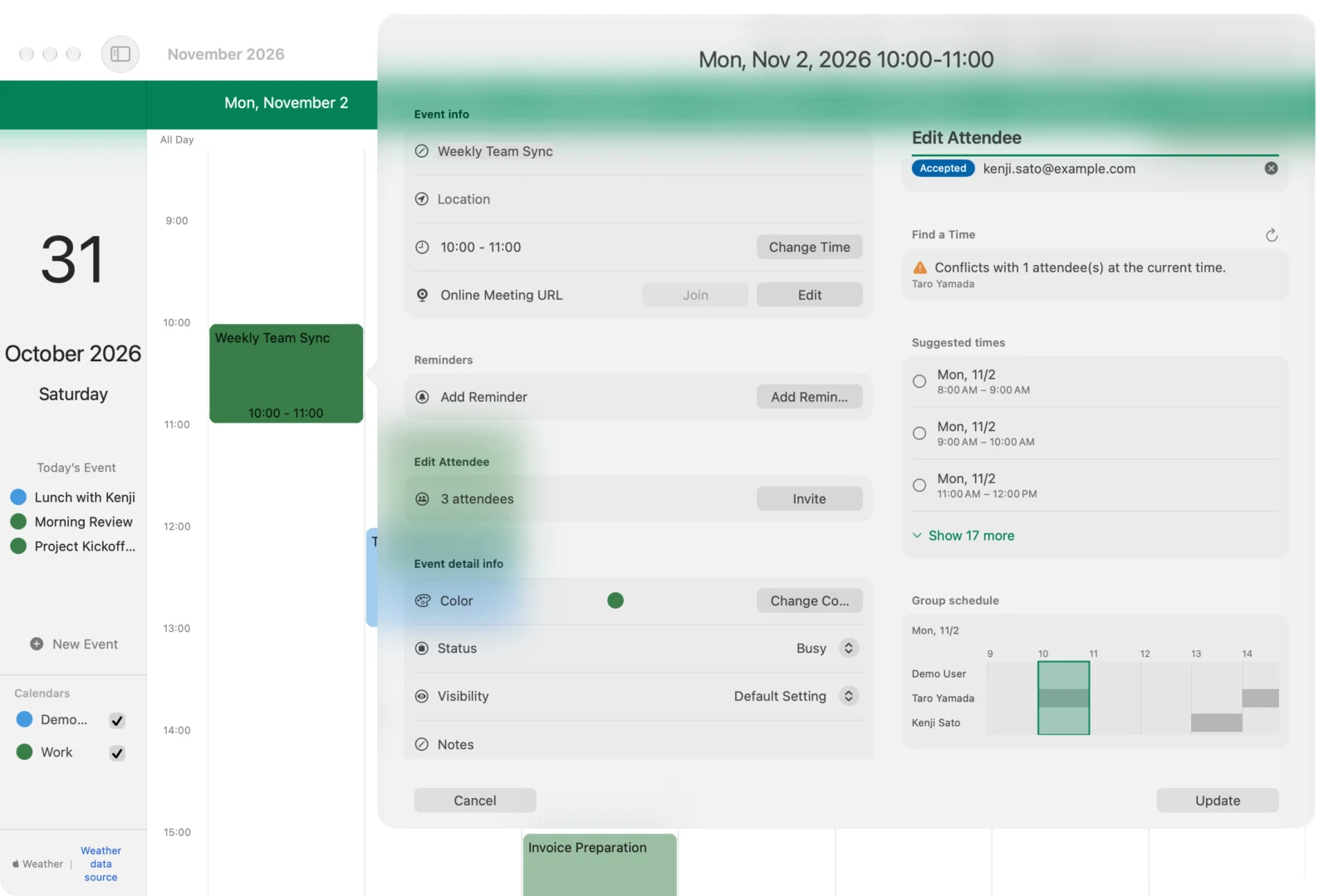
Beruf und Privates trennen
- Galna zeigt nur den Google Kalender. Nichts mischt sich mit deinen iCloud- oder Outlook.com-Terminen
- Du kannst für jedes Google-Konto ein eigenes Fenster nebeneinander öffnen, damit du sie nicht verwechselst (auf dem Mac kannst du jedem Konto auch eine eigene Themenfarbe geben; mehr dazu)
- Du musst weder die Systemeinstellungen noch die Kontoeinstellungen von Outlook anfassen. Wenn ein Projekt endet, meldest du dich nur von diesem Konto ab
Deine Daten gehen nur zwischen deinem Computer und Google hin und her
Galna verarbeitet die Kalenderdaten auf deinem Computer und kommuniziert direkt mit den Diensten von Google. Termine werden nie auf unsere Server oder in die Cloud eines anderen Unternehmens kopiert.
Auch das Rokuyo lässt sich anzeigen
Schalte in den Einstellungen „Rokuyo anzeigen (Glücks- und Unglückstage des japanischen Kalenders)“ ein, und das Rokuyo, der sechstägige Zyklus von Glücks- und Unglückstagen im japanischen Kalender wie Taian oder Butsumetsu, erscheint in der Monats- und Wochenansicht neben dem Datum. Das können weder der Google Kalender im Browser noch Kalender auf dem Mac (mehr dazu).
Die drei Wege im Vergleich
Nur mit Galna erledigst du alles bis hin zu Meetings in einer App, ohne einen Browser zu öffnen.
| Browser | Neues Outlook (Windows) | Kalender (Mac) | Galna | |
|---|---|---|---|---|
| Kosten | Kostenlos | Kostenlos (bei Windows dabei) | Kostenlos (beim Mac dabei) | 7 Tage kostenlos, danach Einmalkauf (auf dem Mac auch monatlich) |
| Ohne Browser nutzen | ✕ (eigenes Fenster, wenn du ihn als App installierst) | ○ | ○ | ○ |
| Erinnerungen an Termine | △ (solange der Browser offen ist) | ○ | ○ | ○ |
| Google-Meet-Link hinzufügen | ○ | △ (Add-In nötig) | ✕ | ○ (mit einem Klick) |
| Freie Zeiten aller Teilnehmer | ○ („Zeit finden“ von Google) | ✕ | ✕ | ○ („Zeit finden“ von Galna) |
| Beruf und Privates trennen | △ (Konten schwer zu unterscheiden) | ✕ (neben Microsoft-Terminen) | ✕ (neben iCloud-Terminen) | ○ (ein Fenster pro Konto) |
| Wo deine Termindaten liegen | Google und die Microsoft-Cloud | Google und dein Mac | Google und dein Computer |
Einstellungen des Google Kalenders selbst, etwa das Freigeben eines Kalenders, nimmst du bei jedem Weg im Browser vor.
Welcher Weg passt?
- Du willst Termine nur ansehen, kostenlos → Outlook unter Windows, Kalender auf dem Mac
- Du öffnest den Google Kalender nur ab und zu → der Browser (als App installiert ist er noch praktischer)
- Du öffnest ihn mehrmals am Tag, planst Meetings mit anderen und willst Beruf und Privates trennen → Galna
Galna ist eine App für alle, die den Google Kalender jeden Tag beruflich nutzen. Wenn du dagegen auch andere Kalender als Google, etwa iCloud oder Outlook, gemeinsam in einer App sehen willst, passt sie nicht.
Preis und Systemvoraussetzungen von Galna
In den ersten 7 Tagen sind alle Funktionen kostenlos. Du brauchst ein Google-Konto.
- Mac: macOS 15 oder neuer. Im Mac App Store; nach dem kostenlosen Zeitraum wählst du zwischen Einmalkauf und Monatsabo
- Windows (Galna Calendar): Windows 11 Version 22H2 oder neuer. Einmalkauf im Microsoft Store, getrennt vom Kauf für den Mac
Galna ist keine offizielle App von Google. Wenn du nur die Wege auf dem Mac vergleichen willst, lies auch „3 Wege, Google Kalender auf dem Mac zu nutzen“.