Si vous voulez seulement consulter vos événements, l’app de calendrier fournie avec votre ordinateur suffit. Mais si vous planifiez des réunions dans Google Agenda, ou si vous voulez séparer vos événements pro et perso, Galna, une app conçue uniquement pour Google Agenda, est la solution la plus simple.
Votre planning professionnel est dans Google Agenda, et pourtant Google ne propose aucune app de calendrier officielle pour Windows ni pour Mac. Résultat : la plupart des gens laissent Google Agenda ouvert dans un onglet du navigateur.
Cet article compare trois façons d’utiliser Google Agenda sur votre ordinateur.
- L’utiliser dans le navigateur
- Ajouter votre compte Google à Outlook sur Windows ou à l’app Calendrier sur Mac
- Utiliser Galna, une app conçue uniquement pour Google Agenda (sur Windows, elle s’appelle Galna Calendar)
Solution 1 : l’utiliser dans le navigateur
C’est la solution la plus sûre. C’est gratuit, toutes les fonctions de Google Agenda sont là et les nouveautés y arrivent en premier. Mais au quotidien, les petits désagréments s’accumulent.
- Tout commence par chercher l’onglet : vous cherchez l’agenda parmi tous vos onglets ouverts. Si vous le fermez par mégarde, il faut le rouvrir
- Les notifications passent facilement inaperçues : les notifications d’événements supposent que le navigateur et l’onglet Agenda sont ouverts
- Difficile de savoir sur quel compte vous êtes : avec plusieurs comptes Google, pour le travail, pour un client et pour vous, il faut regarder en haut à droite pour savoir à qui appartient l’agenda affiché
- Une simple vérification demande plusieurs étapes : ouvrir le navigateur, trouver l’onglet, attendre le chargement. Même voir votre prochain événement prend du temps
Chrome et Edge permettent d’installer comme application la page ouverte. Google Agenda s’ouvre alors dans sa propre fenêtre, avec une icône dans la barre des tâches ou le Dock, et ne se perd plus parmi les onglets. Mais c’est toujours la même page que dans le navigateur : distinguer les comptes reste aussi difficile.
Solution 2 : ajouter votre compte Google à Outlook sur Windows ou à Calendrier sur Mac
Ajoutez votre compte Google à l’app fournie avec votre ordinateur, et vos événements Google Agenda s’y affichent. C’est gratuit, et les notifications arrivent comme celles de votre ordinateur.
Windows : le nouvel Outlook
Les apps Courrier et Calendrier de Windows 11 ne sont plus prises en charge depuis fin 2024, et le nouvel Outlook a pris le relais. Ajoutez votre compte Google dans Comptes, dans les paramètres, et vos événements Google Agenda s’affichent à côté de Gmail.
- Vos données Google sont aussi conservées dans le cloud de Microsoft : le nouvel Outlook synchronise une copie de vos e-mails, de votre agenda et de vos contacts Gmail avec les centres de données de Microsoft (explication de Microsoft)
- Les fonctions de réunion sont pensées pour Microsoft 365 : la fonction qui affiche les disponibilités des participants fonctionne entre agendas Microsoft 365, vous ne pouvez donc pas vérifier quand les utilisateurs de Google Agenda sont libres. Les réunions en ligne tournent autour de Teams, et un complément est nécessaire pour ajouter un lien Google Meet
- Tout s’affiche ensemble : si vous utilisez aussi Outlook.com ou l’agenda Microsoft 365 de votre entreprise, ces événements partagent l’écran avec ceux de Google Agenda
Mac : Calendrier
Ajoutez votre compte Google dans Comptes internet, dans les Réglages Système, et activez Calendriers : vos événements Google Agenda s’affichent dans l’app Calendrier du Mac.
- Impossible de créer un lien Google Meet (vous pouvez ouvrir un lien déjà présent)
- Impossible de vérifier d’un coup les disponibilités de tous les participants
- Tout se mélange avec vos événements iCloud : vos rendez-vous familiaux et vos loisirs synchronisés avec l’iPhone partagent l’app avec vos événements professionnels. Si vous partagez votre écran pour choisir une date, vos événements personnels sont visibles aussi
Les deux suffisent pour consulter vos événements. Mais chaque fois que vous planifiez une réunion ou ajoutez Google Meet, vous finissez par revenir au navigateur.
Solution 3 : utiliser Galna, une app conçue uniquement pour Google Agenda
Galna est une app pour Mac et Windows que nous avons conçue uniquement pour Google Agenda. Connectez-vous avec votre compte Google : vous consultez, créez et modifiez vos événements sans ouvrir le navigateur. Nous l’avons conçue pour combler les manques du navigateur comme des apps fournies avec le système.
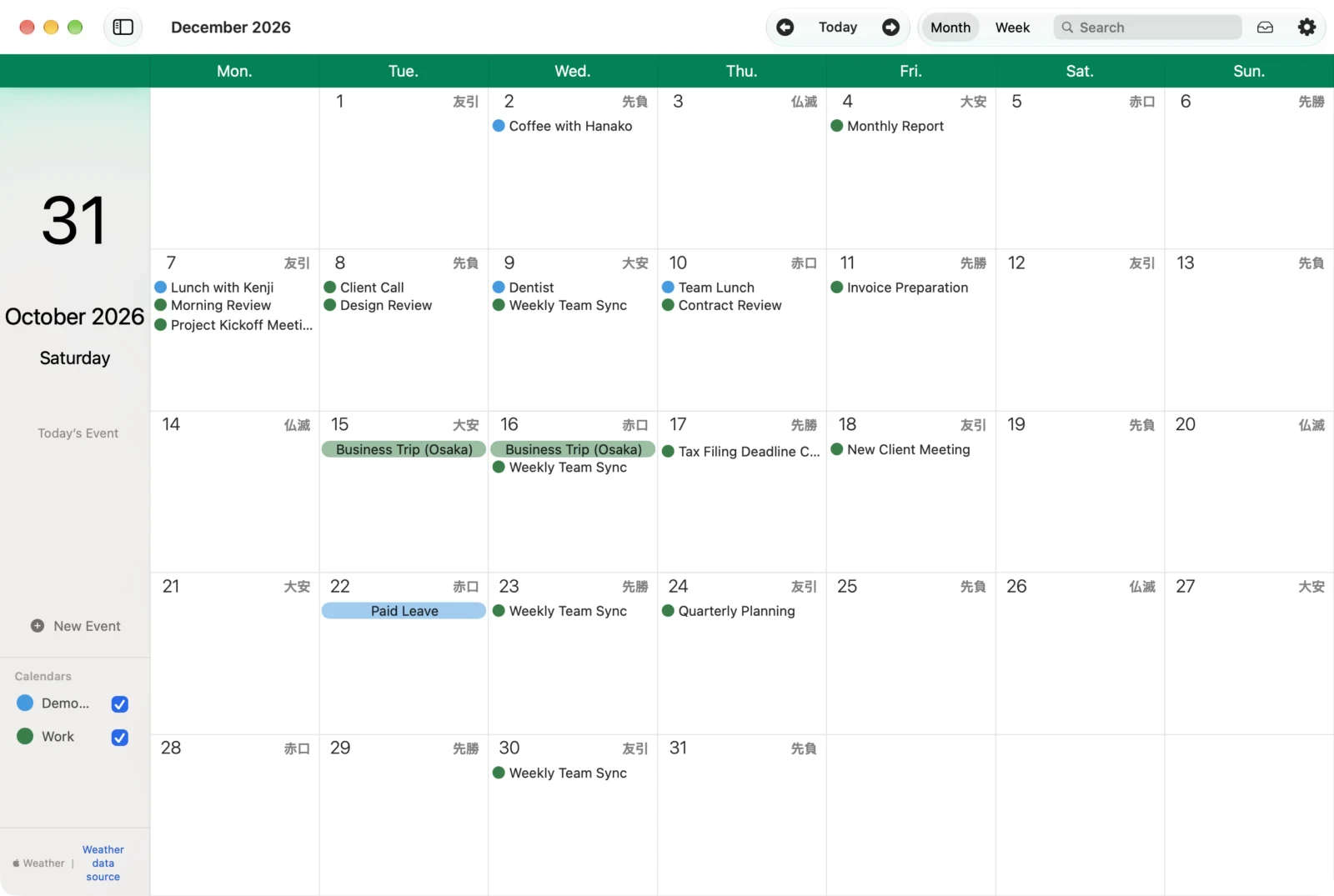
Plus besoin d’ouvrir le navigateur
- C’est une app à part entière : plus d’onglet à chercher
- Consultez les événements du jour en un clic depuis la barre des menus sur Mac ou la zone de notification sur Windows
- Les notifications d’événements arrivent dans le Centre de notifications du Mac et sous forme de notifications Windows
- Galna conserve vos événements sur votre ordinateur : l’agenda s’affiche dès l’ouverture de l’app. Les modifications se synchronisent avec Google en arrière-plan
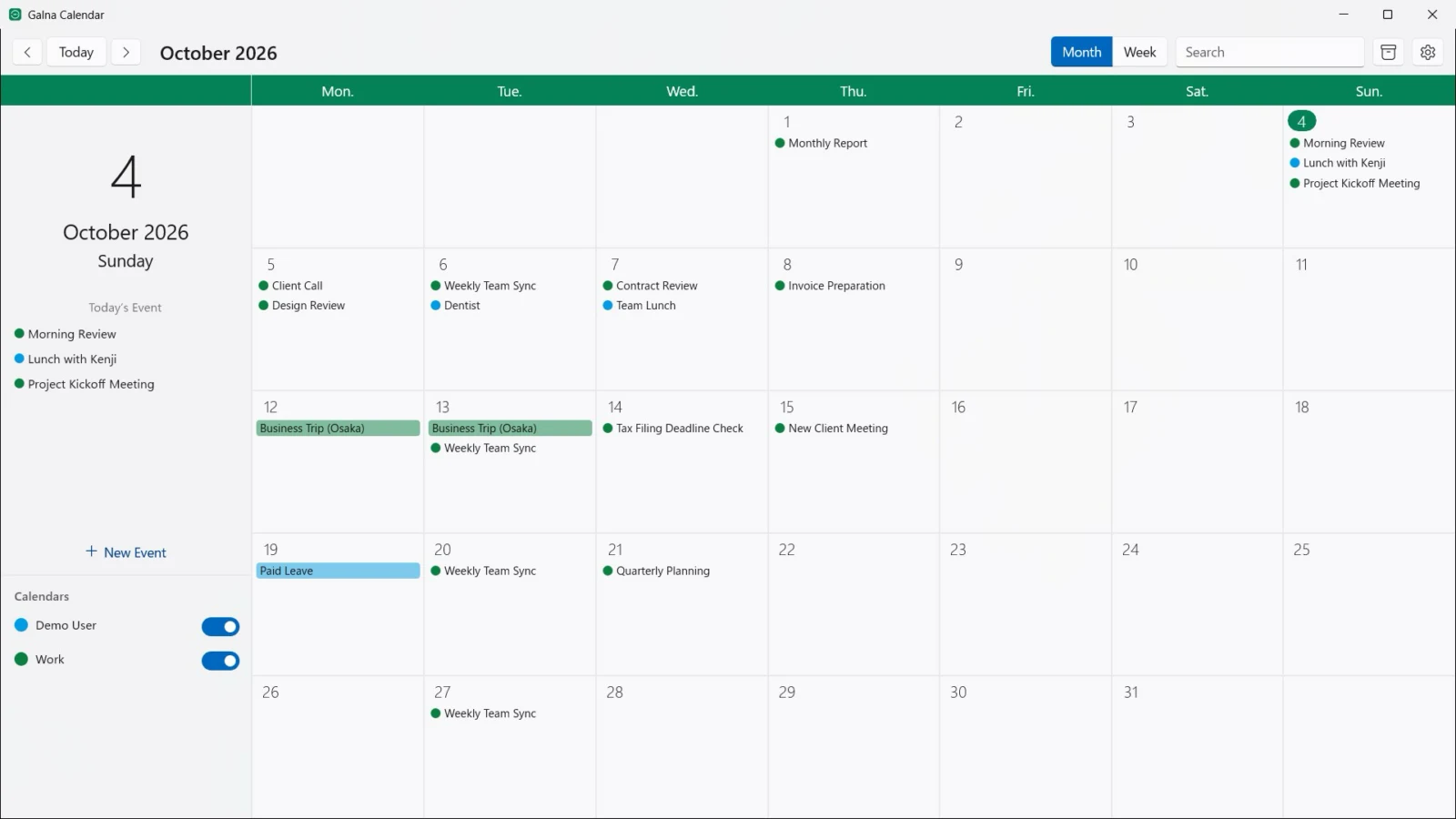
Tout ce qu’il faut pour une réunion, dans l’app
Galna offre les fonctions propres à Google Agenda que les apps du système n’ont pas.
- Les disponibilités de tous : quand vous ajoutez des participants, « Trouver un créneau » vérifie les conflits et propose des « Créneaux suggérés » où tout le monde est libre (en savoir plus)
- Google Meet en un clic : appuyez sur « Créer un Meet » et une URL de réunion est ajoutée à l’événement. Sur Mac, vous pouvez aussi rejoindre une réunion en un clic depuis une URL Zoom ou Teams collée dans l’événement
- Répondre aux invitations : répondez aux invitations reçues, par exemple pour accepter ou refuser, directement dans l’app
- Événements périodiques : tous les jours, toutes les semaines, tous les mois (par exemple le deuxième mardi) ou tous les ans, avec une date de fin ou un nombre d’occurrences
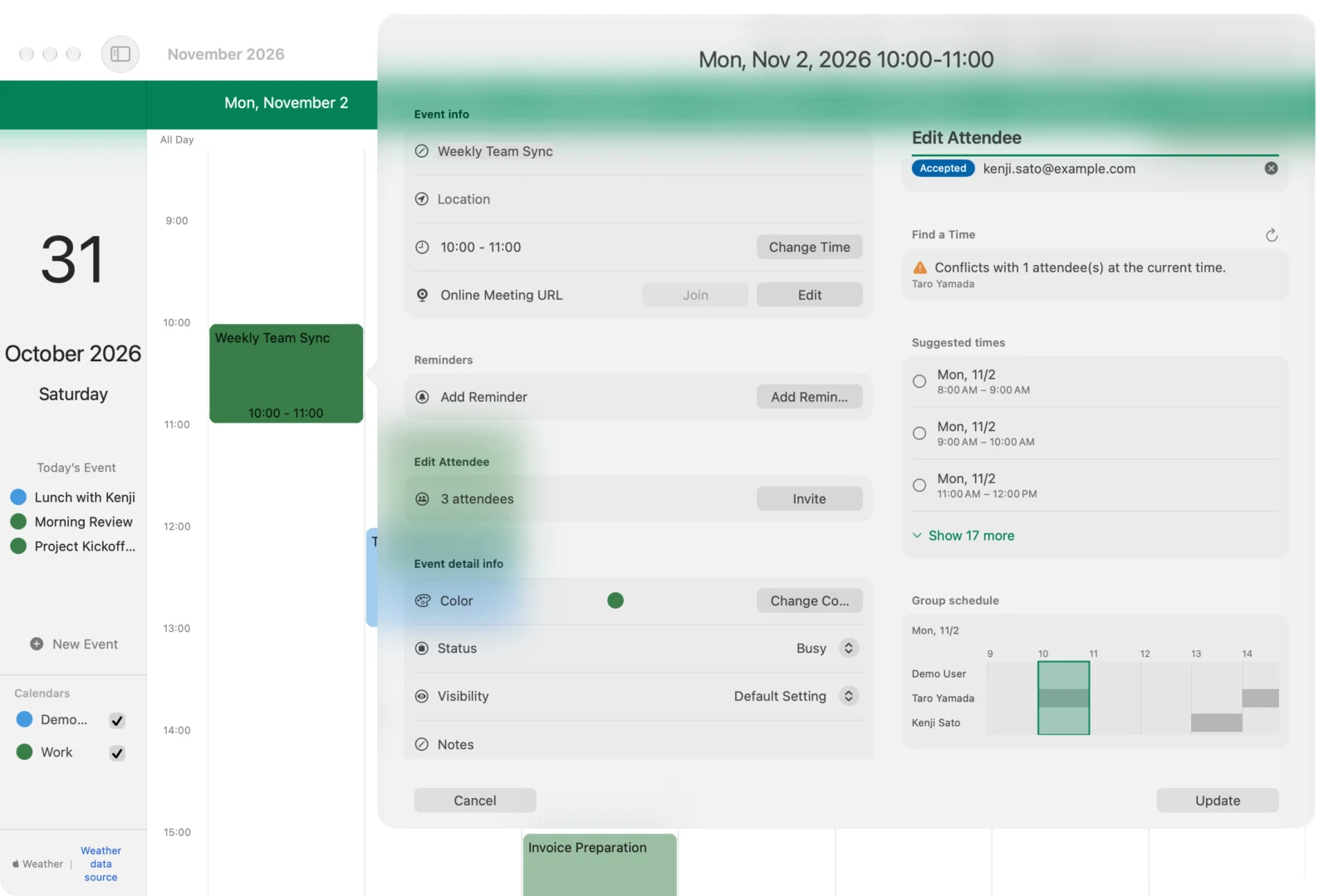
Séparez vie pro et vie perso
- Galna n’affiche que Google Agenda. Rien ne se mélange avec vos événements iCloud ou Outlook.com
- Vous pouvez ouvrir une fenêtre par compte Google, côte à côte, pour ne pas les confondre (sur Mac, vous pouvez aussi donner à chaque compte sa propre couleur de thème ; en savoir plus)
- Inutile de toucher aux Réglages Système ou aux paramètres de compte d’Outlook. À la fin d’un projet, vous pouvez vous déconnecter de ce seul compte
Vos données ne circulent qu’entre votre ordinateur et Google
Galna traite les données de l’agenda sur votre ordinateur et communique directement avec les services de Google. Il ne copie jamais vos événements sur nos serveurs ni dans le cloud d’une autre entreprise.
Il affiche aussi le rokuyo
Activez « Afficher le Rokuyo (jours fastes et néfastes du calendrier japonais) » dans les Réglages : le rokuyo, le cycle de six jours fastes et néfastes du calendrier japonais, comme Taian ou Butsumetsu, s’affiche à côté des dates dans les vues mois et semaine. Ni Google Agenda dans le navigateur ni Calendrier sur Mac ne le permettent (en savoir plus).
Les trois solutions comparées
Galna est la seule à tout gérer, réunions comprises, dans une seule app et sans ouvrir le navigateur.
| Navigateur | Nouvel Outlook (Windows) | Calendrier (Mac) | Galna | |
|---|---|---|---|---|
| Prix | Gratuit | Gratuit (fourni avec Windows) | Gratuit (fourni avec le Mac) | Gratuit 7 jours, puis achat unique (abonnement mensuel aussi possible sur Mac) |
| Utilisation sans ouvrir le navigateur | ✕ (fenêtre à part si vous l’installez comme application) | ○ | ○ | ○ |
| Notifications d’événements | △ (quand le navigateur est ouvert) | ○ | ○ | ○ |
| Ajouter un lien Google Meet | ○ | △ (complément nécessaire) | ✕ | ○ (en un clic) |
| Disponibilités de tous les participants | ○ (« Trouver un créneau » de Google) | ✕ | ✕ | ○ (« Trouver un créneau » de Galna) |
| Séparer vie pro et vie perso | △ (comptes difficiles à distinguer) | ✕ (avec les événements Microsoft) | ✕ (avec les événements iCloud) | ○ (une fenêtre par compte) |
| Où sont vos données d’agenda | Google et le cloud de Microsoft | Google et votre Mac | Google et votre ordinateur |
Les réglages de Google Agenda lui-même, comme le partage d’un agenda, se font dans le navigateur, quelle que soit la solution choisie.
Laquelle choisir
- Vous voulez seulement consulter vos événements, gratuitement → Outlook sur Windows, Calendrier sur Mac
- Vous n’ouvrez Google Agenda que de temps en temps → le navigateur (l’installer comme application aide aussi)
- Vous l’ouvrez plusieurs fois par jour, planifiez des réunions avec d’autres et voulez séparer vie pro et vie perso → Galna
Galna est une app pour celles et ceux qui utilisent Google Agenda chaque jour au travail. Elle ne convient pas si vous voulez voir dans une seule app des agendas autres que Google, comme iCloud ou Outlook.
Prix et configuration requise de Galna
Toutes les fonctions sont gratuites pendant les 7 premiers jours. Un compte Google est nécessaire.
- Mac : macOS 15 ou ultérieur. Sur le Mac App Store ; après la période gratuite, vous choisissez entre un achat unique et un abonnement mensuel
- Windows (Galna Calendar) : Windows 11 version 22H2 ou ultérieure. Achat unique sur le Microsoft Store, distinct de l’achat pour Mac
Galna n’est pas une app officielle de Google. Si vous voulez comparer les solutions sur Mac uniquement, consultez aussi « 3 façons d’utiliser Google Agenda sur votre Mac ».