De nombreux freelances, entrepreneurs individuels et personnes ayant une activité secondaire gèrent leur planning professionnel dans Google Agenda. Pour partager des événements avec des clients ou envoyer des invitations avec un lien Google Meet, Google Agenda reste tout simplement le moyen le plus rapide.
Mais dès que vous essayez d’utiliser Google Agenda sur un Mac, vous constatez que c’est étonnamment laborieux. Dans cet article, nous faisons le point sur ces difficultés et vous montrons comment séparer proprement vos agendas professionnel et personnel.
Utiliser Google Agenda dans un navigateur, ce n’est pas un peu pénible ?
Google Agenda n’a pas d’app Mac officielle : on l’ouvre donc généralement dans un navigateur. Mais quand vous vous en servez tous les jours, les petits désagréments s’accumulent.
- Tout commence par la chasse à l’onglet : vous fouillez parmi des dizaines d’onglets ouverts pour trouver celui de votre agenda. Fermez-le par mégarde, et il faut tout rouvrir
- Vous ne savez plus quel compte vous consultez : lorsque vous jonglez entre plusieurs comptes, par exemple votre propre compte Google et celui fourni par un client, impossible de savoir quel agenda est ouvert sans regarder le coin supérieur droit du navigateur. Il arrive même d’ajouter un événement au mauvais compte
- Les notifications passent facilement inaperçues : si votre navigateur ou l’onglet est fermé, les notifications d’événements risquent de ne pas vous parvenir
- Trop d’étapes pour « jeter un œil » : ouvrir le navigateur, trouver l’onglet, attendre le chargement… Même vérifier un seul événement demande un effort
Vous pouvez le connecter à Calendrier sur votre Mac, mais…
Vous pouvez ajouter un compte Google à l’app Calendrier de votre Mac. Une fois que c’est fait, vos événements Google Agenda apparaissent dans Calendrier sur votre Mac.
Mais cette approche a aussi ses problèmes.
Événements professionnels et personnels se mélangent dans le même calendrier
Calendrier sur votre Mac contient déjà vos calendriers iCloud synchronisés avec votre iPhone, et beaucoup y notent leurs projets en famille, leurs rendez-vous médicaux et leurs loisirs. Ajoutez par-dessus votre Google Agenda professionnel, et tous vos événements professionnels et personnels se retrouvent côte à côte dans une seule app.
- Lorsque vous partagez votre écran avec un client pour convenir d’un horaire, il voit aussi vos événements personnels
- Les notifications professionnelles et personnelles proviennent toutes de la même app Calendrier
- Vous pouvez les séparer en affichant ou en masquant des calendriers, mais basculer à chaque fois n’est pas réaliste
Plus la frontière entre travail et vie privée est floue, comme c’est souvent le cas en freelance, plus il est simple de séparer par app : « le personnel dans Calendrier sur votre Mac (iCloud), le professionnel dans une autre app ».
Ajouter le compte est déjà fastidieux en soi
Pour ajouter un compte Google à Calendrier sur votre Mac, vous devez suivre ces étapes.
- Ouvrez Réglages Système et choisissez Comptes Internet
- Cliquez sur Ajouter un compte, choisissez Google, puis connectez-vous sur l’écran de connexion Google qui s’affiche
- Autorisez l’accès, puis choisissez les éléments à synchroniser (Mail, Contacts, Calendriers, etc.). Si vous ne voulez que l’agenda, désactivez les autres éléments
Si vous avez un compte par client, vous répétez ces étapes à chaque fois. Et quand un projet se termine, il faut supprimer le compte dans Réglages Système. Vous vouliez simplement voir un agenda, et vous voilà à modifier les réglages de tout votre Mac.
En plus, Calendrier sur votre Mac ne peut ni créer de liens Google Meet ni vérifier d’un coup les disponibilités de tous les participants (nous comparons les options dans « 3 façons d’utiliser Google Agenda sur votre Mac »).
Ce qu’il vous faut vraiment, c’est une app où il suffit de « se connecter avec son compte Google »
Au fond, voici le genre d’app qu’il vous faut :
- Conçue exclusivement pour Google Agenda, elle affiche vos événements dès son ouverture
- Elle est prête à l’emploi dès que vous vous connectez avec votre compte Google, sans rien changer dans Réglages Système
- Elle est distincte de Calendrier sur votre Mac (iCloud), pour que les événements professionnels et personnels ne se mélangent jamais
Avec Galna, il suffit de vous connecter avec votre compte Google
Galna est une app Mac que nous avons conçue exclusivement pour Google Agenda.
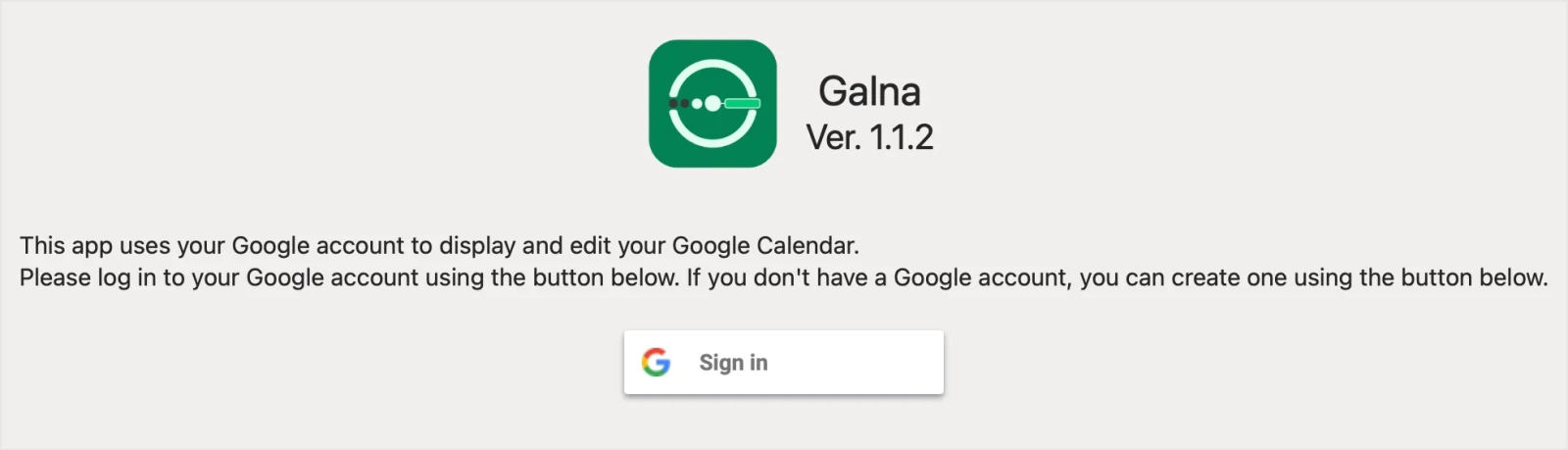
À la première ouverture, un écran de connexion s’affiche. Cliquez sur le bouton Google, connectez-vous au compte Google que vous utilisez pour le travail sur l’écran de connexion Google qui apparaît, et votre agenda s’affiche. Inutile d’ouvrir Réglages Système.
Galna n’affiche que Google Agenda. Elle ne lit jamais les calendriers iCloud de Calendrier sur votre Mac. Gardez vos événements personnels dans Calendrier comme avant et vos événements professionnels dans Galna, chacun dans sa propre app.
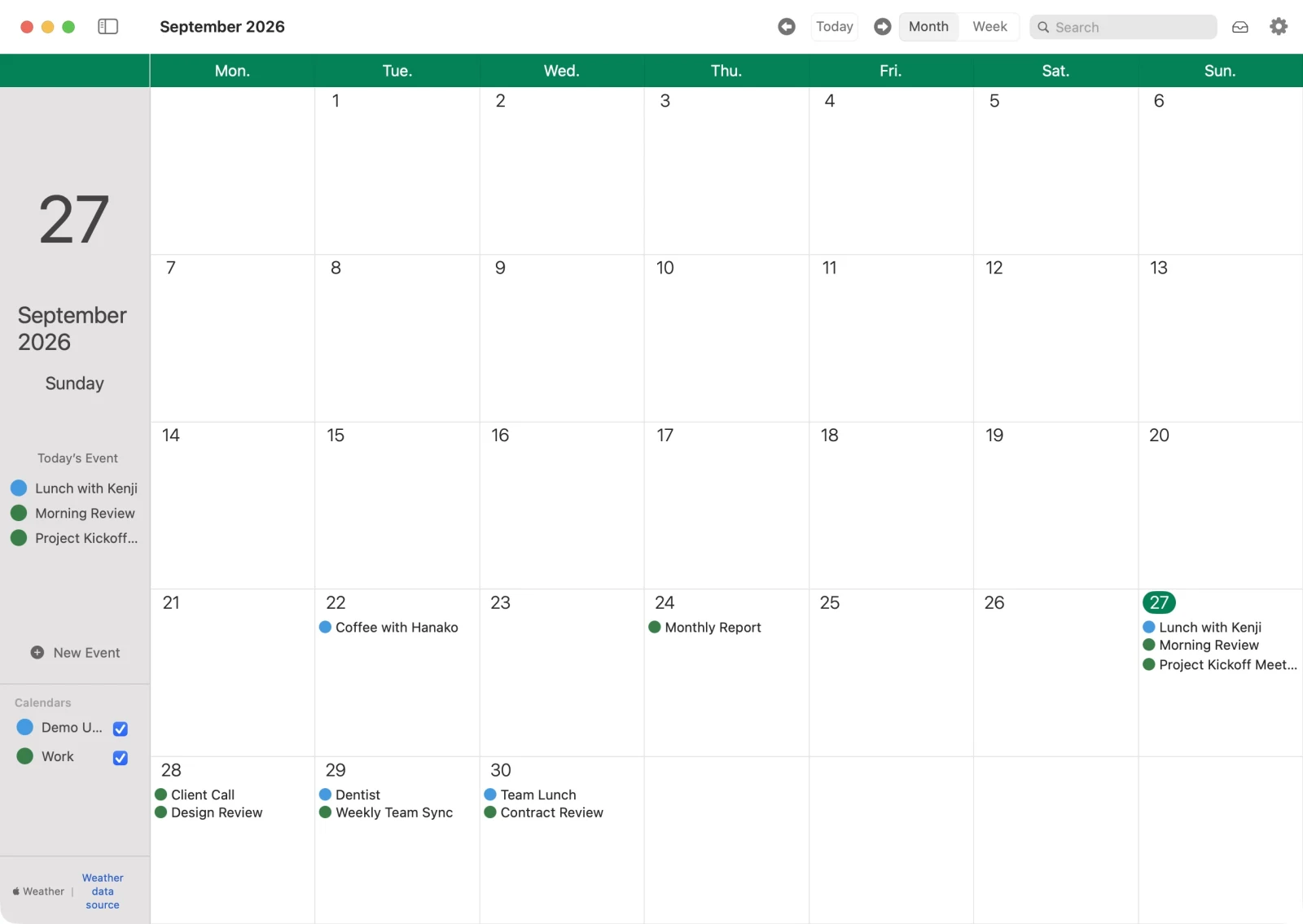
Elle offre toutes les fonctionnalités nécessaires pour utiliser Google Agenda au travail.
- Vues mois et semaine : glissez-déposez pour déplacer des événements et, en vue semaine, faites glisser le bord d’un événement pour changer son horaire
- Un lien Google Meet en un clic : collez une URL Zoom ou Teams dans un événement, et vous pourrez là aussi rejoindre la réunion en un clic
- Les disponibilités des participants d’un coup d’œil : ajoutez des participants, et Galna vérifie les disponibilités de chacun et propose des « Créneaux suggérés »
- Réponse aux invitations : répondez par Accepter, Peut-être ou Refuser directement dans l’app
- Les événements du jour dans la barre des menus : consultez les événements du jour depuis la barre des menus, sans ouvrir de fenêtre Galna
- Les jours fériés japonais et le Rokuyo (Taian, Butsumetsu, etc.) peuvent s’afficher dans votre agenda
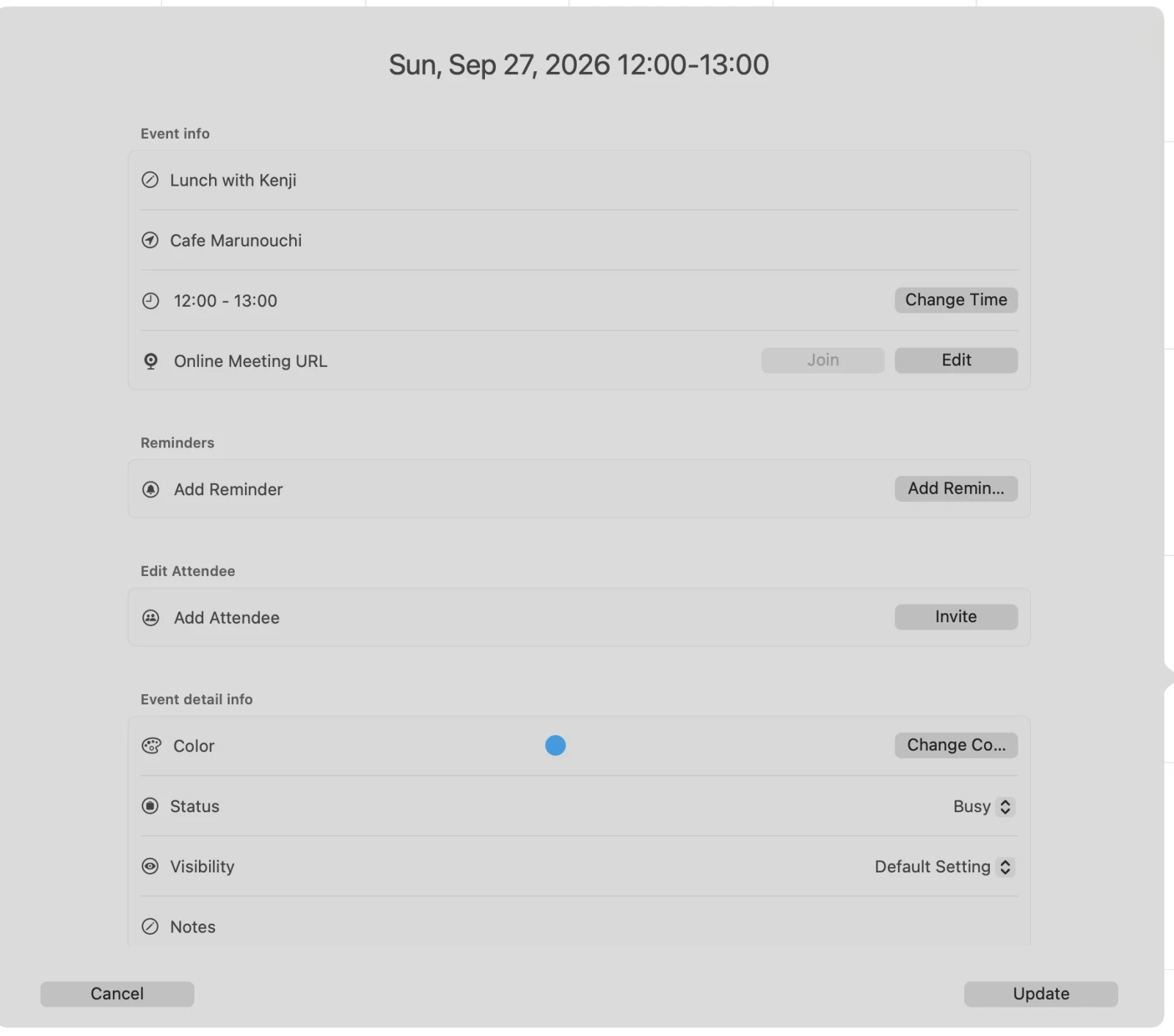
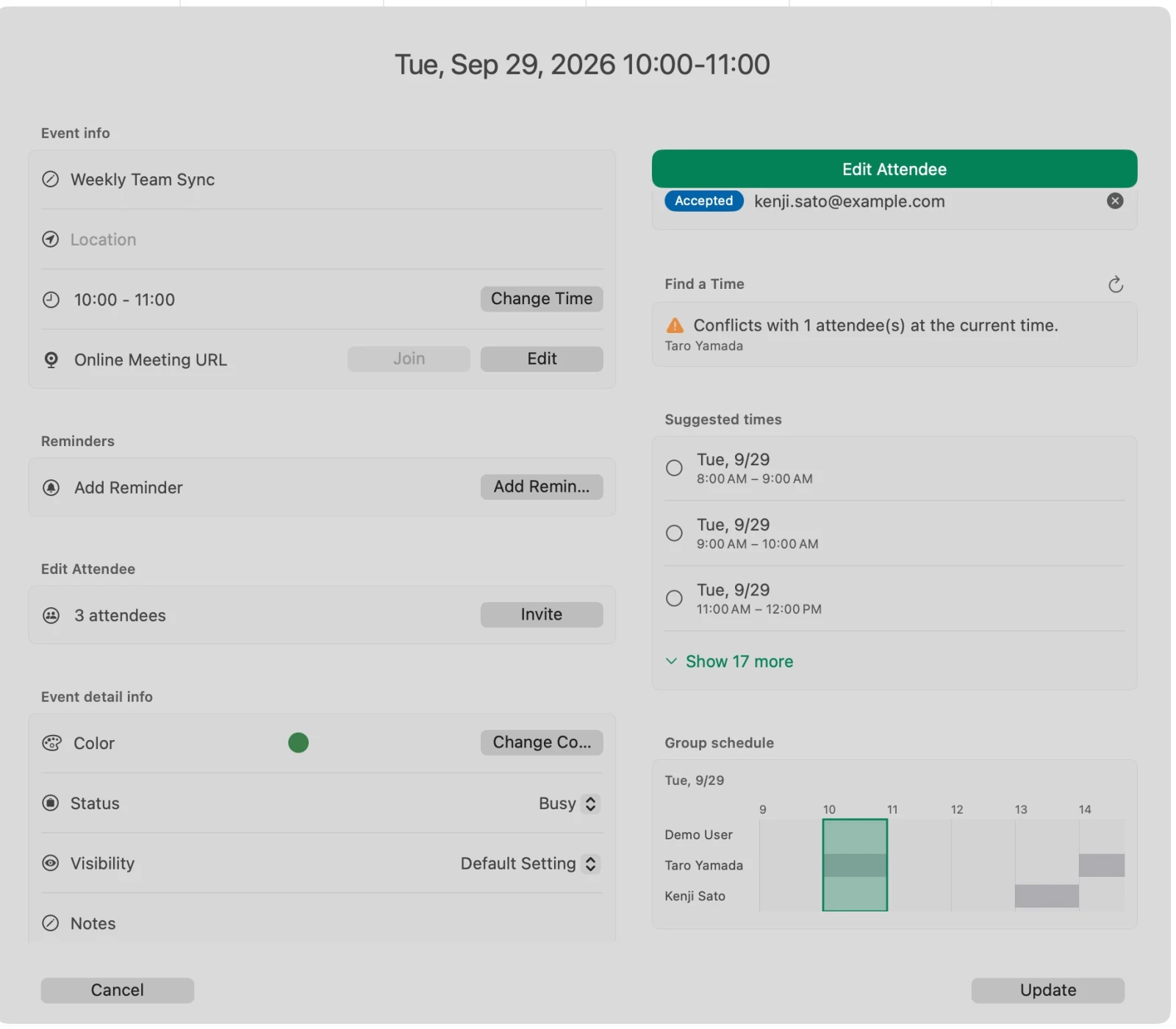
Les données de votre agenda sont traitées sur votre Mac et ne sont jamais envoyées à nos serveurs. Galna communique directement avec les services de Google.
Vous pouvez essayer gratuitement toutes les fonctionnalités pendant 7 jours à compter du premier lancement. Ensuite, choisissez entre un achat unique et un abonnement mensuel. Nécessite macOS 15 ou version ultérieure.
Plusieurs comptes Google côte à côte, chacun dans sa fenêtre
Quand on travaille en freelance, un seul compte Google ne suffit souvent pas. En plus du compte de votre propre activité, il peut y en avoir un fourni via le Google Workspace d’un client, un autre pour un projet parallèle, etc.
Galna vous permet d’utiliser plusieurs comptes Google côte à côte, chacun dans sa propre fenêtre.
- Dans la barre des menus, choisissez Fichier > Nouvelle fenêtre (⌘N)
- Un écran de connexion apparaît dans la nouvelle fenêtre. Connectez-vous avec un autre compte Google
Chaque compte a désormais sa propre fenêtre.
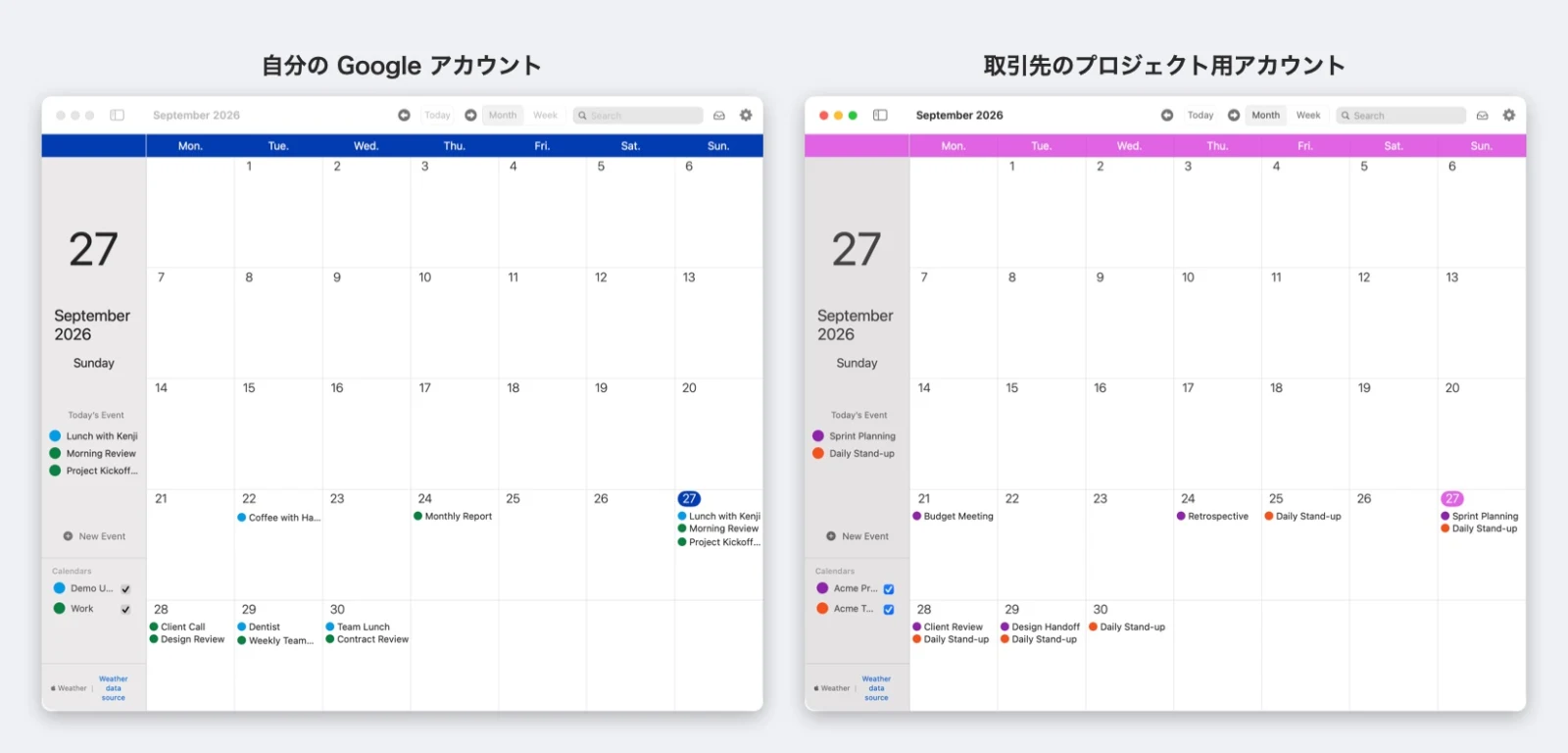
- Fini les confusions entre comptes : les nouveaux événements sont créés dans le compte de la fenêtre où vous travaillez, ce qui limite le risque d’inscrire une course personnelle dans l’agenda d’un client
- Une couleur de fenêtre par compte : vous pouvez régler la Couleur du thème (Vert, Bleu, Rouge, Rose) et le Premier jour de la semaine pour chaque compte. Mettez votre compte en bleu et celui du client en rose, et vous les distinguez d’un coup d’œil
- Quand un projet se termine, déconnectez uniquement ce compte : dans Réglages, allez dans Compte et cliquez sur Se déconnecter ; seule la fenêtre de ce compte revient à l’écran de connexion. Inutile de toucher à Réglages Système
Les événements personnels dans Calendrier sur votre Mac, les événements professionnels dans Galna. Et si vous prenez de nouveaux comptes professionnels, il suffit d’ouvrir une fenêtre de plus dans Galna.
Galna n’est pas une app officielle fournie par Google LLC. Google Agenda, Google Meet et Google Workspace sont des marques de Google LLC.