
很多自由职业者、个体经营者和做副业的人,都用 Google 日历管理工作日程。因为要和客户共享日程,或者发送附带 Google Meet 链接的邀请,用 Google 日历是最省事的。
然而,真要在 Mac 上使用 Google 日历,却会遇到不少意想不到的麻烦。本文将梳理这些“麻烦”,并介绍如何把工作和私人日历清清楚楚地分开使用。
用浏览器打开 Google 日历,你不觉得麻烦吗?
Google 日历没有 Mac 版官方应用,所以通常要在浏览器中打开。但每天都用的话,各种小麻烦就会不断累积。
- 每次都要先找标签页:在几十个打开的标签页里寻找日历那一个。不小心关掉了,还得重新打开
- 搞不清正在看哪个账户:自己的 Google 账户、客户分配的账户……同时使用多个账户时,不看浏览器右上角,就不知道当前打开的是哪个账户的日历。有时还会把日程添加到别的账户里
- 容易错过通知:如果关闭了浏览器或标签页,可能就收不到日程通知
- 只是“想确认一下”,步骤却很多:打开浏览器、找到标签页、等待加载……仅仅确认一个日程也要费一番功夫
也可以和 Mac 的“日历” App 关联,但……
Mac 上的“日历” App 可以添加 Google 账户。添加之后,就能在 Mac 的日历中查看 Google 日历的日程。
不过,这种方式也有几处让人头疼的地方。
工作和私人日程混在同一个日历里
Mac 的日历里有与 iPhone 同步的 iCloud 日历,相信很多人在里面记录了家人的安排、看病、兴趣爱好等日程。如果再把工作用的 Google 日历加进去,工作和私人的日程就会全部排在同一个应用里。
- 和客户共享屏幕商量日程时,连私人日程也会被看到
- 工作通知和私人通知都来自同一个“日历”
- 虽然可以通过切换日历的显示与隐藏来区分,但每次都切换并不现实
越是像自由职业这样工作与生活界限容易模糊的工作方式,越是按应用分开:“私人日程用 Mac 的日历(iCloud),工作用另一个应用”最为清爽。
说到底,添加账户本身就很麻烦
要在 Mac 的日历中添加 Google 账户,需要以下步骤。
- 打开“系统设置”,选择“互联网账户”
- 点击“添加账户”,选择“Google”,在弹出的 Google 登录界面中登录
- 允许访问,然后选择要同步的项目(邮件、通讯录、日历等)。如果只想用日历,就把其他项目关闭
如果每个客户都有一个账户,每次都得重复这些步骤。项目结束后,还要再到系统设置中删除账户。明明只是想看看日历,却得去改动整台 Mac 的设置。
而且,Mac 的日历无法创建 Google Meet 链接,也无法一次性查看所有参与者的空闲时间(详细比较请见“在 Mac 上顺手使用 Google 日历的 3 种方法”)。
想要的是“用 Google 账户登录就能用”的应用
说到底,我们想要的是这样的应用:
- 专为 Google 日历打造,一打开就能看到日程
- 只需用 Google 账户登录即可使用,无需改动系统设置
- 与 Mac 的日历(iCloud)是不同的应用,工作和私人日程不会混在一起
用 Galna,只需登录 Google 账户
Galna 是我们开发的 Google 日历专用 Mac 应用。
首次打开时会显示登录界面。点击 Google 按钮,在弹出的 Google 登录界面中登录你工作用的 Google 账户,日历就会显示出来。完全不需要打开系统设置。
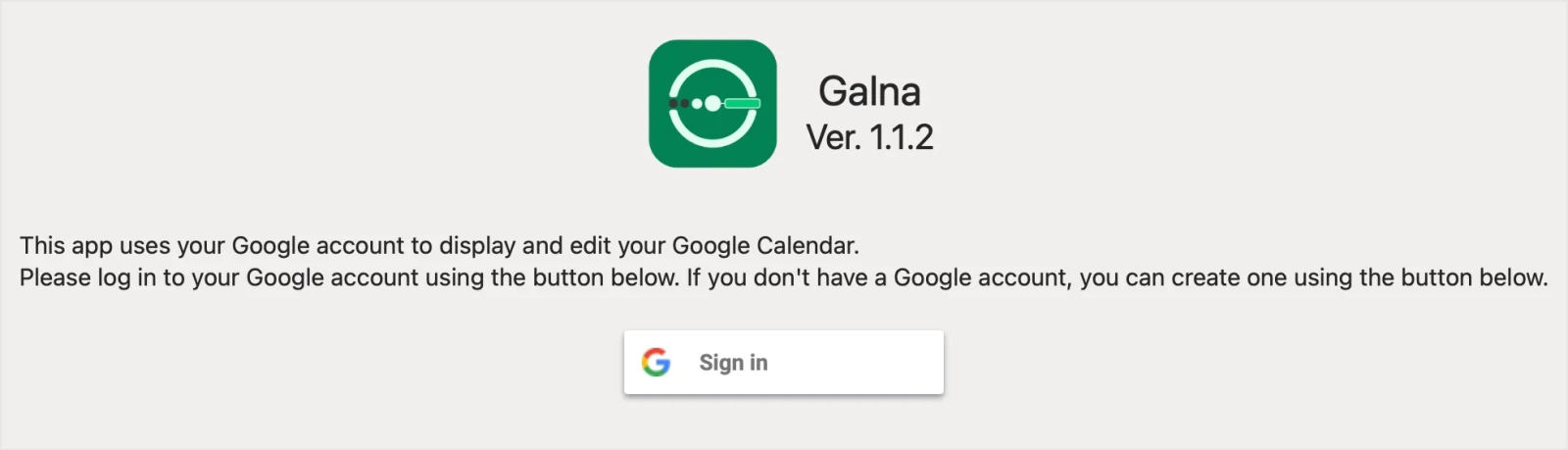
Galna 只显示 Google 日历,不会读取 Mac 日历中的 iCloud 日历。私人日程照旧用 Mac 的日历,工作日程用 Galna,按应用分开使用。
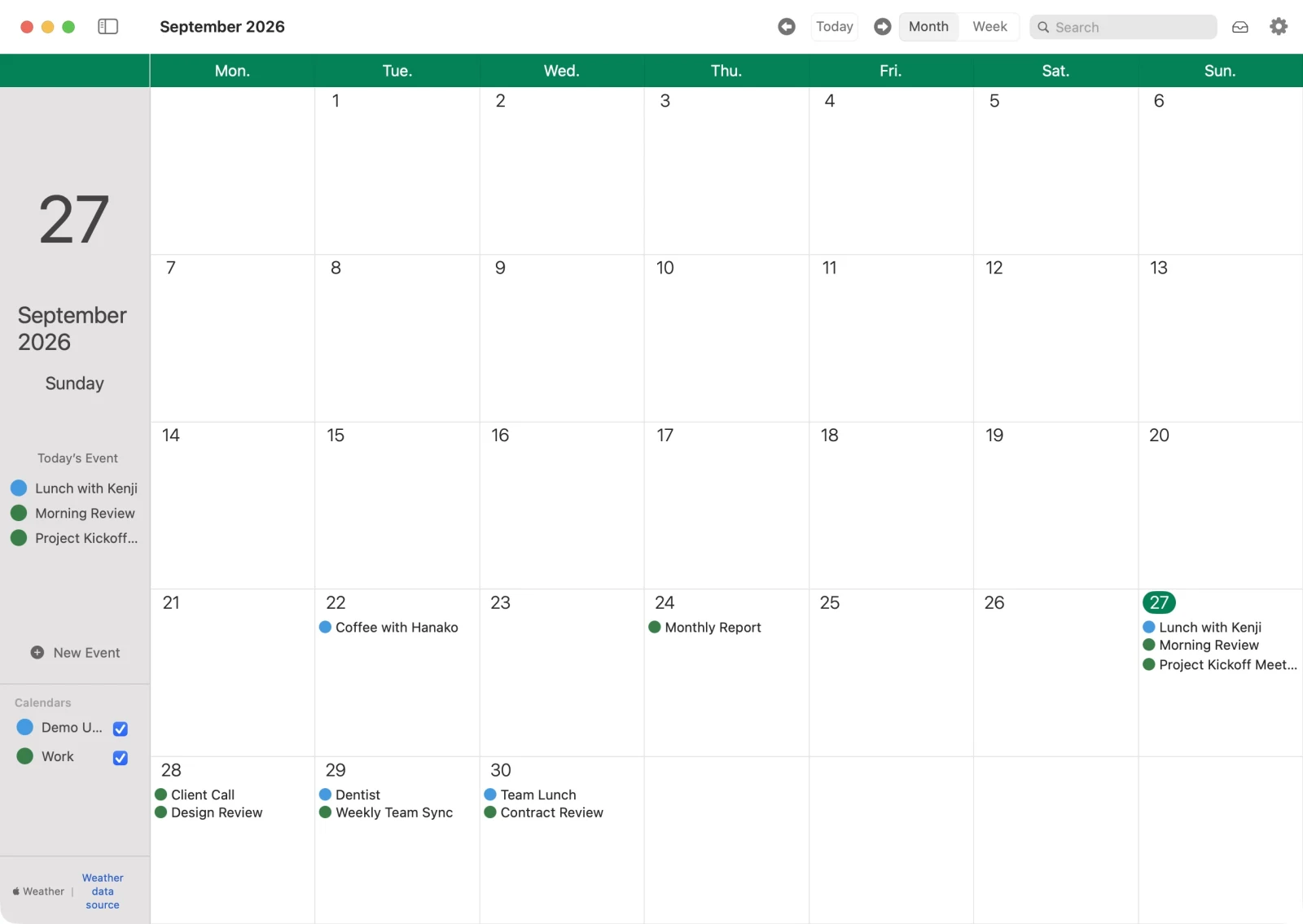
工作中使用 Google 日历所需的功能,一应俱全。
- 月视图与周视图:拖放即可移动日程;在周视图中拖动日程边缘即可调整时间
- 一键创建 Google Meet 链接:在日程中粘贴 Zoom 或 Teams 的 URL,也能一键从那里加入会议
- 一次查看所有参与者的空闲时间:添加参与者后,Galna 会检查所有人的空闲时间并给出“推荐时间”
- 回复邀请:在应用内就能对收到的邀请回复“接受”“待定”或“拒绝”
- 从菜单栏查看今天的日程:无需打开 Galna 窗口,从菜单栏就能看到今天的日程
- 日本的法定节假日和六曜(大安、佛灭等)可以显示在日历上
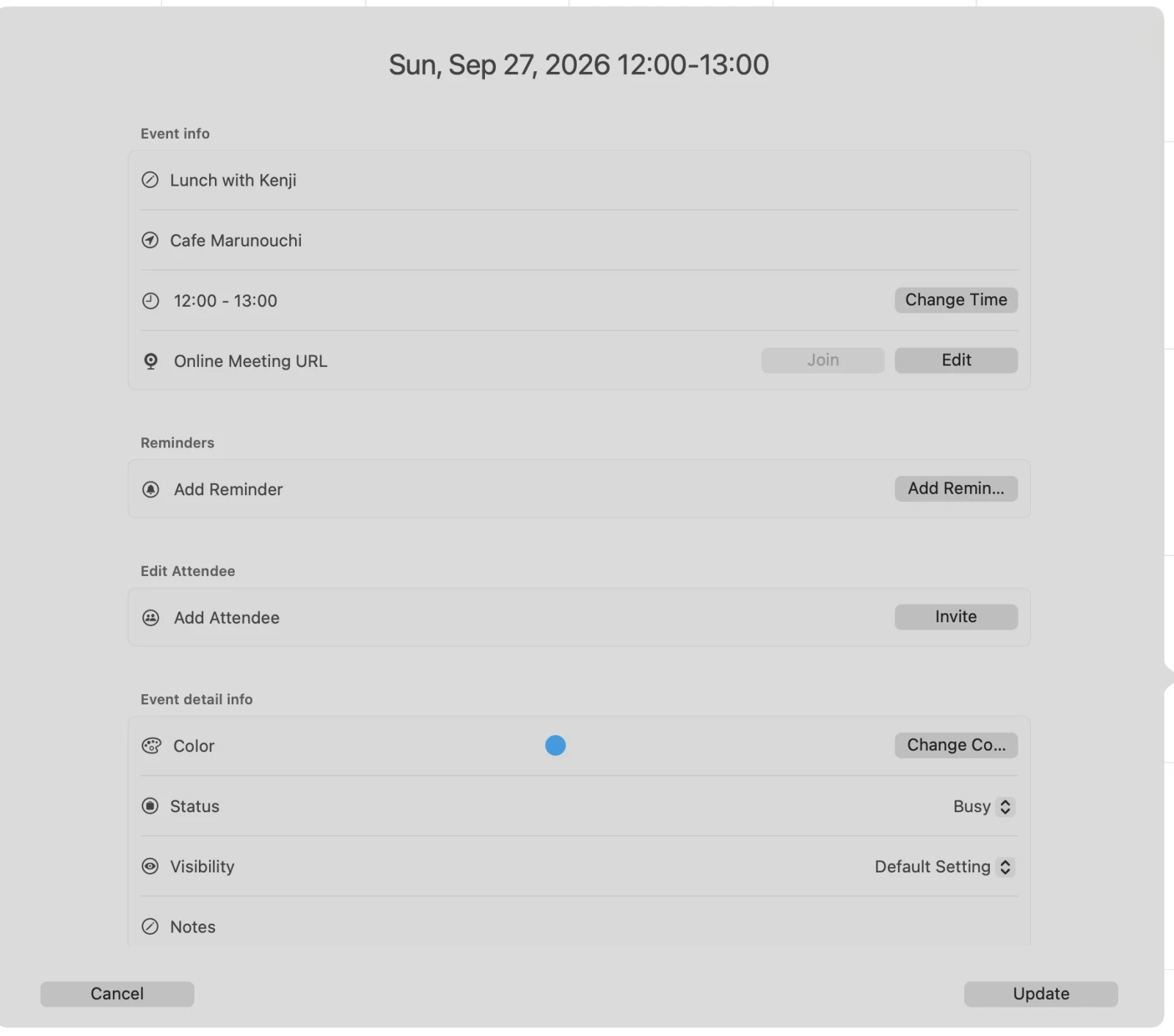
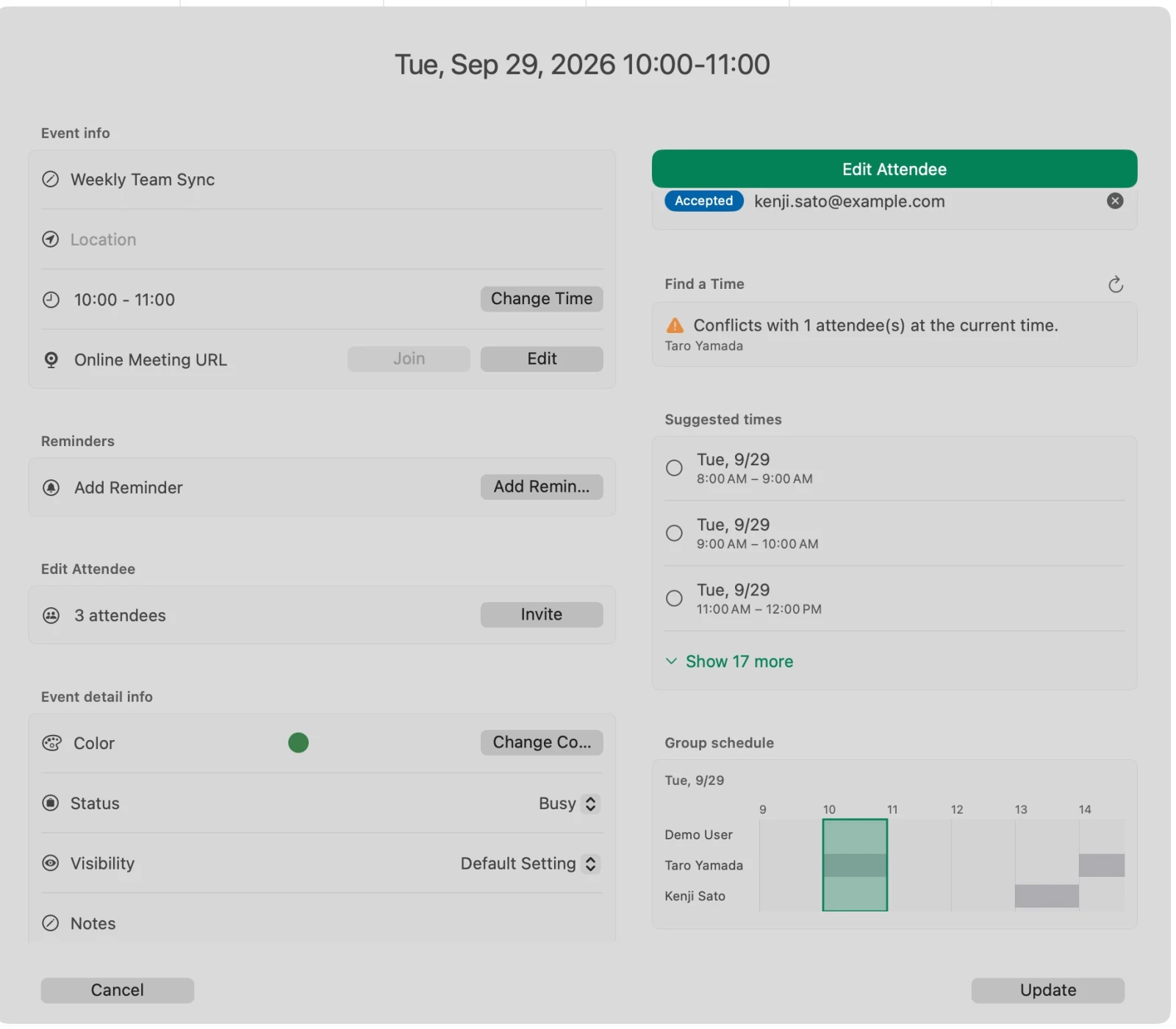
日历数据在你的 Mac 上处理,不会发送到我们的服务器。Galna 直接与 Google 的服务通信。
首次启动后的 7 天内,可以免费试用全部功能。之后可选择一次性买断或按月订阅。需要 macOS 15 或更高版本。
多个 Google 账户,也能按窗口并排使用
做自由职业,常常不止一个 Google 账户。除了自己业务用的账户,还有客户通过 Google Workspace 分配的账户、副业项目用的账户……
Galna 可以让多个 Google 账户各自在独立的窗口中并排使用。
- 从菜单栏的“文件”中选择“新建窗口”(⌘N)
- 新窗口中会显示登录界面,用另一个 Google 账户登录
这样,每个账户就有了各自的窗口。
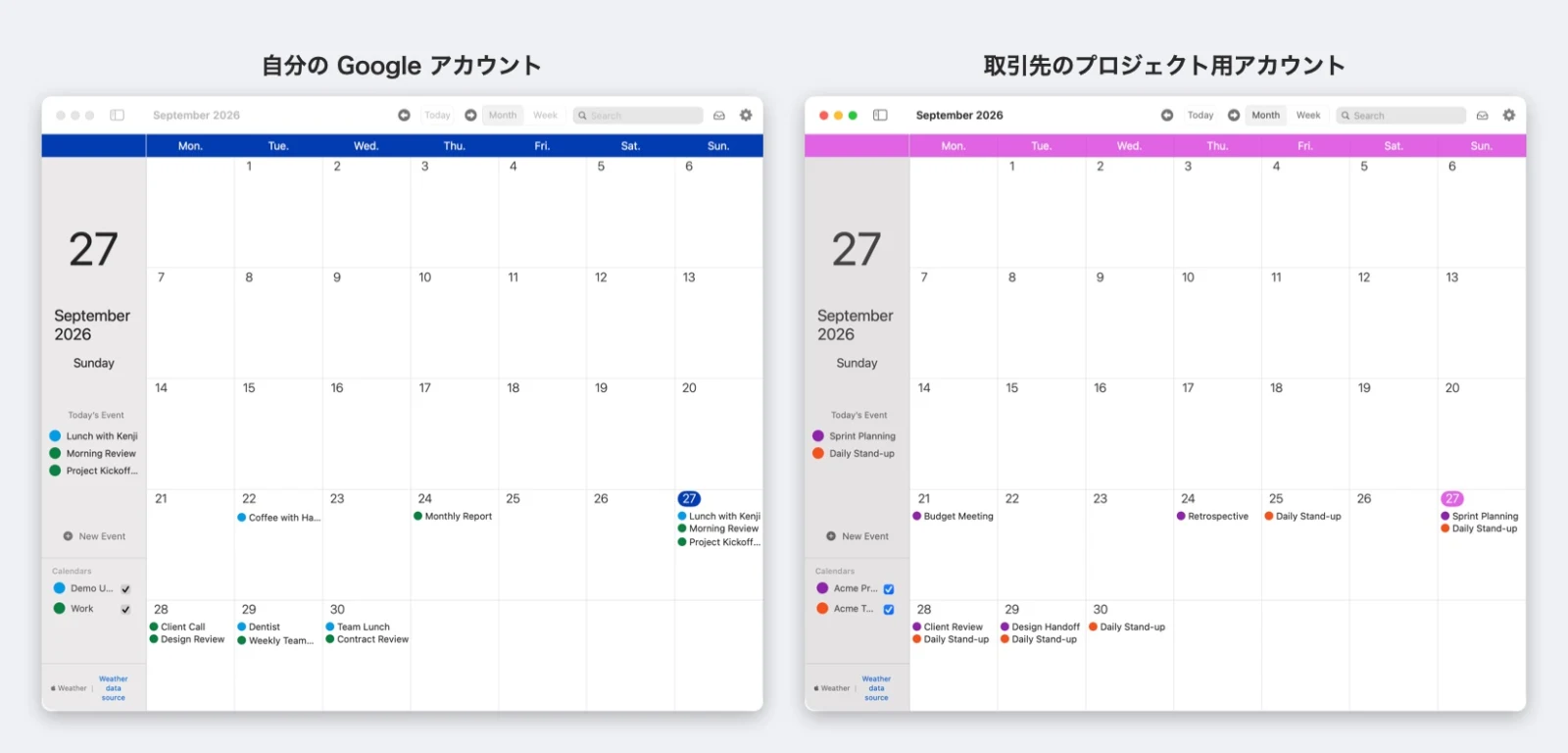
- 不会弄错账户:新日程会创建在当前操作窗口对应的账户中,不容易出现把私事记到客户日历上之类的失误
- 可以按账户更改窗口颜色:“主题颜色”(绿色、蓝色、红色、粉色)和“每周起始日”可以按账户分别设置。把自己的账户设为蓝色、客户的账户设为粉色,一眼就能分辨
- 项目结束后,只退出那个账户:在“设置”的“账户”中点击“退出登录”,就只有那个账户的窗口回到登录界面。不需要改动系统设置
私人日程放在 Mac 的日历,工作日程放在 Galna。即使工作账户越来越多,用 Galna 也只需多开一个窗口。
Galna 并非 Google LLC 提供的官方应用。Google 日历、Google Meet、Google Workspace 是 Google LLC 的商标。