
Orviss 的特点
- 项目与日期,两条线索整理信息
- 笔记、文件、网页、邮件放在同一个文件夹
- 纯 Markdown,保存在本地磁盘
- AI 智能体可直接读写的“外部大脑”
- 用 Mermaid 甘特图管理进度
- Mac、iPhone、iPad 与 Apple Vision Pro 同步
Orviss 能做什么
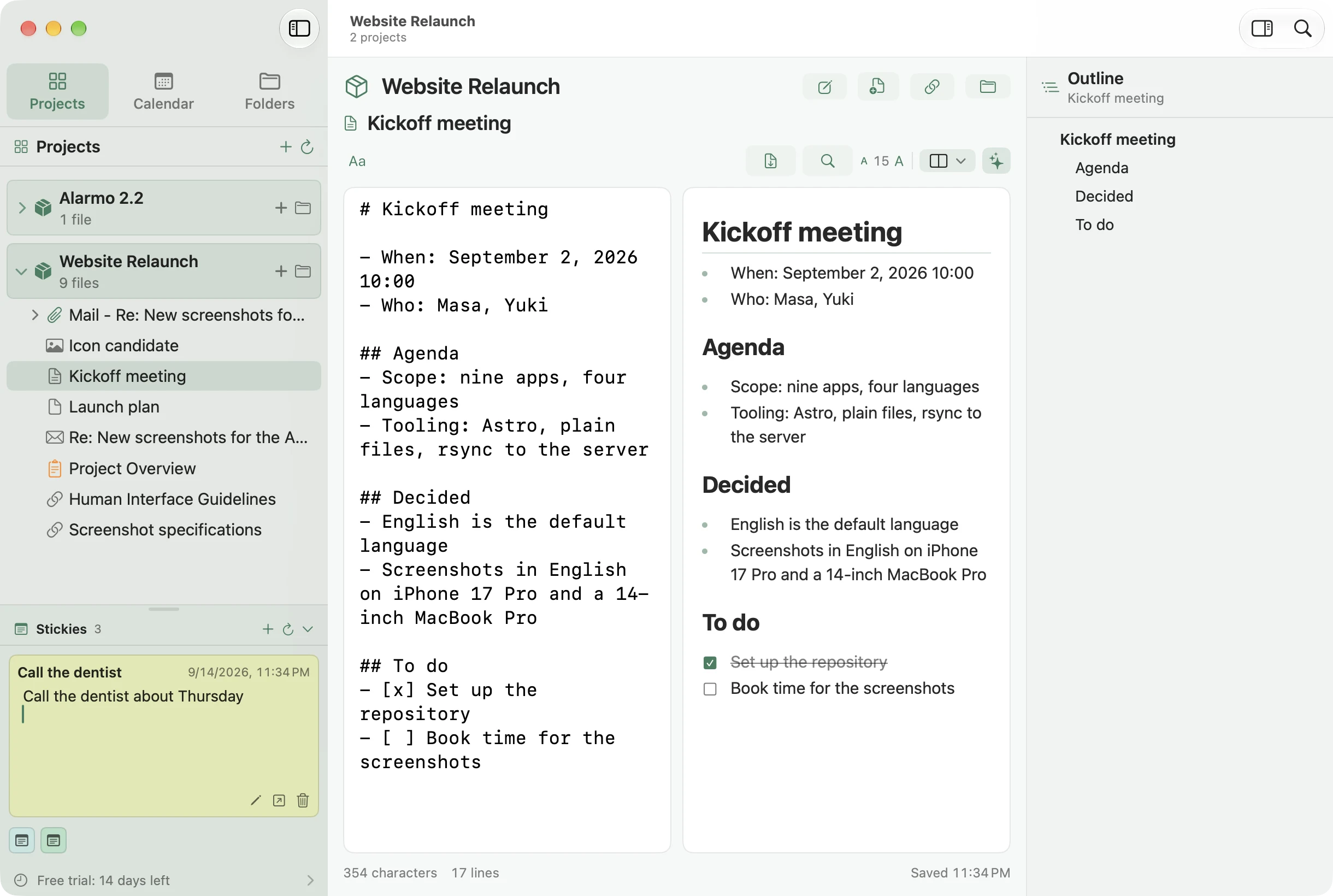
按项目管理信息
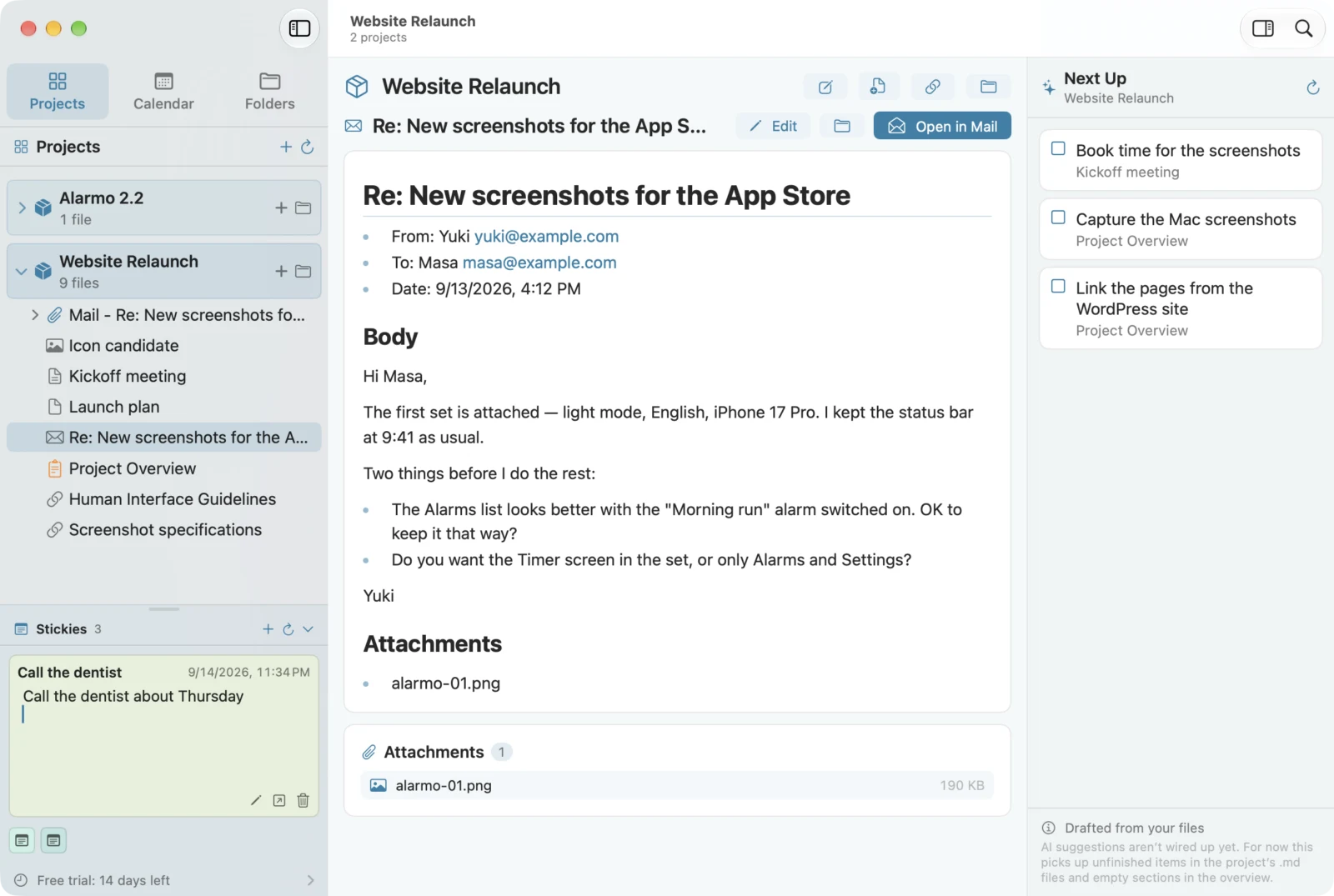
一个项目就是一个文件夹。它从一篇概览笔记开始——目标、背景、相关人员、当前状态、下一步——然后把相关的文件、笔记、网页和邮件全部收进来。笔记里未完成的事项会被 Orviss 拾取到“接下来”,完成的项目则移入归档。
- 概览模板可自由修改
- 自动提示未勾选的任务、空白的标题以及许久未动的项目
- 文件夹内容以树形显示,可拖动排序
按日期管理信息
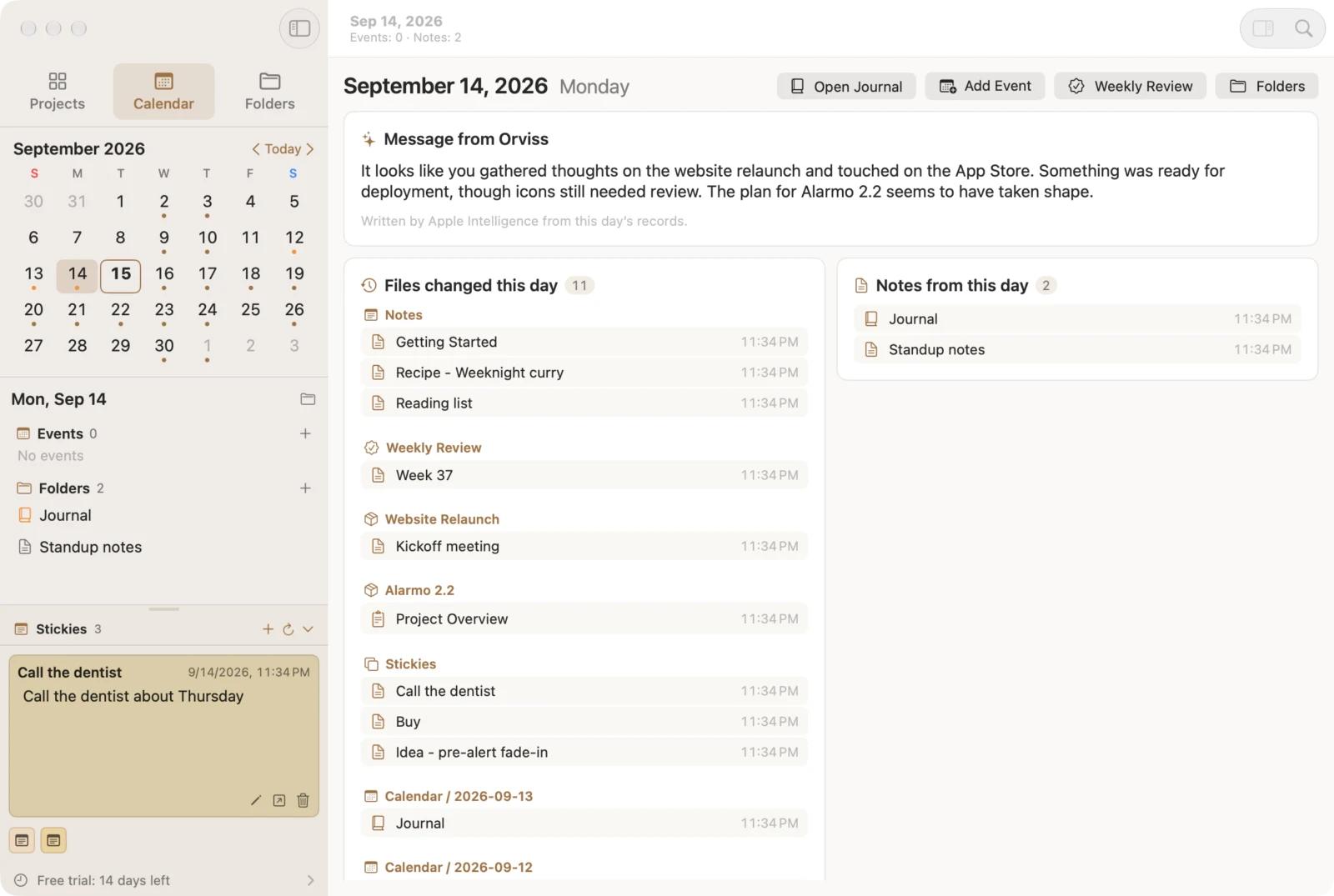
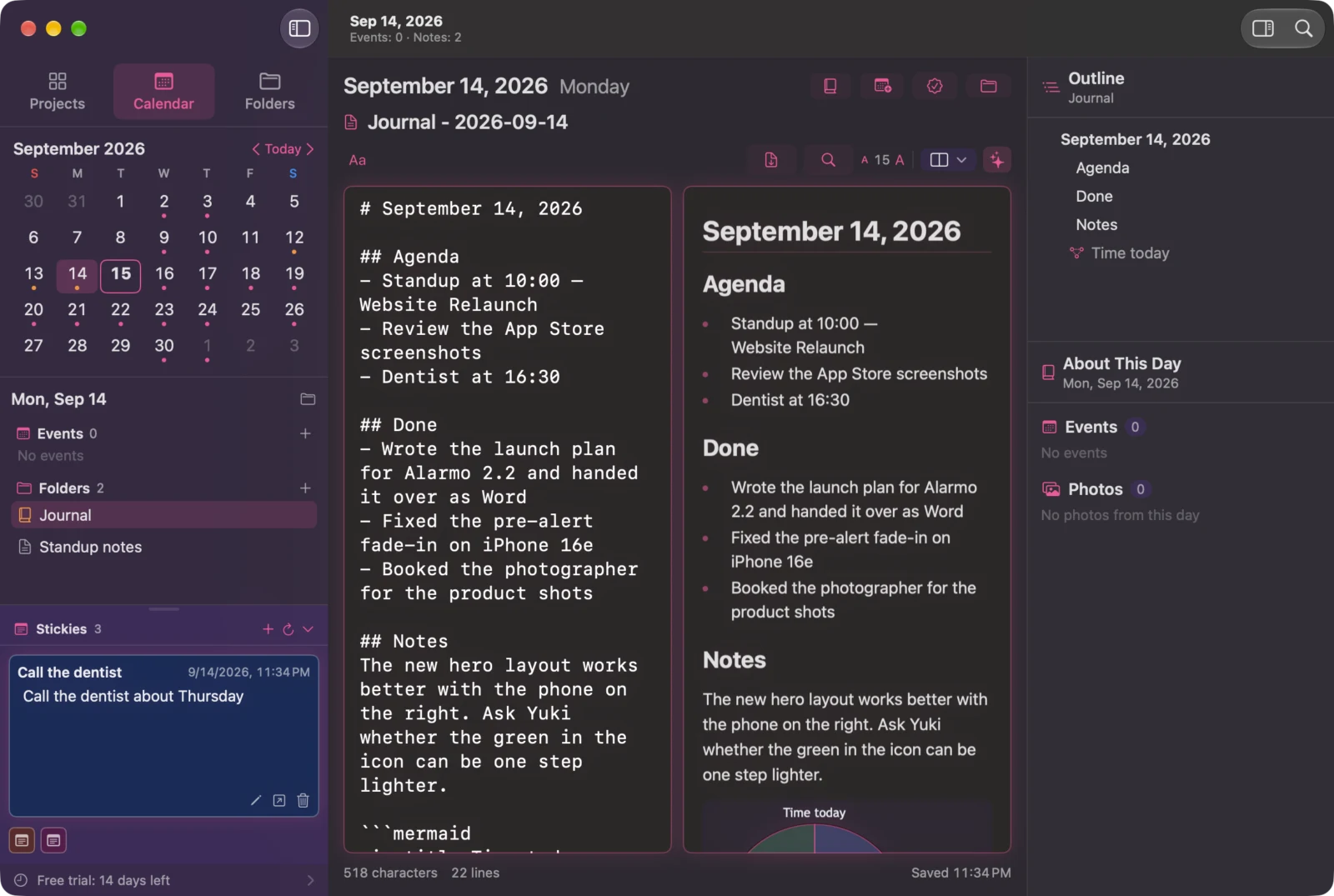
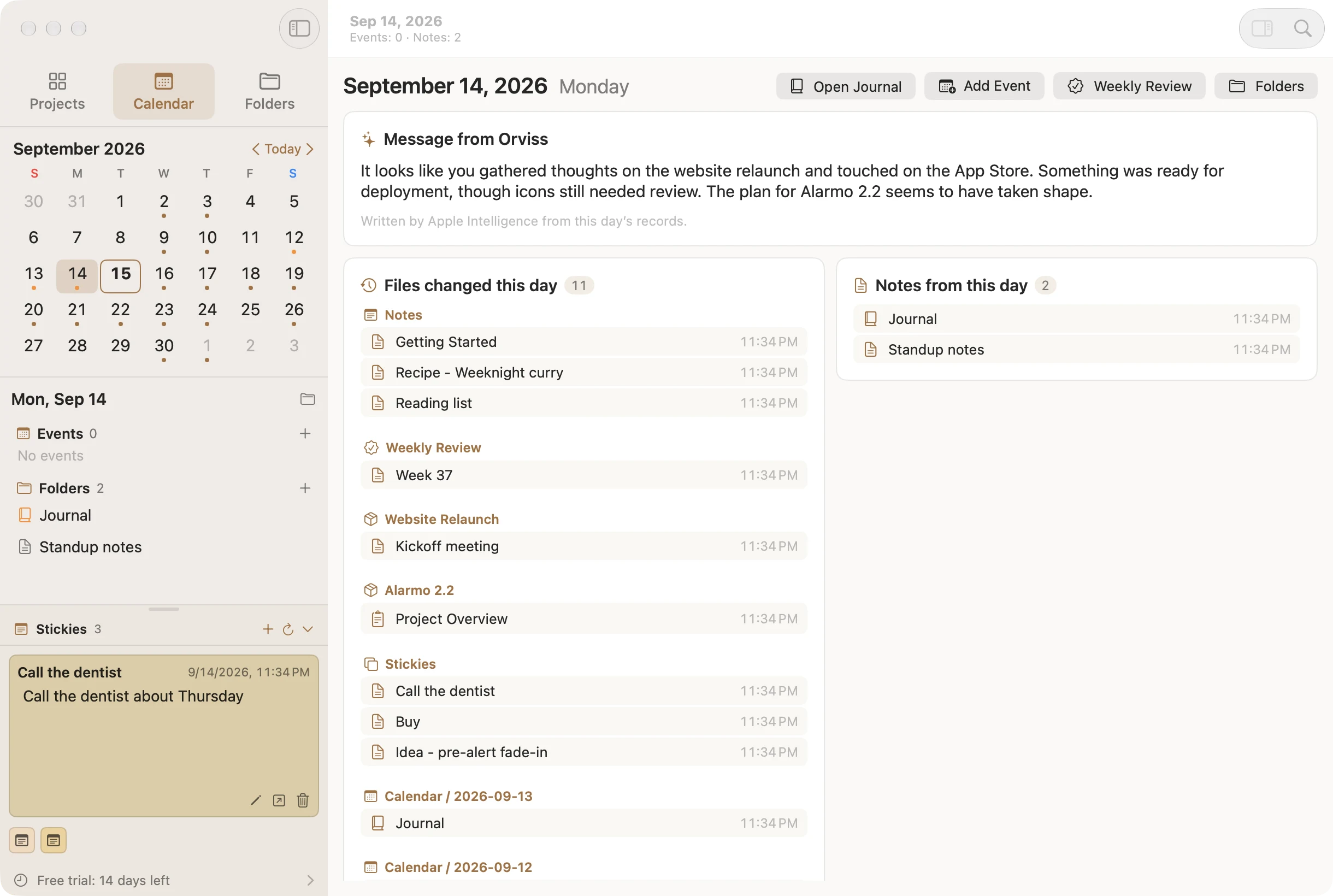
一天一个文件夹。打开某一天,当天的日程、写下的日记、改动过的笔记和文件、拍的照片、走的步数都汇集在一页上。用模板写今天的日记,补几条备忘,把当天收到的文件和邮件放进文件夹——回顾“那天发生了什么”,只需打开一个文件夹。
- 可直接创建、编辑日历日程
- 可准备多套日记模板,支持 {{date}} 等占位符
- 日程、照片、步数的关联均为可选
与任务相关的信息,集中一处
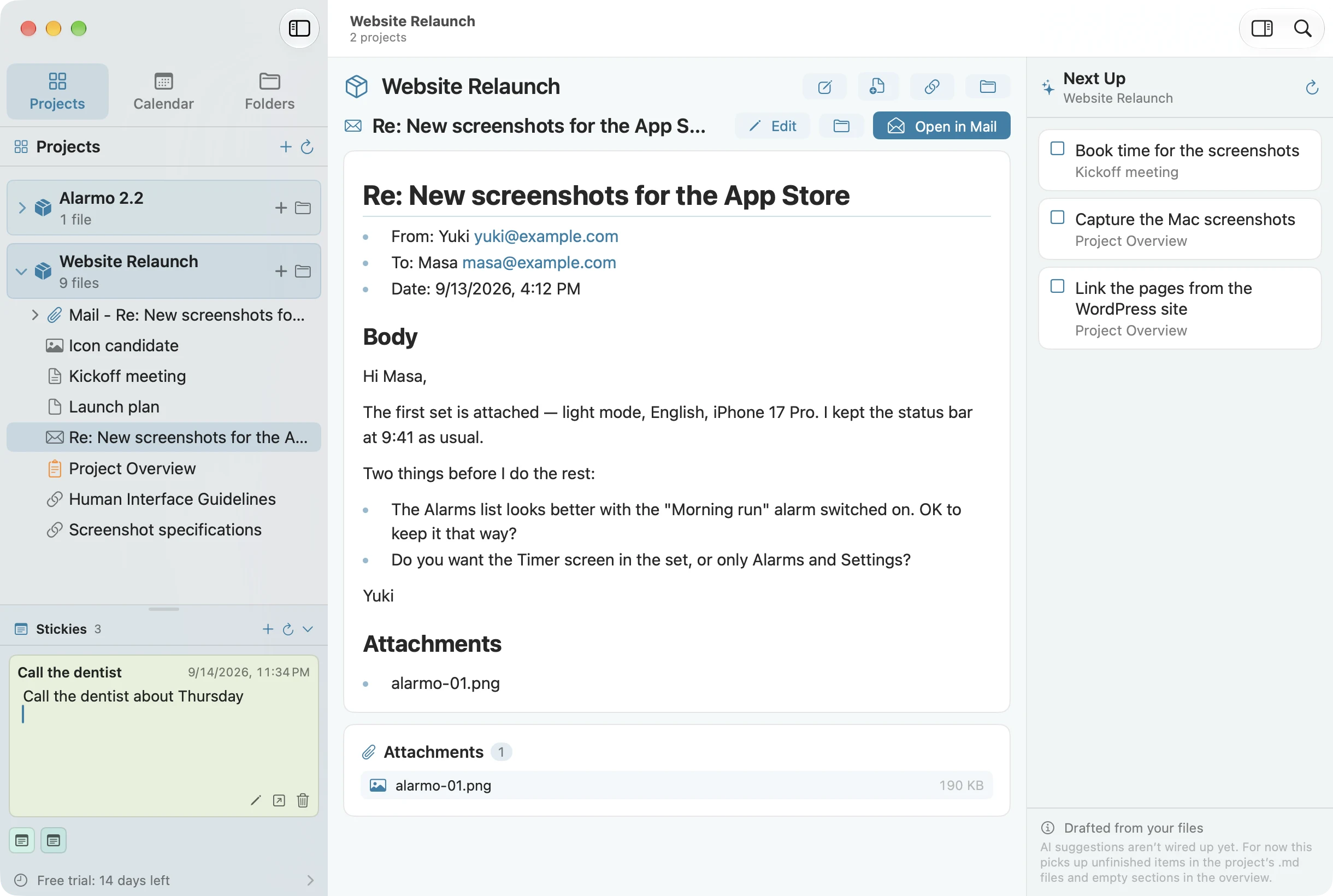
Orviss 最大的特点,是文件夹里能放的不只是 Markdown。从访达拖入的文件原样保存。把 Safari 的网页拖进来,会生成写有标题和网址的“URL – 标题.md”。把“邮件”应用里的邮件拖进来,会生成收录了发件人、日期、正文和附件的“Mail – 主题.md”,并保留指向原邮件的链接。在 iPhone 和 iPad 上,通过共享菜单也能做到同样的事。
- Word、PDF、图片等文件原样保存
- 网页变成带标题和网址的笔记
- 邮件连同正文和附件变成 Markdown,并附有打开“邮件”的链接
- 它们都只是文件,因此也能在访达里操作
作为 AI 智能体的外部大脑
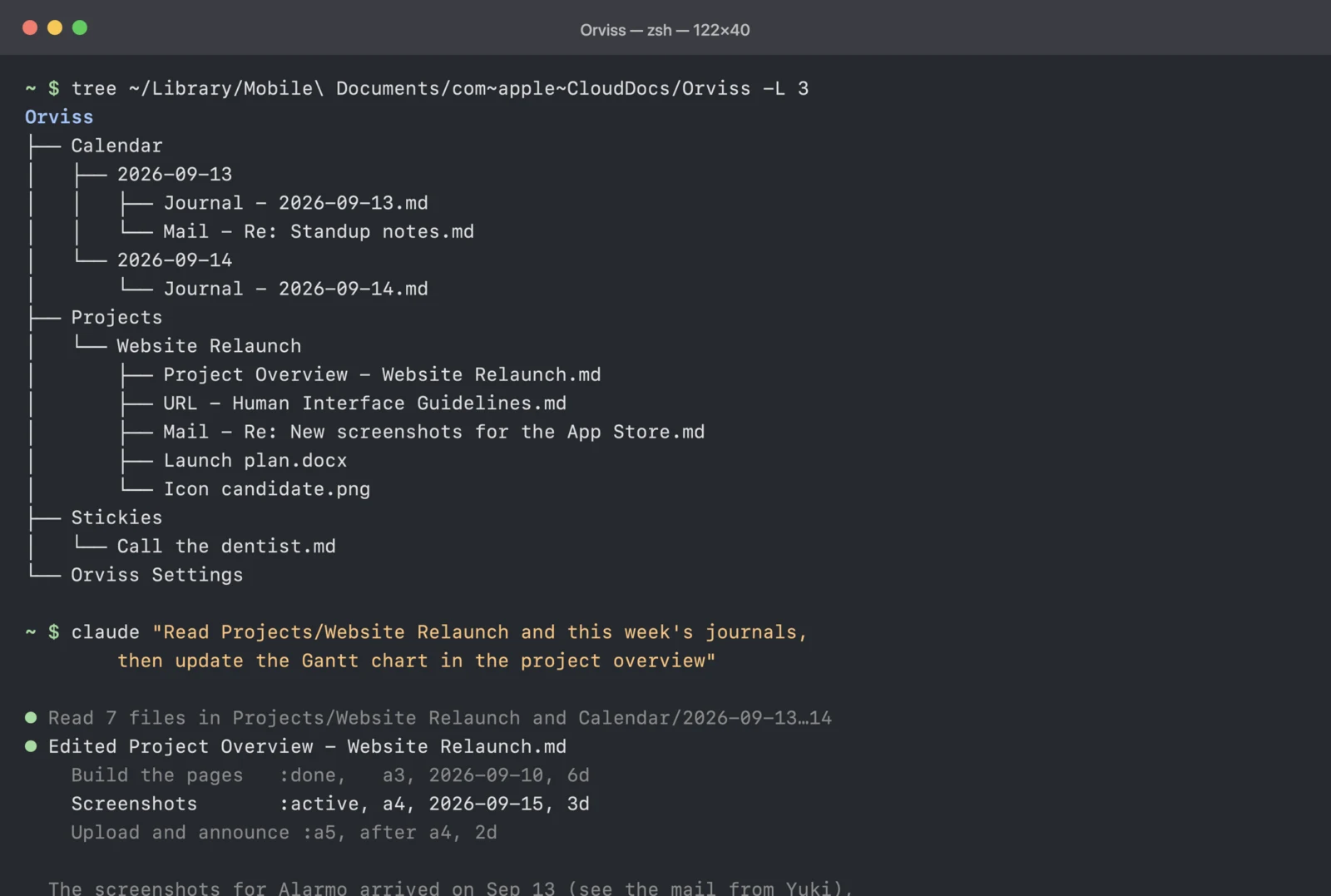
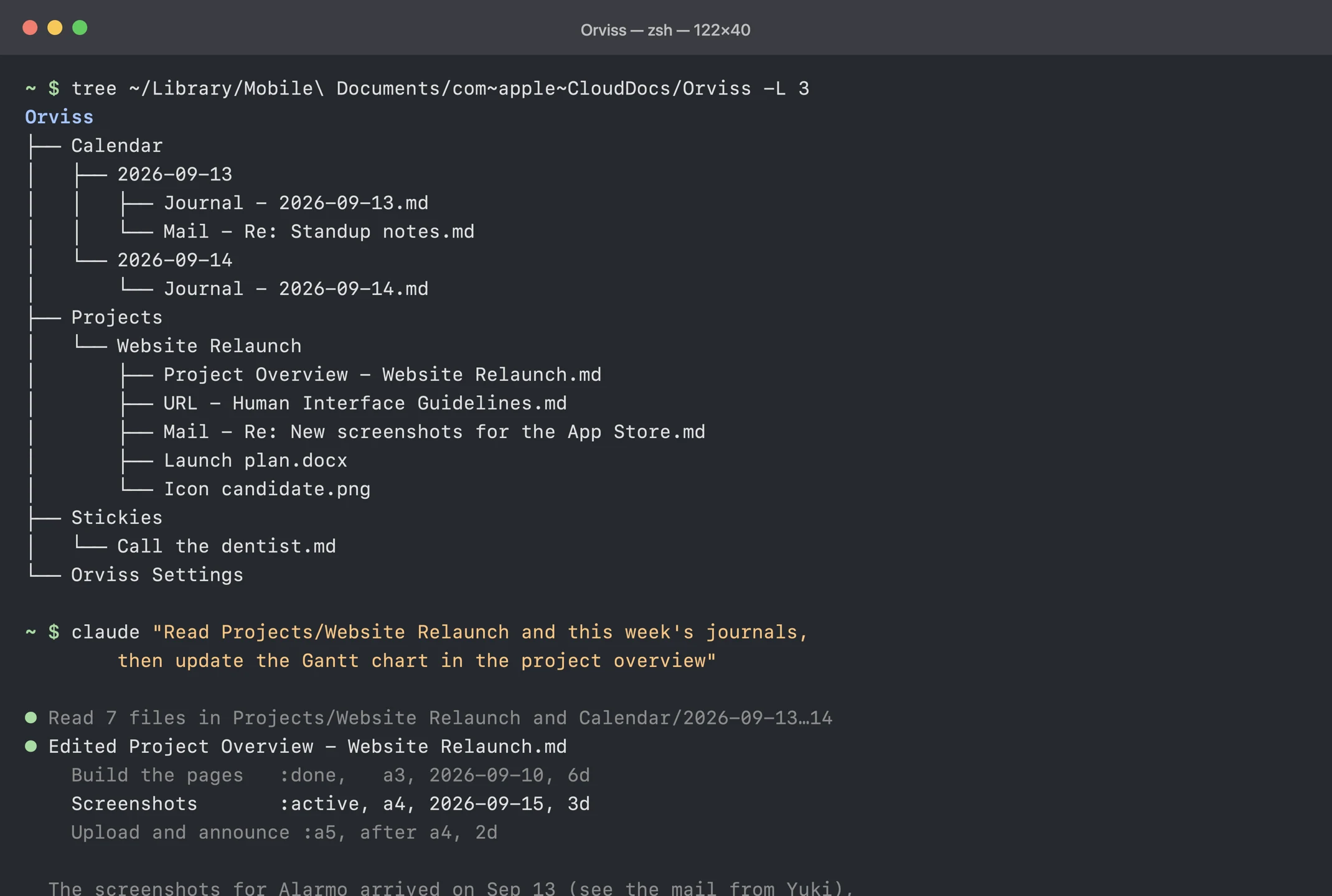
Orviss 管理的一切,都是本地磁盘上的纯 Markdown 和普通文件——没有专用数据库,也没有私有格式。只要让 Claude Code、Codex、Cursor 之类的 AI 智能体打开 Orviss 文件夹,它就能把你的日常记录和项目资料当作上下文来读,写入摘要和草稿,甚至更新甘特图。智能体写入的改动会立刻显示在 Orviss 中。
- 文件夹以日期和项目命名,智能体不会迷路
- “URL – ”“Mail – ”的命名让链接和邮件也能作为上下文被读取
- 无需 API 密钥,无需集成设置,只需共享文件夹
用 Markdown 与 Mermaid 甘特图管理
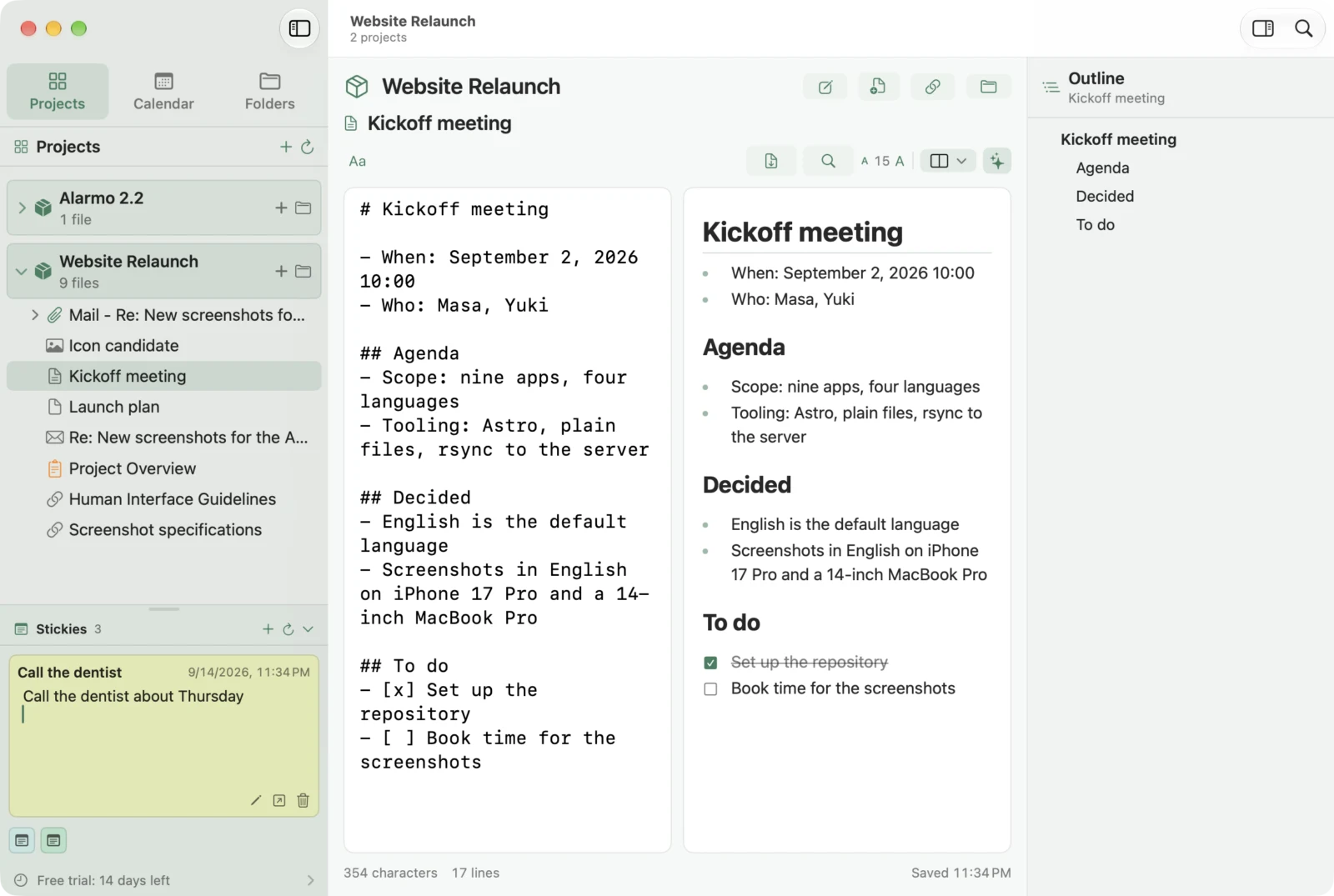
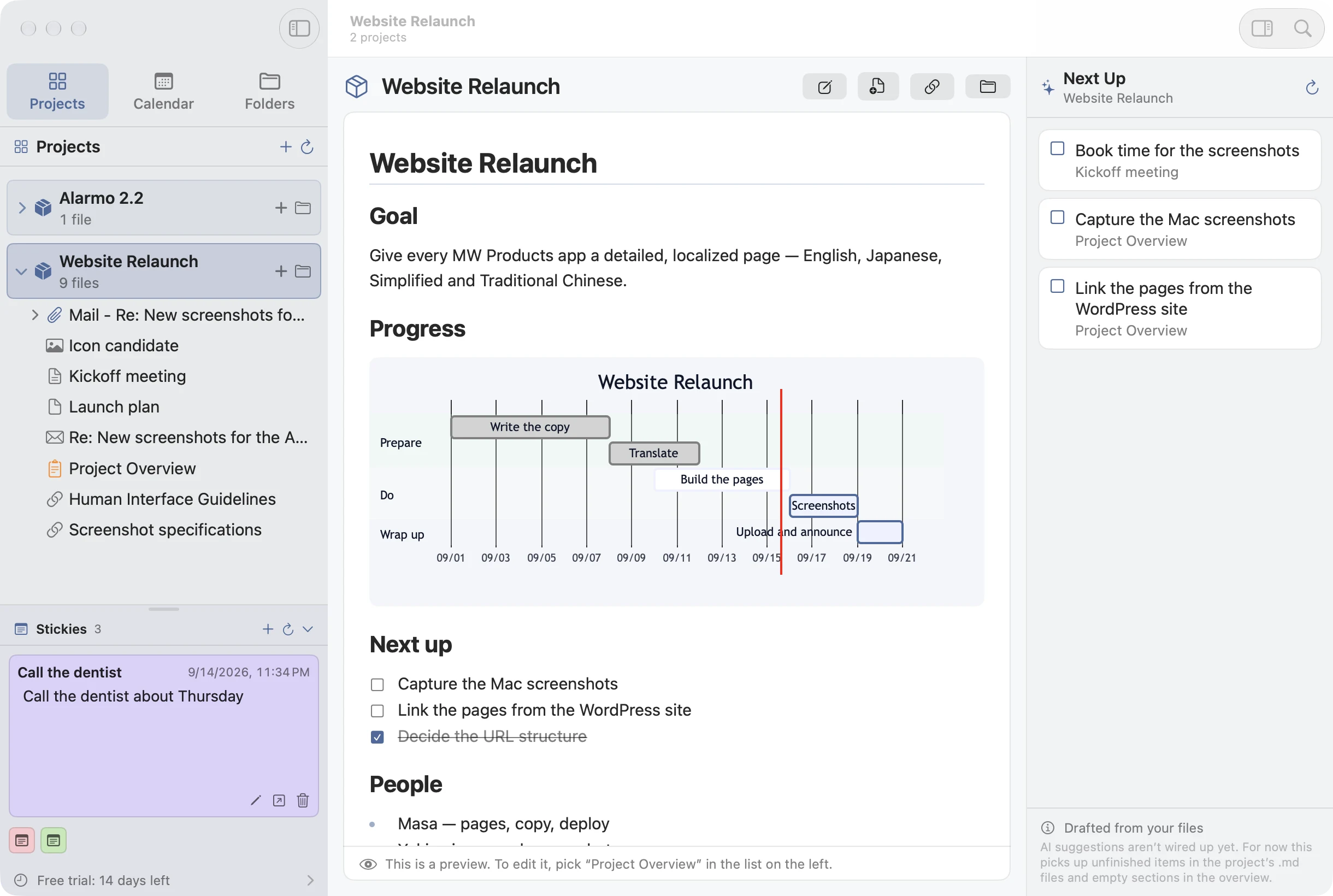
带实时预览的 Markdown 编辑器支持表格、任务列表和图片,并即时渲染 Mermaid 图表。项目概览模板自带甘特图,只要添加一行就能管理进度。用流程图写步骤,用时间线记经过,用思维导图理构想——把 Markdown 和 Mermaid 组合起来,用法还会不断延伸。
- 流程图、时序图、类图、状态图、ER 图、甘特图、饼图、思维导图、时间线、Git 图,十种图表一键插入
- 在大纲中拖动标题和图表,重新组织笔记
- 可选实时 Markdown、纯 Markdown 或富文本,并支持导出 PDF
无处安放的想法,交给便签
窗口左下角的便签,专为尚未归属于任何项目或日期的想法而设。每张便签就是一个文件,把 .md 放进 Stickies 文件夹就会直接显示。日记、笔记、项目概览的模板也是 Orviss Settings 文件夹里的普通 .md 文件,可以按自己的工作方式改写。
在你所在的地方
Orviss 可在 Mac、iPhone、iPad 和 Apple Vision Pro 上运行,并通过 iCloud 云盘同步。“今天”与“便签”小组件,从快捷指令追加日记或新建笔记,以及可保存网页和邮件的共享扩展。在支持的设备上,Apple Intelligence 可在设备端帮你总结一天,或根据简短描述起草笔记。
使用方法
- 选择保存位置 iCloud 云盘、“文稿”文件夹,或 Mac 上的任意文件夹。Orviss 只会在那里放置纯文件。
- 创建项目,打开今天 项目以带概览笔记的文件夹开始,今天以带日记的文件夹开始。
- 收集相关内容 把文件、网页和邮件拖进文件夹。在 iPhone 和 iPad 上,通过共享菜单发送。
- 用 Markdown 和 Mermaid 书写 更新概览中的甘特图,在笔记里写下任务,它们会自动排入“接下来”。
- 让 AI 来读 用你常用的 AI 智能体打开 Orviss 文件夹,即可基于你自己的记录生成摘要、草稿和更新。
Orviss 常见问题
笔记和文件保存在哪里?
保存在你选择的文件夹中,以纯 Markdown 文件和原始文件的形式存在——可以是跨设备同步的 iCloud 云盘、应用的“文稿”文件夹,或 Mac 上的其他文件夹。随时都能在访达中打开。
可以配合哪些 AI 智能体使用?
只要能读写文件夹中文件的都可以,例如 Claude Code、Codex CLI、Cursor 等。用它们打开 Orviss 文件夹即可。Orviss 端无需特别设置或 API 密钥,智能体改写的内容会立即反映。
放入邮件后,原邮件会怎样?
原邮件仍保留在“邮件”应用中。Orviss 会保存一份收录了发件人、日期、正文和附件的 Markdown,以及打开原邮件的链接。
可以使用其他编辑器吗?
可以。笔记是普通的 .md 文件,任何 Markdown 应用都能读写。Orviss 会察觉更改并重新载入。
需要账户吗?
不需要。没有账户、没有服务器,也没有数据库——只有你的文件。
支持哪些设备?
Mac、iPhone、iPad 和 Apple Vision Pro,每个平台都有小组件和快捷指令。对日历、照片和健康数据的访问是可选的,仅用于显示当天的日程、照片和步数。
可以当作 Markdown 笔记应用使用吗?
可以。所有笔记都是磁盘上普通的 Markdown 文件,随时可以用其他编辑器打开、检索或直接备份。
可以在笔记里画甘特图吗?
可以。在项目概览笔记中写一段 Mermaid gantt 代码,Orviss 会直接渲染成甘特图,进度与项目内容保存在同一个 Markdown 文件中。