

Markdocx 的特点
- 自行写出 .docx 和 .epub,无需转换器
- 双向滚动同步的实时预览
- 内置 Mermaid 图表,十种类型
- 六套图表配色方案
- 可导入 Word 文档
- 写作与预览永久免费
- Mac,现在也支持 Windows
Markdocx 相关文章
介绍 Markdocx 的使用方法、使用案例和最新消息。




Markdocx 能做什么
为交付工作而生
Word(.docx)和 EPUB(.epub)文件由 Markdocx 自己写出——无需安装转换器,无需配置,也不用命令行。同时支持导出 PDF、HTML 和 Markdown。标题、表格、任务列表、代码块、图片和图表全部保留,还可以直接从“文件”菜单打印。
- 图表以图片形式嵌入 Word 文档
- 可选择预览、PDF 和 Word 输出所用的字体和字号
- 从 Word 导入,把已有文档带进 Markdown
用文本写图表
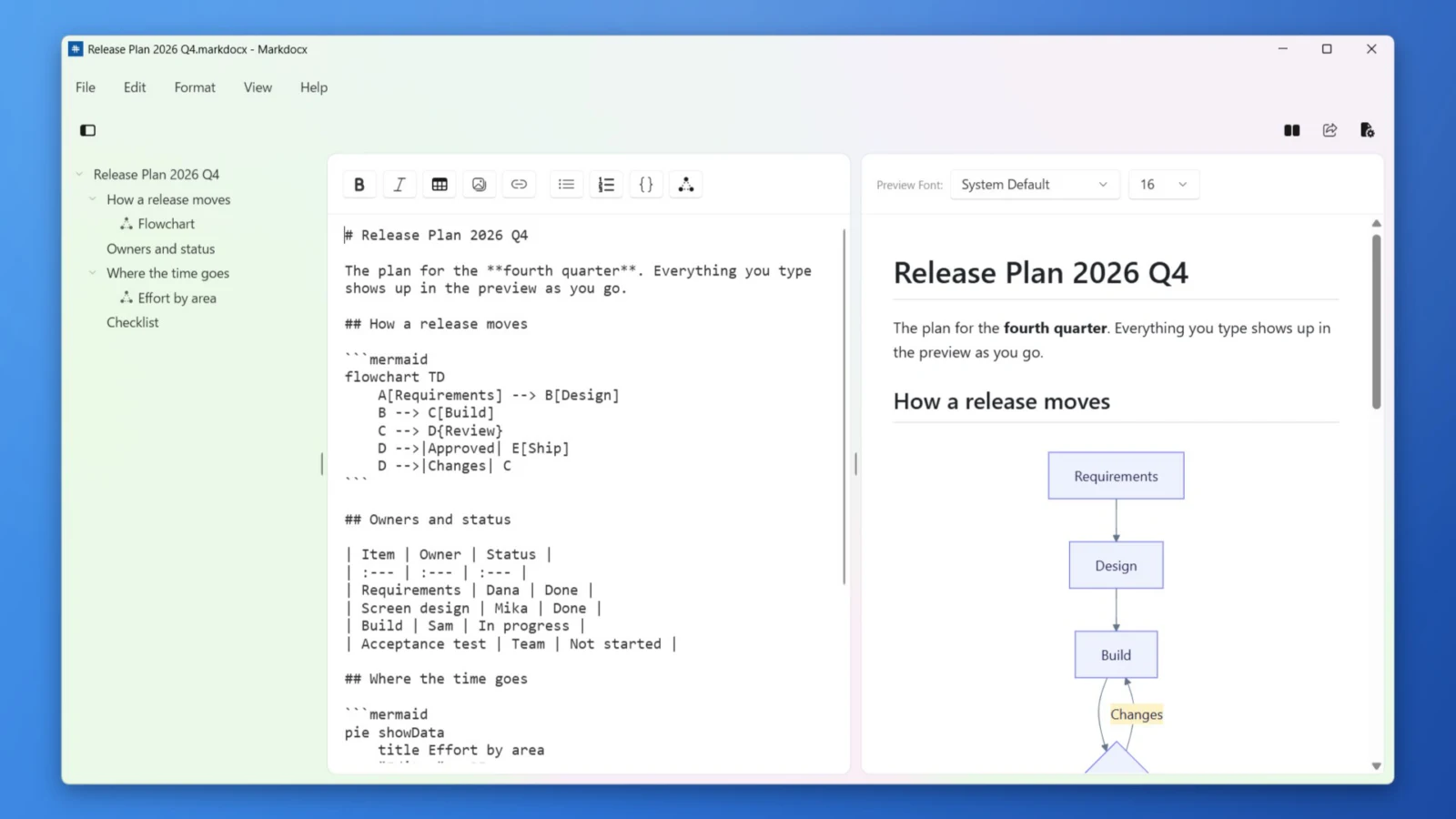
内置 Mermaid,工具栏上有十种类型随时可用:流程图、时序图、类图、状态图、实体关系图、甘特图、饼图、思维导图、时间线和 Git 图。选择类型后会自动插入一个可编辑的代码块。六套配色方案——Classic、Ocean、Forest、Sunset、Monochrome 和 Vivid——可按文档设置,Monochrome 在黑白打印时依然清晰易读。
- 图表在你的 Mac 或 PC 上渲染,无需联网,也不依赖第三方服务
- 屏幕上看到的,就是导出文件里得到的


边写边看
跟随每一次按键的实时预览,三种布局可选:编辑器与预览左右并排,或上下堆叠。双向滚动同步让两个窗格始终停留在同一段落;标题和图表的大纲让长文档的浏览变得轻松。
- 粗体、斜体、链接、图片、表格、列表和任务列表工具栏
- 列表随输入自动延续和缩进
- 查找栏、可调节的编辑器字号、按文档保存的偏好设置
GitHub Flavored Markdown
支持列对齐的表格、任务列表、删除线、带语法高亮的围栏代码块、行内与块级 HTML,以及自动链接——你已经在写的一切,都会按你预期的方式呈现。
一款地道的 Mac 应用
打开普通的 .md 文件,并始终以 .md 保存。自动存储和版本功能让你的工作始终在磁盘上。把图片直接拖进编辑器。单个换行可以显示为换行——首次启动时根据你的语言自动选择,随时可以更改。

现在也有 Windows 版
Windows 版已在 Microsoft Store 上架。实时预览、Mermaid 图表、大纲,以及导出为 Word、PDF、EPUB 和 HTML——沿用 Mac 版的理念,专为 Windows 打造。显示会随 Windows 的浅色/深色主题切换,内容会自动保存,也不需要注册账户。前 14 天可免费使用全部功能,之后导出需一次性购买(与 Mac 版分开购买)。
Markdocx 常见问题
14 天试用期结束后会怎样?
写作、实时预览、Mermaid 图表、配色方案和大纲永久免费,没有时间限制。一次性购买的 Markdocx Premium 可解锁 Word 导入,以及导出为 Markdown、HTML、PDF、Word 和 EPUB。
需要 Pandoc 或其他转换器吗?
不需要。Markdocx 自己写出 .docx 和 .epub 文件,无需安装或配置任何东西。
图表是在线渲染的吗?
不是。Mermaid 图表在你的 Mac 或 PC 上渲染,不需要联网,也不涉及任何第三方服务。
可以继续使用我现有的 .md 文件吗?
可以。Markdocx 打开普通的 .md 文件,并始终以 .md 保存。如果附加了图片,请保存为 Markdocx(.markdocx)格式,图片就会随文档一起保存。
购买后可以在多台 Mac 上使用吗?
可以。这是一次性购买,在所有使用同一 Apple 账户登录的 Mac 上都可使用。Windows 版需在 Microsoft Store 另行购买。
有 Windows 版吗?
有。Windows 版已在 Microsoft Store 上架,可在 Windows 11 和 Windows 10(版本 1809 或更高)的电脑上使用,支持 x64 和 Arm64。前 14 天可免费使用全部功能,之后写作、预览和图表依然免费;导出和 Word 导入需一次性购买(与 Mac 版分开购买)。
在 Mac 上如何把 Markdown 转成 Word?
在 Markdocx 中打开 Markdown,选择「导出 → Word(.docx)」即可。转换全部在应用内完成,不需要安装 Pandoc,也不会上传到网络。
也能导出 PDF 和 EPUB 吗?
可以。同一份文稿还能导出 PDF、EPUB 或可独立使用的 HTML 页面,表格、代码块与 Mermaid 图表都会保留。