
.md 文件是用 Markdown 写法写成的文本文件。Mac 上的“文本编辑”、Windows 上的记事本等任何文本编辑器都能打开。不过,文本编辑器会把“#”“|”等符号原样显示,要想把标题和表格整齐地显示出来阅读,就需要用能显示 Markdown 预览的应用打开。
把适用于 Mac 和 Windows 的应用 Markdocx 设为 .md 文件的默认应用后,双击即可打开 .md 文件。再把 Markdocx 的布局设为“仅预览”(预览模式),每次都会把标题、列表和表格显示成整洁的文档。在 Markdocx 中打开、阅读和修改 .md 文件的功能都是免费的。
本文先比较在 Mac 和 Windows 上打开 .md 文件的方法,再按步骤介绍如何设置 Markdocx,双击就能以整齐的显示阅读 .md 文件。
.md 文件是什么?
.md 文件(Markdown 文件)是用 Markdown 写法写成的文本文件。扩展名除了“.md”,有时也会用“.markdown”。它用符号表示格式,例如用“#”表示标题、“**”表示粗体、“-”表示项目符号列表、“|”表示表格。
.md 文件常用于 AI 聊天的回答、AI 智能体的成果、给 AI 智能体的指令文件(CLAUDE.md、AGENTS.md 等)、GitHub 上的 README.md,以及技术文档和会议纪要等。
.md 文件里只是文字,所以任何应用都能打开。读起来是否轻松,取决于应用是把符号原样显示,还是理解符号后整理显示(显示预览)。
在 Mac 和 Windows 上打开 .md 文件的方法比较
用 Mac 上的“文本编辑”打开同一个 .md 文件,Markdown 的符号会原样显示。
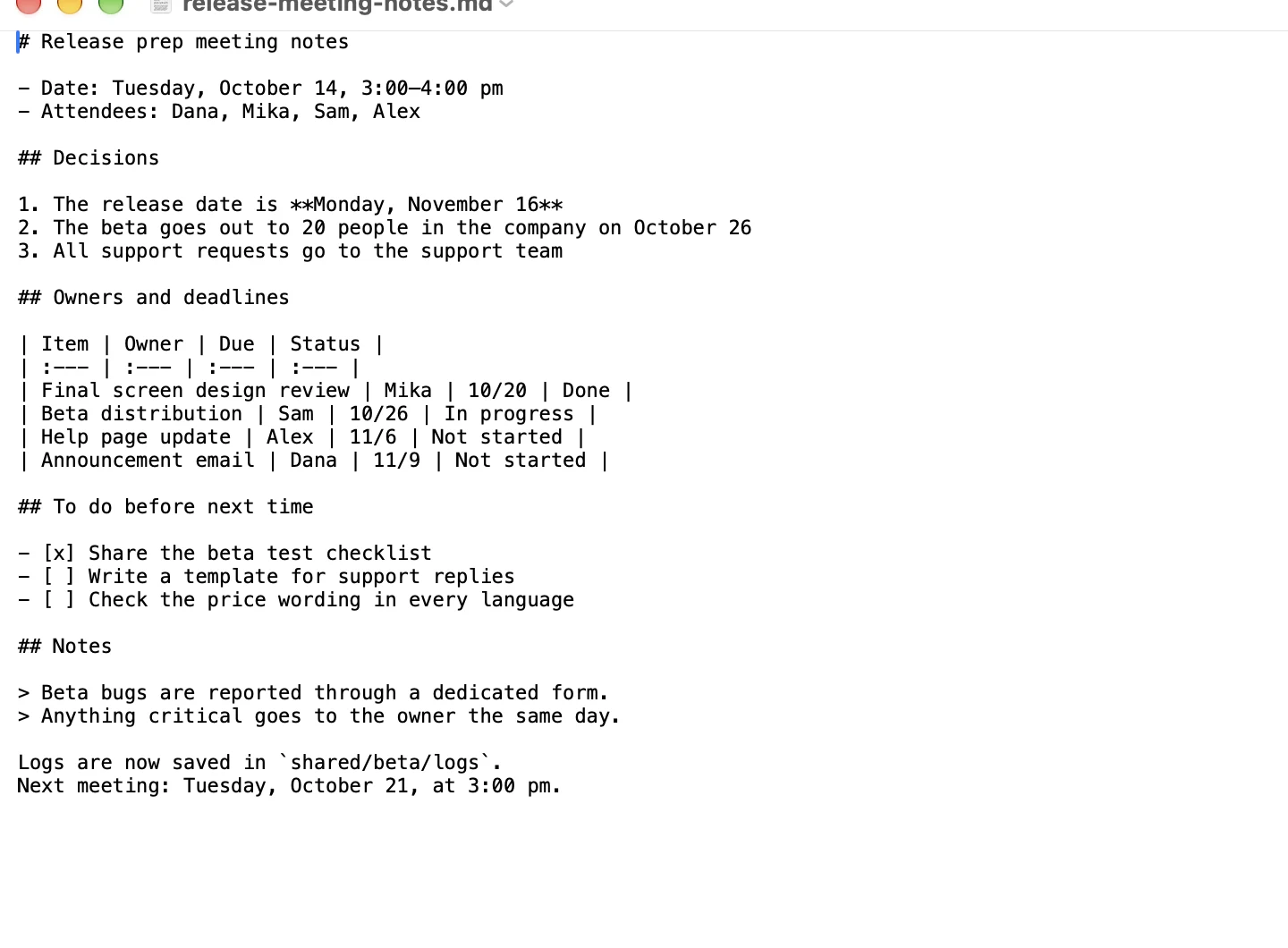
打开 .md 文件的主要方法比较如下(截至 2026 年 11 月)。
| 打开的应用 | 系统 | .md 文件的显示效果 | 价格 | 适合的人 |
|---|---|---|---|---|
| 文本编辑 | Mac | 符号原样显示 | 免费(Mac 自带) | 想快速看一下内容的人 |
| 记事本 | Windows 11 | 新版记事本可以显示格式 | 免费(Windows 自带) | 想在 Windows 上轻松阅读的人 |
| VS Code | Mac、Windows、Linux | 打开预览(Mac 上按 ⇧⌘V,Windows 上按 Ctrl+Shift+V)后显示整齐 | 免费 | 写程序的人 |
| Chrome 等浏览器 | Mac、Windows | 带符号的纯文本 | 免费 | — |
| Markdocx | Mac、Windows | 双击即为整洁的文档(预览) | 阅读和修改免费 | 想轻松阅读和修改 .md 文件的人 |
VS Code 等面向开发者的编辑器需要先打开应用,再显示预览,界面也以编辑为主。如果只是想阅读收到的 .md 文件,像 Markdocx 这样双击就能打开整洁文档的应用更方便。
如何双击打开 .md 文件?
把双击 .md 文件时打开的应用(默认应用)设为 Markdocx 后,以后任何 .md 文件只要双击,就会在 Markdocx 中打开。
在 Mac 上设置用 Markdocx 打开 .md 文件
- 在访达中选中 .md 文件,选取“文件”>“显示简介”
- 在“打开方式”中选择 Markdocx
- 点按“全部更改…”,出现确认后点按“继续”
在 Windows 上设置用 Markdocx 打开 .md 文件
- 右键点击 .md 文件,选择“打开方式”>“选择其他应用”
- 在列表中选择 Markdocx,然后点击“始终”
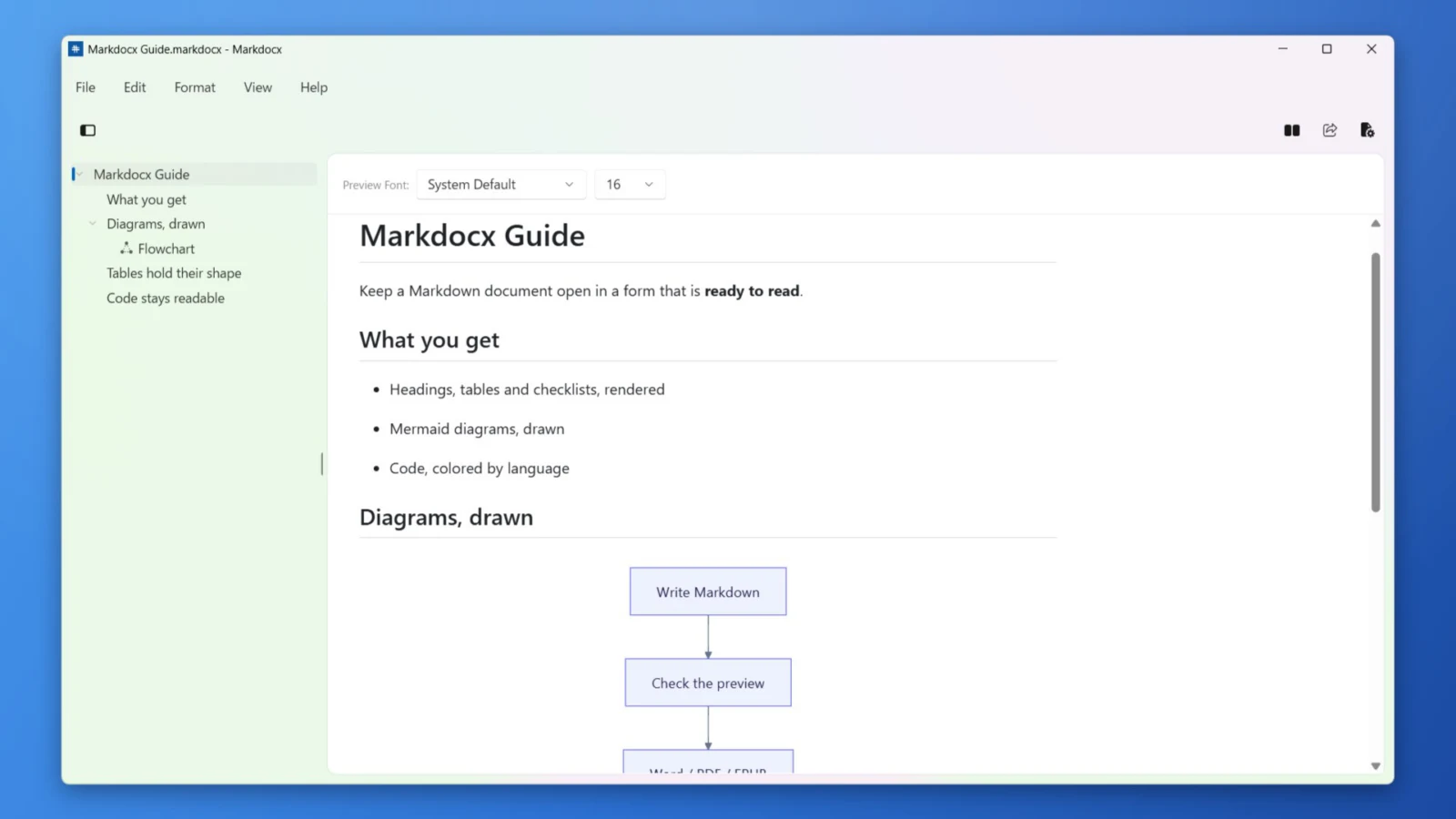
如何整齐地阅读 .md 文件?设为“仅预览”
Markdocx 可以把书写 Markdown 的“编辑器”和整齐显示的“预览”并排显示。如果主要用于阅读 .md 文件,建议把 Markdocx 的布局设为“仅预览”(预览模式)。在 Mac 版中,点按窗口右上角的“布局”按钮,然后选择最右边的按钮。
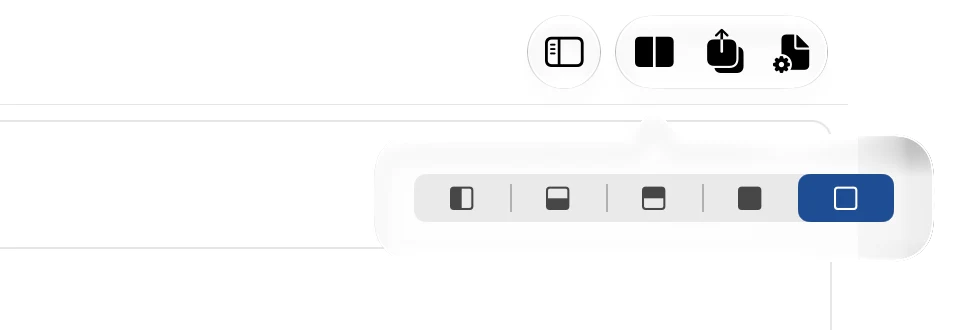
Markdocx 会记住你为 .md 文件选择的布局。只要设一次“仅预览”,以后双击 .md 文件,就会直接以整洁的文档打开。
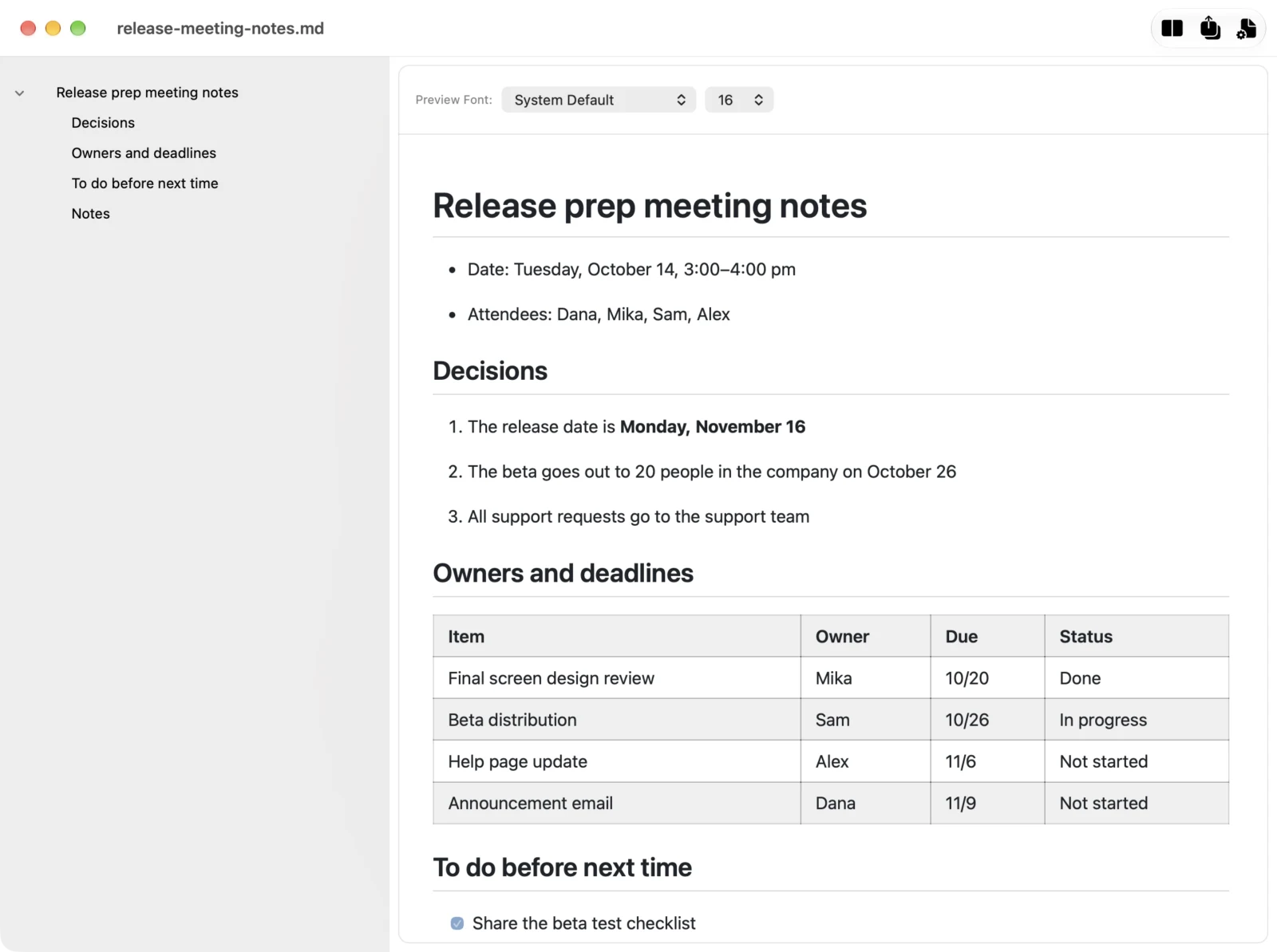
在 Markdocx 的预览中,.md 文件会这样显示:
- 标题、项目符号列表、编号列表、表格、任务列表、引用和代码块都会整齐地显示,代码按语言着色
- 用 Mermaid 写的图表也会显示为图表
- 左侧的大纲中列出标题,即使是长文档也能马上跳到想读的地方
- 预览的字体和字号可以在预览上方更改
如何在 Markdocx 中修改 .md 文件?
阅读 .md 文件时发现想修改的地方,就用 Markdocx 的“布局”按钮把编辑器也显示出来。编辑器和预览可以左右排列,也可以上下排列。
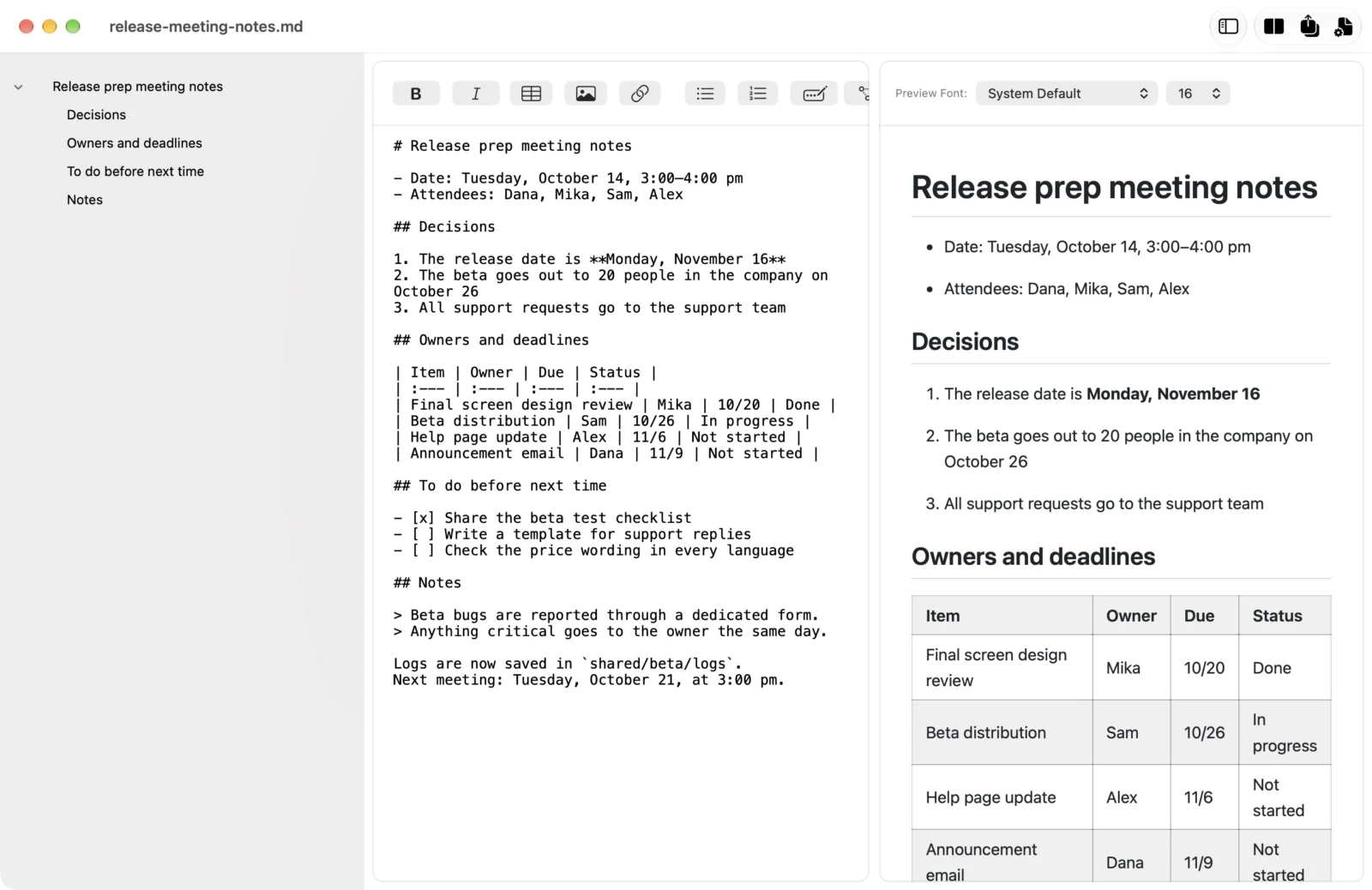
- 在编辑器中输入的内容会立刻反映到预览中,编辑器和预览的滚动也保持同步
- 可以用格式按钮插入粗体、链接、表格、图片、列表等,不必记住所有 Markdown 写法
- 自动保存。Markdocx 会把 .md 文件仍以 .md 保存,在 GitHub 和其他应用中也能照常使用
Markdocx 的价格:阅读和修改免费
Markdocx 可以从 Mac App Store 和 Microsoft Store 获取。前 14 天可以使用全部功能。之后,打开、阅读、预览和修改 .md 文件等功能,依然可以无限期免费使用,也不需要注册账户。
需要一次性购买(Markdocx Premium)的,只有导出为 Word、PDF、EPUB、HTML 等格式,以及读取 Word 文档。这不是订阅。在 Markdocx 中阅读 AI 智能体的指令文件和成果的用法,请参阅“CLAUDE.md 和 AI 的成果,双击就能整洁阅读:写给使用 AI 智能体的人的“Markdocx””。
Markdocx 的系统要求
Markdocx 的 Mac 版适用于 macOS 26 或更高版本,Windows 版适用于 Windows 11 和 Windows 10(版本 1809 或更高)。界面支持包括简体中文在内的 33 种语言。
常见问题
可以免费打开 .md 文件吗?
可以。.md 文件是文本文件,用 Mac 上的“文本编辑”、Windows 上的记事本等系统自带的应用就能免费打开。如果想把标题和表格整齐地显示出来阅读,用 Markdocx 也可以免费打开、阅读、预览和修改 .md 文件。
为什么双击 .md 文件后满是符号?
因为双击 .md 文件时打开的应用(默认应用)是“文本编辑”之类的文本编辑器。文本编辑器会把 Markdown 的符号原样显示。把 Markdocx 这样能预览 Markdown 的应用设为默认应用后,就会显示成整洁的文档。
.md 和 .markdown 有什么区别?
两者都是用 Markdown 写成的文本文件,内容的写法相同。只是扩展名不同,.md 的使用更广泛。Markdocx 可以打开 .md 和 .markdown 两种文件。
用 Markdocx 修改 .md 文件后,文件格式会改变吗?
不会。Markdocx 会把 .md 文件仍以 .md 保存,所以在 GitHub 和其他 Markdown 应用中也能照常使用。
如何把 .md 文件转换为 Word 或 PDF?
在 Markdocx 中,可以把 .md 文件导出为 Word(.docx)、PDF、EPUB 和 HTML。导出是需要一次性购买(Markdocx Premium)的功能。插入 Mermaid 图表并导出为 Word 的用法,请参阅“写给用 Markdown 写技术文档的人:用 Mermaid 画图,直接导出为 Word 的 Markdocx”。
总结:如何打开 .md 文件
- .md 文件是用 Markdown 写成的文本文件。“文本编辑”(Mac)和记事本(Windows)也能打开,但带着符号很难阅读
- 把 Markdocx(Mac 和 Windows)设为 .md 文件的默认应用,双击即可打开 .md 文件
- 把 Markdocx 的布局设为“仅预览”,每次都能以整洁的文档阅读。想修改时,也能直接修改