“开了静音模式,闹钟就没响。”这是 iPhone 闹钟应用常听到的失误。
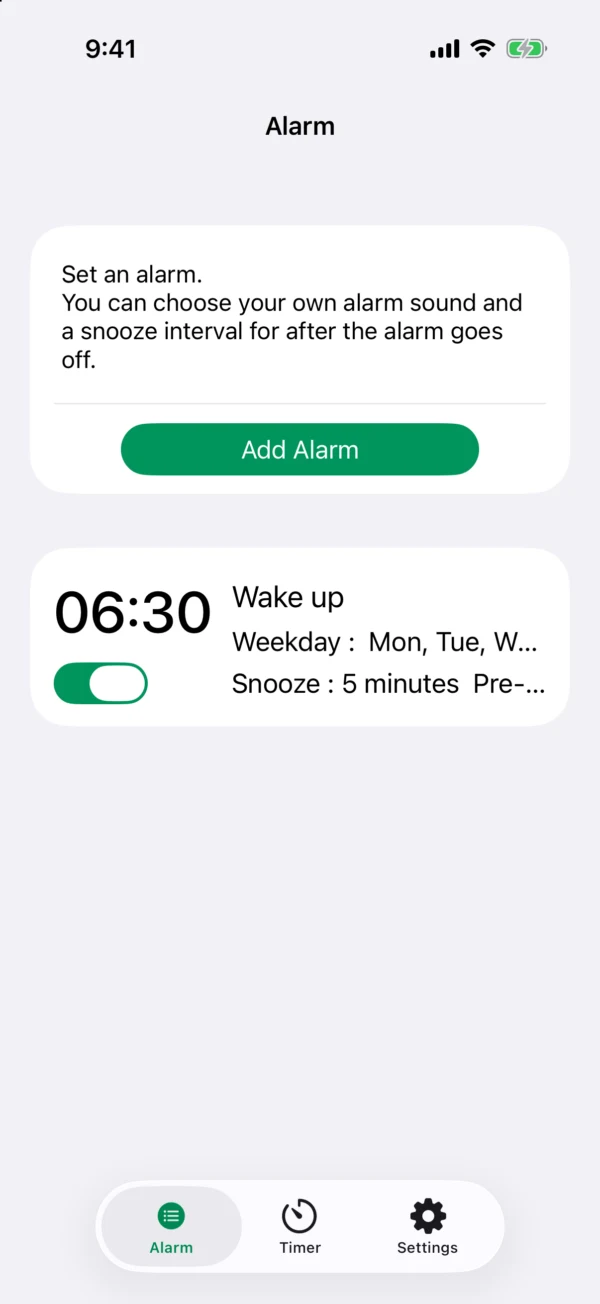
Alarmo 是一款在静音模式下也会响的闹钟应用。它使用 Apple 在 iOS 26 公开的闹钟机制 AlarmKit,像 iPhone“时钟”App 的闹钟一样响铃。此外,在正式闹钟之前提醒的“预先提醒”和“稍后提醒”的间隔,都可以为每个闹钟按分钟设置。
静音模式下也会响的原因:AlarmKit
过去,App Store 上的大多数闹钟应用都是通过 iOS 的“通知”来响铃的。通知会遵循静音模式和专注模式的设置,因此开着静音模式时,有时会不出声。
在 iOS 26 中,Apple 公开了 AlarmKit。以前只有“时钟”App 能使用的系统闹钟,现在其他应用也能使用了。Alarmo 就是用 AlarmKit 来响铃的。
- 静音模式下也会响
- 在专注模式(包括勿扰模式)期间也会响
- 会一直响到你关掉为止
- 响铃时,用“停止”和“稍后提醒”按钮操作
第一次设置闹钟时,iOS 会询问是否允许 Alarmo 安排闹钟和计时器。选择“允许”后,闹钟会被登记为即使在专注模式下也能播放声音并显示在屏幕上的闹钟。
与使用通知的闹钟应用有何不同,详见《iPhone 闹钟在静音模式和专注模式下会响吗?——比较“时钟”App、使用通知的闹钟应用和 Alarmo》。
像“时钟”App 一样设置
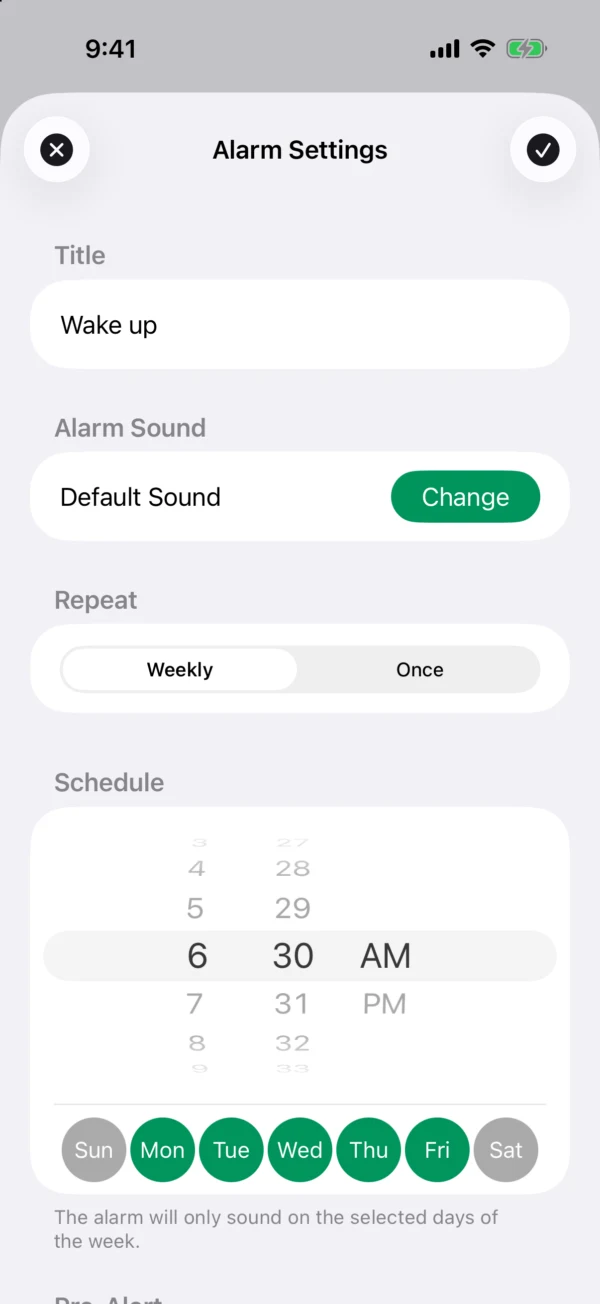
设置闹钟只需选择时间和星期几。和“时钟”App 一样,转动滚轮设定时间,再点按要响铃的星期几。
- 可以选择每周重复的闹钟,或指定日期只响一次的闹钟。只响一次的闹钟响过之后会自动关闭
- 可以为每个闹钟命名
- 用列表中的开关,可以分别打开或关闭每个闹钟
预先提醒:在正式闹钟之前,温和地提醒
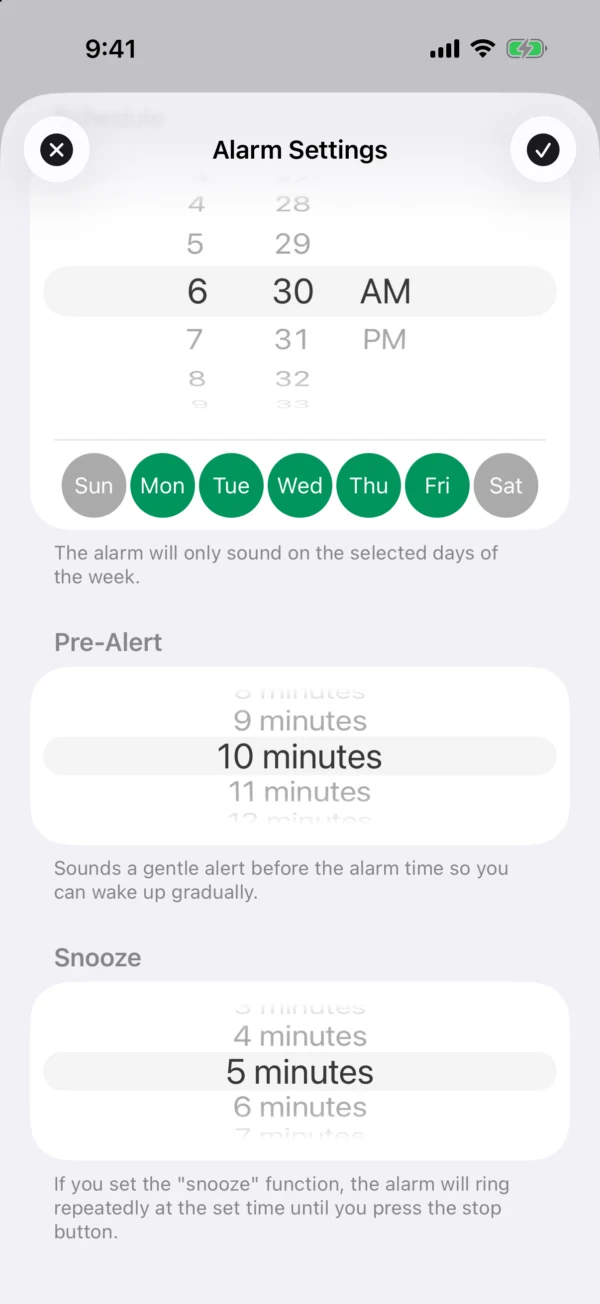
预先提醒会在闹钟时间之前先提醒一次。例如,给 6:30 的闹钟加上 10 分钟的预先提醒,就会在 6:20 先响一次,再在 6:30 响起正式的闹钟。不会突然被巨大的声音吵醒,可以慢慢醒来。
- 可在 1~30 分钟前之间,以 1 分钟为单位选择(也可以设为“无”)
- 每个闹钟可以分别设置不同的时间。例如工作日的闹钟提前 10 分钟,早起的日子提前 3 分钟
- 预先提醒也是 AlarmKit 的闹钟,所以在静音模式下也会响
- 预先提醒会以与正式闹钟相同的铃声响起,名称后面会加上“(即将)”。它没有稍后提醒,关掉就结束了
稍后提醒:间隔可按分钟设置
设置了稍后提醒后,在你按下“停止”之前,闹钟会按设定的间隔反复响起。
- 间隔可在 1~30 分钟之间,以 1 分钟为单位选择。每 3 分钟一次反复提醒,或每 15 分钟一次慢慢来,都可以按喜好设置
- 每个闹钟可以分别设置不同的间隔
- 把稍后提醒设为“无”,响铃时就不会出现稍后提醒按钮,只有“停止”。适合不想睡回笼觉的日子
此外
- 用喜欢的声音醒来:除了钢琴、鸟鸣等 9 种内置铃声,还可以把“文件”App 中的 mp3、wav 文件设为闹钟铃声
- 计时器人人免费:可以命名,并同时运行多个
- 小组件和控制中心:可以在主屏幕和锁定屏幕的小组件上显示下一个闹钟
价格与支持环境
Alarmo 可以免费使用 1 个闹钟。购买 Alarmo 高级版(买断)后,闹钟数量就没有上限。没有订阅。计时器人人免费。
适用于 iPhone(iOS 26 或更高版本)。如果“时钟”App 的闹钟在静音模式下不响,请参阅《iPhone 闹钟在静音模式下不响?请检查这几项》。