« Mon iPhone était en silencieux et le réveil n’a pas sonné. » C’est un reproche fréquent fait aux apps d’alarme pour iPhone.
Alarmo est une app d’alarme qui sonne même en mode silencieux. Elle utilise AlarmKit, le système d’alarmes présenté par Apple avec iOS 26, et sonne donc exactement comme une alarme de l’app Horloge de l’iPhone. En plus, vous pouvez régler à la minute, pour chaque alarme, la « Pré-alerte », qui sonne avant l’alarme principale, et l’intervalle de « Répétition ».
Pourquoi elle sonne même en mode silencieux : AlarmKit
Jusqu’ici, la plupart des apps d’alarme de l’App Store faisaient sonner leurs alarmes au moyen des notifications d’iOS. Les notifications respectent les réglages du mode silencieux et de Concentration : en mode silencieux, le son ne se déclenchait donc parfois pas.
Avec iOS 26, Apple a présenté AlarmKit. Il permet aux autres apps d’utiliser les alarmes système, auparavant réservées à l’app Horloge. Alarmo fait sonner ses alarmes avec AlarmKit.
- Elle sonne même en mode silencieux
- Elle sonne pendant un mode Concentration, y compris Ne pas déranger
- Elle continue de sonner jusqu’à ce que vous l’arrêtiez
- Pendant qu’elle sonne, vous utilisez les boutons « Stop » et « Répéter »
La première fois que vous réglez une alarme, iOS vous demande si vous autorisez Alarmo à programmer des alarmes et des minuteurs. Choisissez « Autoriser » : vos alarmes sont alors enregistrées comme des alarmes capables d’émettre un son et de s’afficher à l’écran, même pendant un mode Concentration.
Pour voir ce qui distingue Alarmo des apps d’alarme qui utilisent les notifications, consultez « L’alarme de l’iPhone sonne-t-elle en mode silencieux et en mode Concentration ? Comparatif de l’app Horloge, des apps d’alarme à notifications et d’Alarmo ».
Un réglage aussi simple que dans l’app Horloge
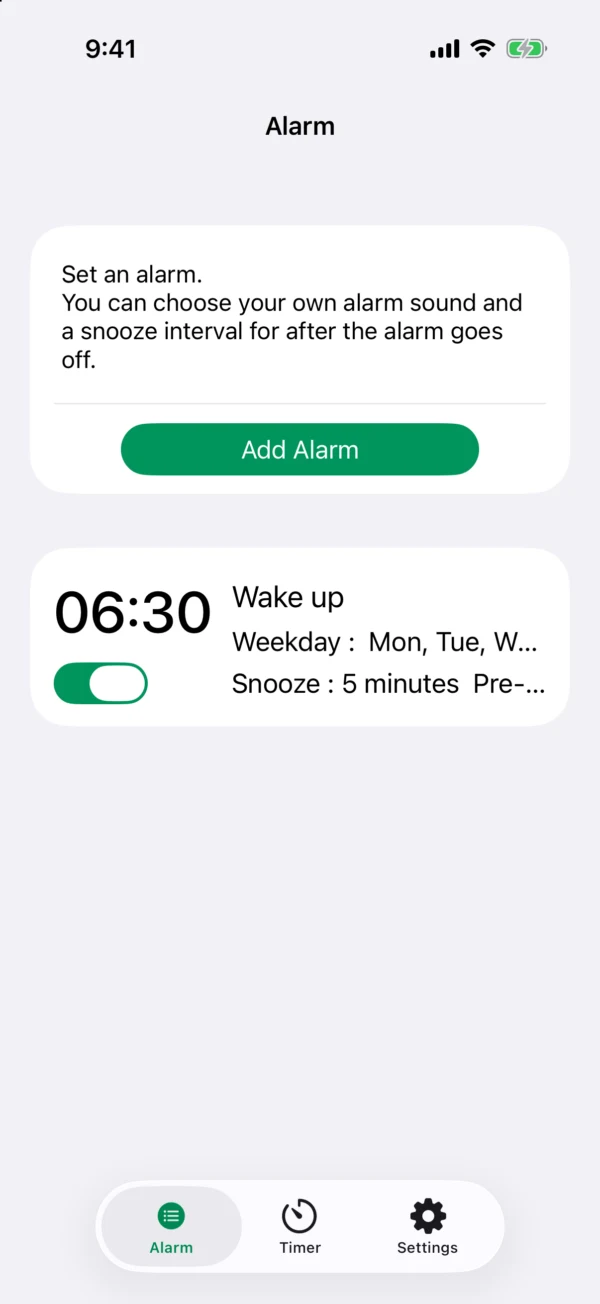
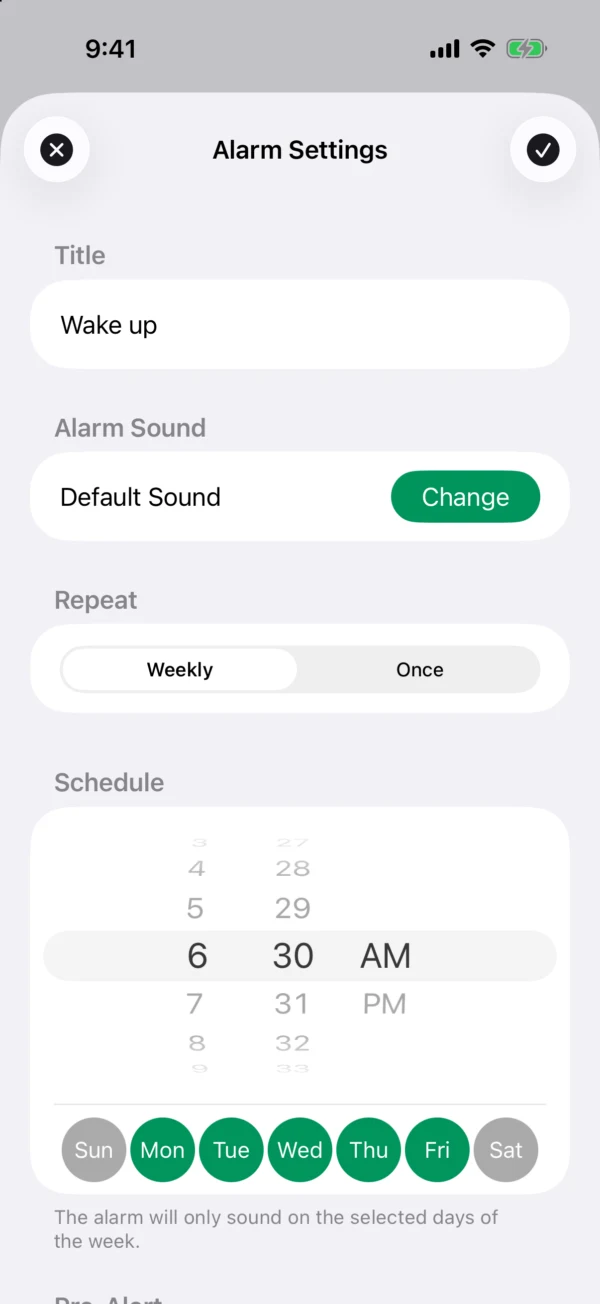
Pour régler une alarme, il suffit de choisir l’heure et les jours. Comme dans l’app Horloge, vous faites tourner les roues pour régler l’heure, puis vous touchez les jours où elle doit sonner.
- Vous pouvez choisir une alarme qui se répète chaque semaine ou une alarme qui sonne une seule fois à la date de votre choix. Une alarme unique se désactive d’elle-même après avoir sonné
- Vous pouvez donner un nom à chaque alarme
- L’interrupteur de la liste active ou désactive chaque alarme
Pré-alerte : un premier signal en douceur avant l’alarme principale
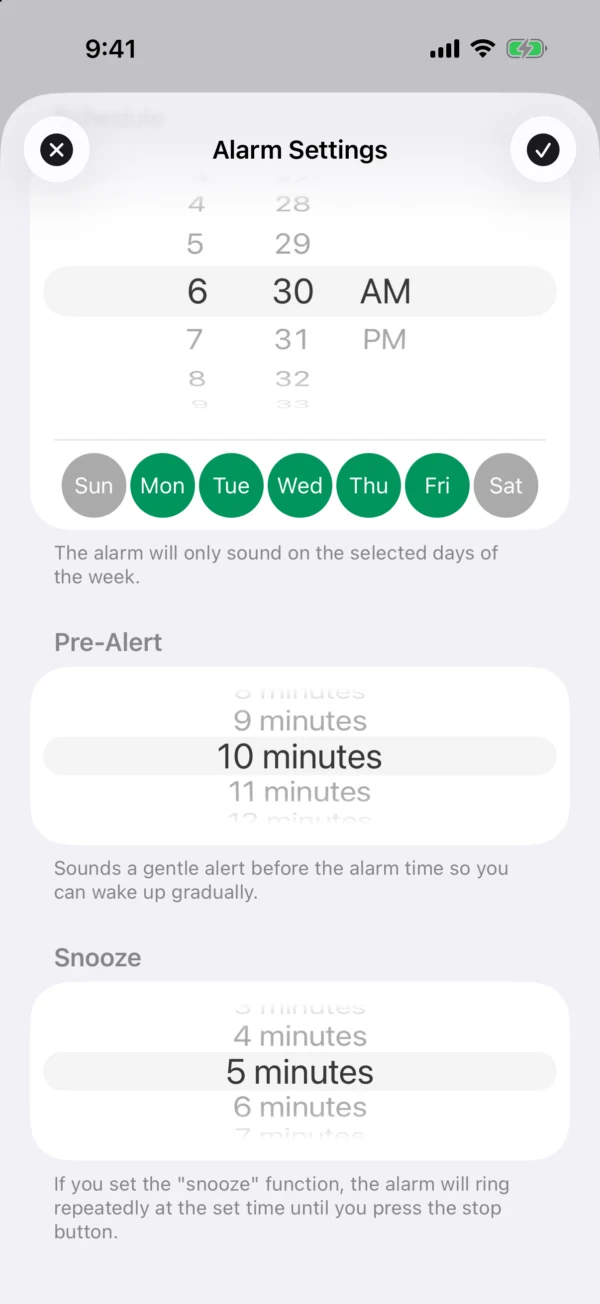
La « Pré-alerte » sonne une fois avant l’heure de l’alarme. Par exemple, si vous ajoutez une pré-alerte de 10 minutes à une alarme de 6 h 30, elle sonne une fois à 6 h 20, puis l’alarme principale sonne à 6 h 30. Vous n’êtes pas réveillé en sursaut par un son fort et pouvez vous réveiller progressivement.
- Choisissez de 1 à 30 minutes avant, par pas de 1 minute (ou « Aucune »)
- Chaque alarme peut avoir sa propre durée : 10 minutes avant pour l’alarme de semaine, 3 minutes avant les jours où vous vous levez tôt, etc.
- La pré-alerte est elle aussi une alarme AlarmKit : elle sonne donc également en mode silencieux
- La pré-alerte sonne avec la même sonnerie que l’alarme principale, et « (bientôt) » est ajouté à son nom. Elle n’a pas de répétition : une fois arrêtée, c’est terminé
Répétition : un intervalle réglable à la minute
Si vous réglez une « Répétition », l’alarme sonne encore et encore à l’intervalle choisi, jusqu’à ce que vous touchiez « Stop ».
- Choisissez un intervalle de 1 à 30 minutes, par pas de 1 minute : toutes les 3 minutes pour insister, ou toutes les 15 minutes pour plus de douceur
- Chaque alarme peut avoir son propre intervalle
- Réglez « Répétition » sur « Aucune » : quand l’alarme sonne, seul le bouton « Stop » apparaît, sans bouton de répétition. Pratique les jours où vous ne voulez pas vous rendormir
Et aussi
- Réveillez-vous avec le son de votre choix : en plus de 9 sons intégrés, comme le piano ou le chant des oiseaux, vous pouvez utiliser un fichier mp3 ou wav de l’app Fichiers comme sonnerie
- Des minuteurs gratuits pour tous : nommez-les et faites-en tourner plusieurs à la fois
- Widgets et centre de contrôle : affichez votre prochaine alarme dans un widget de l’écran d’accueil et de l’écran verrouillé
Prix et configuration requise
Alarmo est gratuite pour une alarme. Achetez Alarmo Premium (achat unique) pour supprimer la limite du nombre d’alarmes. Pas d’abonnement. Les minuteurs sont gratuits pour tous.
Elle fonctionne sur iPhone (iOS 26 ou version ultérieure). Si l’alarme de l’app Horloge ne sonne pas en mode silencieux, consultez « L’alarme de l’iPhone ne sonne pas en mode silencieux ? Les points à vérifier ».