
Un fichier .md est un fichier texte écrit en Markdown. N’importe quel éditeur de texte peut l’ouvrir, comme TextEdit sur Mac ou le Bloc-notes sous Windows. Un éditeur de texte affiche toutefois les symboles comme « # » et « | » tels quels : pour lire les titres et les tableaux bien mis en forme, il faut ouvrir le fichier dans une app capable d’afficher un aperçu du Markdown.
Si vous faites de Markdocx, une app pour Mac et Windows, l’app par défaut des fichiers .md, vous ouvrez n’importe quel fichier .md d’un double-clic. Et si vous réglez la disposition de Markdocx sur aperçu seul (mode aperçu), les titres, les listes et les tableaux s’affichent à chaque fois comme un document propre. Ouvrir, lire et modifier des fichiers .md dans Markdocx est gratuit.
Cet article compare les façons d’ouvrir un fichier .md sur Mac et Windows, puis explique étape par étape comment configurer Markdocx pour lire les fichiers .md bien mis en forme d’un double-clic.
Qu’est-ce qu’un fichier .md ?
Un fichier .md (fichier Markdown) est un fichier texte écrit en Markdown. Outre « .md », l’extension « .markdown » est parfois utilisée. La mise en forme est indiquée par des symboles : « # » pour les titres, « ** » pour le gras, « – » pour les listes à puces et « | » pour les tableaux.
Les fichiers .md sont très utilisés pour les réponses des chats d’IA, les résultats des agents IA, les fichiers d’instructions pour agents IA (comme CLAUDE.md et AGENTS.md), les README.md sur GitHub, la documentation technique et les comptes rendus de réunion.
Le contenu d’un fichier .md n’est que du texte : n’importe quelle app peut donc l’ouvrir. Le confort de lecture dépend de ce que fait l’app : afficher les symboles tels quels, ou les comprendre et mettre le texte en forme (afficher un aperçu).
Les façons d’ouvrir un fichier .md comparées (Mac et Windows)
Si vous ouvrez un fichier .md dans TextEdit sur un Mac, les symboles Markdown s’affichent tels quels.
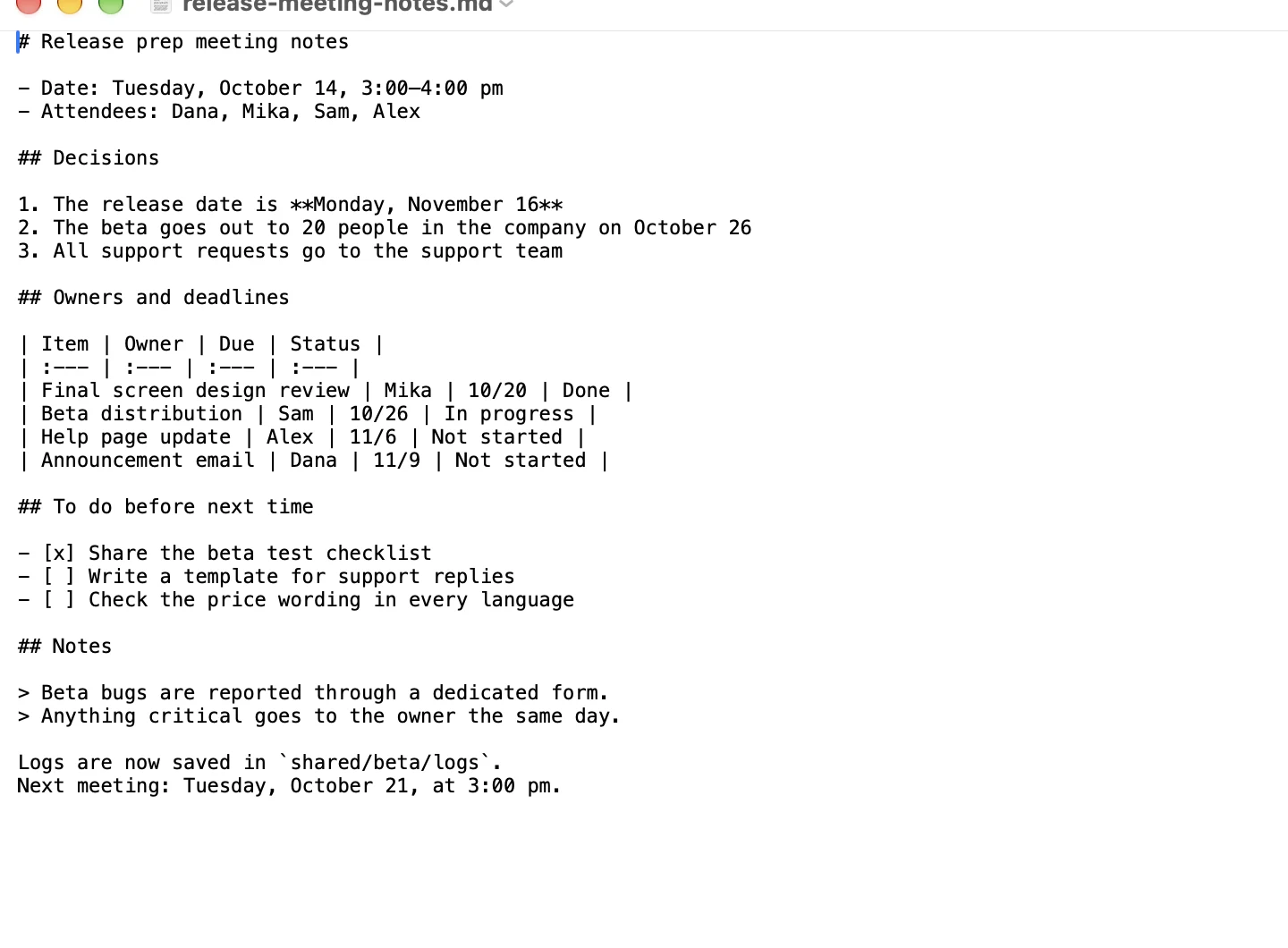
Voici comment se comparent les principales façons d’ouvrir un fichier .md (en novembre 2026).
| App | Système | Aspect du fichier .md | Prix | Idéal pour |
|---|---|---|---|---|
| TextEdit | Mac | Les symboles tels quels | Gratuit (fourni avec le Mac) | Jeter un coup d’œil au contenu |
| Bloc-notes | Windows 11 | La dernière version du Bloc-notes peut afficher la mise en forme | Gratuit (fourni avec Windows) | Lire facilement sous Windows |
| VS Code | Mac, Windows et Linux | Mis en forme une fois l’aperçu ouvert (⇧⌘V sur Mac, Ctrl+Shift+V sous Windows) | Gratuit | Ceux qui écrivent du code |
| Chrome et autres navigateurs | Mac et Windows | Du texte brut avec les symboles | Gratuit | — |
| Markdocx | Mac et Windows | Un document propre (aperçu) d’un double-clic | Lecture et modification gratuites | Ceux qui veulent lire et modifier des fichiers .md facilement |
Avec VS Code et les autres éditeurs pour développeurs, il faut ouvrir l’app puis l’aperçu, et l’écran est pensé pour l’édition. Si vous voulez simplement lire les fichiers .md que vous recevez, une app comme Markdocx, qui les ouvre comme des documents propres d’un double-clic, est plus simple.
Comment ouvrir les fichiers .md d’un double-clic ?
Faites de Markdocx l’app qui s’ouvre quand vous double-cliquez sur un fichier .md (l’app par défaut) : ensuite, n’importe quel fichier .md s’ouvre dans Markdocx d’un double-clic.
Ouvrir les fichiers .md avec Markdocx sur Mac
- Sélectionnez un fichier .md dans le Finder et choisissez Fichier > Lire les informations
- Dans « Ouvrir avec », choisissez Markdocx
- Cliquez sur « Tout modifier… », puis sur « Continuer » pour confirmer
Ouvrir les fichiers .md avec Markdocx sous Windows
- Cliquez avec le bouton droit sur un fichier .md et choisissez Ouvrir avec > Choisir une autre application
- Sélectionnez Markdocx dans la liste et cliquez sur « Toujours »
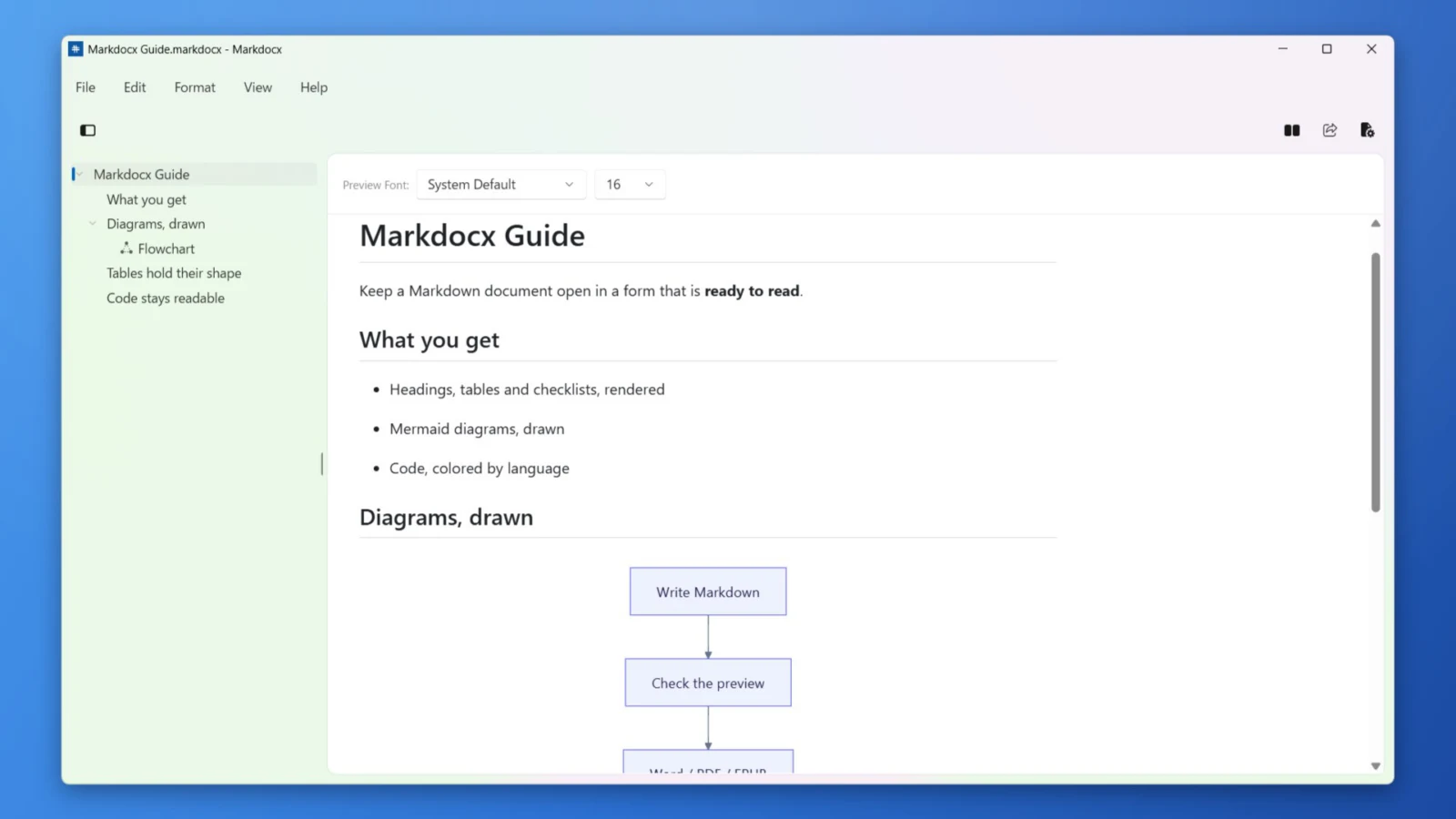
Comment lire un fichier .md bien mis en forme ? Avec l’aperçu seul
Markdocx peut afficher côte à côte l’« éditeur », où l’on écrit le Markdown, et l’« aperçu », qui le montre mis en forme. Si vous lisez surtout des fichiers .md, nous vous conseillons de régler la disposition de Markdocx sur aperçu seul (mode aperçu). Sur Mac, cliquez sur le bouton « Disposition » en haut à droite de la fenêtre, puis choisissez le bouton tout à droite.
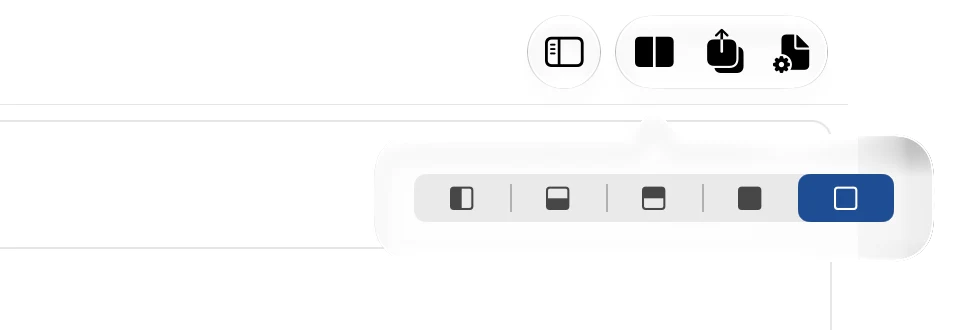
Markdocx mémorise la disposition choisie pour les fichiers .md. Passez une fois en aperçu seul : ensuite, un double-clic ouvre directement n’importe quel fichier .md comme un document propre.
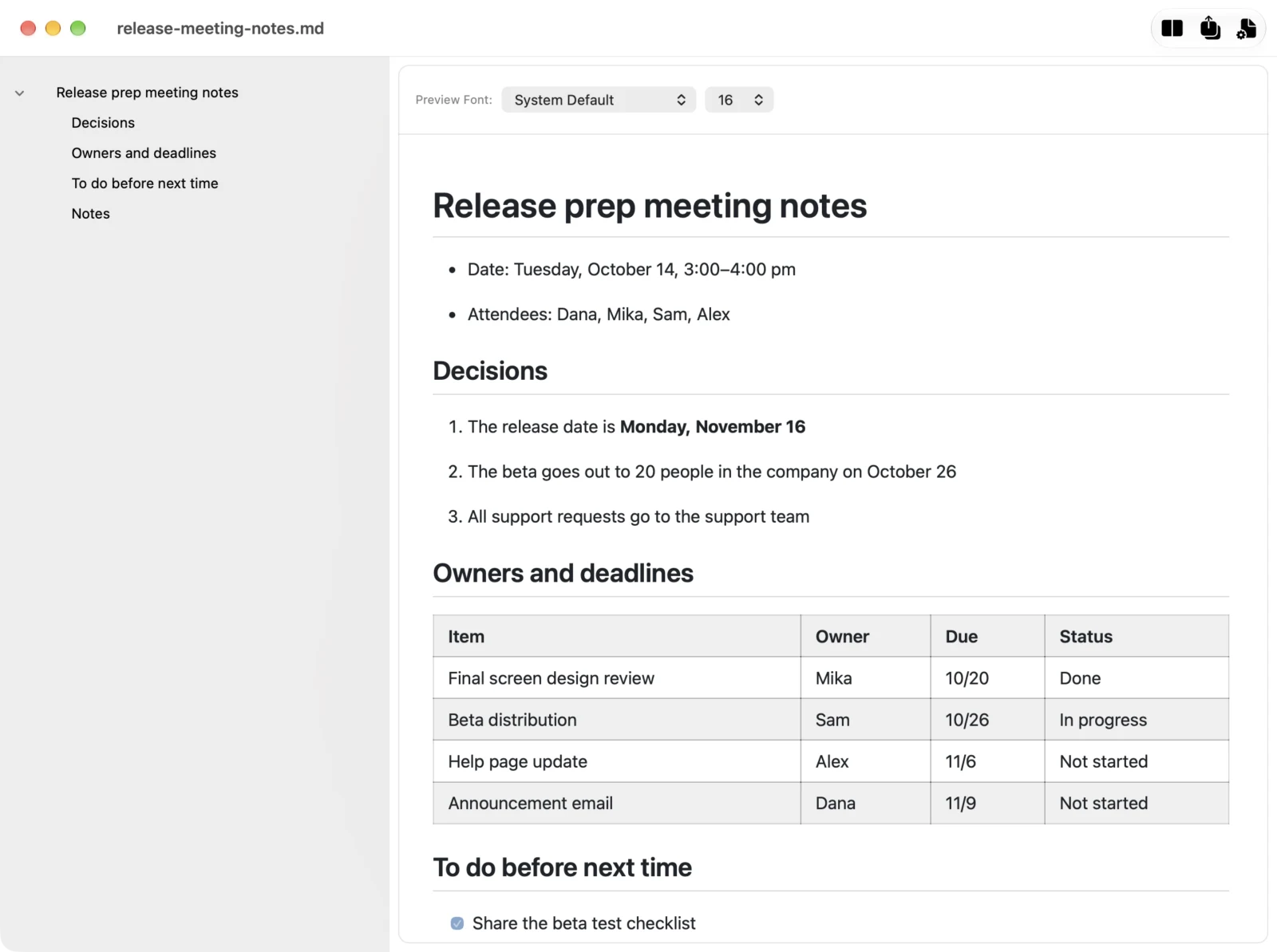
Dans l’aperçu de Markdocx, un fichier .md s’affiche ainsi :
- Titres, listes à puces et numérotées, tableaux, listes de tâches, citations et blocs de code sont bien mis en forme, avec le code coloré selon le langage
- Les diagrammes écrits en Mermaid s’affichent sous forme de diagrammes
- Les titres sont listés dans le plan à gauche : vous pouvez aller directement à n’importe quelle partie d’un long document
- Modifiez la police et la taille du texte de l’aperçu en haut de l’aperçu
Comment modifier un fichier .md dans Markdocx ?
Si vous repérez quelque chose à corriger en lisant un fichier .md, utilisez le bouton « Disposition » de Markdocx pour afficher aussi l’éditeur. L’éditeur et l’aperçu peuvent être placés côte à côte ou l’un au-dessus de l’autre.
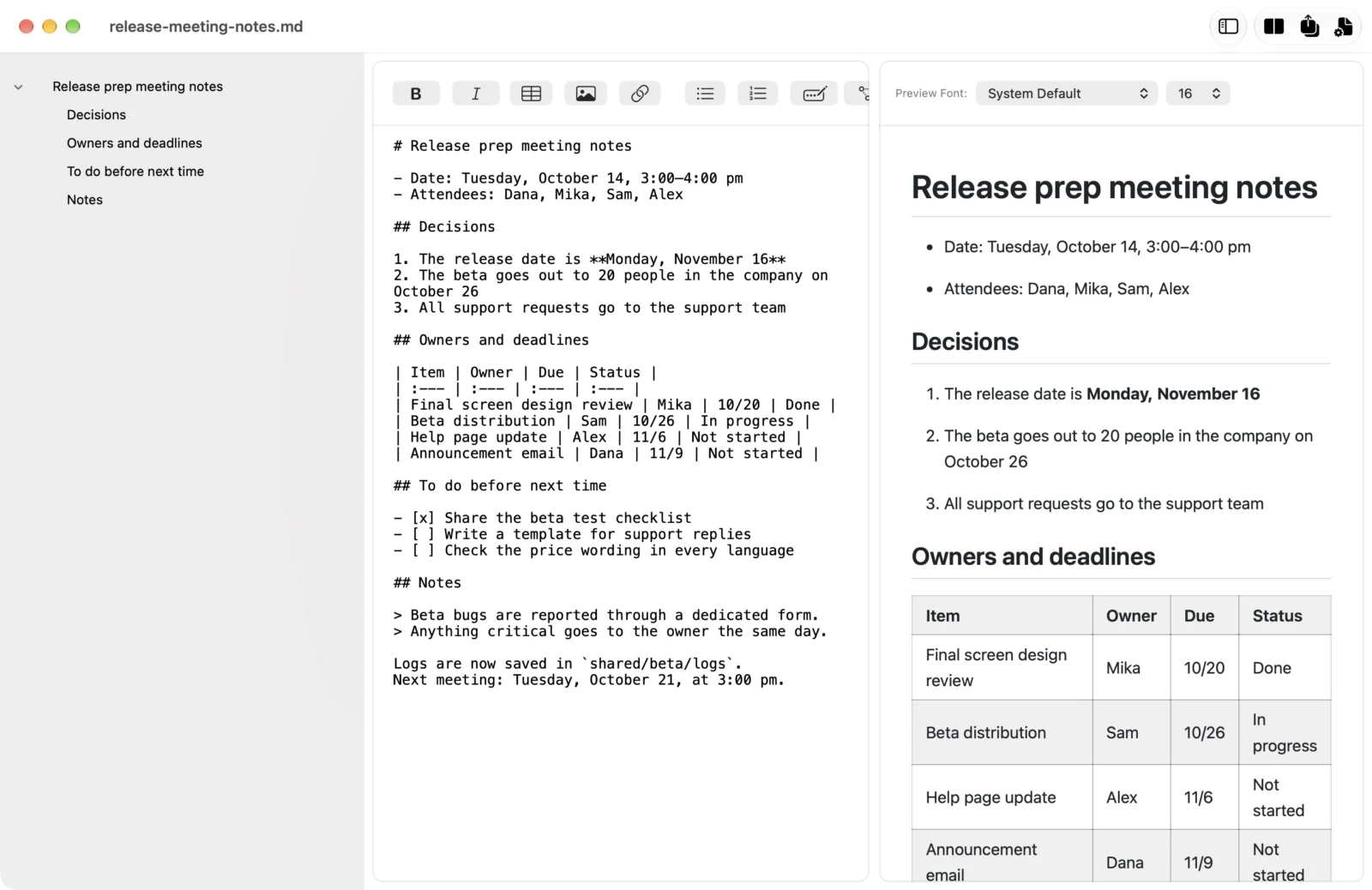
- Ce que vous tapez dans l’éditeur apparaît aussitôt dans l’aperçu, et le défilement reste synchronisé entre l’éditeur et l’aperçu
- Les boutons de mise en forme insèrent gras, liens, tableaux, images, listes et plus encore : inutile de retenir toute la syntaxe Markdown
- Votre travail est enregistré automatiquement. Markdocx enregistre un fichier .md en tant que fichier .md : il fonctionne toujours sur GitHub et dans d’autres apps
Prix de Markdocx : lecture et modification gratuites
Markdocx est disponible sur le Mac App Store et le Microsoft Store. Toutes les fonctions sont gratuites pendant les 14 premiers jours. Ensuite, ouvrir, lire, prévisualiser et modifier des fichiers .md reste gratuit, sans limite de durée. Aucun compte n’est nécessaire.
Seules l’exportation vers Word, PDF, EPUB, HTML et d’autres formats, ainsi que l’importation de documents Word, demandent un achat unique (Markdocx Premium). Ce n’est pas un abonnement. La lecture des instructions et des résultats des agents IA dans Markdocx est présentée dans « Lire CLAUDE.md et les résultats de votre agent IA d’un double-clic : Markdocx, pour celles et ceux qui utilisent des agents IA ».
Configuration requise pour Markdocx
La version Mac de Markdocx fonctionne sous macOS 26 ou version ultérieure, et la version Windows sous Windows 11 et Windows 10 (version 1809 ou ultérieure). Markdocx est disponible en 33 langues, dont le français.
Questions fréquentes
Peut-on ouvrir un fichier .md gratuitement ?
Oui. Un fichier .md est un fichier texte : vous pouvez l’ouvrir gratuitement avec les apps fournies avec votre ordinateur, comme TextEdit sur Mac ou le Bloc-notes sous Windows. Si vous voulez lire les titres et les tableaux bien mis en forme, Markdocx permet aussi d’ouvrir, de lire, de prévisualiser et de modifier gratuitement des fichiers .md.
Pourquoi un fichier .md s’affiche-t-il plein de symboles quand je double-clique dessus ?
Parce que l’app qui s’ouvre quand vous double-cliquez sur un fichier .md (l’app par défaut) est un éditeur de texte comme TextEdit. Un éditeur de texte affiche les symboles Markdown tels quels. Si vous faites d’une app capable d’afficher un aperçu du Markdown, comme Markdocx, l’app par défaut, le fichier s’affiche comme un document propre.
Quelle est la différence entre .md et .markdown ?
Ce sont deux fichiers texte écrits en Markdown, et leur contenu s’écrit de la même façon. Seule l’extension change, et .md est la plus répandue. Markdocx ouvre aussi bien les fichiers .md que .markdown.
Modifier un fichier .md dans Markdocx change-t-il son format ?
Non. Markdocx enregistre un fichier .md en tant que fichier .md : vous pouvez continuer à l’utiliser sur GitHub et dans d’autres apps Markdown.
Comment convertir un fichier .md en Word ou en PDF ?
Markdocx peut exporter un fichier .md en Word (.docx), PDF, EPUB et HTML. L’exportation est une fonction qui demande un achat unique (Markdocx Premium). L’ajout de diagrammes Mermaid avec l’exportation vers Word est présenté dans « Pour ceux qui rédigent de la documentation technique en Markdown : dessinez vos diagrammes avec Mermaid et exportez-les directement vers Word avec Markdocx ».
En résumé : comment ouvrir un fichier .md
- Un fichier .md est un fichier texte écrit en Markdown. TextEdit (Mac) et le Bloc-notes (Windows) peuvent l’ouvrir, mais les symboles le rendent difficile à lire
- Faites de Markdocx (Mac et Windows) l’app par défaut des fichiers .md : un double-clic suffit pour les ouvrir
- Réglez la disposition de Markdocx sur aperçu seul et vous lirez toujours un document propre. Pour corriger quelque chose, vous pouvez modifier directement