Dans l’article précédent, « Impossible de lire un fichier .md d’un simple double-clic ? », nous avons vu comment utiliser Markdocx comme lecteur de fichiers .md. Mais Markdocx sert aussi à écrire.
Cette fois, pour ceux qui rédigent des documents de conception, des spécifications ou des procédures, nous présentons deux de ses fonctions : Mermaid, qui permet de dessiner des diagrammes sous forme de texte, et l’exportation vers Word (.docx). Markdocx existe en version Mac et en version Windows, qui fonctionnent de la même façon.
Cela vous rappelle quelque chose ?
- Vous voulez écrire en Markdown et versionner avec Git, mais le livrable doit être un fichier Word
- Les diagrammes sont dessinés dans PowerPoint ou une autre app et collés sous forme d’images : la moindre modification oblige à redessiner et à recoller
- Vous avez essayé de convertir vers Word avec Pandoc, mais il fallait l’installer, passer par la ligne de commande, et encore un autre outil pour intégrer les diagrammes Mermaid
Avec Markdocx, écrire, dessiner des diagrammes et exporter vers Word se fait dans une seule app.
Des diagrammes en texte (Mermaid)
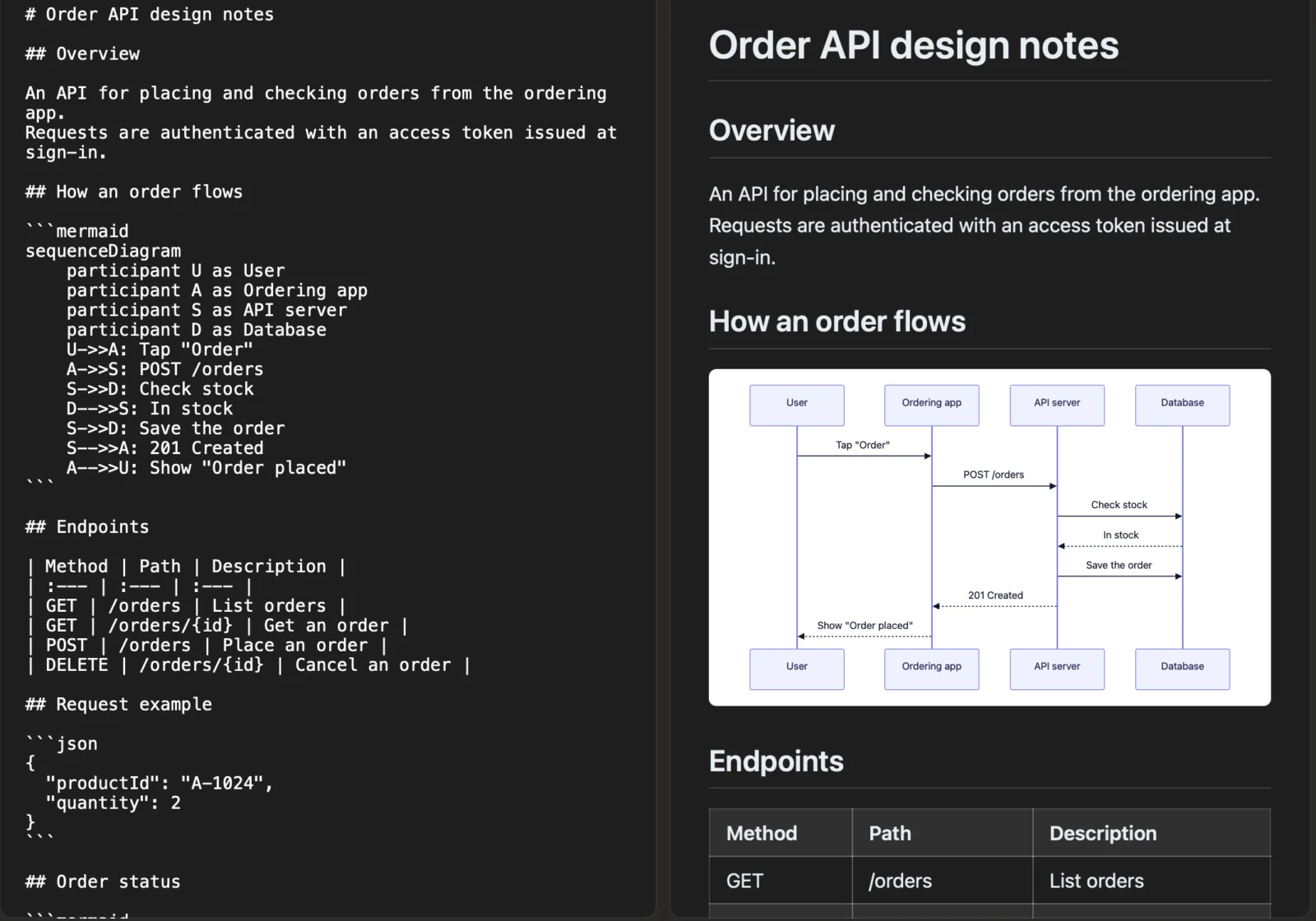
Mermaid est une façon d’écrire des diagrammes sous forme de texte. Par exemple, le déroulement d’une commande peut s’écrire ainsi :
```mermaid
sequenceDiagram
    participant U as Utilisateur
    participant A as App de commande
    participant S as Serveur d'API
    U->>A: Touche "Commander"
    A->>S: POST /orders
    S-->>A: 201 Created
    A-->>U: Affiche "Commande passée"
```
Mermaid est intégré à Markdocx : écrivez un bloc de code comme celui-ci (avec mermaid comme langage) et le diagramme apparaît aussitôt dans l’aperçu.
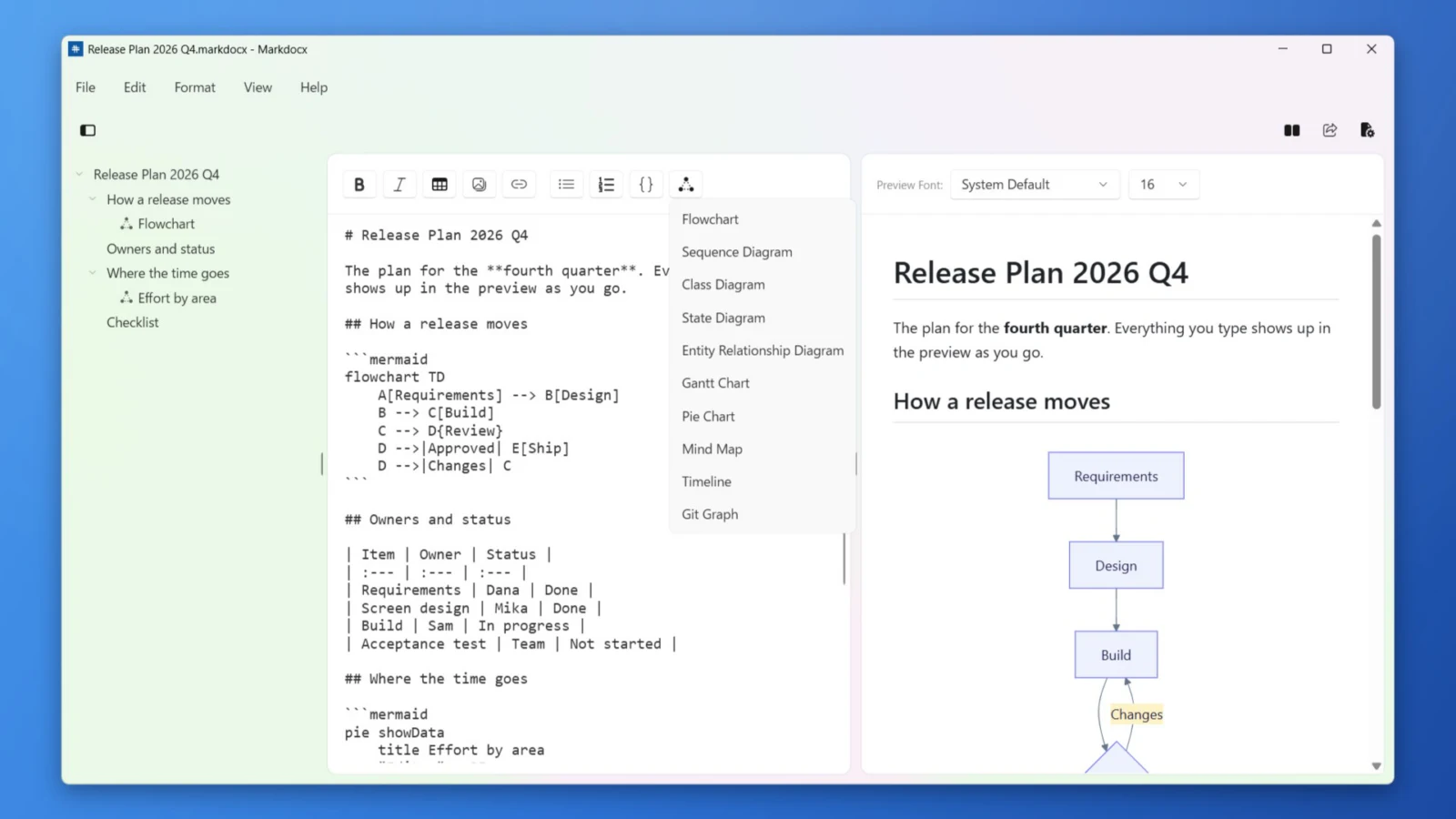
- Dessinez 10 types de diagrammes : organigrammes, diagrammes de séquence, de classes, d’états et entité-association, diagrammes de Gantt, camemberts, cartes mentales, frises chronologiques et graphes Git
- Insérez l’un des 10 modèles depuis la barre d’outils en un clic. Même sans connaître la syntaxe, vous pouvez commencer par modifier un modèle
- Les diagrammes sont eux aussi du texte : vous pouvez en voir les différences dans Git et les relire facilement. Pour les modifier, il suffit de changer le texte
- Choisissez parmi 6 palettes de couleurs, pour toute l’app ou pour un seul document
- Les diagrammes sont dessinés sur votre Mac ou PC. Aucune connexion Internet n’est nécessaire : vous pouvez rédiger sereinement des documents qui ne doivent pas sortir de l’entreprise
- Demandez à une IA d’expliquer un processus ou une architecture : elle répond souvent avec un diagramme Mermaid. Collez-le, il s’affiche sous forme de diagramme
Exporter directement vers Word
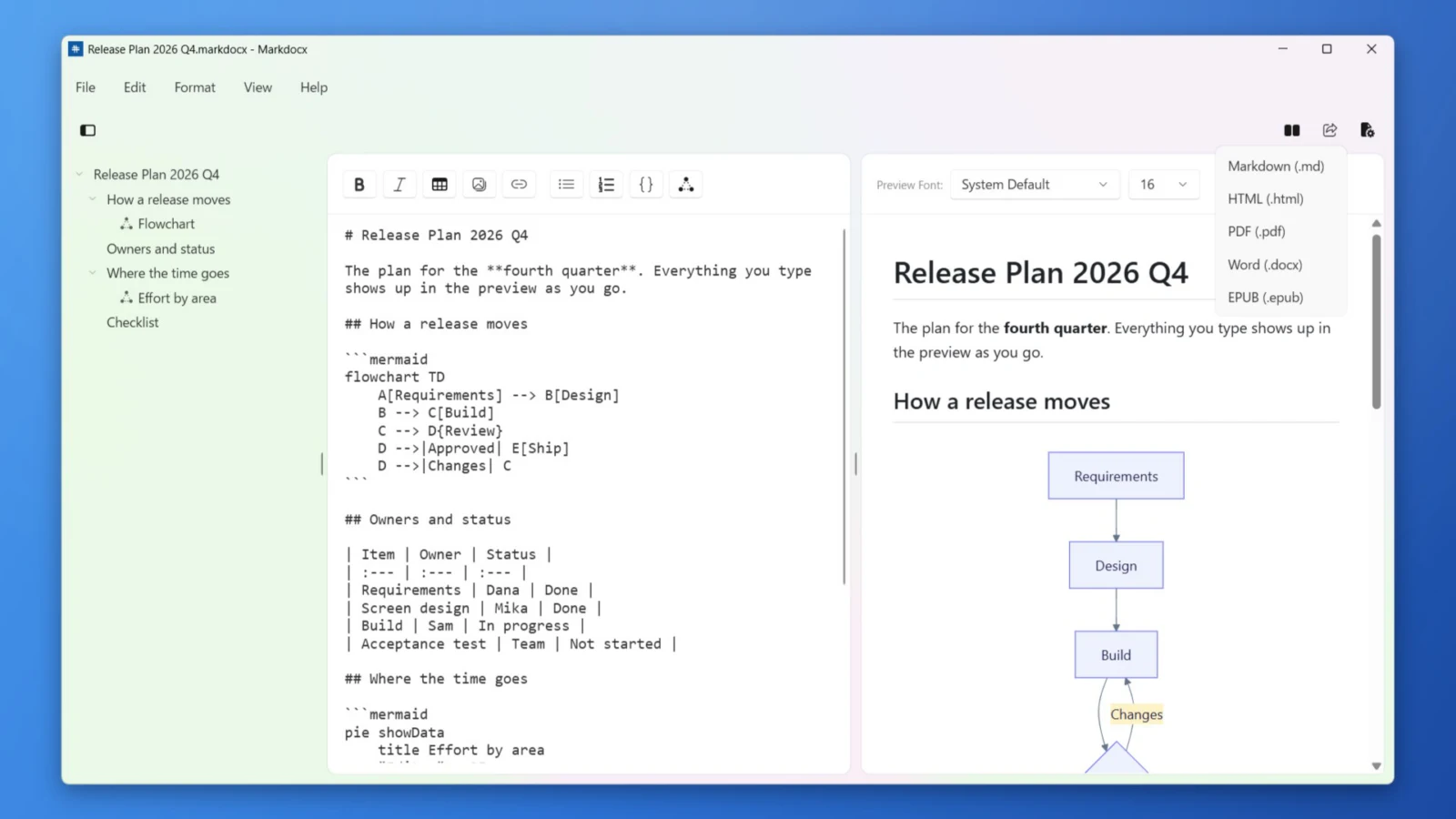
Une fois le document terminé, cliquez sur le bouton d’exportation de la barre d’outils et choisissez Word (.docx) : il devient un document Word.
- Titres, listes, tableaux, blocs de code et images passent dans le document Word
- Les diagrammes Mermaid sont intégrés au document Word sous forme d’images : vos destinataires les voient avec Word, sans rien d’autre
- Markdocx crée lui-même le document Word. Ni Pandoc ni aucun autre outil, ni ligne de commande
- Exportez aussi vers PDF, EPUB et HTML. En HTML et en EPUB, les diagrammes sont vectoriels et restent nets quand on zoome
- Cela marche aussi dans l’autre sens : importez un document Word (.docx) et continuez à écrire en Markdown, pratique pour faire passer en Markdown les documents rédigés jusqu’ici dans Word
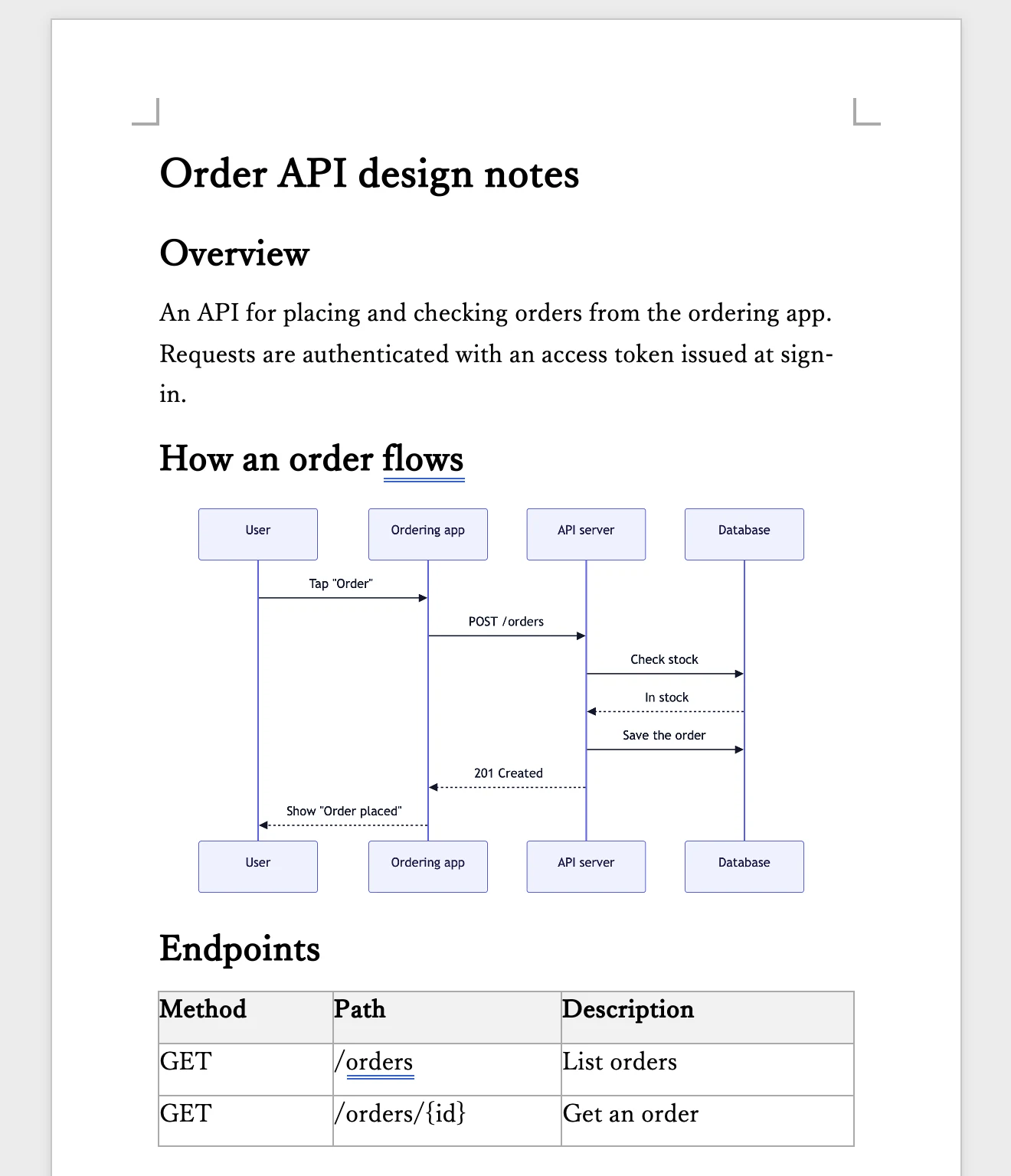
Dans les entreprises qui s’échangent des documents Word, beaucoup de gens sont sans doute sous Windows. Markdocx existe aussi pour Windows : vous pouvez écrire sous Windows et livrer, ou écrire sur Mac et envoyer un fichier Word à des collègues sous Windows. Le document Word exporté s’ouvre tel quel dans Word, sous Windows comme sur Mac.
Restez en Markdown
Markdocx ouvre des fichiers .md ordinaires et vous permet d’y écrire directement. Conservez l’historique dans Git, relisez les modifications sous forme de différences et n’exportez vers Word qu’au moment de livrer. Si vous voulez garder les images dans un seul fichier, vous pouvez aussi enregistrer au format .markdocx.
Prix et configuration requise
Toutes les fonctions sont gratuites pendant les 14 premiers jours. Ensuite, l’écriture, l’aperçu et les diagrammes restent gratuits, sans limite de durée. L’exportation vers Word et d’autres formats, ainsi que l’importation depuis Word, se débloquent par un achat unique (sur le Mac App Store pour la version Mac et sur le Microsoft Store pour la version Windows, achetées séparément). Ce n’est pas un abonnement.
La version Mac fonctionne sous macOS 26 ou version ultérieure, et la version Windows sous Windows 11 et Windows 10 (version 1809 ou ultérieure).