Im letzten Artikel, „Eine .md-Datei lässt sich nicht einfach per Doppelklick lesen?“, haben wir gezeigt, wie du Markdocx als Viewer für .md-Dateien verwendest. Aber Markdocx ist auch eine App zum Schreiben.
Diesmal geht es für alle, die Designdokumente, Spezifikationen oder Anleitungen schreiben, um zwei Funktionen: Mermaid, mit dem du Diagramme als Text zeichnest, und den Export nach Word (.docx). Markdocx gibt es für Mac und für Windows, und beide funktionieren gleich.
Kommt dir das bekannt vor?
- Du willst in Markdown schreiben und mit Git verwalten, aber abgegeben werden muss eine Word-Datei
- Diagramme zeichnest du in PowerPoint oder einer anderen App und fügst sie als Bilder ein – jede kleine Änderung heißt neu zeichnen und neu einfügen
- Du wolltest mit Pandoc nach Word konvertieren, musstest es aber erst installieren und die Kommandozeile bedienen – und für Mermaid-Diagramme brauchte es noch ein weiteres Werkzeug
Mit Markdocx erledigst du Schreiben, Diagramme und den Export nach Word in einer einzigen App.
Diagramme als Text (Mermaid)
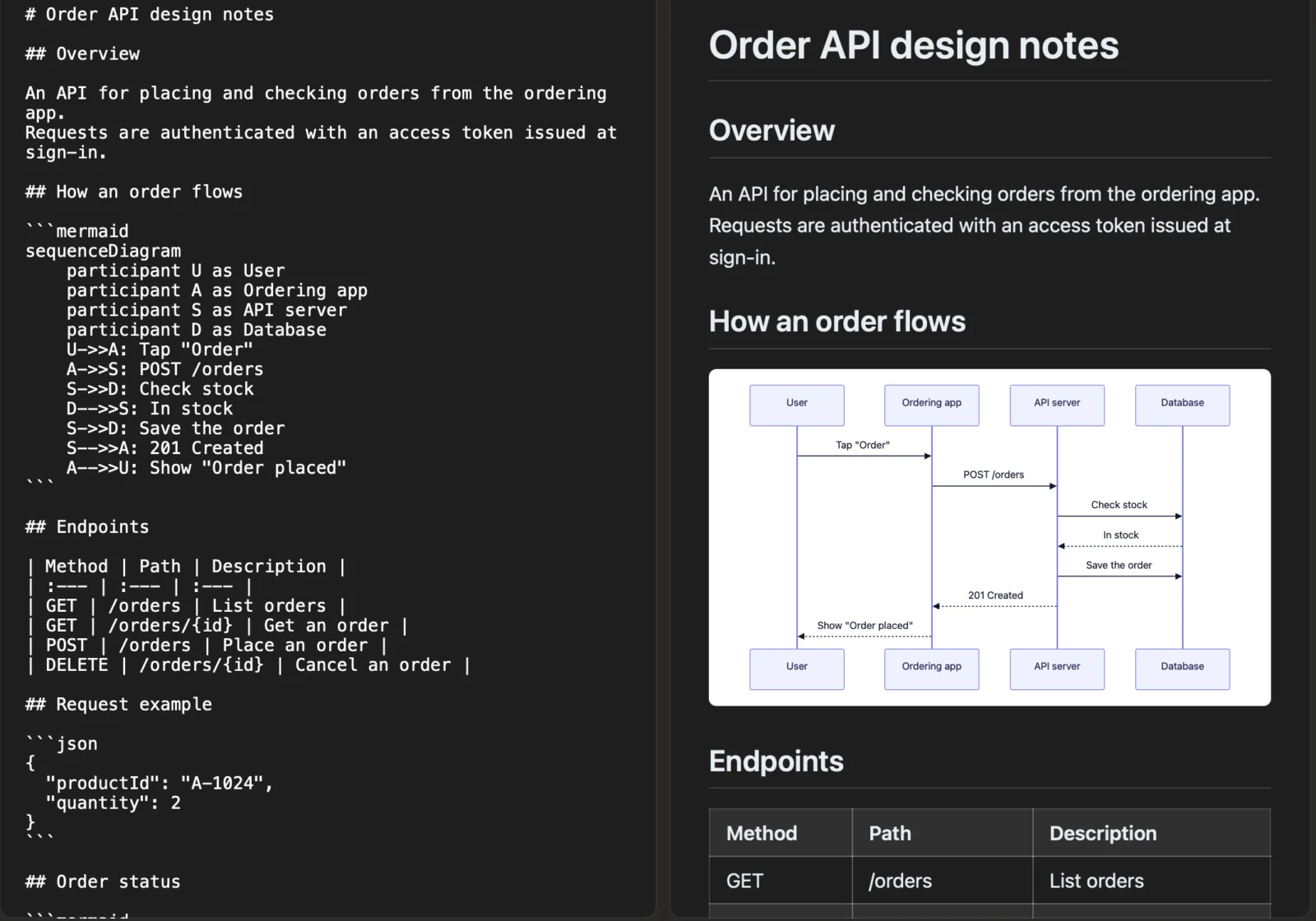
Mermaid ist eine Schreibweise, mit der du Diagramme als Text formulierst. Den Ablauf einer Bestellung kannst du zum Beispiel so schreiben:
```mermaid
sequenceDiagram
    participant U as Nutzer
    participant A as Bestell-App
    participant S as API-Server
    U->>A: Tippt auf "Bestellen"
    A->>S: POST /orders
    S-->>A: 201 Created
    A-->>U: Zeigt "Bestellung aufgegeben"
```
Mermaid ist in Markdocx eingebaut: Schreib einen Codeblock wie diesen (mit mermaid als Sprache), und das Diagramm erscheint sofort in der Vorschau.
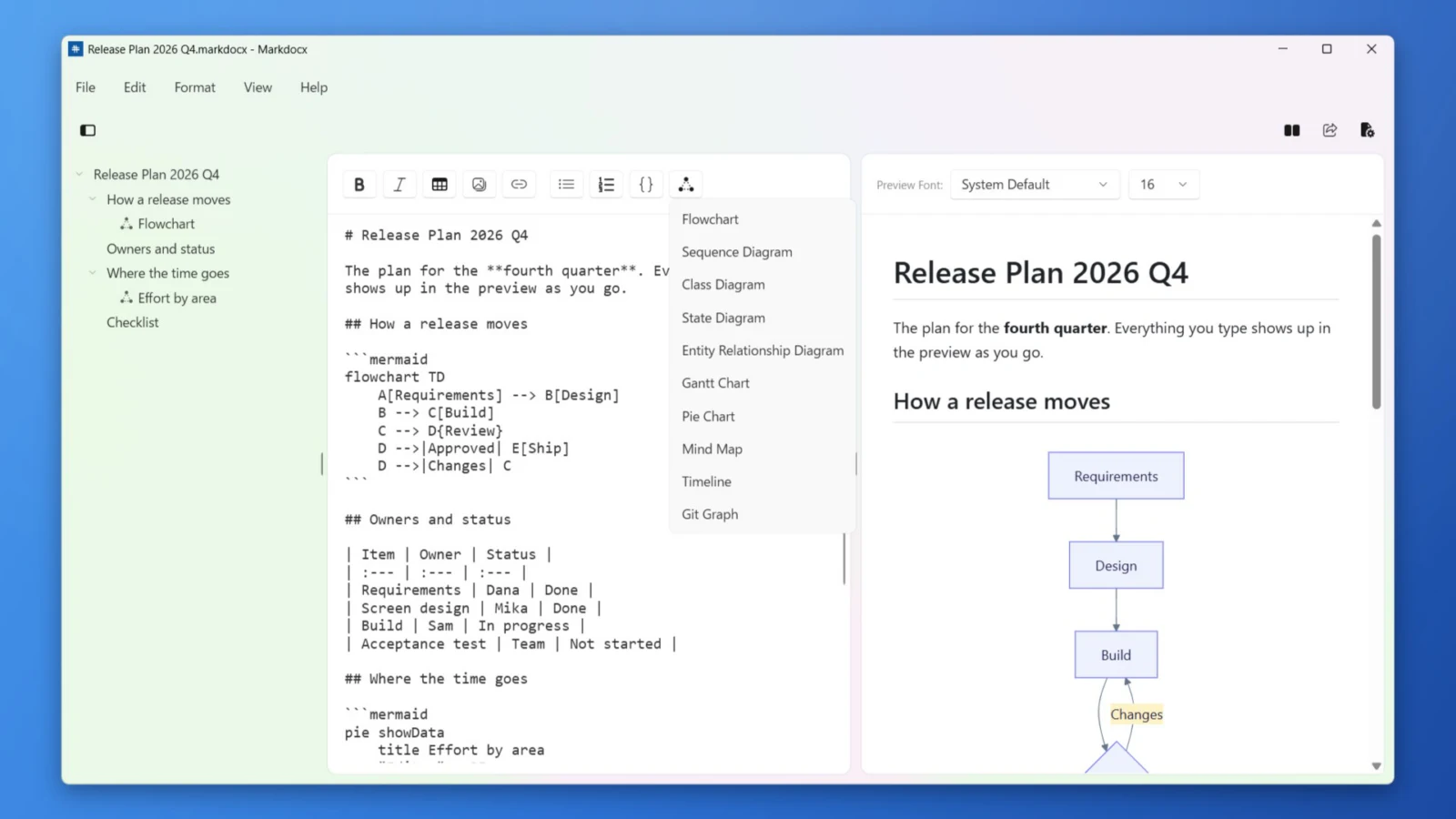
- Zeichne 10 Arten von Diagrammen: Flussdiagramme, Sequenz-, Klassen-, Zustands- und ER-Diagramme, Gantt-Diagramme, Kreisdiagramme, Mindmaps, Zeitleisten und Git-Graphen
- Füge eine von 10 Vorlagen mit einem Klick aus der Symbolleiste ein. Auch ohne die Syntax zu kennen, kannst du damit beginnen, eine Vorlage anzupassen
- Diagramme sind ebenfalls Text: Du siehst die Unterschiede in Git und kannst sie leicht prüfen. Zum Ändern bearbeitest du einfach den Text
- Wähle aus 6 Farbpaletten – für die ganze App oder für ein einzelnes Dokument
- Diagramme werden auf deinem Mac oder PC gezeichnet. Eine Internetverbindung ist nicht nötig, du kannst also auch Dokumente schreiben, die das Unternehmen nicht verlassen dürfen
- Lass dir von einer KI einen Ablauf oder eine Architektur erklären, und sie antwortet oft mit einem Mermaid-Diagramm. Füg es ein, und es erscheint als Diagramm
Direkt nach Word exportieren
Ist das Dokument fertig, klickst du in der Symbolleiste auf die Export-Taste und wählst Word (.docx) – und schon ist es ein Word-Dokument.
- Überschriften, Listen, Tabellen, Codeblöcke und Bilder landen im Word-Dokument
- Mermaid-Diagramme werden als Bilder ins Word-Dokument eingebettet, sodass die Empfänger sie allein mit Word sehen können
- Markdocx erstellt das Word-Dokument selbst. Du brauchst weder Pandoc noch ein anderes Werkzeug, und keine Kommandozeile
- Export auch nach PDF, EPUB und HTML. In HTML und EPUB sind Diagramme Vektorgrafiken und bleiben beim Zoomen scharf
- Es geht auch andersherum: Importiere ein Word-Dokument (.docx) und schreib in Markdown weiter – praktisch, um bisher in Word geschriebene Dokumente nach Markdown zu bringen
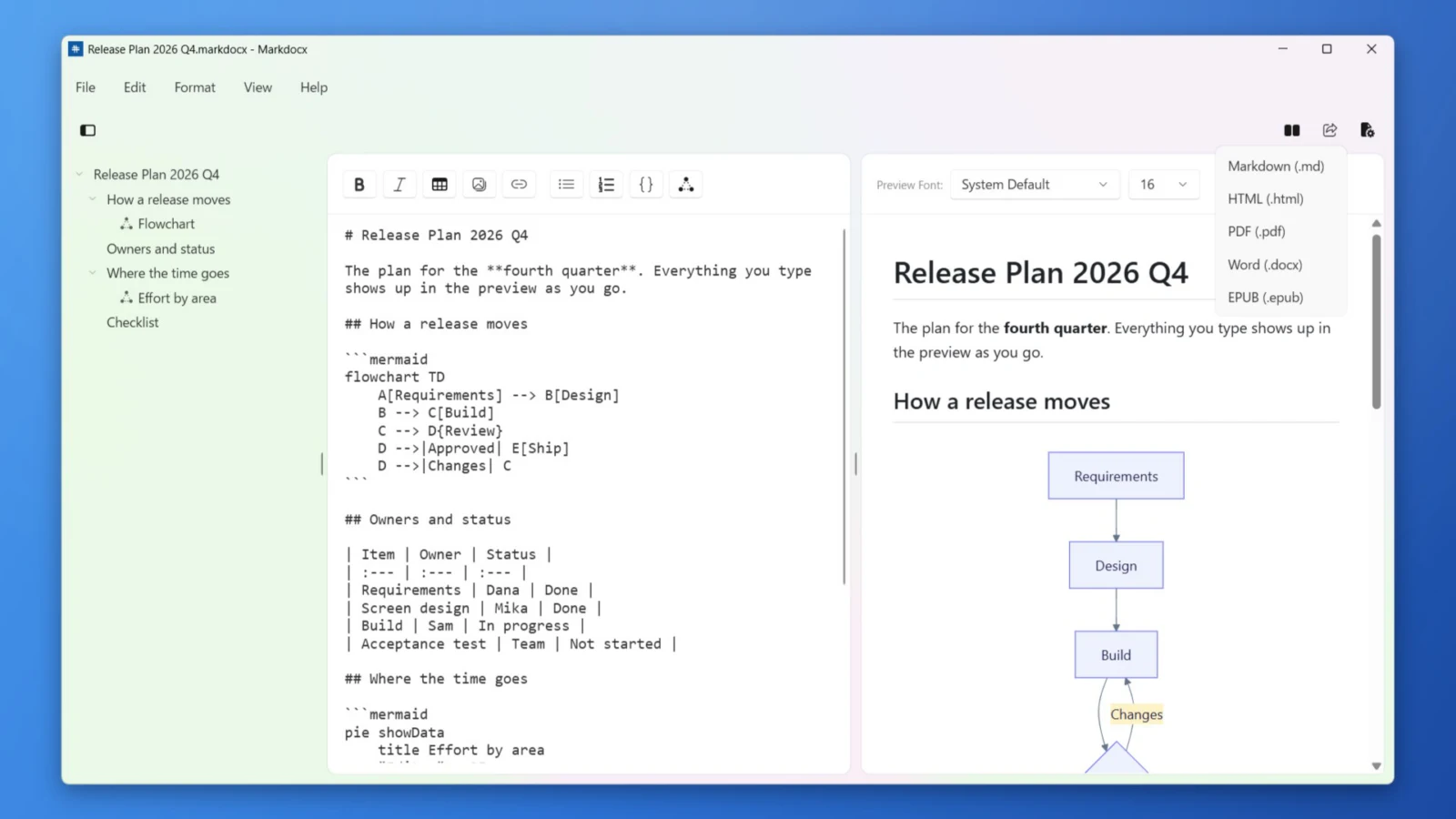
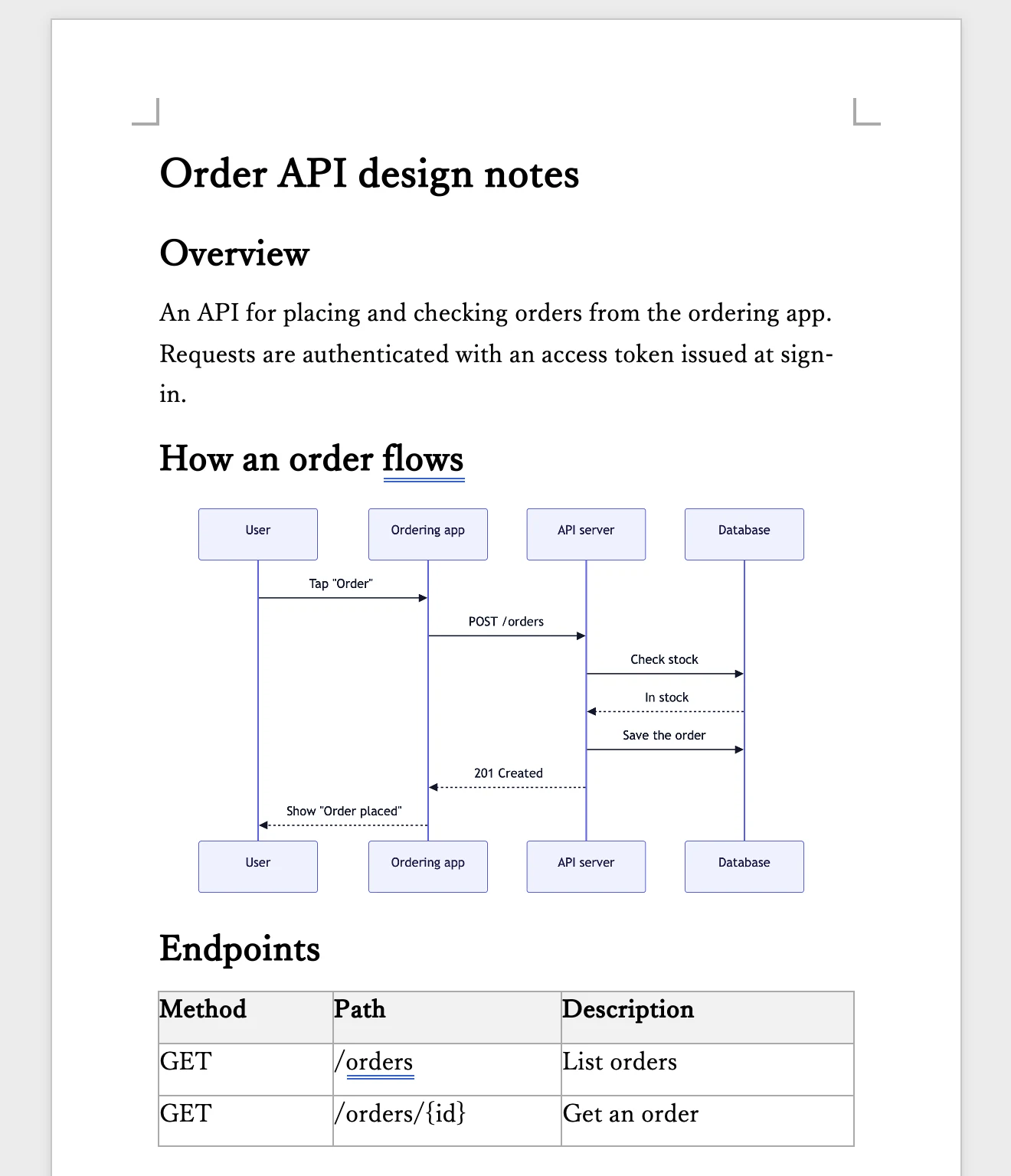
Wo Dokumente als Word-Dateien ausgetauscht werden, nutzen wohl viele Windows. Markdocx gibt es auch für Windows: Du kannst unter Windows schreiben und abgeben oder auf dem Mac schreiben und eine Word-Datei an Kollegen mit Windows schicken. Das exportierte Word-Dokument öffnet sich unverändert in Word, unter Windows wie auf dem Mac.
In Markdown bleiben
Markdocx öffnet ganz normale .md-Dateien, in denen du direkt schreiben kannst. Verwalte den Verlauf in Git, prüfe Änderungen als Diff und exportiere erst bei der Abgabe nach Word. Willst du die Bilder in einer einzigen Datei zusammenhalten, kannst du auch im Format .markdocx sichern.
Preis und Voraussetzungen
In den ersten 14 Tagen sind alle Funktionen kostenlos. Danach bleiben Schreiben, Vorschau und Diagramme ohne Zeitlimit kostenlos. Den Export nach Word und in andere Formate sowie den Word-Import schaltest du mit einem Einmalkauf frei (für die Mac-Version im Mac App Store, für die Windows-Version im Microsoft Store, jeweils getrennt). Ein Abo gibt es nicht.
Die Mac-Version läuft ab macOS 26, die Windows-Version unter Windows 11 und Windows 10 (ab Version 1809).