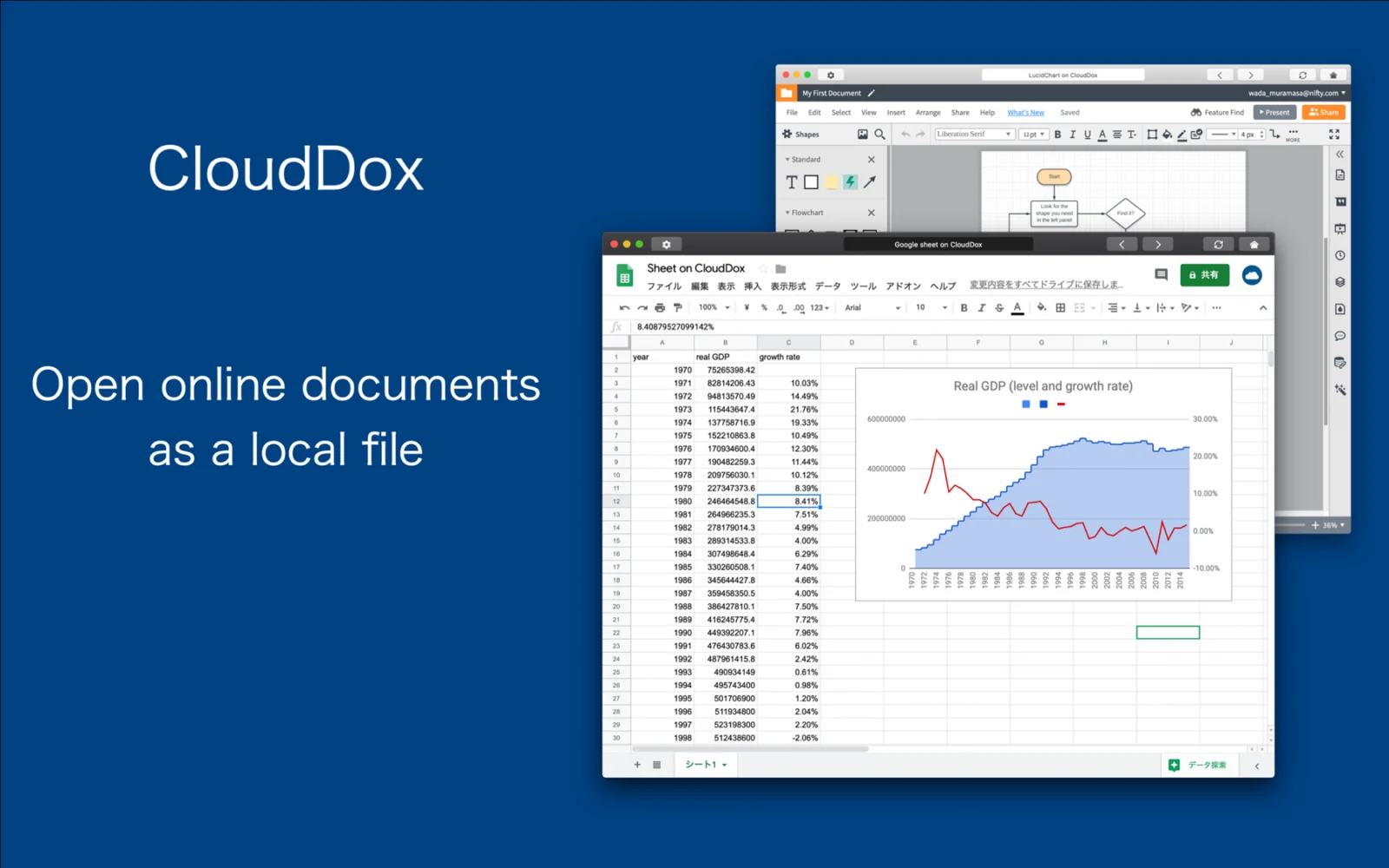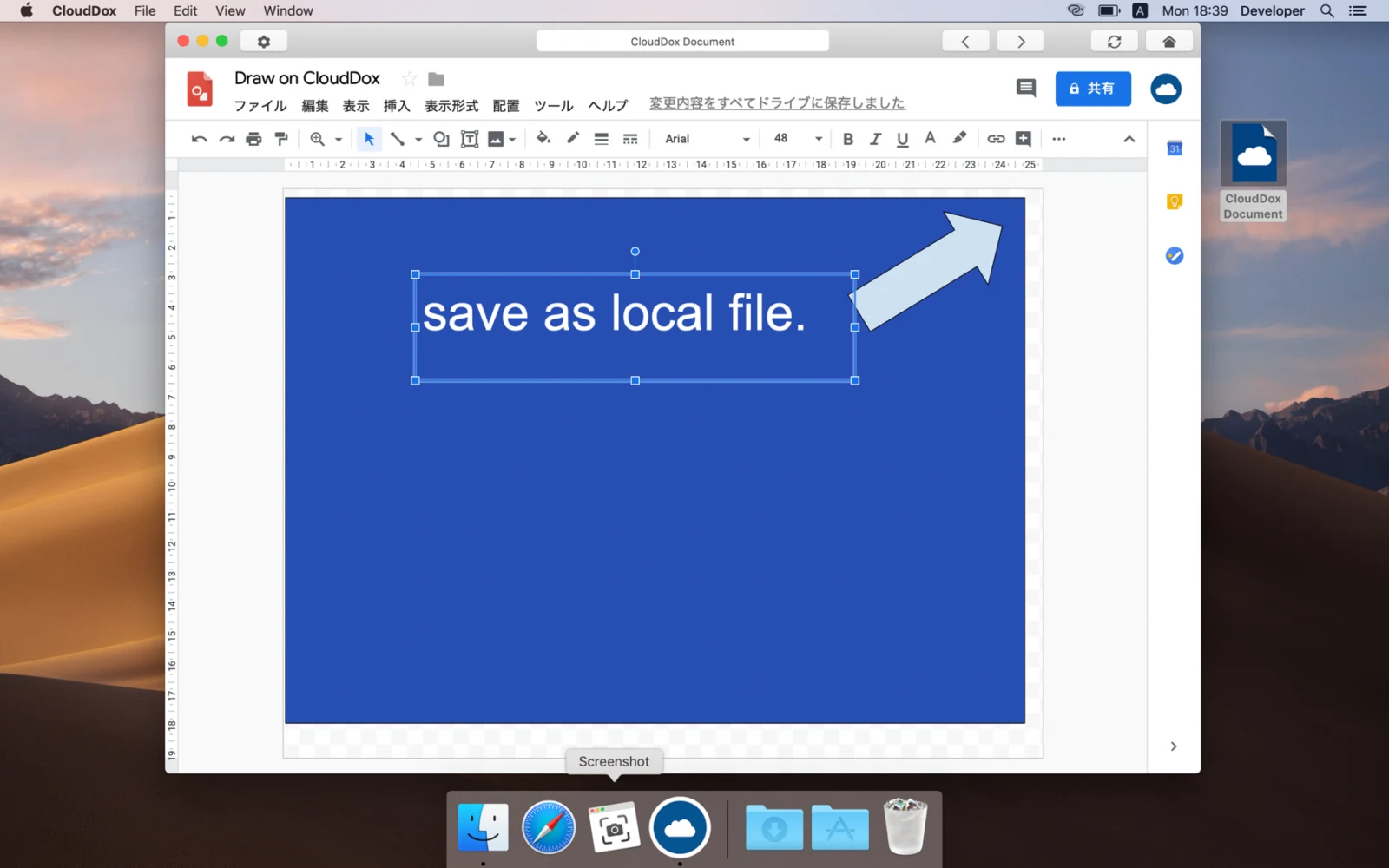

Warum CloudDox
- Jedes Online-Dokument als Datei sichern
- Per Doppelklick öffnen, in Ordnern organisieren
- Vorlagen für Google Docs, Tabellen, Präsentationen und mehr
- Auch Microsoft Word, Excel und PowerPoint werden unterstützt
- In mehreren Ländern Platz 1 der Kategorie „Wirtschaft“ im Mac App Store
Was CloudDox kann
Die Cloud einfacher nutzen
CloudDox ist eine Mac-App, die eine Brücke zwischen der Cloud und deinen lokalen Dateien schlägt.

Das Problem
Die Arbeit mit Online-Dokumenten wie Google Tabellen ist heute selbstverständlich.
Anders als Excel- oder Word-Dateien auf deinem Mac müssen Online-Dokumente im Browser geöffnet werden – und bei Dutzenden offenen Tabs wird es immer schwieriger, das richtige zu finden.
Was CloudDox macht
Leg ein Cloud-Dokument wie jede andere Datei auf deinem Schreibtisch ab. Bewahre es im selben Ordner auf wie die Dateien, zu denen es gehört.
Genau dafür wurde CloudDox entwickelt – und erreichte in mehreren Ländern Platz 1 in der Kategorie „Wirtschaft“ des Mac App Store.

So funktioniert es
- Dokument erstellen Wähle im Menü „File“ den Befehl „New“, um ein CloudDox-Dokument zu erstellen – oder beginne mit einer Vorlage, etwa für Google Tabellen, genau wie in Word oder Excel.
- URL eingeben Klicke oben links auf das Einstellungssymbol und gib die URL des Online-Dokuments ein, das du in eine Datei verwandeln möchtest.
- Als Datei sichern Sichere es wie jede andere Datei. Öffne es per Doppelklick oder kopiere es in einen Ordner.
CloudDox – Fragen und Antworten
Welche Online-Dokumente werden unterstützt?
Vorlagen gibt es für Google Docs, Tabellen, Präsentationen, Zeichnungen und Kalender, für Microsoft Word, Excel und PowerPoint sowie für YouTube, Netflix, Chatwork und Discord. Andere Dokumente lassen sich auf dieselbe Weise nutzen, einige werden jedoch nicht unterstützt – bitte prüfe das während des Testzeitraums.
Ist CloudDox kostenlos?
CloudDox ist ab dem ersten Start 5 Tage lang kostenlos. Nach dem Testzeitraum ist ein In-App-Kauf erforderlich.
Kann ich Google Docs in einem Finder-Ordner aufbewahren?
Ja. CloudDox sichert für jedes Online-Dokument eine kleine Link-Datei, sodass es im selben Ordner liegen kann wie die PDFs, Bilder und Notizen, die dazugehören.