


Warum Orviss
- Zwei Zugänge: nach Projekt und nach Datum
- Notizen, Dateien, Webseiten und E-Mails im selben Ordner
- Einfaches Markdown, lokal auf deinem Laufwerk gespeichert
- Ein externes Gehirn, das KI-Agenten lesen und beschreiben können
- Fortschritt im Blick mit Mermaid-Gantt-Diagrammen
- Jetzt für Mac und Windows – iPhone und iPad folgen bald
Artikel über Orviss
Anleitungen, Beispiele und Neuigkeiten zu Orviss.

Orviss für Meetings und Tagesberichte: ein Ordner pro Tag für Meetingnotizen, Tages- und Wochenberichte

Mit Orviss Artikel und wissenschaftliche Arbeiten schreiben: von der Quellensammlung bis zum PDF-Export und Schreiben mit KI
Orviss, die Projekt-Notiz-App, ist jetzt für Windows erhältlich
Orviss, die Projekt-Notiz-App für den Mac, ist jetzt erhältlich
Projekte mit Markdown und Mermaid-Gantt-Diagrammen verwalten – so geht’s
Was Orviss kann
Informationen nach Projekten organisieren
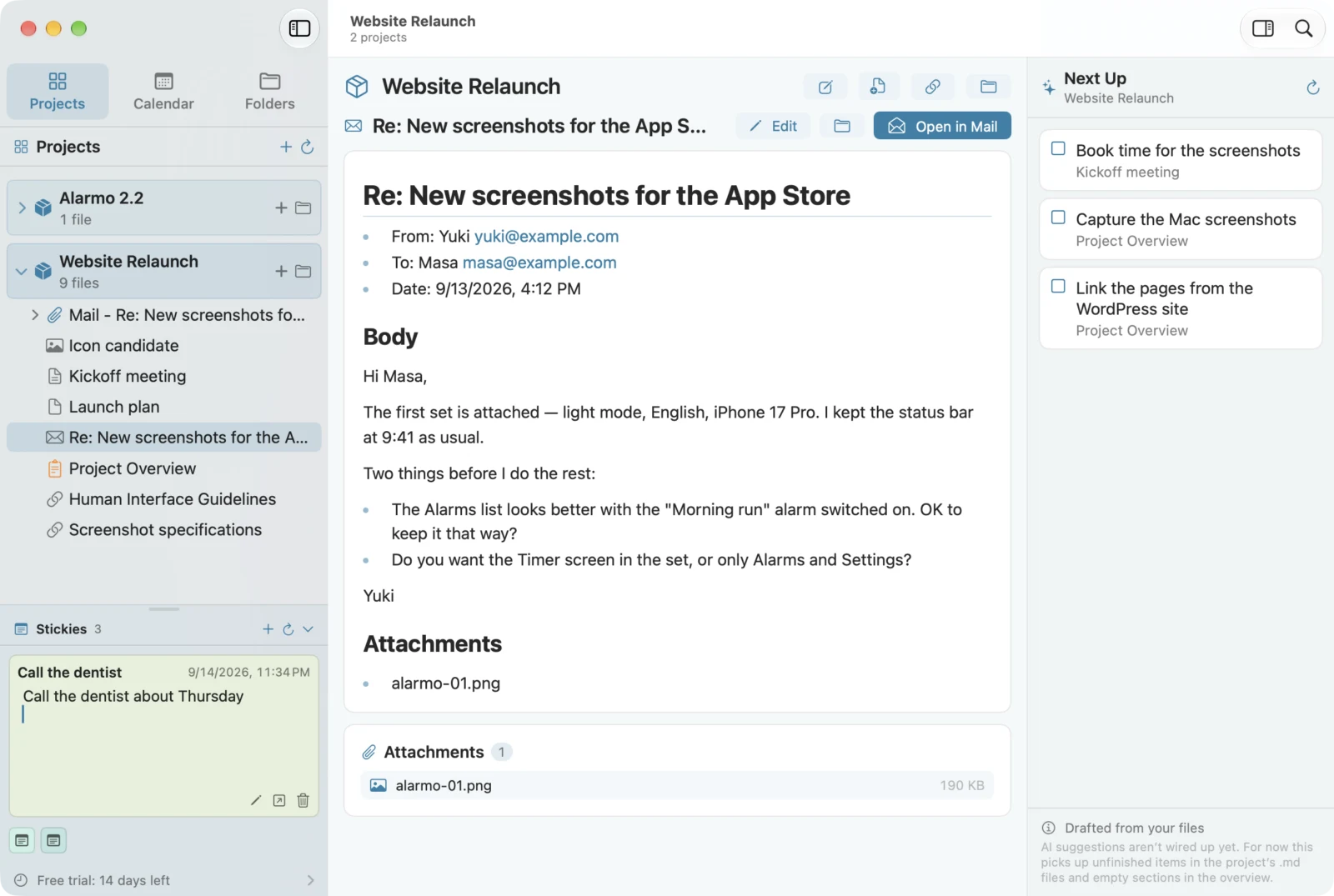
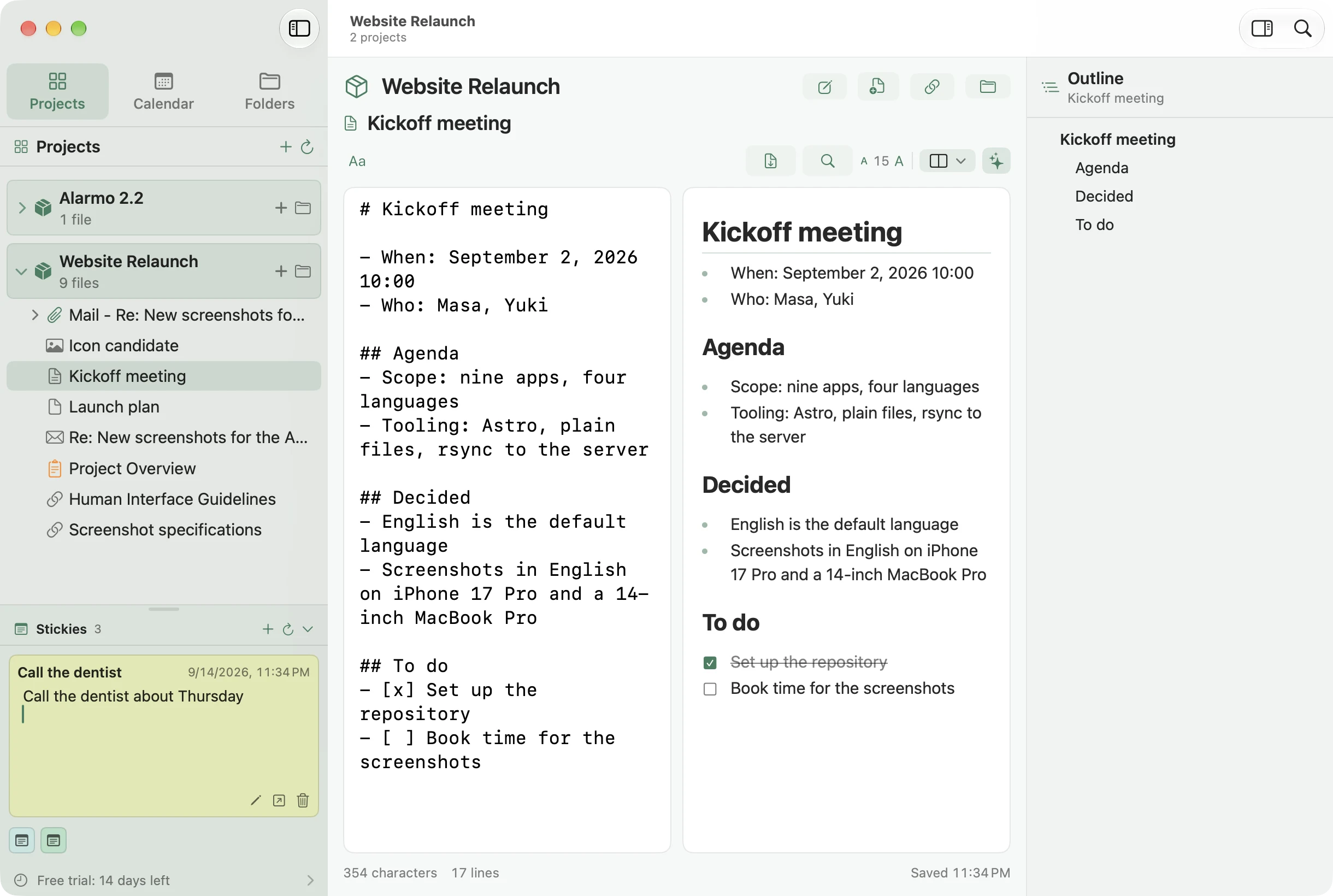
Ein Projekt ist ein Ordner. Es beginnt mit einer Übersichtsnotiz – Ziel, Hintergrund, Beteiligte, aktueller Stand, nächste Schritte –, und alles, was zum Projekt gehört, kommt hinein: Dateien, Notizen, Webseiten, E-Mails. Offene Punkte aus den Notizen des Projekts erscheinen unter „Als Nächstes“, und abgeschlossene Projekte wandern ins Archiv.
- Die Vorlage für die Übersicht passt du nach Belieben an
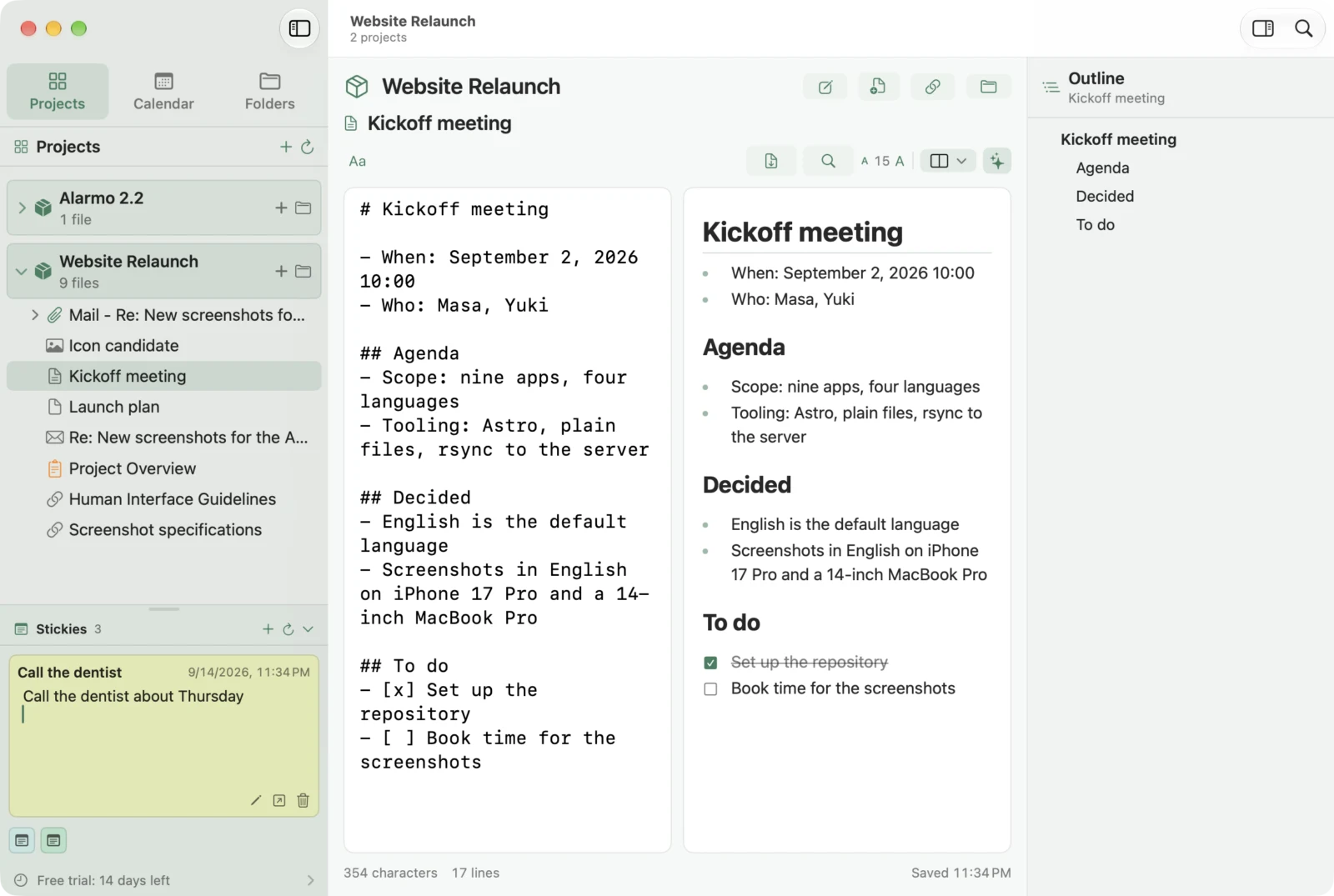
- Offene Aufgaben, leere Überschriften und Projekte, die du länger nicht angefasst hast, werden automatisch hervorgeholt
- Ordnerinhalte als Baumstruktur; zum Umsortieren einfach ziehen
Notizen nach Kalender, Tag für Tag
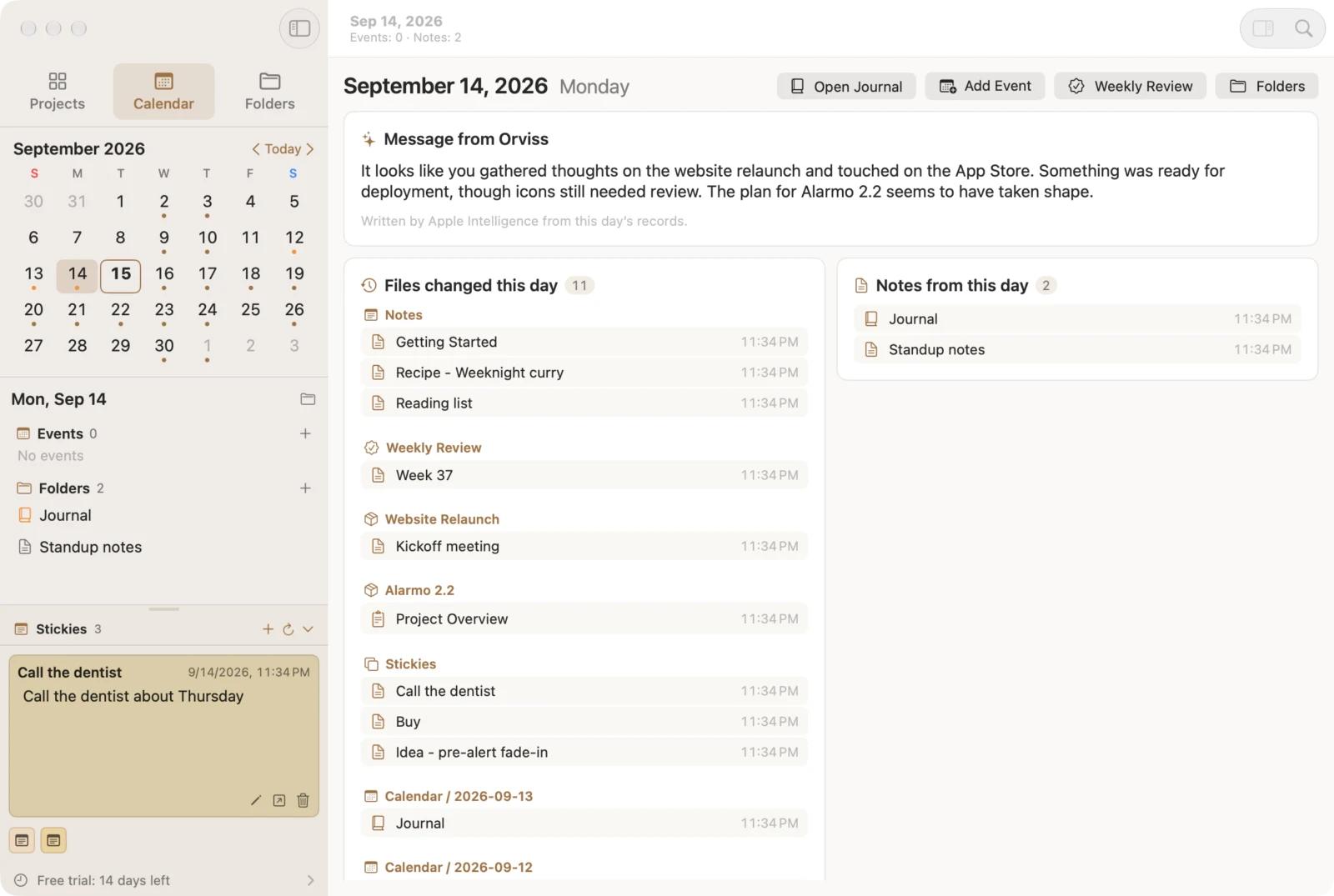
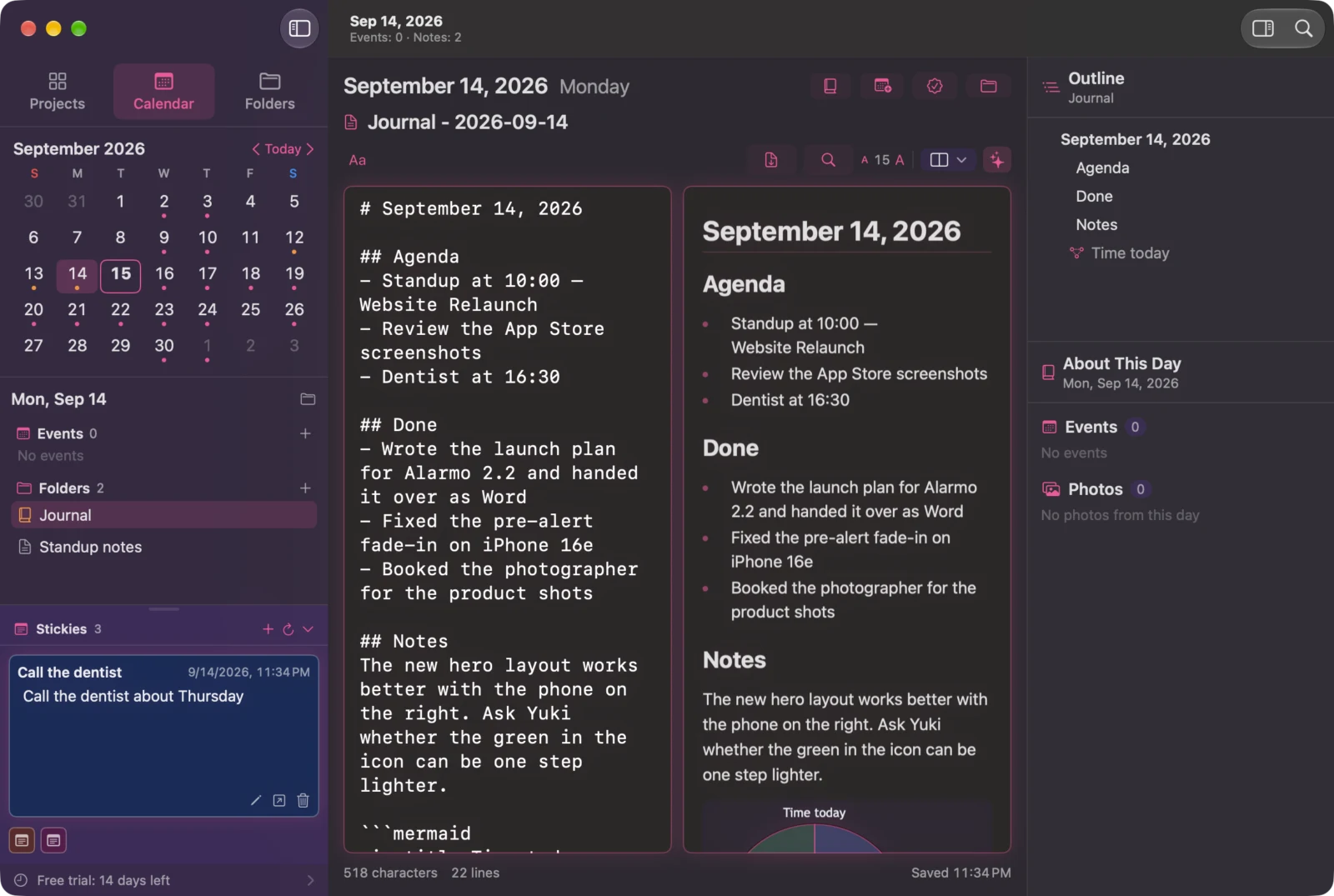
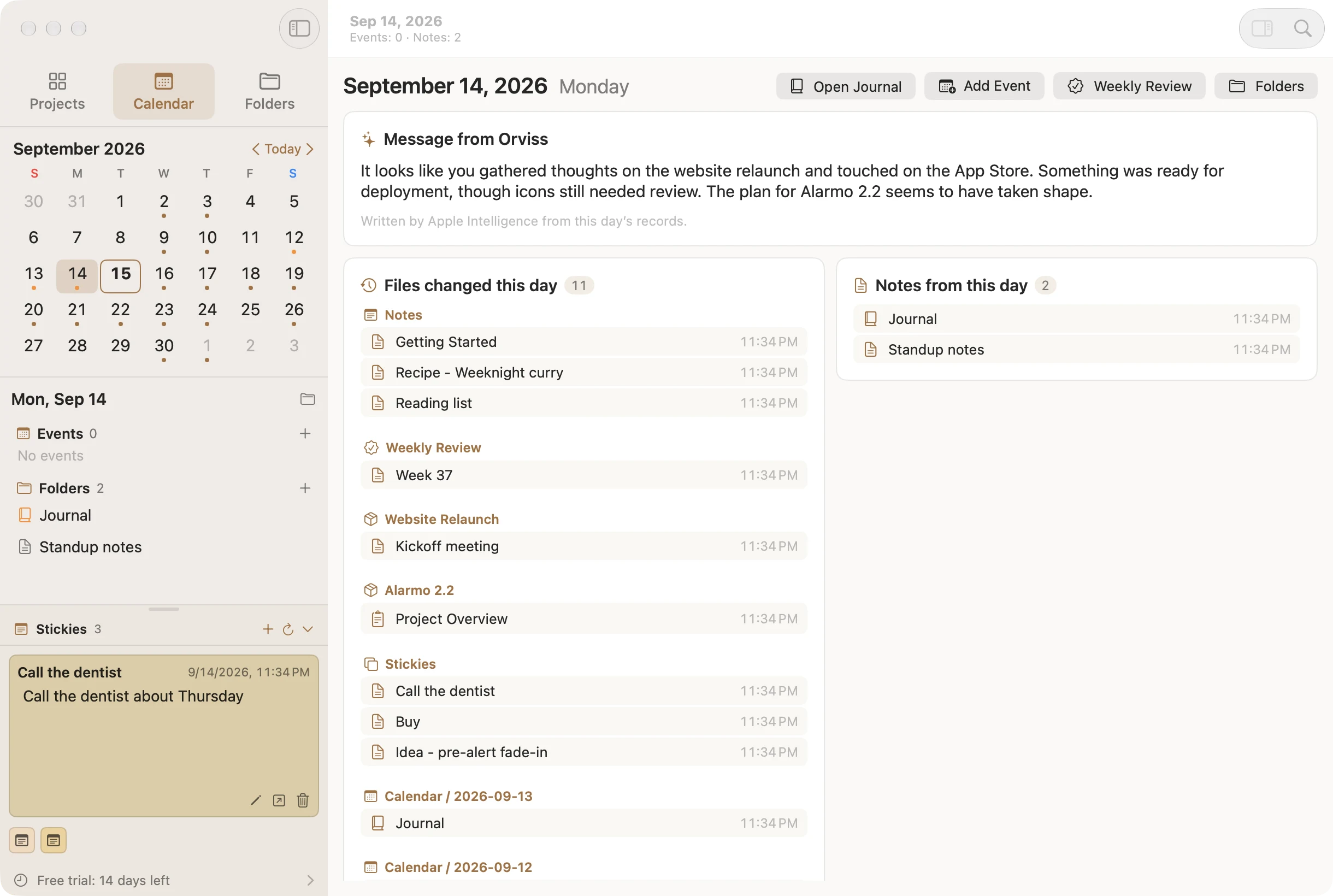
Ein Ordner pro Tag. Öffne ein Datum, und die Termine aus deinem Kalender, das Journal, das du geschrieben hast, die Notizen und Dateien, die du geändert hast, und die Fotos, die du aufgenommen hast, kommen auf einer Seite zusammen. Schreib das heutige Journal aus einer Vorlage, füge ein Memo hinzu, leg die Dateien und E-Mails ab, die an diesem Tag eingetroffen sind – und ein einziger Ordner zeigt dir, was passiert ist.
- Kalendertermine direkt erstellen und bearbeiten
- Mehrere Journalvorlagen mit Platzhaltern wie {{date}}
- Zugriff auf Kalender und Fotos ist optional
Alles zu einer Aufgabe an einem Ort
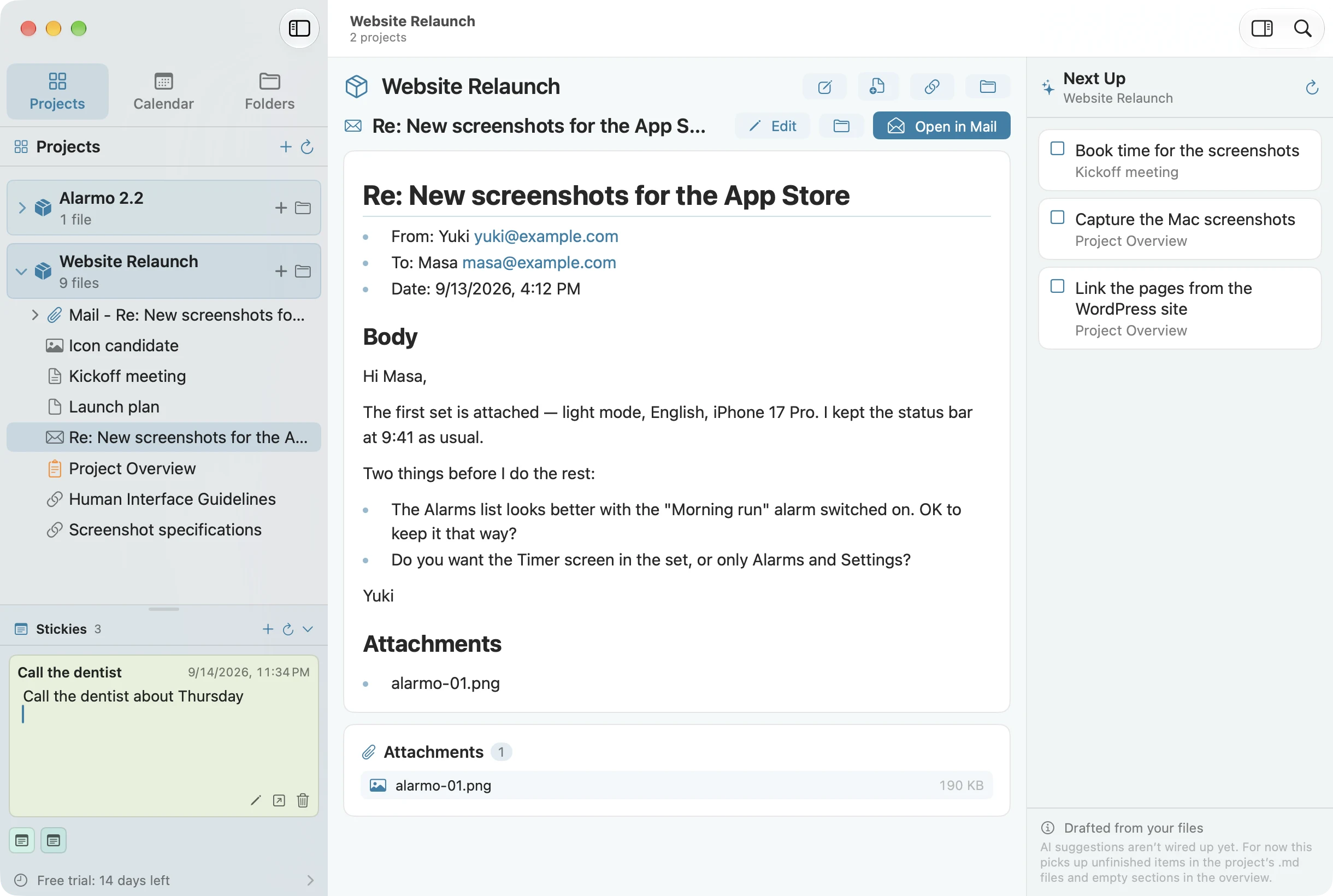
Das Besondere an Orviss: Ein Ordner kann mehr als Markdown enthalten. Zieh Dateien aus dem Finder hinein, so wie sie sind. Zieh eine Seite aus Safari hinein, und sie wird zur Notiz „URL – Titel.md“ mit Titel und Link. Zieh eine Nachricht aus Mail hinein, und sie wird zur Notiz „Mail – Betreff.md“ mit Absender, Datum, Text und Anhängen – plus einem Link zurück zur Originalnachricht. Auf iPhone und iPad (bald verfügbar) erledigt das Teilen-Menü dasselbe.
- Word-Dateien, PDFs und Bilder bleiben, wie sie sind
- Webseiten werden zu Notizen mit Titel und URL
- E-Mails werden zu Markdown mit Text und Anhängen, verknüpft mit Mail
- Alles sind einfache Dateien – der Finder funktioniert also auch
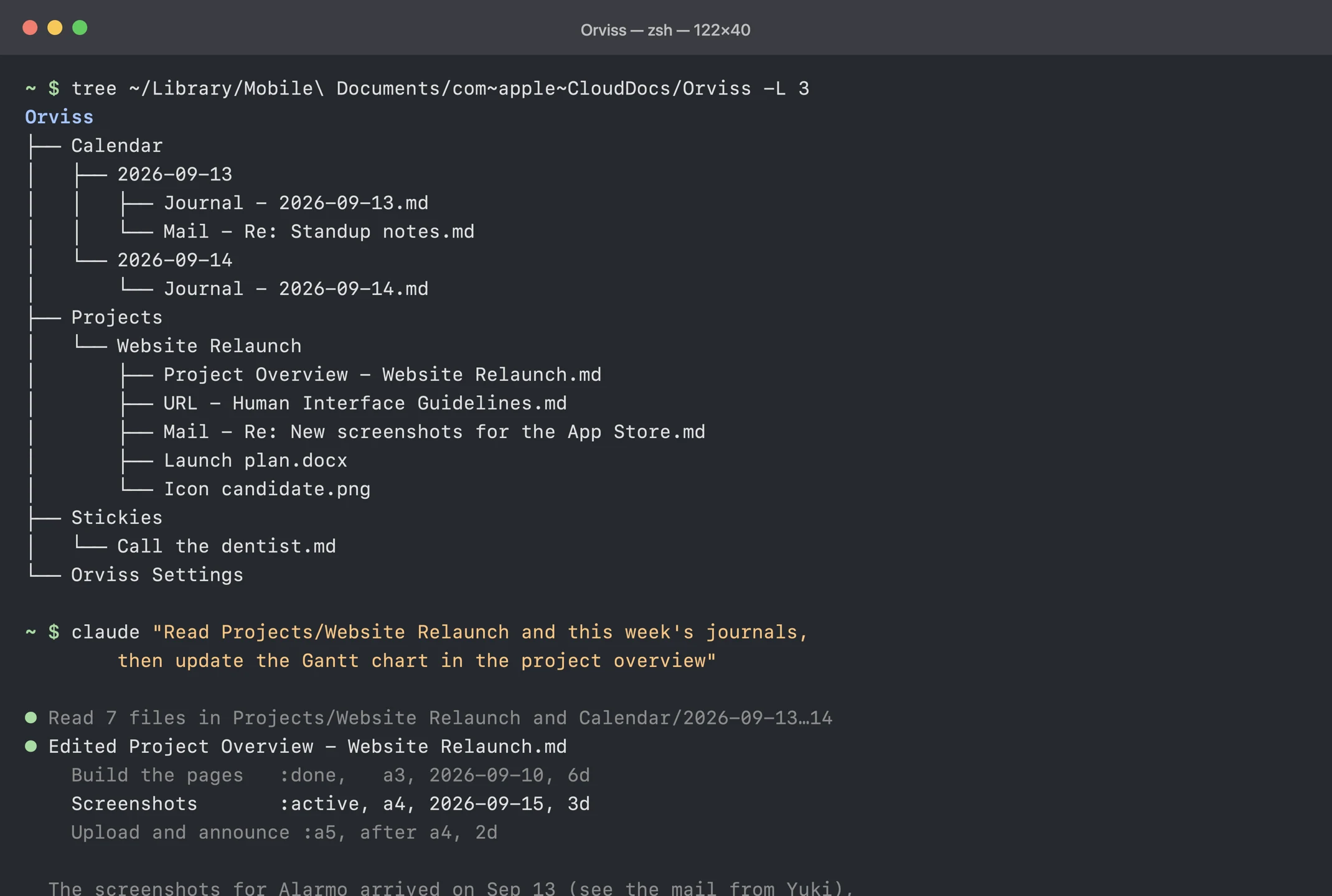
Ein lokales zweites Gehirn für deinen KI-Agenten
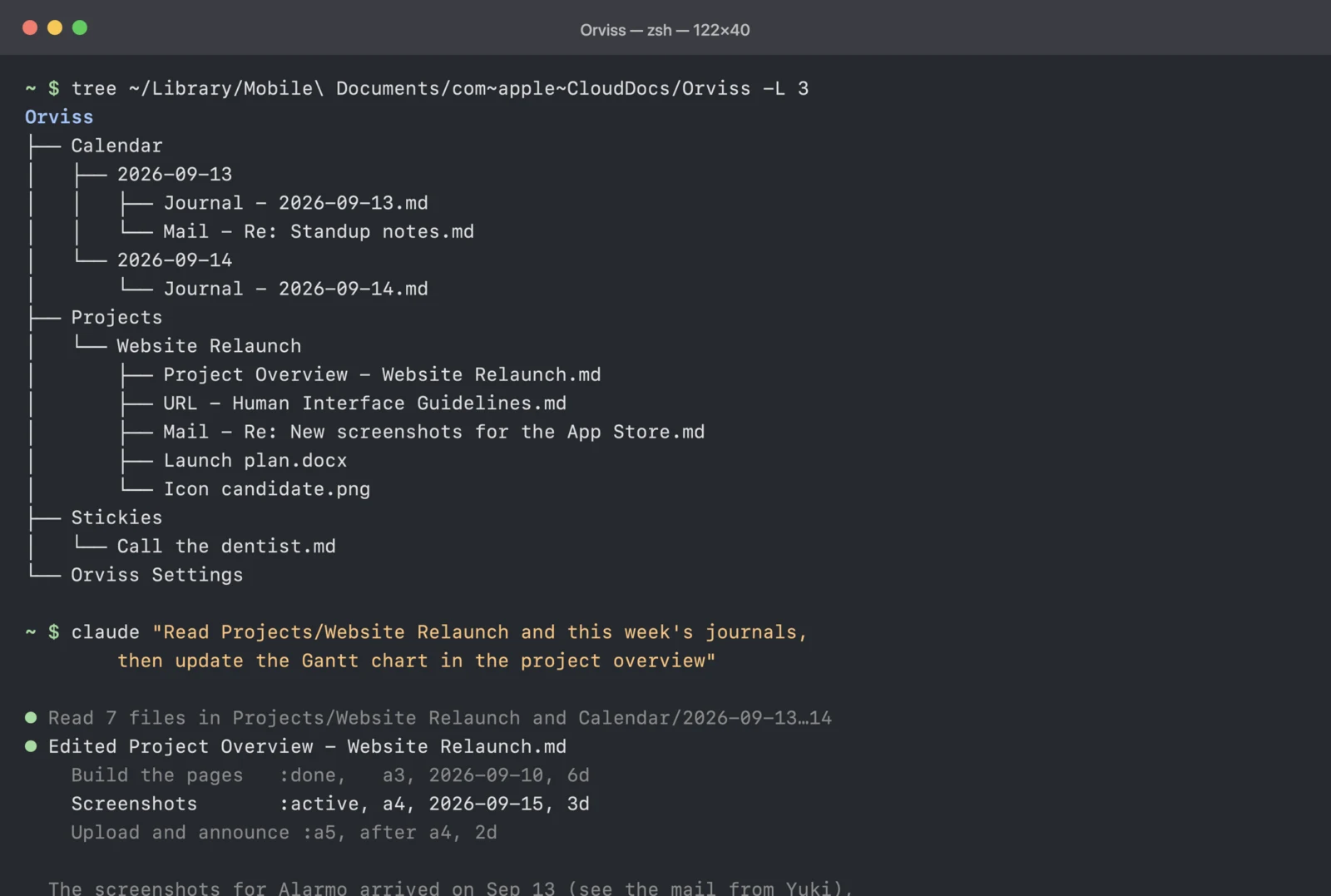
Alles, was Orviss verwaltet, besteht aus einfachem Markdown und normalen Dateien auf deinem lokalen Laufwerk – keine Datenbank, kein proprietäres Format. Gib einem KI-Agenten wie Claude Code, Codex oder Cursor deinen Orviss-Ordner, und er kann deine Tage und Projekte als Kontext lesen, Zusammenfassungen und Entwürfe schreiben und sogar ein Gantt-Diagramm aktualisieren. Was der Agent ändert, erscheint sofort in Orviss.
- Ordner sind nach Datum und Projekt benannt, damit sich ein Agent nie verirrt
- Dank der Benennung „URL – “ und „Mail – “ lassen sich Links und E-Mails als Kontext lesen
- Keine API-Schlüssel, keine Integrationen einzurichten – du gibst dem Agenten einfach den Ordner
Markdown-Notizen mit Mermaid-Gantt-Diagrammen
Der Markdown-Editor mit Live-Vorschau beherrscht Tabellen, Aufgabenlisten und Bilder und stellt Mermaid-Diagramme schon beim Tippen dar. Die Vorlage für die Projektübersicht enthält ein Gantt-Diagramm – um den Fortschritt festzuhalten, fügst du einfach eine Zeile hinzu. Flussdiagramme für Abläufe, Zeitleisten für Verläufe, Mindmaps für Ideen: Kombiniere Markdown und Mermaid, und die Einsatzmöglichkeiten wachsen immer weiter.
- Zehn Diagrammtypen mit einem Klick: Fluss-, Sequenz-, Klassen-, Zustands-, ER-, Gantt- und Kreisdiagramm, Mindmap, Zeitleiste und Git-Graph
- Überschriften und Diagramme in der Gliederung ziehen, um eine Notiz umzustellen
- Live-Markdown, reines Markdown oder Rich Text – und PDF-Export
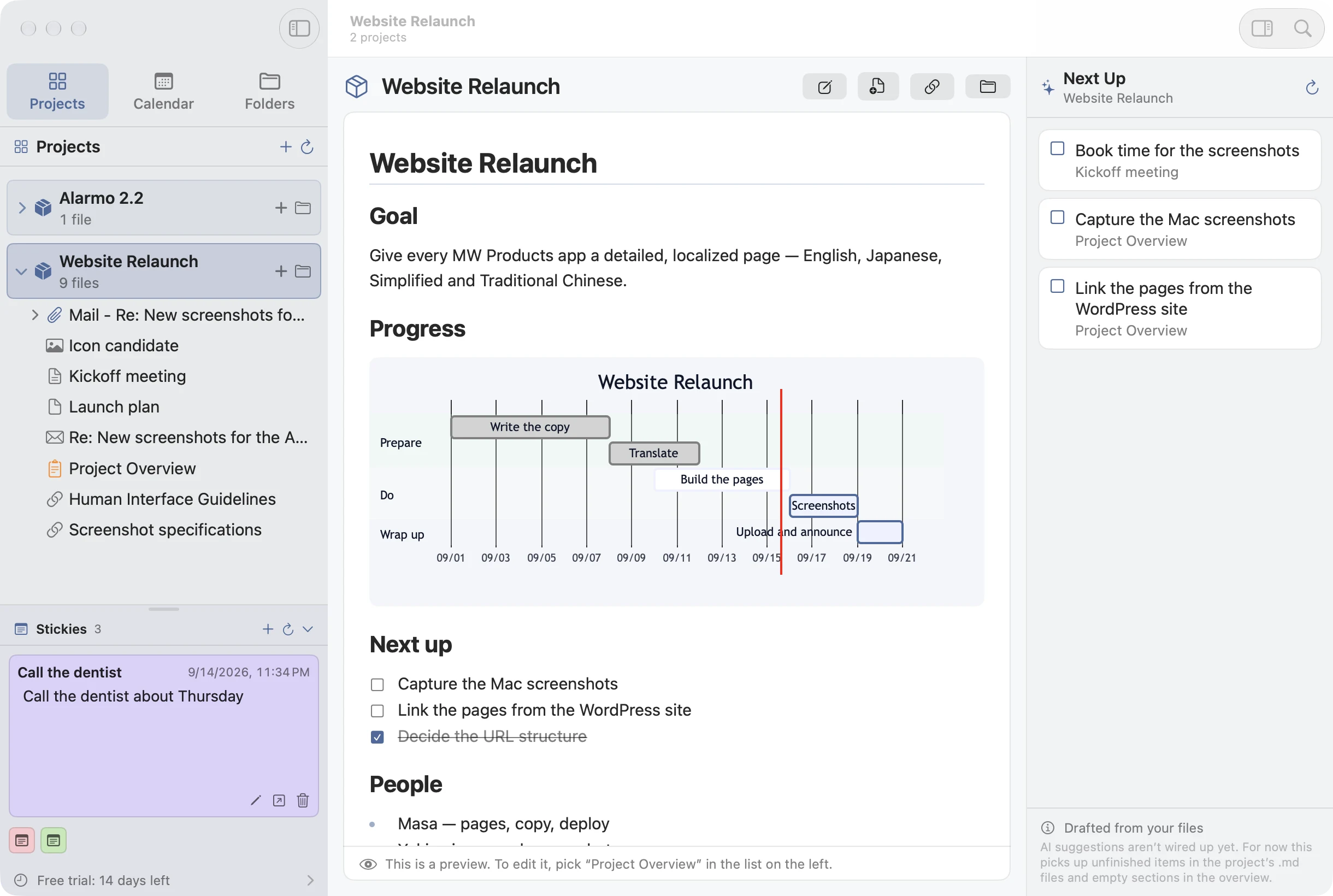
Gedanken ohne festen Platz kommen auf Haftnotizen
Die Haftnotizen unten links sind für Ideen, die noch zu keinem Projekt und keinem Tag gehören. Jede Haftnotiz ist eine Datei; leg eine .md in den Ordner „Stickies“, und sie erscheint. Auch die Vorlagen für Journal, Notizen und Projektübersicht sind normale .md-Dateien im Ordner „Orviss Settings“, sodass du sie an deine Arbeitsweise anpassen kannst.
Wo immer du bist
Orviss gibt es jetzt für Mac und Windows, Versionen für iPhone und iPad folgen bald. Deine Ordner werden über iCloud Drive synchronisiert, und die Windows-Version kann denselben Orviss-Ordner über iCloud Drive oder OneDrive nutzen. Dazu kommen Widgets für „Heute“ und „Haftnotizen“, Kurzbefehle, um etwas an das Journal anzuhängen oder Notizen zu erstellen, und eine Teilen-Erweiterung, die Webseiten und E-Mails speichert. Auf unterstützten Geräten hilft Apple Intelligence dabei, den Tag zusammenzufassen oder aus einer kurzen Beschreibung eine Notiz zu entwerfen – direkt auf dem Gerät.
So funktioniert’s
- Speicherort wählen iCloud Drive, dein Ordner „Dokumente“ oder ein beliebiger Ordner auf deinem Mac. Orviss legt dort nichts als einfache Dateien ab.
- Projekt anlegen, heutigen Tag öffnen Ein Projekt beginnt als Ordner mit einer Übersichtsnotiz, ein Tag als Ordner mit einem Journal.
- Zusammentragen, was dazugehört Zieh Dateien, Webseiten und E-Mails in den Ordner. Auf iPhone und iPad (bald verfügbar) schickst du sie über das Teilen-Menü.
- In Markdown und Mermaid schreiben Aktualisiere das Gantt-Diagramm in der Übersicht und notiere Aufgaben in deinen Notizen – sie reihen sich automatisch unter „Als Nächstes“ ein.
- Deine KI mitlesen lassen Öffne den Orviss-Ordner in dem KI-Agenten, den du ohnehin nutzt – für Zusammenfassungen, Entwürfe und Aktualisierungen auf Grundlage deiner eigenen Aufzeichnungen.
Orviss – Fragen und Antworten
Wo werden meine Notizen und Dateien gespeichert?
In einem Ordner deiner Wahl, als einfache Markdown-Dateien und Originaldateien – in iCloud Drive (zwischen deinen Geräten synchronisiert), im Ordner „Dokumente“ der App oder in einem anderen Ordner auf deinem Mac. Du kannst ihn jederzeit im Finder öffnen.
Welche KI-Agenten kann ich verwenden?
Jeden Agenten, der Dateien in einem Ordner lesen und schreiben kann – Claude Code, Codex CLI, Cursor und ähnliche. Öffne damit einfach den Orviss-Ordner. Orviss braucht weder eine besondere Einrichtung noch einen API-Schlüssel, und was der Agent ändert, erscheint sofort.
Was passiert mit einer E-Mail, die ich hineinziehe?
Das Original bleibt in Mail. Orviss speichert eine Markdown-Notiz mit Absender, Datum, Text und Anhängen sowie einem Link, der die Originalnachricht öffnet.
Kann ich einen anderen Editor verwenden?
Ja. Notizen sind normale .md-Dateien, daher kann jede Markdown-App sie lesen und schreiben. Orviss bemerkt die Änderung und lädt neu.
Brauche ich einen Account?
Nein. Es gibt keinen Account, keinen Server und keine Datenbank – nur deine Dateien.
Auf welchen Geräten läuft Orviss?
Derzeit auf dem Mac (macOS 26 oder neuer) und unter Windows (Windows 11 Version 22H2 oder neuer). Versionen für iPhone und iPad folgen bald, und ein einziger Kauf von Orviss Premium gilt dann für Mac, iPhone und iPad; die Windows-Version wird separat im Microsoft Store gekauft. Widgets und Kurzbefehle werden unterstützt. Der Zugriff auf Kalender und Fotos ist optional und dient nur dazu, die Termine und Fotos des Tages anzuzeigen.
Ist Orviss eine Markdown-Notiz-App?
Ja. Jede Notiz ist eine einfache Markdown-Datei in einem normalen Ordner auf deinem Laufwerk. Du kannst sie also in einem anderen Editor öffnen, mit jedem beliebigen Tool durchsuchen und wie jede andere Datei sichern.
Kann ich in einer Notiz ein Gantt-Diagramm zeichnen?
Ja. Schreib einen Mermaid-Block vom Typ gantt in die Übersichtsnotiz eines Projekts, und Orviss stellt ihn als Diagramm dar. So steht der Zeitplan in derselben Markdown-Datei wie der Rest des Projekts.
Kann ich Dateien und E-Mails zusammen mit meinen Notizen aufbewahren?
Ja. Zieh eine Datei, eine Webseite oder eine E-Mail in einen Projekt- oder Tagesordner, und sie liegt direkt neben den Notizen zu dieser Aufgabe – alles an einem Ort.
Wie lasse ich Claude Code meine Notizen lesen?
Öffne deinen Orviss-Ordner (den Speicherort, den du in den Einstellungen gewählt hast, etwa den Orviss-Ordner in „Dokumente“) als Arbeitsordner in einem KI-Agenten wie Claude Code. Deine Notizen sind normale Markdown-Dateien, daher brauchst du weder ein Plug-in noch einen API-Schlüssel, und Dateien, die die KI schreibt, erscheinen sofort in Orviss. Überleg dir gut, was du einen Online-KI-Dienst lesen lässt.
Kann ich in Orviss Tagesberichte und Besprechungsnotizen schreiben?
Ja. Jeder Tag hat ein Journal, das du mit einer Vorlage wie „Meetingtag“ beginnen kannst. Wähle im Kalender einen Termin aus und klicke auf „Memo erstellen“, um Besprechungsnotizen mit dem Namen und der Uhrzeit des Termins zu erhalten. Mehr dazu in „Orviss für Meetings und Tagesberichte nutzen“.
Was unterscheidet Orviss von Obsidian?
Beide speichern deine Notizen als lokale Markdown-Dateien. Obsidian ist ein frei erweiterbarer Editor mit Verknüpfungen zwischen Notizen und einem großen Plug-in-Ökosystem. Orviss ist um Projekte und Tage herum organisiert: Normale Dateien, Webseiten und E-Mails liegen in denselben Ordnern wie deine Notizen, und Kalendertermine sowie ein tägliches Journal sind direkt eingebaut. Du kannst sogar denselben Ordner in Obsidian öffnen und beide nutzen.
Was unterscheidet Orviss von Bear?
Bear ist eine Markdown-freundliche Notiz-App für Apple-Geräte, die deine Notizen in einer eigenen Datenbank speichert (du kannst sie als Dateien exportieren). In Orviss sind Notizen von Anfang an normale .md-Dateien, sodass der Finder, andere Apps und KI-Agenten sie direkt lesen können. Orviss läuft außerdem unter Windows und bewahrt Dateien und E-Mails neben deinen Notizen auf.
Was unterscheidet Orviss von Notion?
Notion ist ein Cloud-Arbeitsbereich, in dem du Seiten und Datenbanken mit einem Team teilst, und deine Daten liegen auf den Servern von Notion. Orviss ist eine App für Einzelpersonen: Du brauchst keinen Account, und alle deine Daten bleiben als einfache Dateien auf deinem Computer (oder in einem Ordner in iCloud Drive oder OneDrive, den du wählst). Für die Zusammenarbeit im Team passt Notion; um deine eigenen Arbeitsaufzeichnungen griffbereit zu haben und mit KI zu nutzen, passt Orviss.
Was unterscheidet Orviss von Day One?
Day One ist eine reine Tagebuch-App, die Einträge in einem eigenen Format speichert und über einen eigenen Dienst synchronisiert. Das Journal von Orviss ist eine normale Markdown-Datei in einem Ordner für jeden Tag – direkt neben den Besprechungsnotizen, Dokumenten und Projektnotizen dieses Tages.