



Orviss の特長
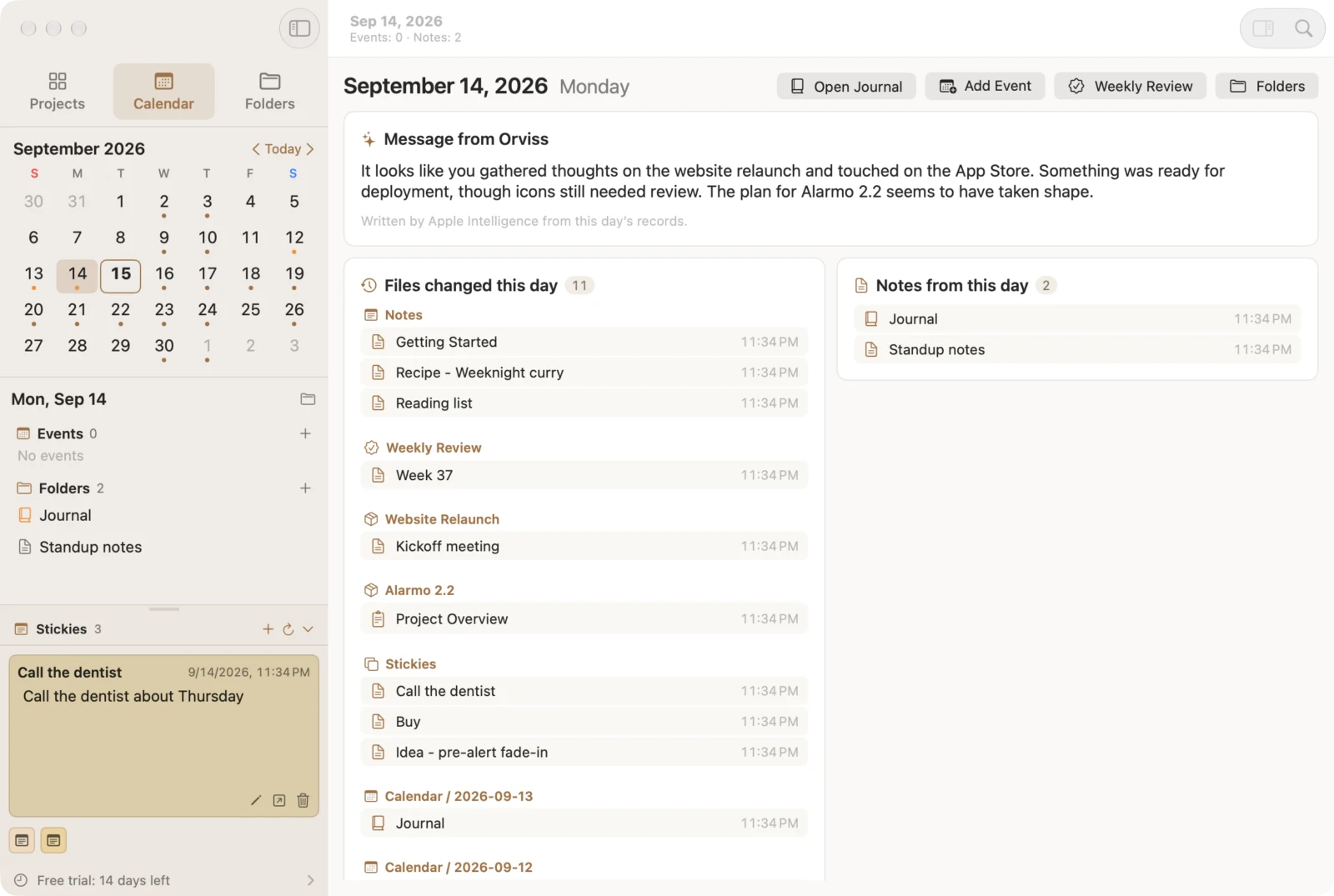
- プロジェクトと日付、2 つの軸で情報を整理
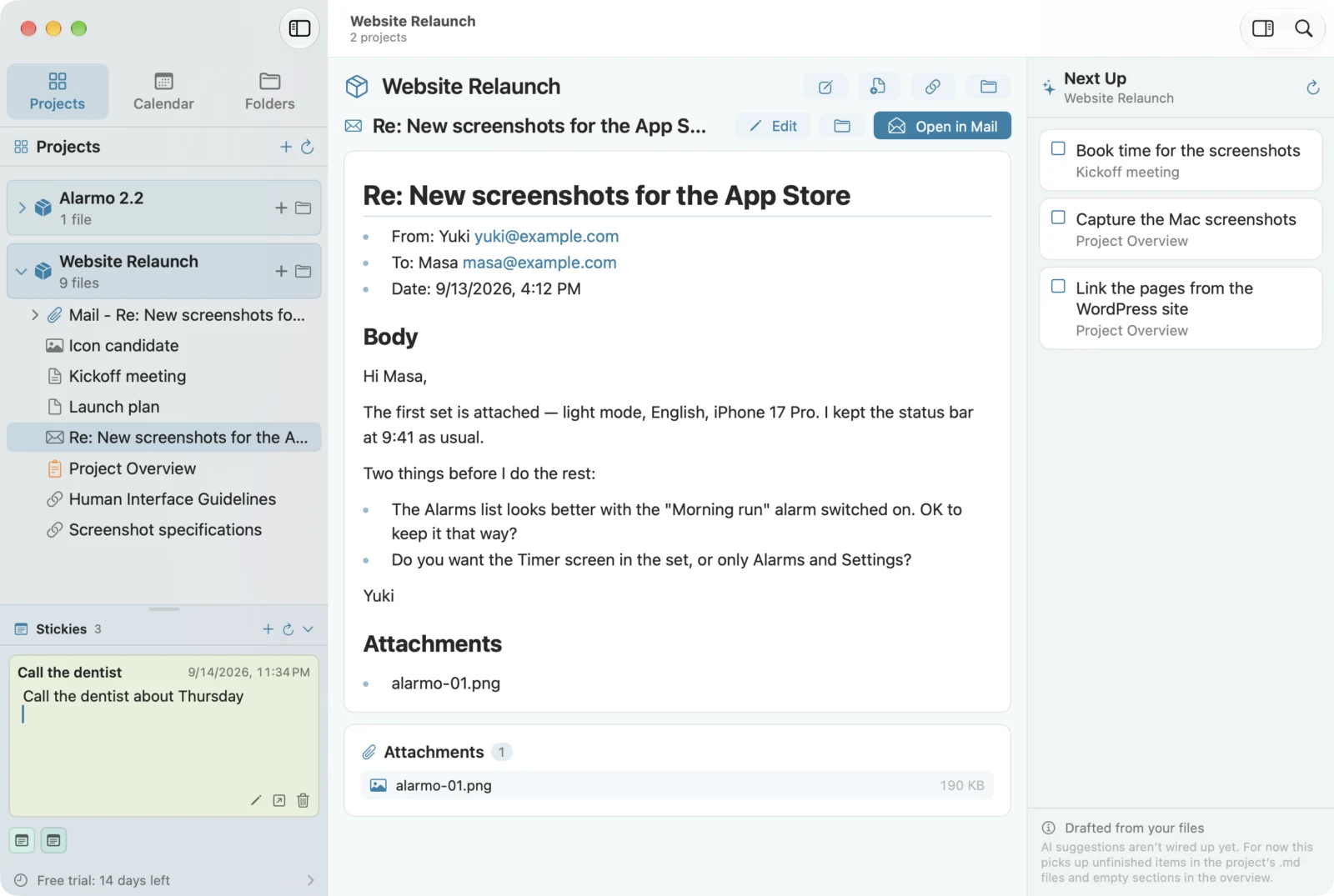
- ノートもファイルも Web ページもメールも、同じフォルダに
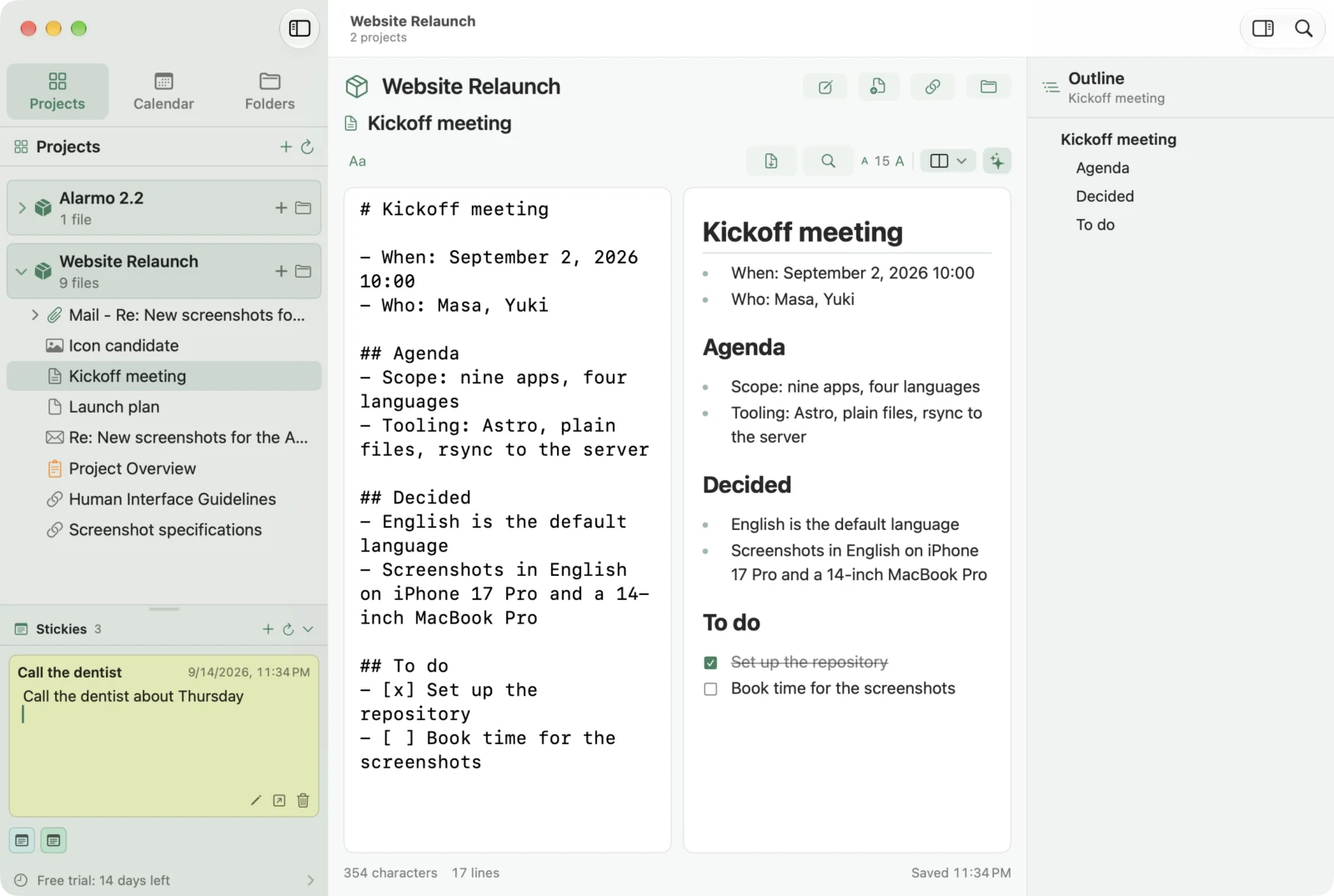
- すべてプレーンな Markdown。ローカルディスクに保存
- AI エージェントがそのまま読み書きできる「外部脳」
- Mermaid のガントチャートで進捗を管理
- Mac・iPhone・iPad・Windows に対応。Orviss Pro で同期と共有
Orviss の記事
Orviss の使い方や活用例、お知らせなどの記事です。
Orviss でできること
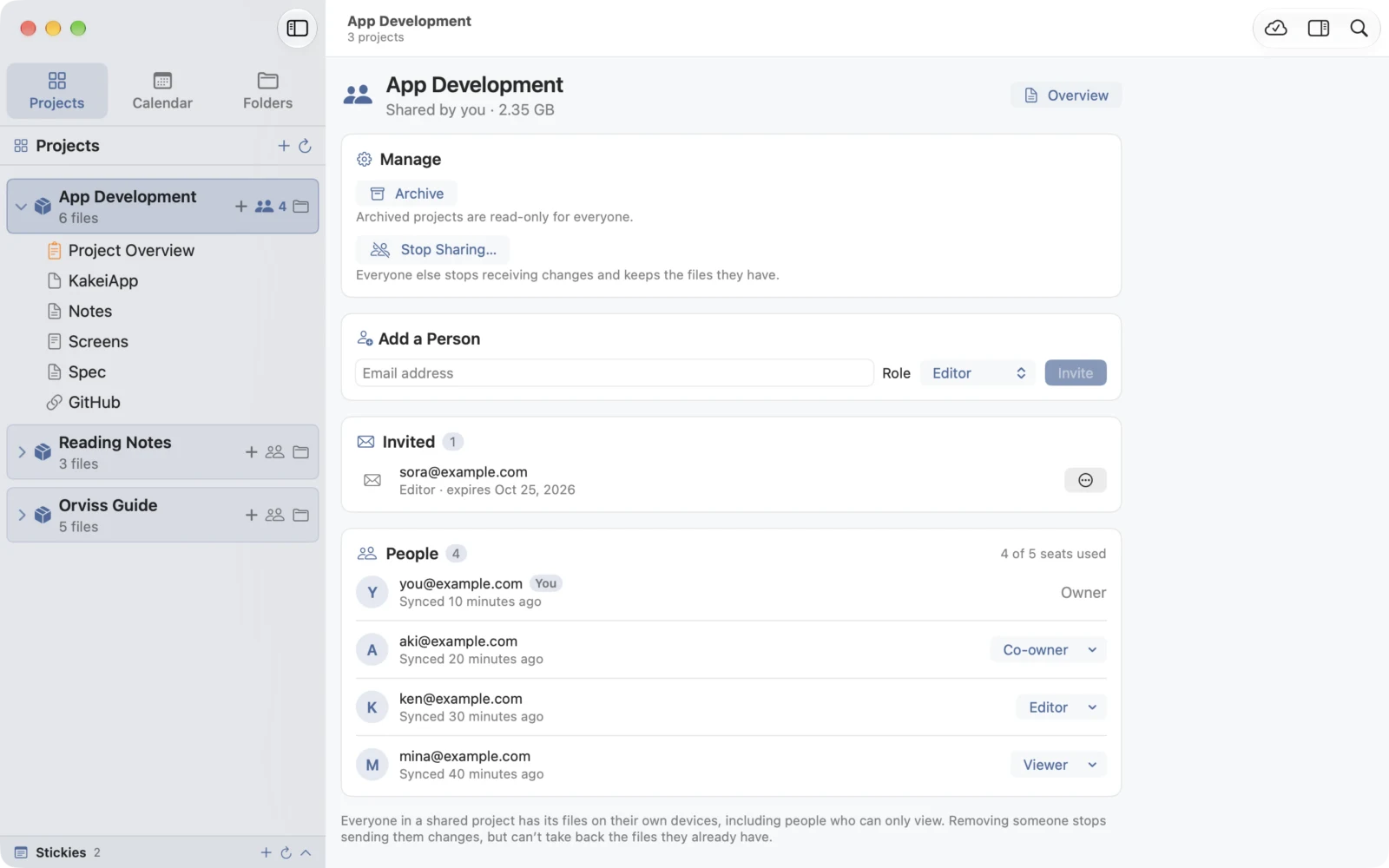
端末のあいだで同期し、プロジェクトを共有する
Orviss アカウントと Orviss Pro があれば、Orviss フォルダ全体が Mac・iPhone・iPad・Windows PC のあいだで同期され、プロジェクトごとにほかのアカウントの人と共有できます。同期も共有も、プロジェクトの中のファイルそのものをクラウドを介してやり取りするしくみで、1 ファイルは最大 10 GB まで。どの端末でも、ファイルは Orviss がなくても開けるふつうのファイルのままです。
- 相手ごとに、共同オーナー・編集者・閲覧者の役割を選べる
- 共有の相手に必要なのは、無料の Orviss アカウントだけ
- 違う行の変更はまとめ、ぶつかったときは両方の版を残す
- オフラインでも書き続けられ、オンラインに戻ると変更を送る
プロジェクト単位の情報管理
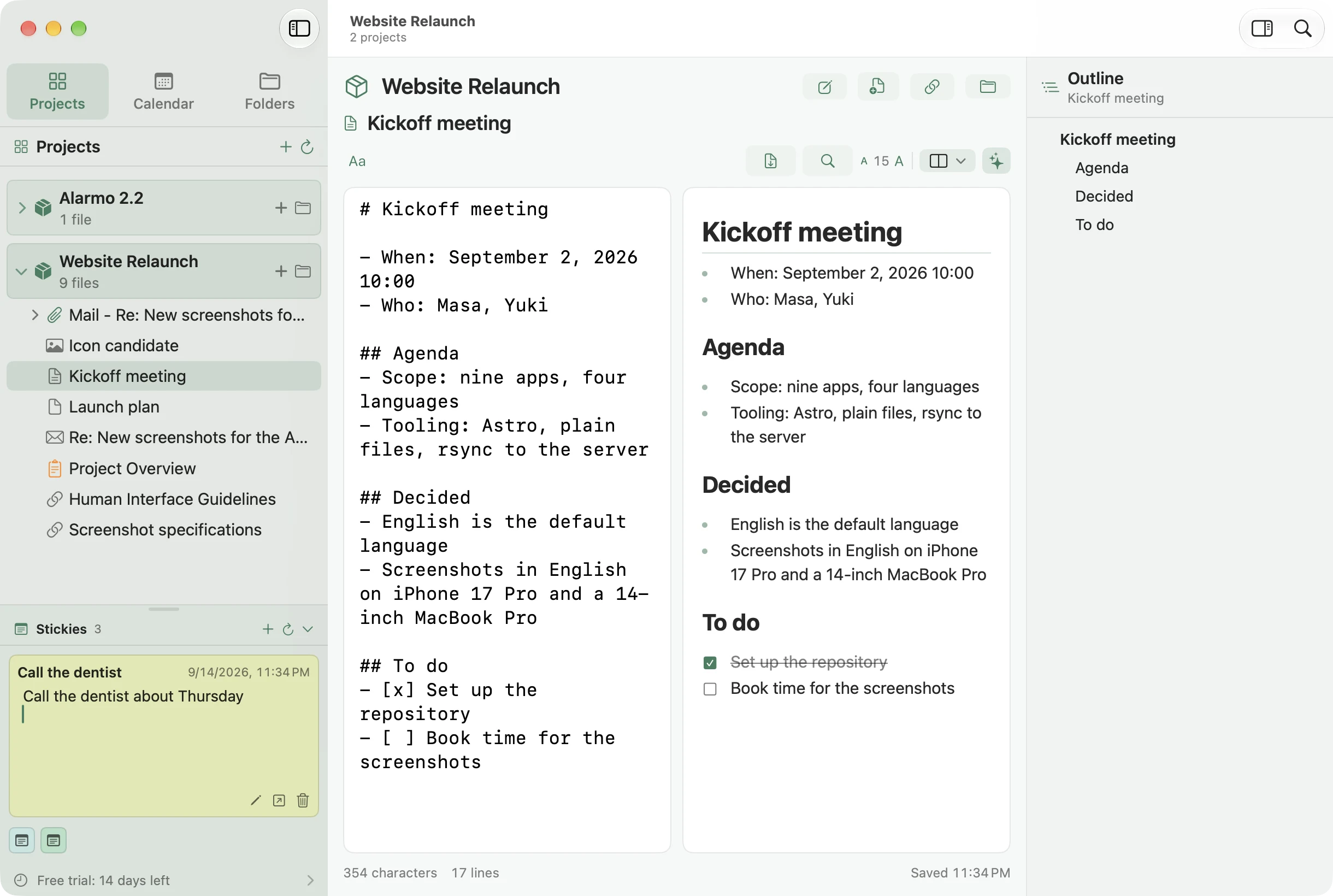
プロジェクトは 1 つのフォルダです。目標・背景・関係者・現在地・次にやることを書いた概要ノートから始まり、関係するファイル、ノート、Web ページ、メールをすべてその中にまとめます。ノートに残った未完了の項目は「次にやること」として Orviss が拾い上げ、終わったプロジェクトはアーカイブへ。
- 概要ノートのテンプレートは自由に編集可能
- 未チェックのタスク、空の見出し、しばらく触っていないプロジェクトを自動で提示
- フォルダの中はツリーで表示。ドラッグで並べ替え
カレンダー単位の情報管理
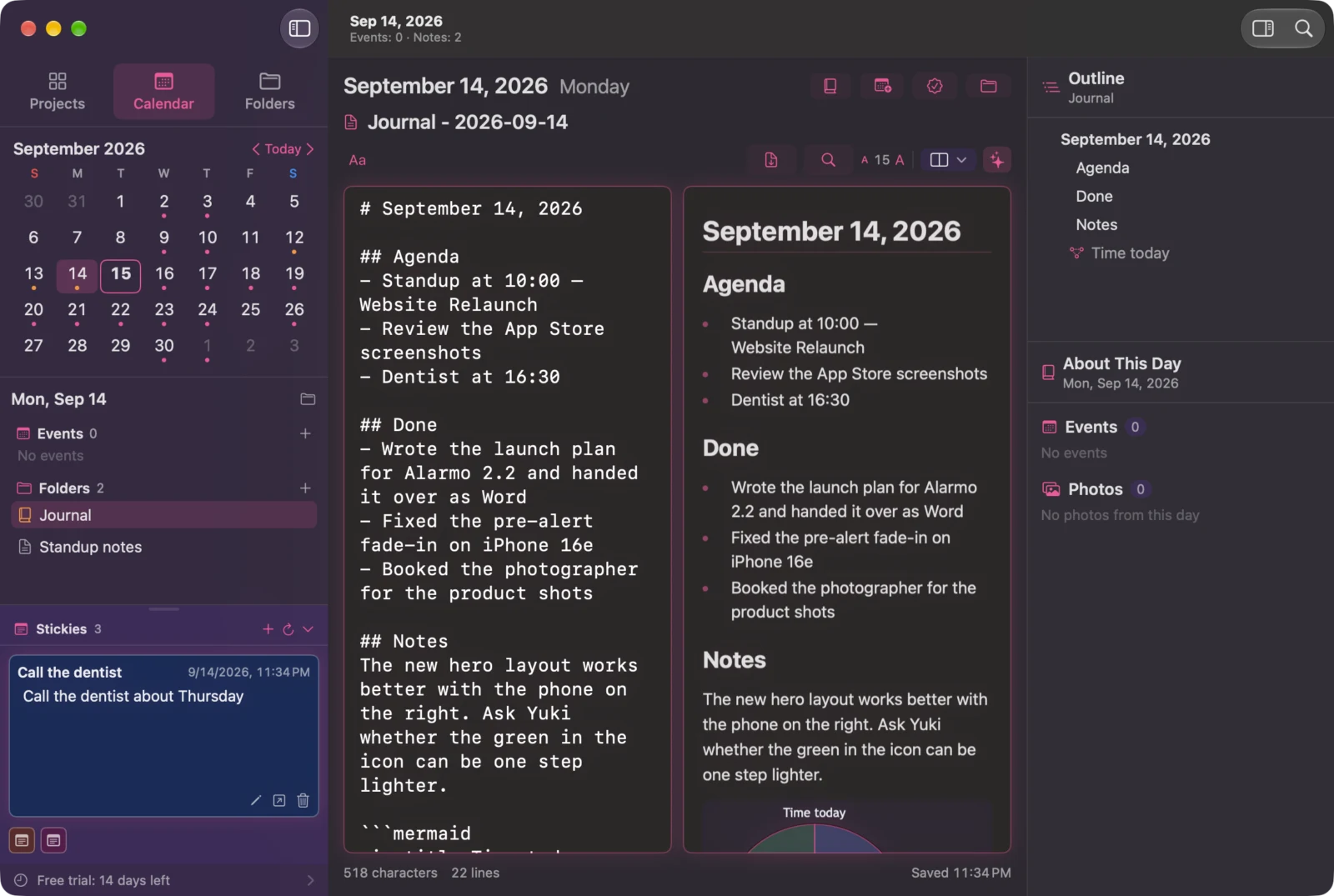
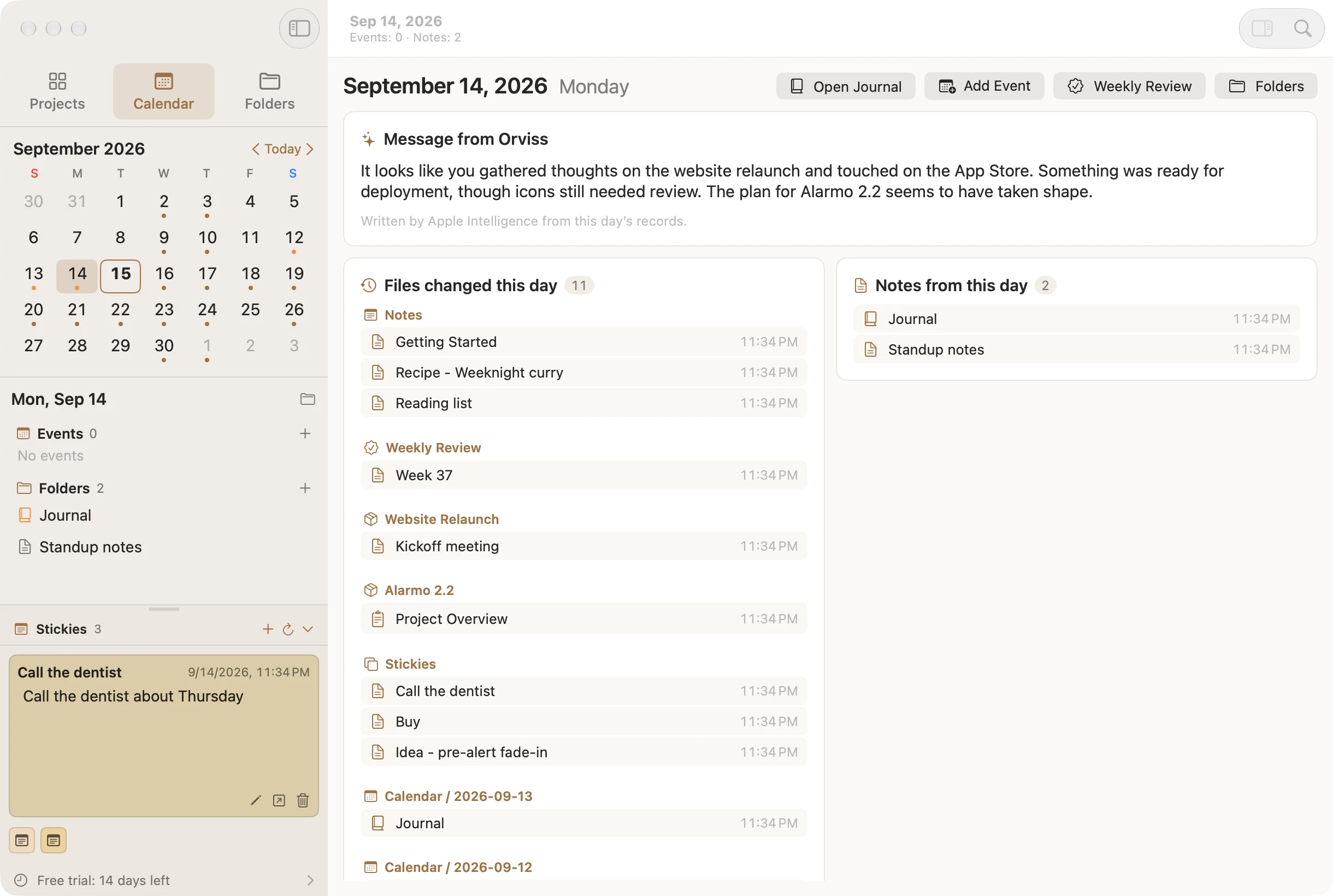
1 日に 1 つのフォルダ。日付を開くと、その日の予定、書いたジャーナル、変更したノートやファイル、撮った写真が 1 ページに集まります。テンプレートから今日のジャーナルを書き、メモを足し、その日に受け取ったファイルやメールをフォルダに入れておけば、「あの日に何があったか」がフォルダひとつで振り返れます。
- カレンダーの予定はその場で作成・編集
- ジャーナルのテンプレートは複数用意でき、{{date}} などのプレースホルダに対応
- 予定・写真の連携は任意
タスクに関わる情報を、一か所に
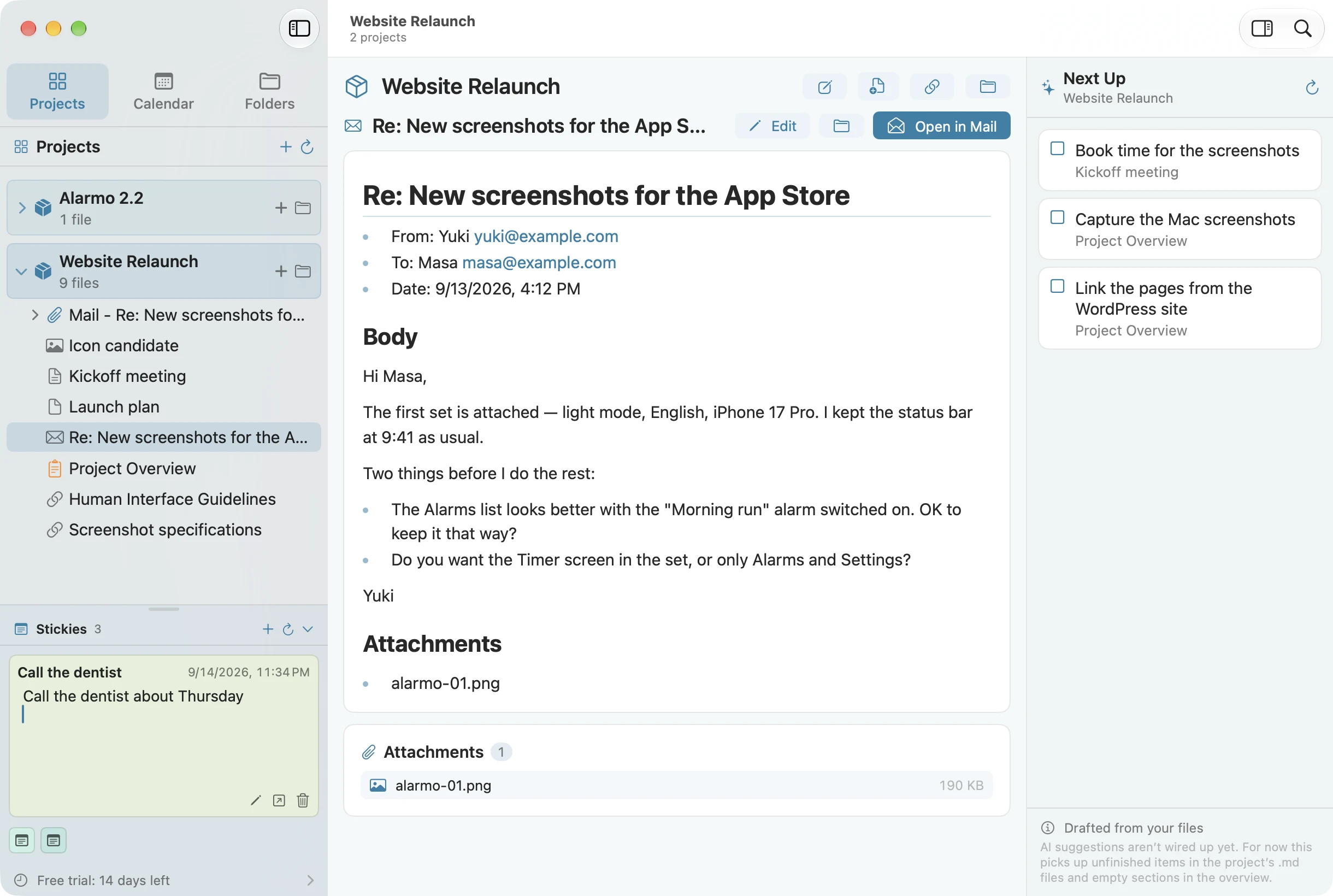
Orviss の最大の特徴は、Markdown 以外のものも同じフォルダに置けることです。Finder のファイルはそのままドロップ。Safari のページをドロップすると、題名と URL を書いた「URL – 題名.md」になります。Mail.app のメールをドロップすると、差出人・日時・本文・添付ファイルを収めた「Mail – 件名.md」になり、元のメールへのリンクも残ります。iPhone・iPad 版では、共有シートから同じことができます。
- Word・PDF・画像などのファイルをそのまま保管
- Web ページは題名と URL のノートに
- メールは本文と添付ごと Markdown に。Mail.app へのリンク付き
- どれもただのファイルなので、Finder からも扱えます
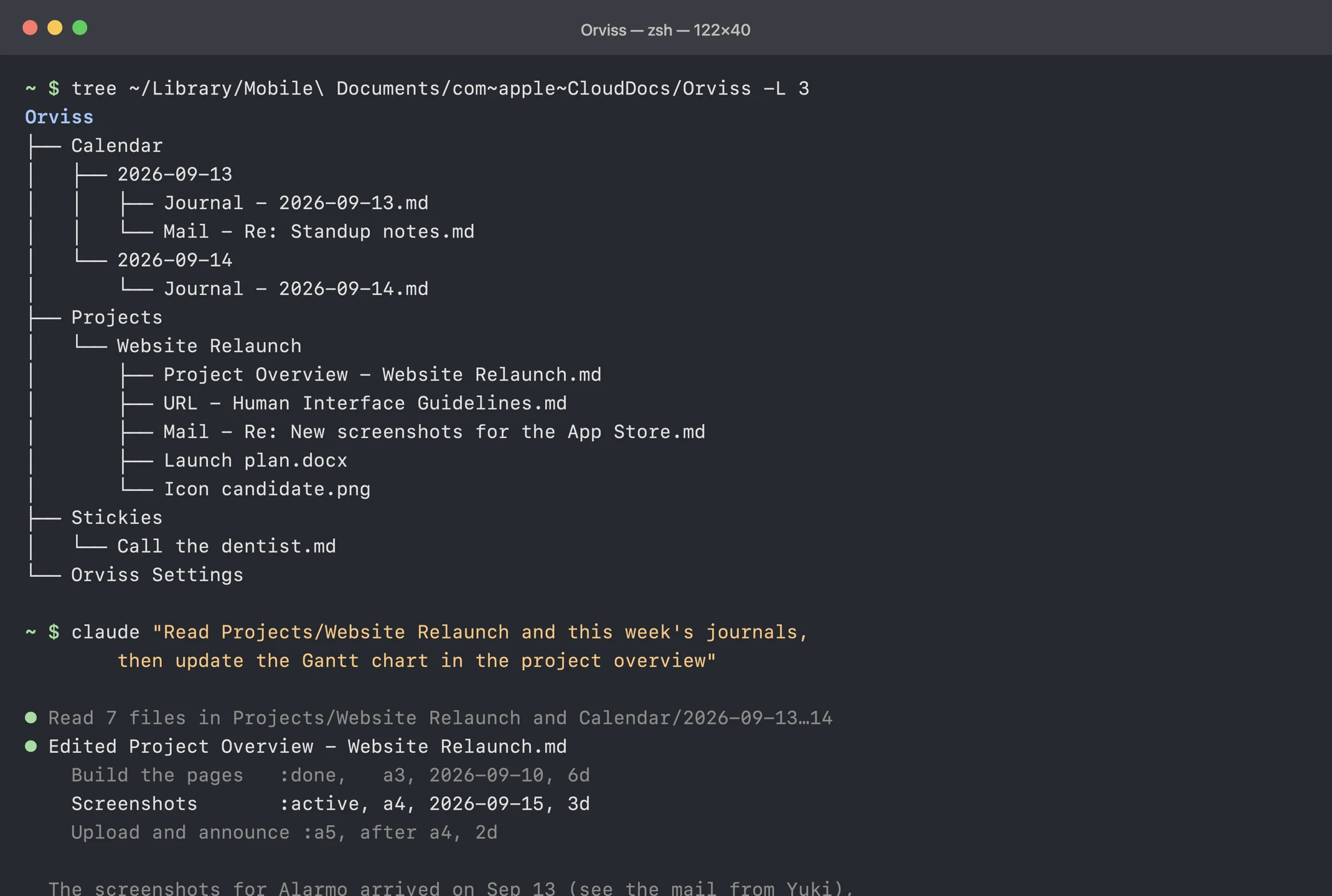
AI エージェントの外部脳として
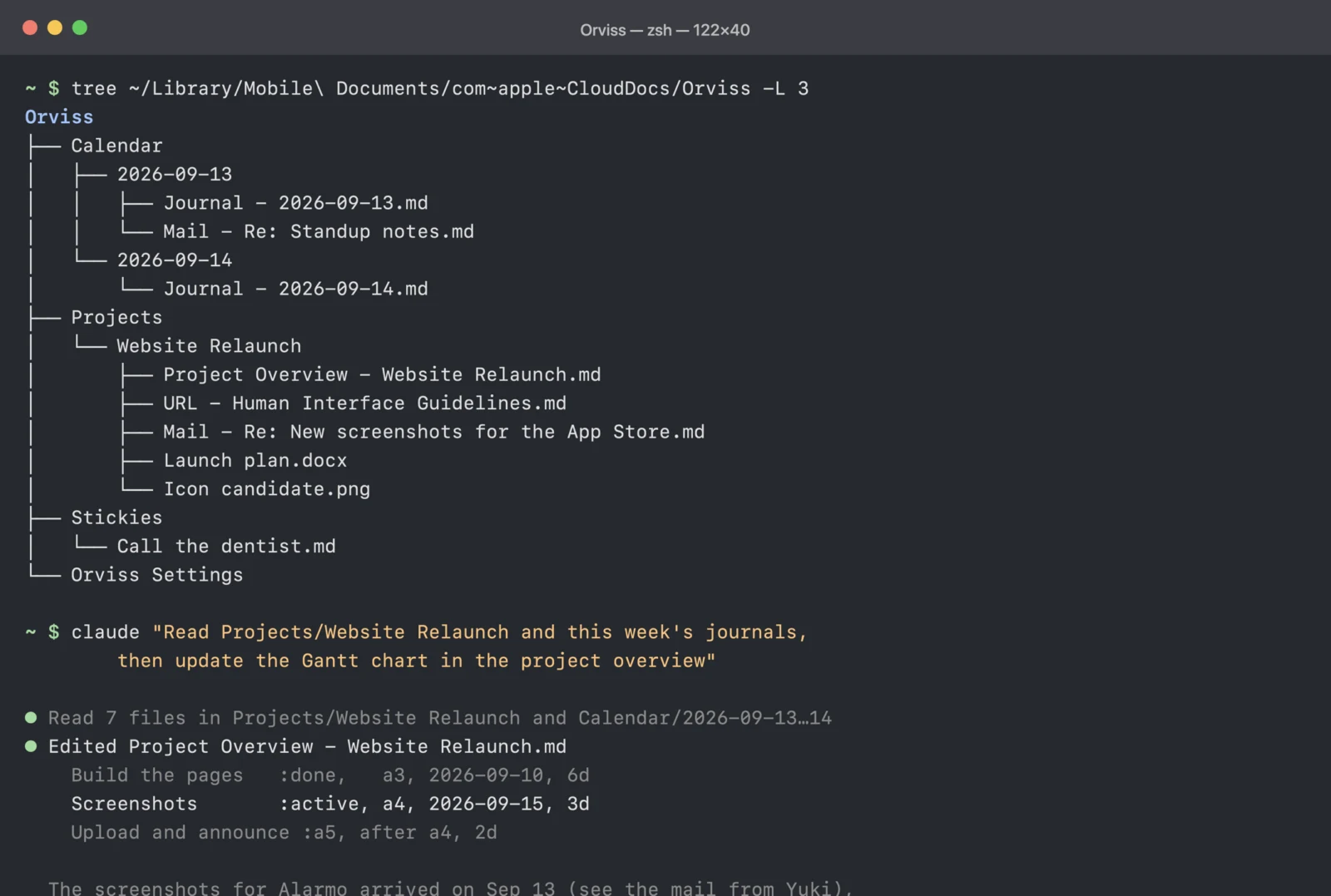
Orviss が扱うものはすべて、あなたのローカルディスク上にあるプレーンな Markdown とファイルです。専用のデータベースも独自形式もありません。だから Claude Code や Codex、Cursor といった AI エージェントに Orviss のフォルダを開かせるだけで、日々の記録やプロジェクトの資料を文脈として読み、要約や下書きを書き込み、ガントチャートを更新することまでできます。エージェントが書いた変更は、Orviss がすぐに画面に反映します。
- フォルダ名は日付とプロジェクト名。エージェントが迷わない構造
- 「URL – 」「Mail – 」の命名で、リンクやメールも文脈として読める
- API キーも連携設定も不要。フォルダを共有するだけ
Markdown と Mermaid のガントチャートで管理する
ライブプレビュー付きの Markdown エディタは、表、タスクリスト、画像に加えて Mermaid の図をその場で描画します。プロジェクト概要のテンプレートには最初からガントチャートが入っていて、行を書き足すだけで進捗管理ができます。フローチャートで手順を、タイムラインで経緯を、マインドマップで構想を。Markdown と Mermaid を組み合わせれば、使い方はさらに広がります。
- フローチャート、シーケンス図、クラス図、ステート図、ER 図、ガントチャート、円グラフ、マインドマップ、タイムライン、Git グラフの 10 種類をワンクリックで挿入
- 見出しと図のアウトラインをドラッグして、ノートを並べ替え
- ライブ Markdown、プレーン Markdown、リッチテキストから選択。PDF 書き出しにも対応
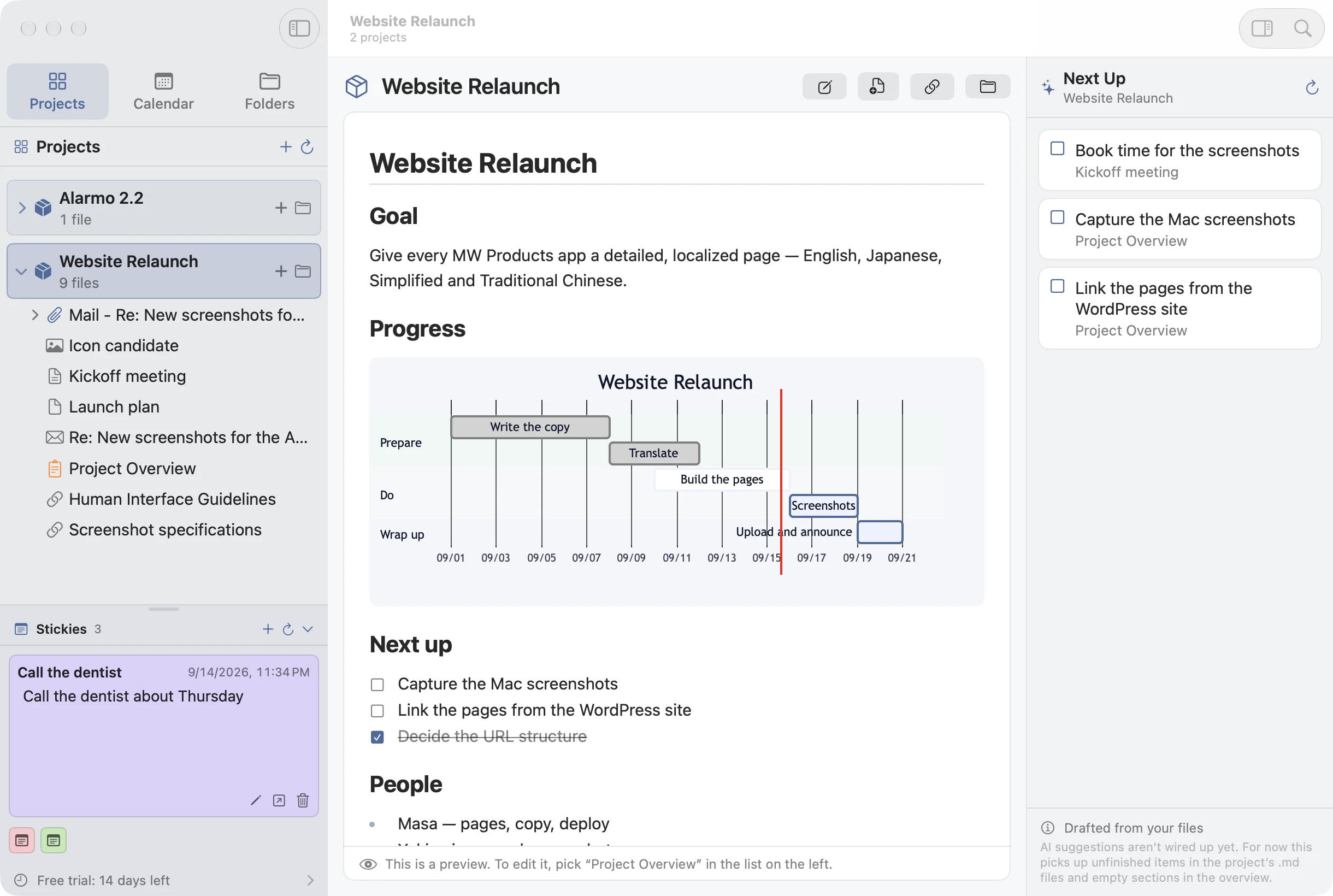
居場所のない思いつきは、付箋へ
ウィンドウ左下の付箋は、まだプロジェクトにも日付にも属さない考えのための場所です。付箋の 1 枚は 1 つのファイルで、Stickies フォルダに .md を置けばそのまま表示されます。ジャーナル・ノート・プロジェクト概要のテンプレートも Orviss Settings フォルダにある普通の .md ファイルなので、自分の仕事の型に合わせて書き換えられます。
あなたのいる場所で
Orviss は Mac・iPhone・iPad・Windows で使えます。Orviss アカウントと Orviss Pro があれば、Orviss フォルダはそのすべてのあいだで同期されます。Orviss Pro がなくても、フォルダを iCloud Drive に置けば Mac・iPhone・iPad で、iCloud Drive や OneDrive に置けば Windows 版でも、同じ Orviss フォルダを使えます。「今日」と「付箋」のウィジェット、ショートカットからのジャーナル追記やノート作成、Web ページやメールを保存する共有機能拡張。対応デバイスでは Apple Intelligence が、その日のまとめや短い説明からのノートの下書きを、デバイス上で手伝います。
使い方
- 保存先を選ぶ iCloud Drive、書類フォルダ、または Mac 上の任意のフォルダ。Orviss はそこにプレーンなファイルだけを置きます。
- プロジェクトを作る、今日を開く プロジェクトは概要ノート付きのフォルダとして、今日はジャーナル付きのフォルダとして始まります。
- 関係するものを集める ファイル、Web ページ、メールをフォルダにドロップ。iPhone・iPad では共有シートから送れます。
- Markdown と Mermaid で書く 概要のガントチャートを更新し、ノートにタスクを書けば、「次にやること」に自動で並びます。
- AI に読ませる お使いの AI エージェントに Orviss のフォルダを開かせれば、あなたの記録を文脈にした要約・下書き・更新ができます。
- 必要なら同期・共有する Orviss アカウントと Orviss Pro で、フォルダを端末のあいだで同期し、プロジェクトに人を招待できます。
Orviss のよくある質問
ノートやファイルはどこに保存されますか?
あなたが選んだフォルダに、プレーンな Markdown ファイルと元のファイルのまま保存されます。デバイス間で同期される iCloud Drive、アプリの書類フォルダ、または Mac 上のその他のフォルダです。いつでも Finder で開けます。Orviss アカウントで同期するときは、ほかの端末や共有の相手に届けるため、ファイルの写しがクラウドにも置かれます。
どの AI エージェントで使えますか?
フォルダの中のファイルを読み書きできるものなら何でも使えます。Claude Code、Codex CLI、Cursor などで Orviss のフォルダを開くだけです。Orviss 側に特別な設定や API キーは不要で、エージェントが書き換えた内容はすぐに反映されます。
メールを入れると、元のメールはどうなりますか?
元のメールは Mail.app に残ります。Orviss には差出人・日時・本文・添付ファイルを収めた Markdown と、元のメールを開くリンクが保存されます。
他のエディタを使えますか?
はい。ノートは普通の .md ファイルなので、他の Markdown アプリで読み書きできます。Orviss は変更に気づいて再読み込みします。
アカウントは必要ですか?
1 台で使うなら要りません。アカウントなしで、すべての機能を使えます。端末のあいだの同期やプロジェクトの共有には、設定から無料の Orviss アカウントを作ります。同期と共有には Orviss Pro が必要ですが、共有の相手に必要なのは無料のアカウントだけです。
どのデバイスで動きますか?
Mac(macOS 26 以降)、iPhone・iPad(iOS 26・iPadOS 26 以降)、Windows(Windows 11 バージョン 22H2 以降)で使えます。どれも無料で、Orviss Pro のプランは、どこで登録しても同じ Orviss アカウントのすべての端末で使えます。ウィジェットとショートカットにも対応しています。カレンダーと写真へのアクセスは任意で、その日の予定と写真を表示するためだけに使われます。
Mac・iPhone・Windows のあいだで同期したり、ほかの人と共有したりできますか?
はい。Orviss アカウントと Orviss Pro で、Orviss フォルダ全体を Mac・iPhone・iPad・Windows PC のあいだで同期でき、プロジェクトをほかの人と共有できます。相手ごとに共同オーナー・編集者・閲覧者の役割を選べ、相手に必要なのは無料の Orviss アカウントだけです。Orviss アカウントで同期するときは、Orviss フォルダを iCloud Drive や OneDrive の外に置いてください。
どのくらいの大きさのファイルまで同期・共有できますか?
1 ファイルは、Orviss Pro 10 以上のプランで最大 10 GB、Orviss Pro と Orviss Pro 5 で最大 5 GB です。合計の容量はプランにより 50 GB から 1 TB です。iPhone と iPad では、とても大きなファイルは開くまでクラウドに置いておきます。
Markdown のメモアプリとして使えますか?
はい。ノートはすべてローカルディスク上のふつうの Markdown ファイルです。他のエディタで開いたり、検索したり、そのままバックアップしたりできます。
ガントチャートは書けますか?
はい。プロジェクトの概要ノートに Mermaid の gantt ブロックを書くと、そのままガントチャートとして表示されます。スケジュールもプロジェクトの Markdown の中で管理できます。
メールや Web ページも一緒に保存できますか?
はい。プロジェクトや日付のフォルダに、ファイル・Web ページ・メールをそのままドロップできます。そのタスクに関わる情報が一か所に集まります。
Claude Code に自分のメモを読ませるには、どうすればいいですか?
Claude Code のような AI エージェントで、Orviss のフォルダ(設定で選んだ保存場所。たとえば「書類」の中の Orviss フォルダ)を作業フォルダとして開くだけです。ノートはふつうの Markdown ファイルなので、プラグインや API キーは要りません。AI が書いたファイルも、Orviss の画面にすぐ表示されます。外部の AI サービスに読ませる内容には、注意してください。
Orviss で日報や議事録を書けますか?
はい。日付ごとに 1 つのジャーナルがあり、「会議の日」などのテンプレートから日報を書けます。カレンダーで予定を選んで「メモを作る」を押すと、会議の名前と時間が入った議事録のメモもできます。くわしくは「Orviss の使い方:会議や日報が多い会社員・管理職の場合」をご覧ください。
Obsidian との違いは何ですか?
どちらもノートをローカルの Markdown ファイルとして保存します。Obsidian は、ノート同士のリンクや豊富なプラグインで自由に拡張できるエディタです。Orviss は、プロジェクトと日付(カレンダー)を軸に、ノートと一緒にふつうのファイル、Web ページ、メールまで同じフォルダにまとめられ、カレンダーの予定や毎日のジャーナルも最初から使えます。同じフォルダを Obsidian で開いて、併用することもできます。
Bear との違いは何ですか?
Bear は Apple のデバイス向けの、Markdown で書けるメモアプリで、ノートはアプリ内のデータベースに保存されます(書き出せばファイルにできます)。Orviss のノートは最初からふつうの .md ファイルなので、Finder やほかのアプリ、AI エージェントからそのまま読めます。Orviss には Windows 版もあり、ファイルやメールもノートと一緒に置けます。
Notion との違いは何ですか?
Notion は、ページやデータベースをチームで共有するクラウドのワークスペースで、データは Notion のサーバーに保存されます。Orviss のノートは自分の端末の中のふつうのファイルで、使うのにアカウントは要りません。Orviss Pro で同期やプロジェクトの共有をしても、どの端末にも Orviss なしで開けるふつうのファイルが残ります。チームの Wiki やデータベースなら Notion、自分の仕事の記録を手元に置き、必要なときにプロジェクトを共有したいなら Orviss が向いています。
Day One との違いは何ですか?
Day One は日記に特化したアプリで、記録をアプリ独自の形式で保存し、専用のサービスで同期します。Orviss のジャーナルは、日付ごとのフォルダに置かれるふつうの Markdown ファイルで、同じ日の会議のメモや資料、プロジェクトのノートと一緒に扱えます。