記事やレポート、論文を書く仕事では、書いている時間よりも、探している時間のほうが長くなりがちです。参考にした Web ページはブラウザのブックマークに、編集担当者(論文なら共著者や指導教員)とのやりとりはメールに、図はグラフ作成ソフトの中に、原稿はエディタの中に。数日ぶりに原稿に戻ると、まず材料を集め直すところから始まります。
Orviss は、仕事の情報を「プロジェクト」ごとに 1 つのフォルダにまとめるメモアプリです。この記事では、記事や論文を書く人が Orviss をどう使えるのかを、1 本の原稿ができあがるまでの流れに沿って紹介します。
原稿ごとに、プロジェクトを 1 つ作る
Orviss では、目的と終わりのある仕事を「プロジェクト」として扱います。1 本の記事、1 本の論文は、まさにプロジェクトです。まずは原稿ごとにプロジェクトを作りましょう。
- 左のタブで「プロジェクト」を選ぶ
- 「+」を押して、プロジェクト名を入れる(例:「Web メディアへの寄稿 — リモートワークの始め方」)
プロジェクトは、Orviss フォルダの中の Projects にできる、ふつうのフォルダです。中には「プロジェクト概要」というノートが 1 つ、最初から用意されます。
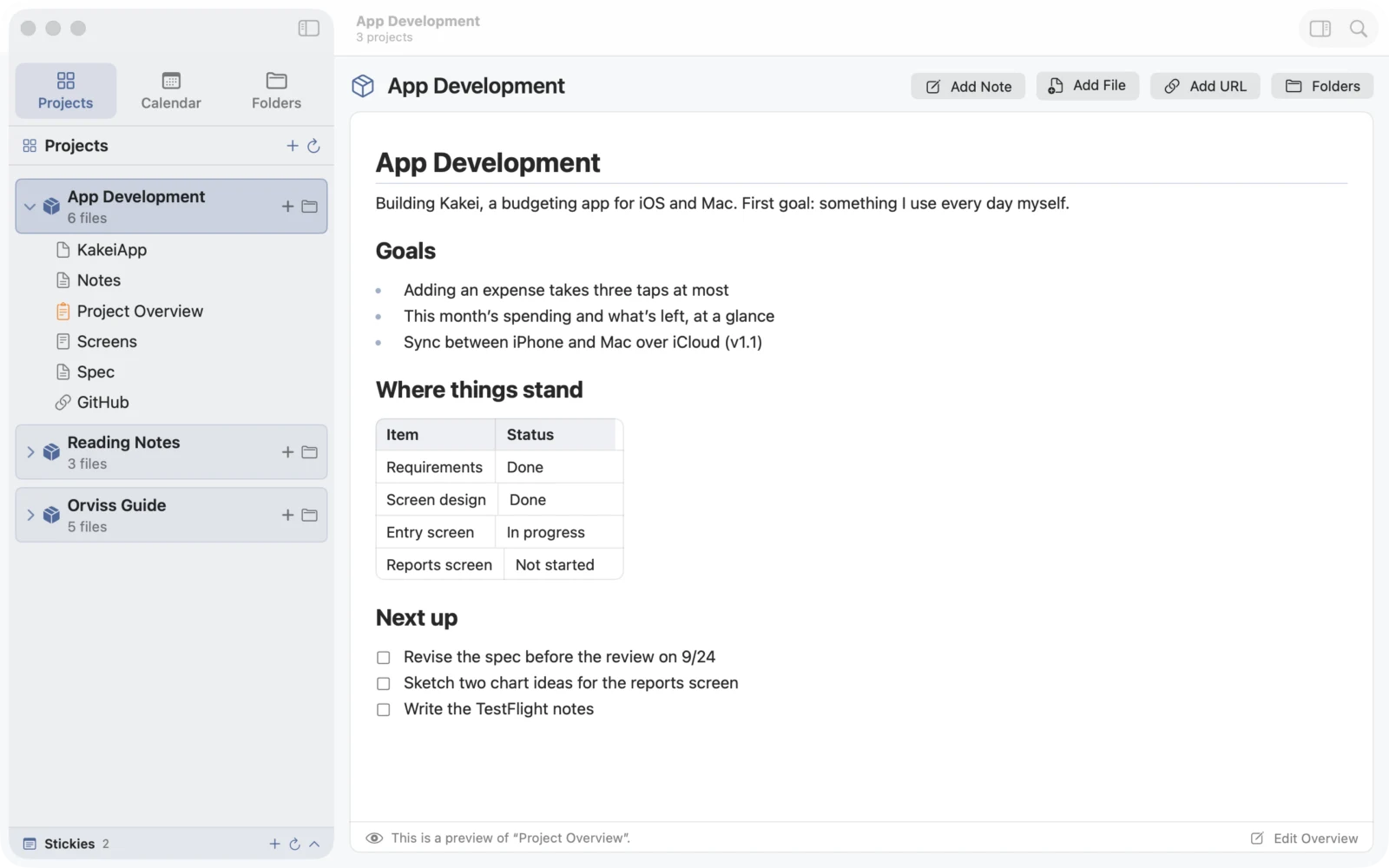
プロジェクト概要には、その原稿の「仕様」を書いておくと便利です。
- 掲載先と、編集担当者の名前・連絡先
- 締め切りと文字数
- 想定する読者と、この原稿で伝えたいこと
- やることのチェックリスト(
- [ ] 図 2 のデータを担当者に確認のように書きます)
ノートに書いたチェックリストのうち、まだチェックの入っていない項目は、画面右の「次の課題」に自動で集まります。久しぶりに原稿に戻ってきたときも、何から手をつければいいかがすぐに分かります。
プロジェクト概要のひな形(テンプレート)も Markdown のファイルなので、自分で書き換えられます。「掲載先」「締め切り」「文字数」の欄を入れた執筆用のテンプレートを作っておけば、原稿が増えても同じ形で管理できます。
資料と、編集担当者とのメールを集める
原稿のための材料は、すべてこのプロジェクトに入れていきます。
- Web ページ:Safari からページをプロジェクトへドラッグするか、URL をコピーしてプロジェクトを選び、⌘V(Windows では Ctrl+V)を押します。ページは「URL – ページの題.md」というノートとして保存され、Orviss の中でそのまま読めます
- メール:Mail のメッセージをプロジェクトへドラッグすると、差出人・本文・添付ファイルごとノートになります。執筆の依頼、修正の指示、校正のやりとりを、原稿のすぐ隣に置いておけます(Windows 版では、メールの .eml ファイルをドロップします)
- 論文の PDF、取材メモ、写真、データの表:Finder からドロップするだけです。Orviss で開けない種類のファイルも、そのまま置いておけます
- ほかのアプリから:「共有」メニューから、Web ページやテキスト、画像を保存できます
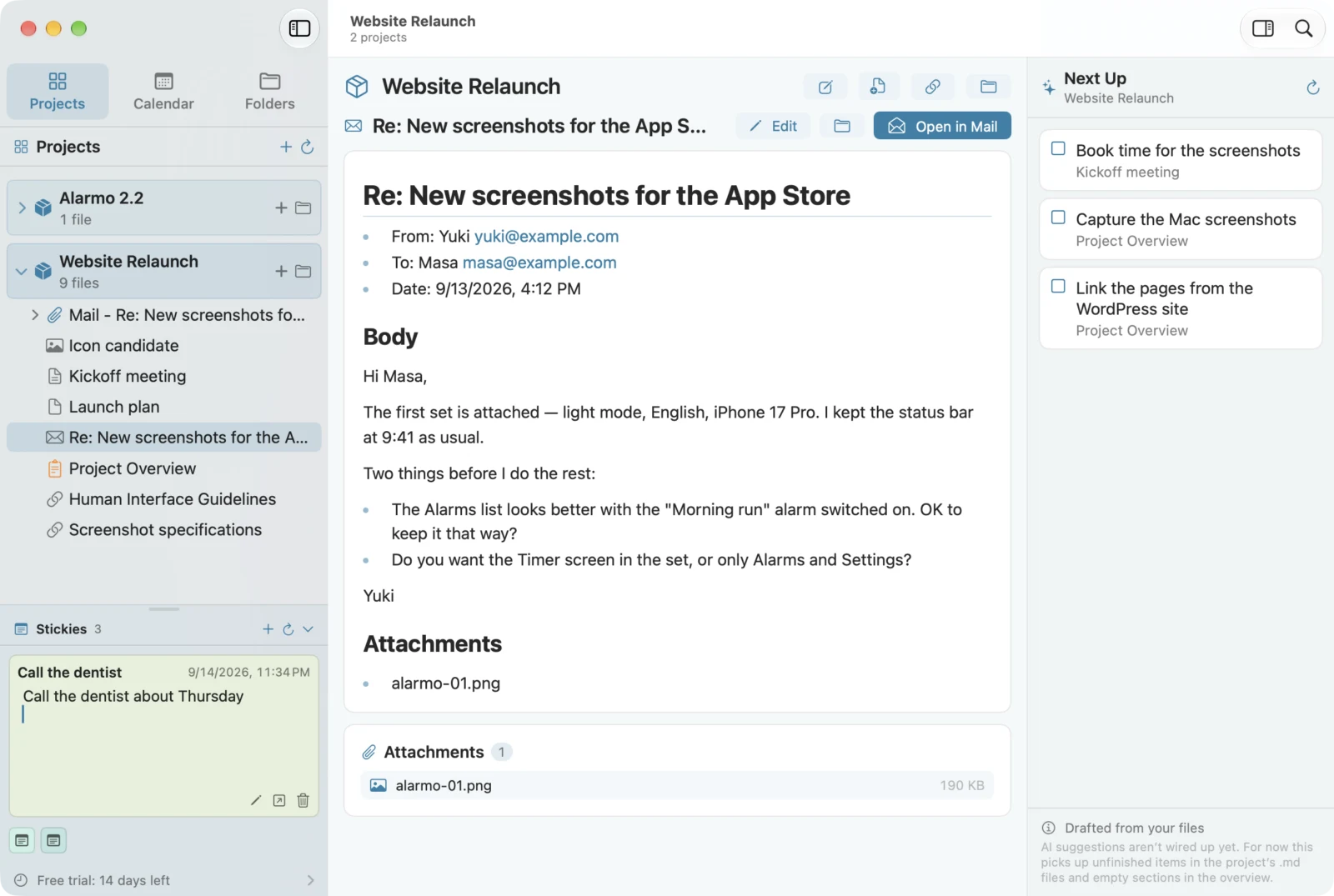
「あの数字の出典はどこだったか」「文字数は何字と言われていたか」を探すときも、見るのはこのプロジェクトのフォルダだけです。
Markdown で書き始める
材料がそろったら、「ノートを追加」で原稿のノートを作り、書き始めます。Orviss のノートは、すべて Markdown(.md)のファイルです。
Markdown は、ふつうの文字だけで見出しや箇条書きを書くための書き方です。
```markdown
# 記事のタイトル

## はじめに

リモートワークを始めるときに、最初に決めておきたいことは **3 つ** です。

- 連絡の手段
- 勤務時間の記録
- 資料の置き場所
```
行の頭の # が見出し、** で囲むと太字、- で箇条書きになります。ツールバーから見出し・箇条書き・表・画像を挿入できるので、記号を覚えていなくても書けます。
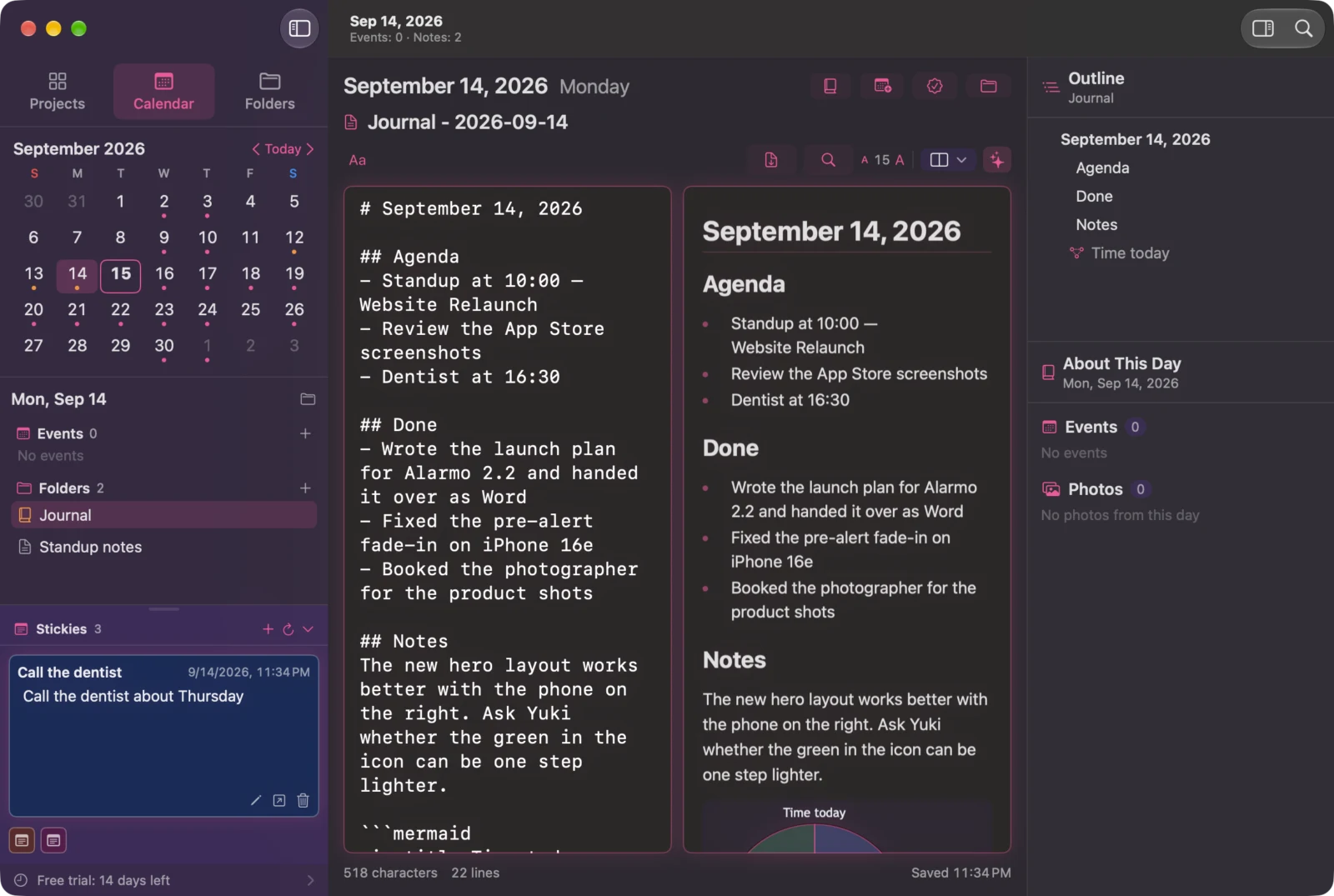
エディタの表示は、書いたそばから体裁がつく「ライブ」、元の文字と仕上がりを並べる「左右に分割」「上下に分割」、仕上がりだけを見る「プレビュー」から選べます。
書く人にとって、Markdown には次のような良さがあります。
- 中身に集中できる:フォントや余白を気にせず、文章と構成だけを考えられます
- どのアプリでも開ける:.md はただのテキストファイルです。Orviss がなくても、10 年後でも開けます
- 見出しが、そのまま原稿の骨組みになる:先に見出しだけを並べて構成案を作り、あとから中身を埋めていく書き方に向いています
Mermaid で、図も原稿の中で描く
記事や論文には、図がつきものです。手順の流れ、仕組みの説明、数字の内訳……。ふつうは、グラフ作成ソフトや図を描くアプリで図を作り、画像として書き出して原稿に貼ります。数字が 1 つ変われば、またそのソフトに戻って作り直しです。
Orviss のエディタは Mermaid(マーメイド)に対応しています。Mermaid は、テキストで図を描くための書き方です。言語を mermaid にしたコードブロックの中に、箱と矢印を書きます。
```mermaid
flowchart LR
    A[取材] --> B[構成を決める]
    B --> C[執筆]
    C --> D[編集担当者の確認]
    D -->|修正あり| C
    D -->|OK| E[入稿]
```
これだけで、次のような図になります。

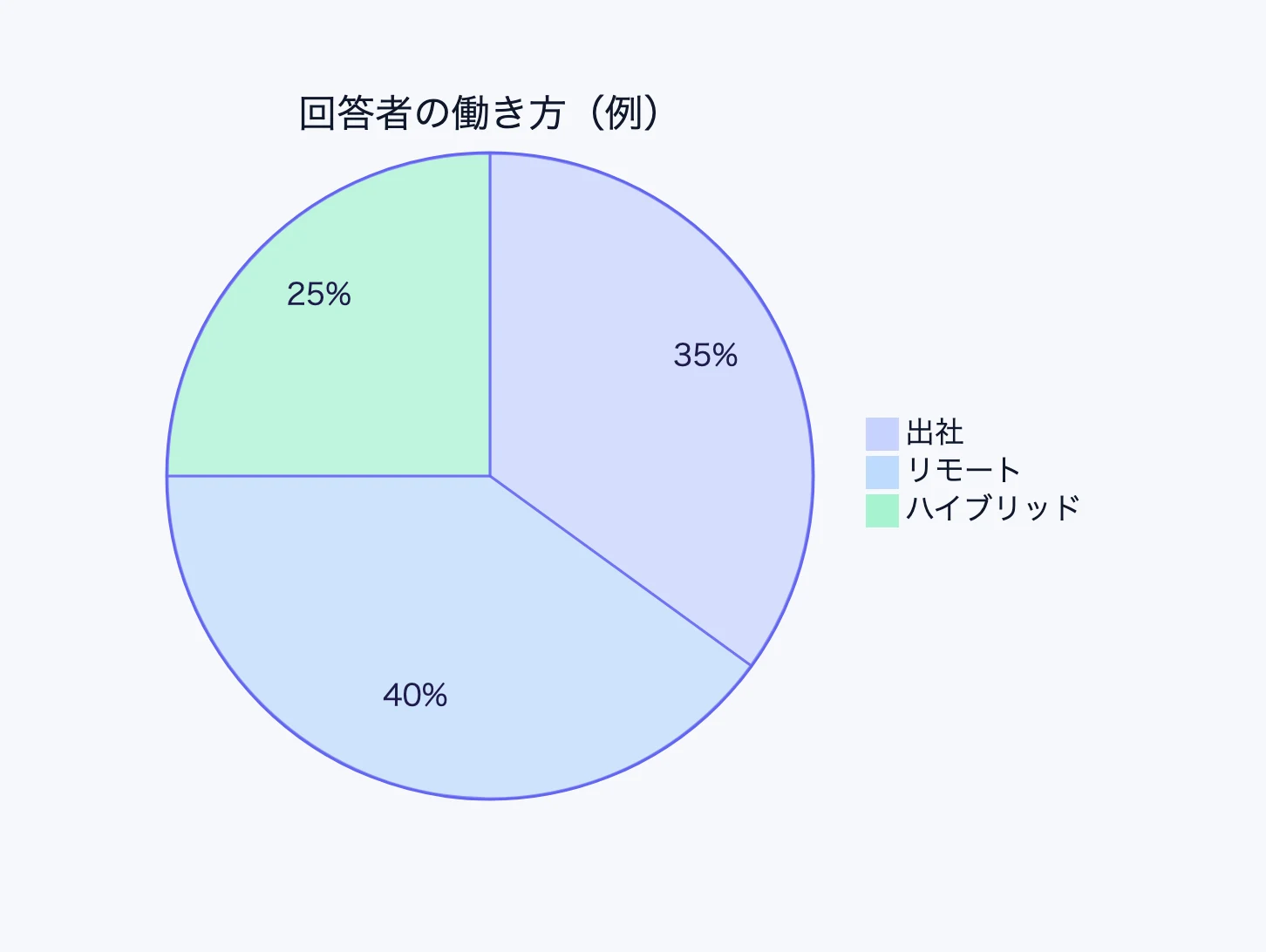
数字の内訳なら、円グラフも書けます。
```mermaid
pie title 回答者の働き方(例)
    "出社" : 35
    "リモート" : 40
    "ハイブリッド" : 25
```
図は原稿の中のテキストなので、文章を書きながら、その場で図を直せます。
- 「編集担当者の確認」と「入稿」のあいだに「校正」を入れたくなったら、行を 1 つ書き足すだけ
- 調査の数字が変わったら、円グラフの数字を書き換えるだけ
- 書き間違いがあれば、エディタの下にその行が示されます
グラフ作成ソフトを開いて、直して、書き出して、貼り直す——という往復は要りません。図と文章が同じファイルにあるので、文章だけ直して図が古いまま残る、ということも起きにくくなります。
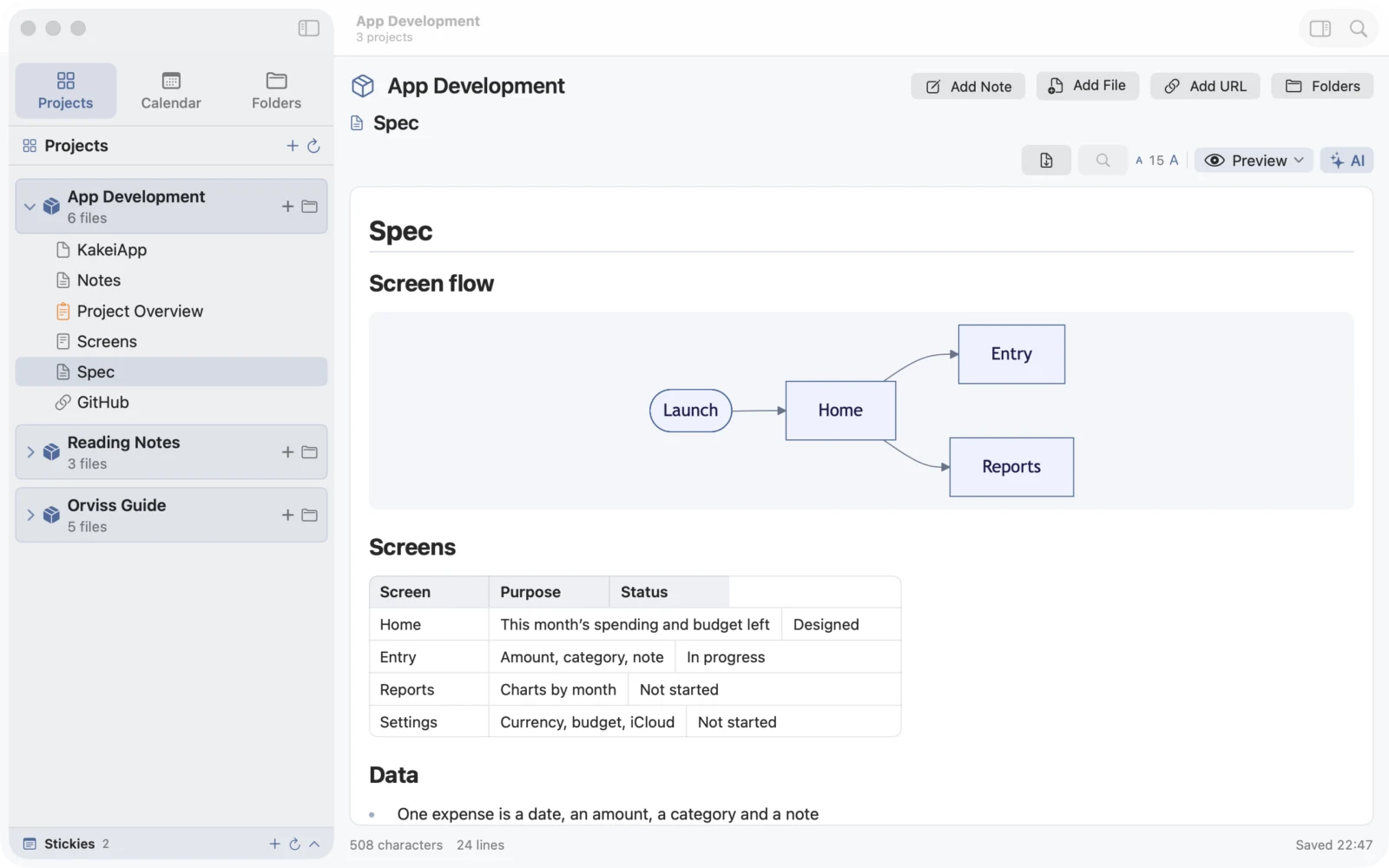
ツールバーの「図を挿入」から、フローチャート、シーケンス図、ガントチャート、円グラフ、マインドマップ、年表などのひな形を入れられます。Mermaid は Orviss に組み込まれているので、オフラインでも図を描けます。ガントチャートの書き方は「Markdown と Mermaid のガントチャートでプロジェクトを管理する」で紹介しています。
構成の入れ替えは、ドラッグ&ドロップで
書き進めるうちに、「この節は前に出したほうが読みやすい」と気づくことがあります。長い原稿で節をまるごと切り取って貼り直すのは、意外と神経を使う作業です。
Orviss では、ノートを開くと画面の右側に「目次」が表示されます(「Markdown で書き始める」の画像の右側です)。目次には、見出し・図・画像が、原稿の順に並びます。
- 目次の見出しを押すと、原稿のその場所へ移動します
- 見出しを掴んで別の場所へドラッグすると、その見出しの下の文章ごと、原稿の中身が並べ替わります
- 図や画像も、同じように掴んで動かせます
切り取りと貼り付けをくり返す必要はなく、文章の一部を置き忘れる心配もありません。ライブ表示なら、並べ替えたあとでも「取り消し」で元に戻せます。
書き上げたら、PDF に書き出す
原稿ができたら、エディタのツールバーにある「PDF に書き出す」で PDF にします。PDF はプレビューと同じ見た目の A4 サイズで作られ、Mermaid の図もそのまま入ります。編集担当者への確認用にも、提出用の原稿にも使えます。
入稿の形式が Word(.docx)と決まっている場合は、同じ .md ファイルを、私たちの別のアプリ「Markdocx」で .docx に変換できます(くわしくは「Mac で Markdown を Word(.docx)に変換する 3 つの方法」で紹介しています)。
書き終えたら「アーカイブ」で片づける
記事が公開されたら、プロジェクトは「アーカイブ」しておきましょう。プロジェクトを右クリックして「アーカイブ」を選ぶと、プロジェクトの一覧から消え、進行中の原稿だけが並ぶようになります。
アーカイブしても、ファイルは消えません。プロジェクトのフォルダが、Orviss フォルダの中の Orviss Settings/Archives へ移るだけです。設定の「アーカイブしたプロジェクト」から「元に戻す」を選べば、いつでも一覧に戻せます。
そして、アーカイブした過去の原稿は、次に紹介する AI との執筆で、大切な「お手本」になります。
AI と書く — Orviss フォルダを「外部脳」に
Claude Code や Codex、Cursor のような AI エージェントは、指定したフォルダ(ワークスペース)の中のファイルを読み書きできます。
使い方は簡単です。AI エージェントのワークスペースとして、Orviss フォルダを指定するだけです。Orviss のデータは、あなたのコンピュータの中のふつうのフォルダと Markdown のファイルなので、特別な連携の設定は要りません。
あとは、いつもの言葉で頼むだけです。
- 「去年書いた、リモートワークの記事みたいな感じで、今回の資料をもとに下書きを書いて」
- 「編集担当者からのメールを読んで、修正の指示を一覧にして」
- 「保存した Web ページと見比べて、原稿の数字が合っているか確かめて」
- 「図 2 の円グラフを、新しい調査結果の数字で描き直して」
AI は、過去の原稿(アーカイブしたプロジェクトも含めて)から文体や構成を読み取り、今回のプロジェクトの資料やメールから、締め切りや文字数、伝えたいことを読み取ります。「あの時の記事みたいに」と言うだけで通じるのは、これまで書いてきたものが、すべて同じフォルダの中にあるからです。
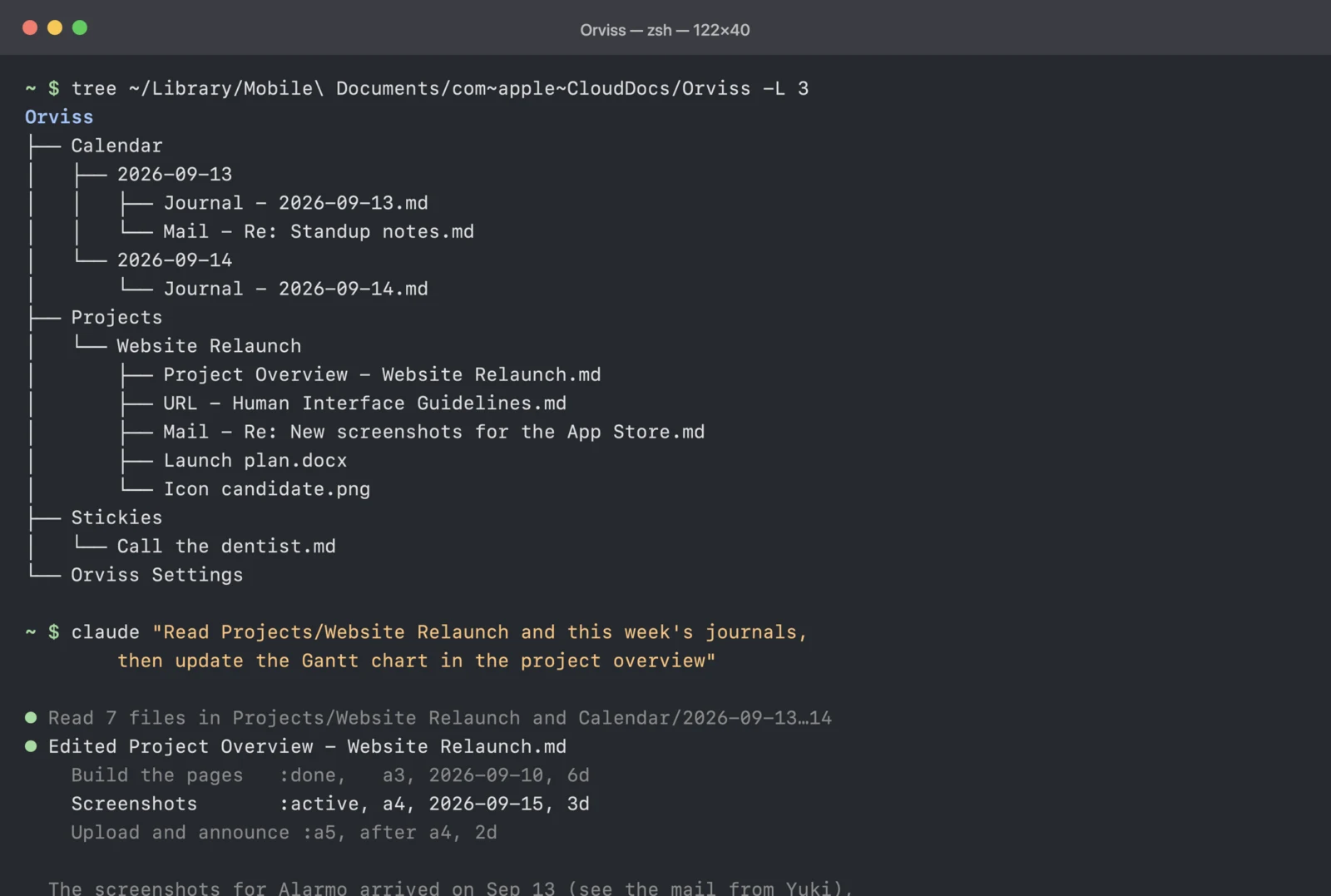
Mermaid の図もテキストなので、AI は図も直接書き換えられます。AI が書いたノートや直した図は、Orviss の画面にすぐ反映されます。
Orviss は、AI の「外部脳」として使えるのです。原稿を書くほどフォルダに材料がたまり、AI に頼めることも増えていきます。
なお、外部の AI サービスを使う場合、AI が読んだファイルの内容はそのサービスに送られます。公開前の原稿や、取材相手の個人情報の扱いには気をつけてください。端末の外に出したくないときは、Orviss に組み込まれた AI の「AI に原案を書いてもらう」を使えば、対応する Mac(Apple Intelligence)や Copilot+ PC では、端末の中だけで下書きを作れます。
まとめ
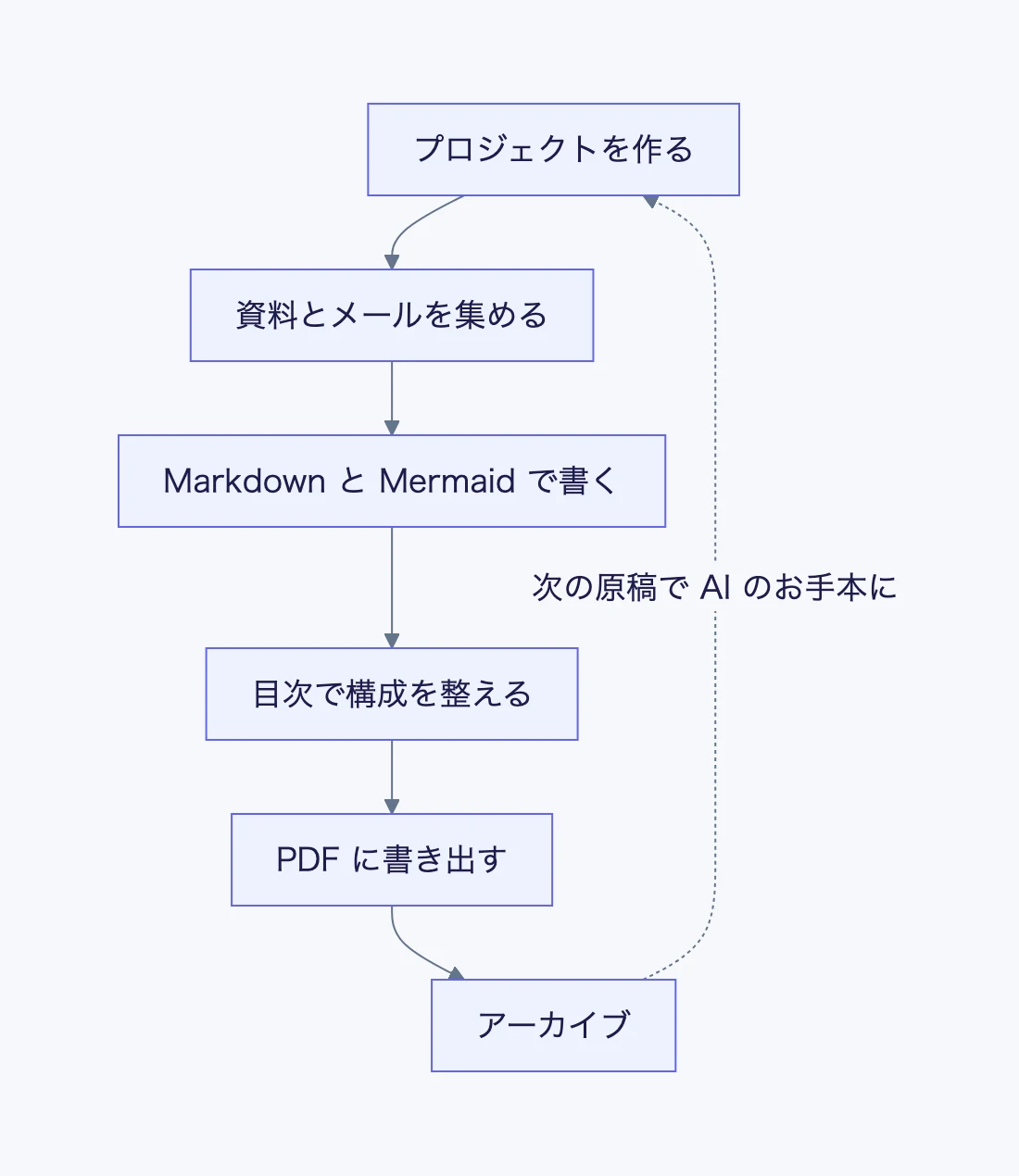
- 原稿ごとにプロジェクトを作り、資料・Web ページ・メールを 1 つのフォルダに集める
- Markdown で書き、図は Mermaid で原稿の中に描く。図を直すために、ほかのアプリへ行き来する必要はない
- 構成の入れ替えは目次のドラッグ&ドロップで。仕上げは PDF への書き出し
- 書き終えたらアーカイブ。過去の原稿は、AI が次の原稿を書くときのお手本になる
Orviss は Mac と Windows で使えます。最初の 14 日間(Windows 版は 15 日間)は、すべての機能を無料で試せます。