
TIME CALENDAR の特長
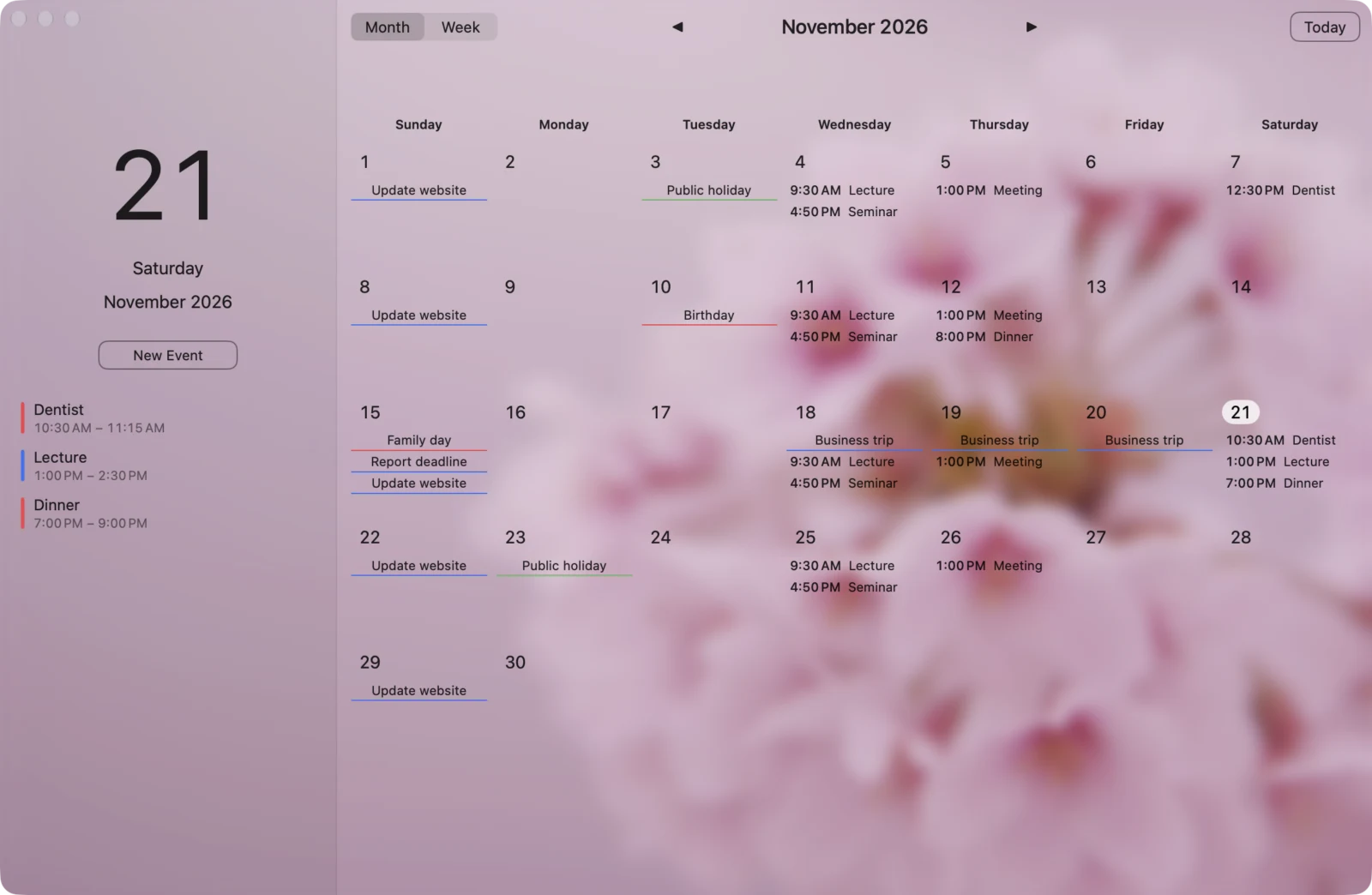
- 美しい写真の上に、予定を表示
- すりガラスのぼかしを、スライダーで調整
- 9 枚の内蔵の写真と、自動の切り替え
- iCloud・Google などの予定をそのまま表示
- 自分の写真を背景に(TIMEプレミアム)
- iPhone・iPad 版も、まもなく公開
TIME CALENDAR の記事
TIME CALENDAR の使い方や活用例、お知らせなどの記事です。

TIME CALENDAR でできること
写真の上に、予定を
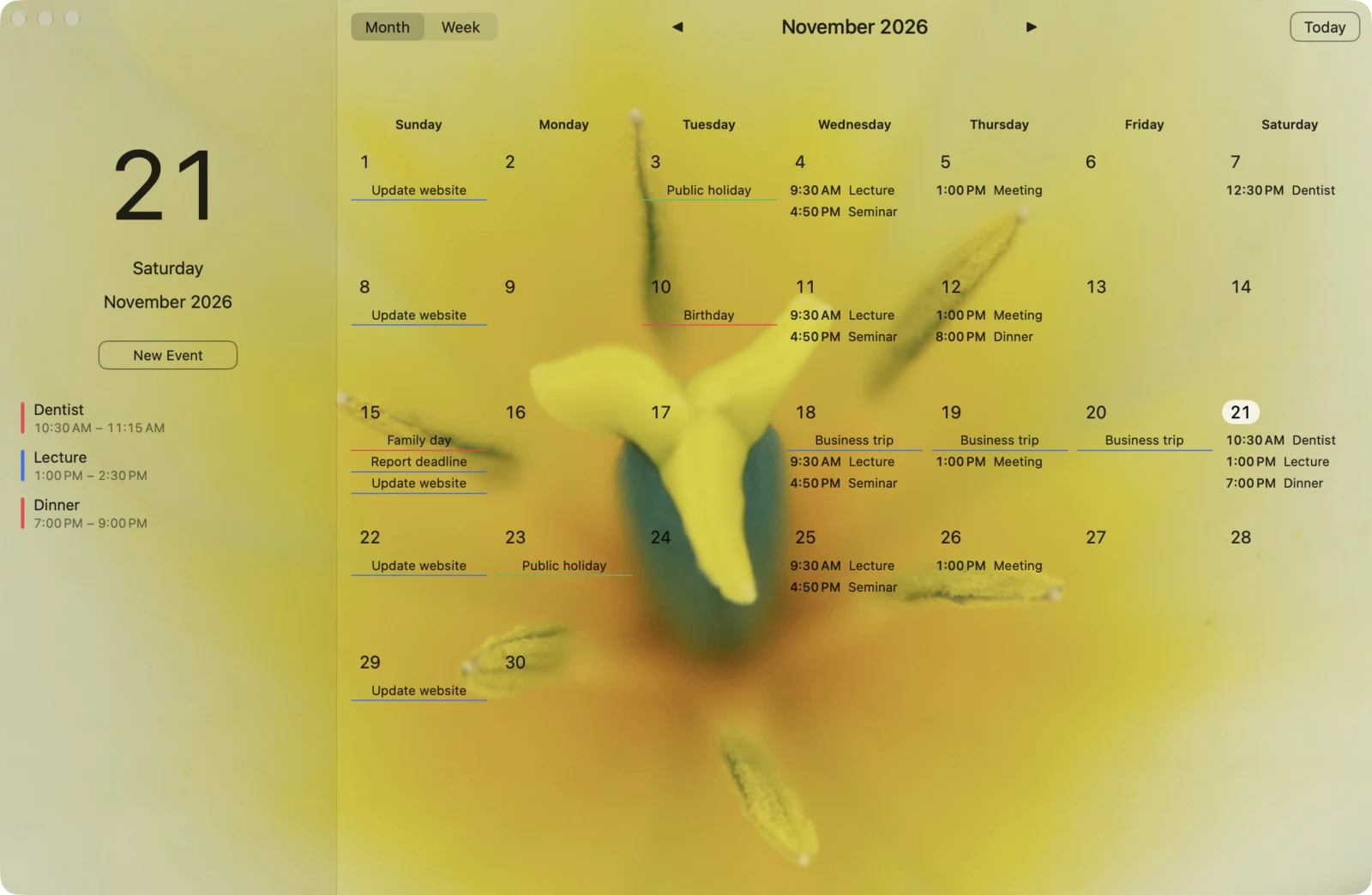
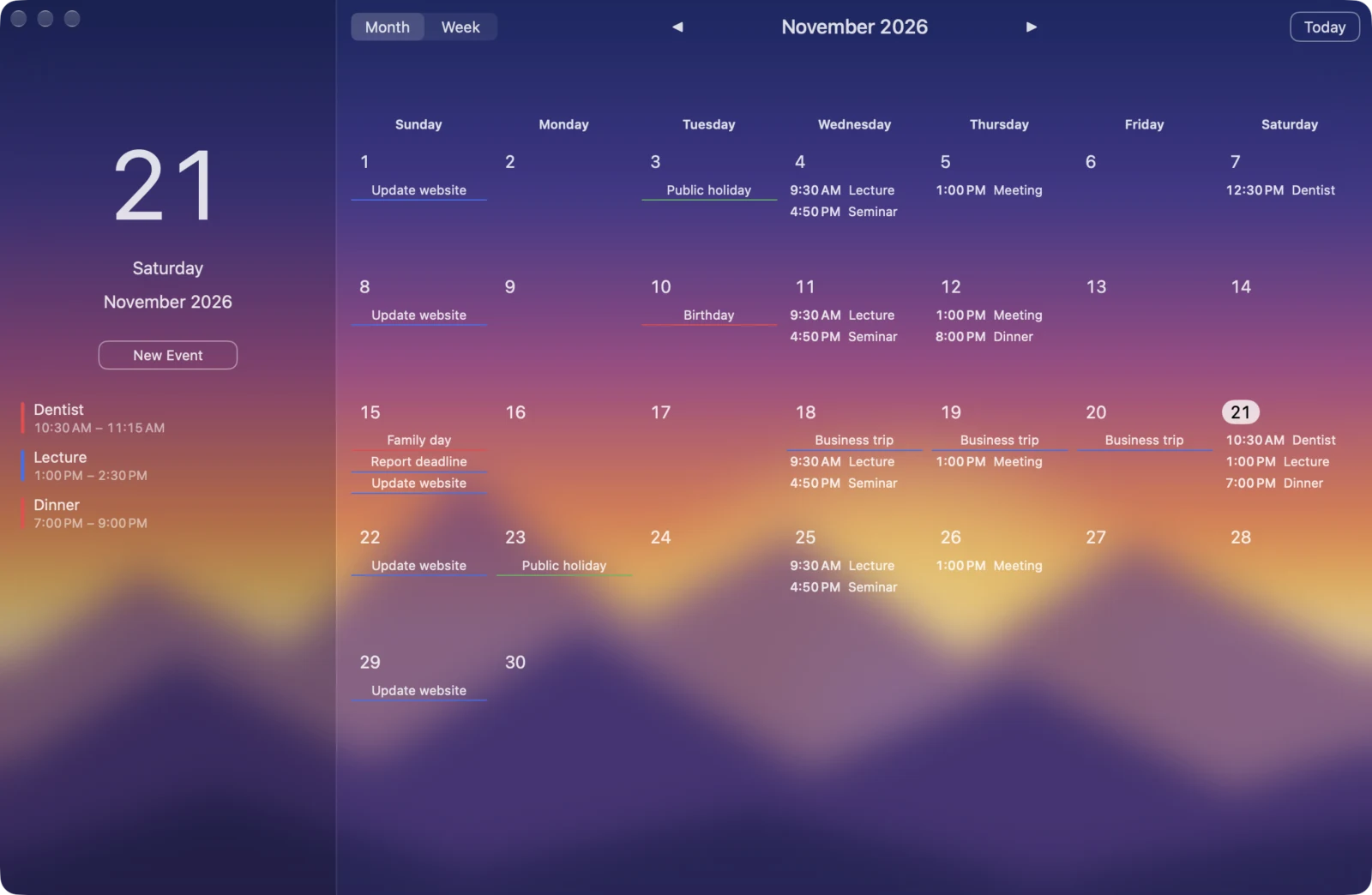
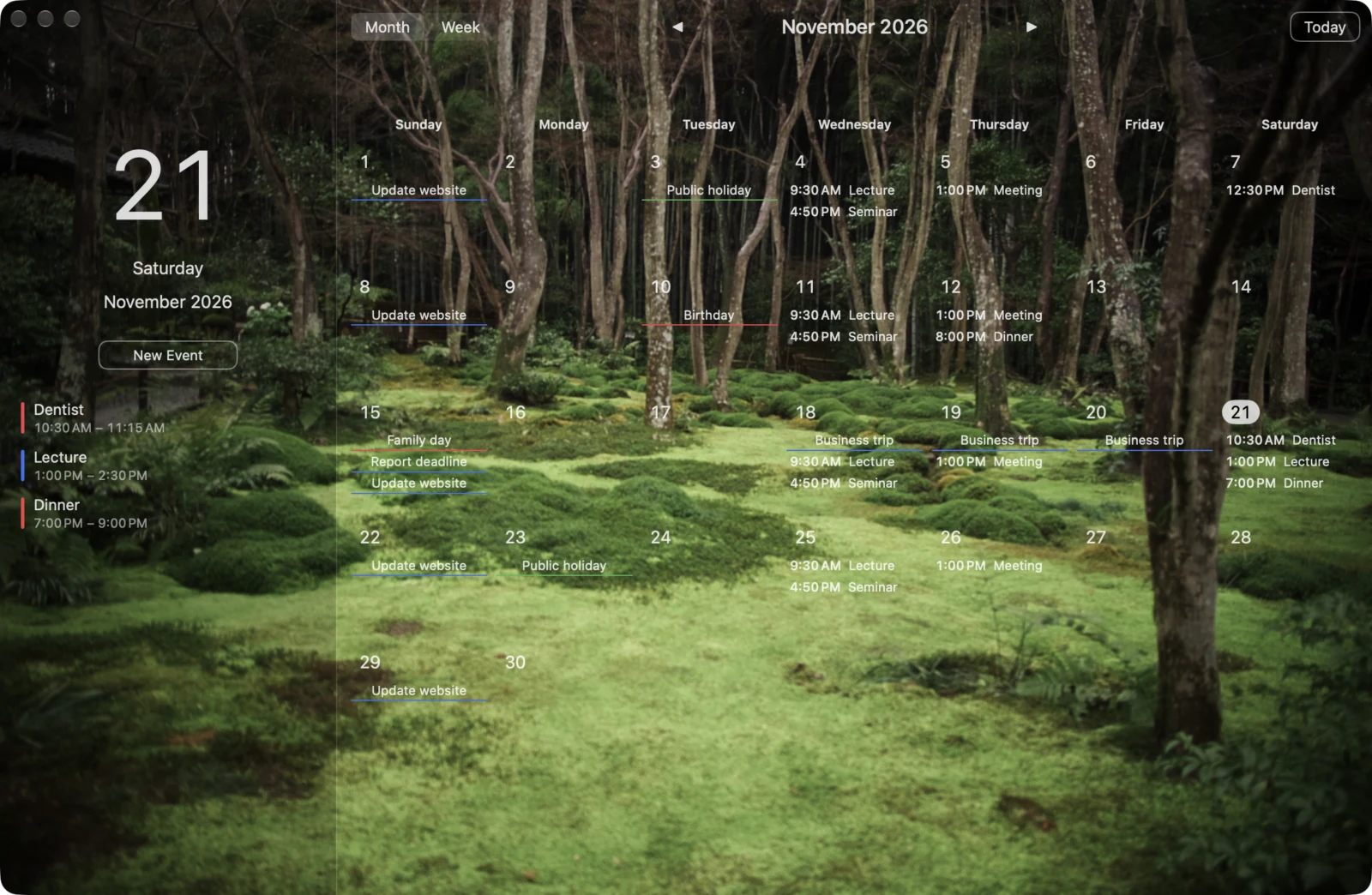
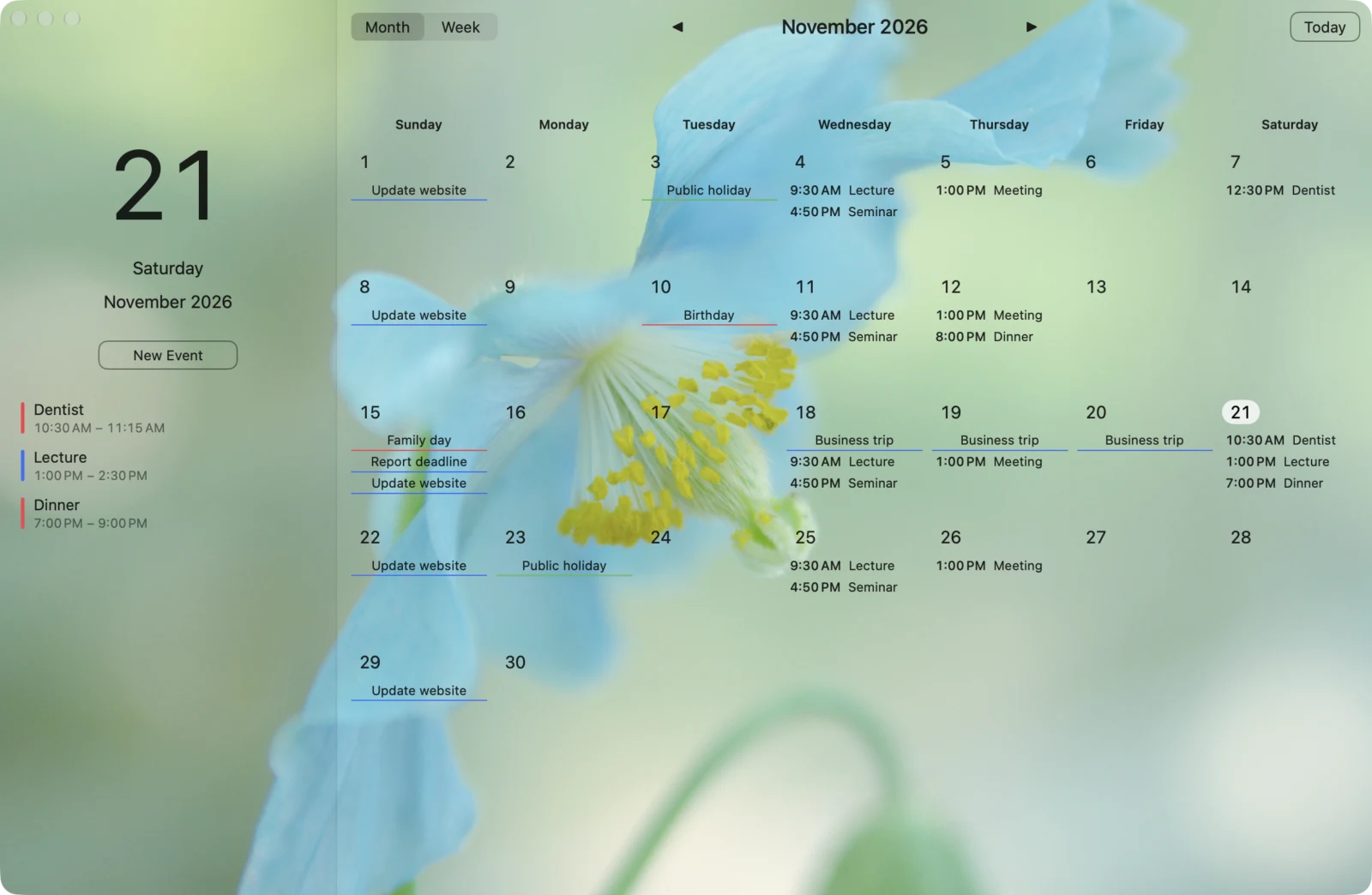
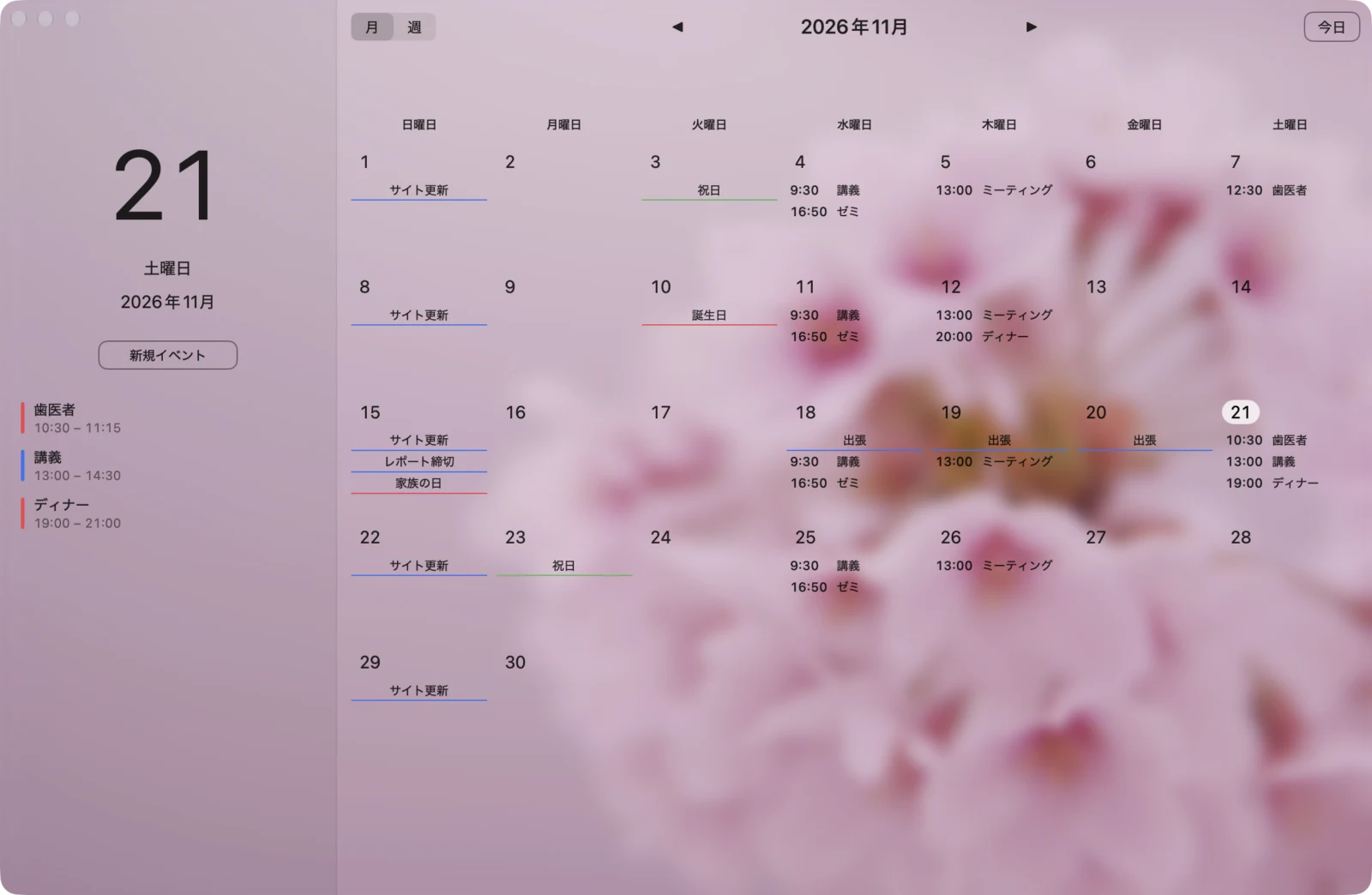
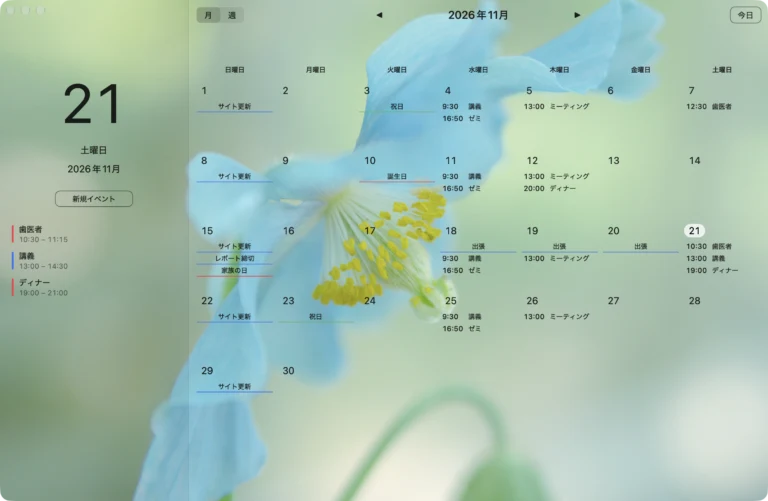
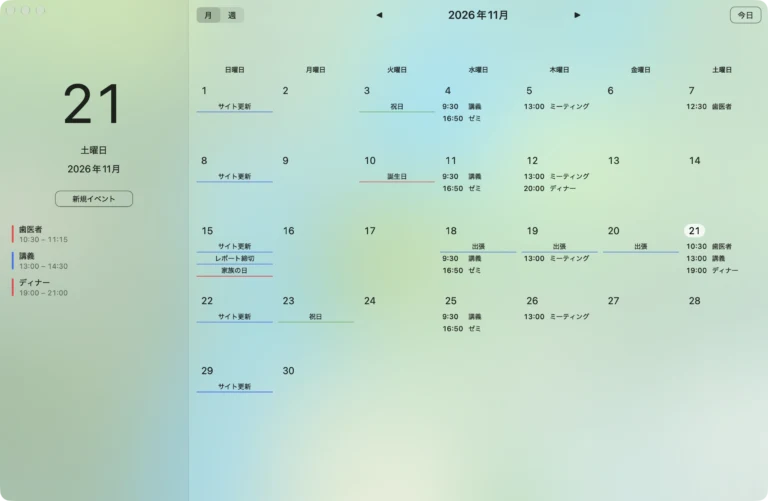
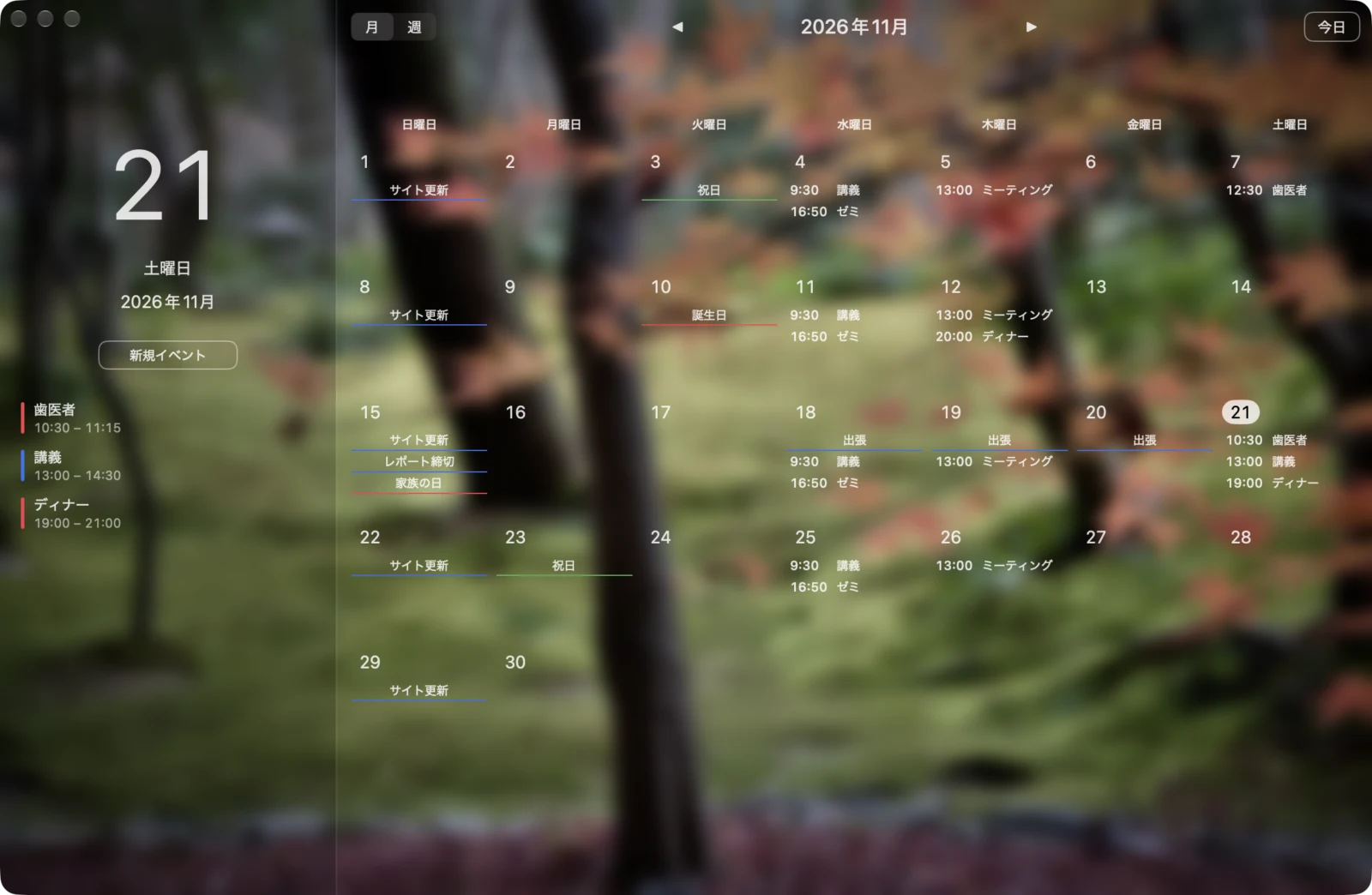
ウインドウいっぱいに広がる写真の上に、月の予定を重ねて表示します。左の列には、今日の日付と今日の予定が並びます。写真にはすりガラスのようなぼかしがかかるので、どの写真の上でも、予定の文字を読みやすく表示できます。
9 枚の美しい写真から、背景を選ぶ
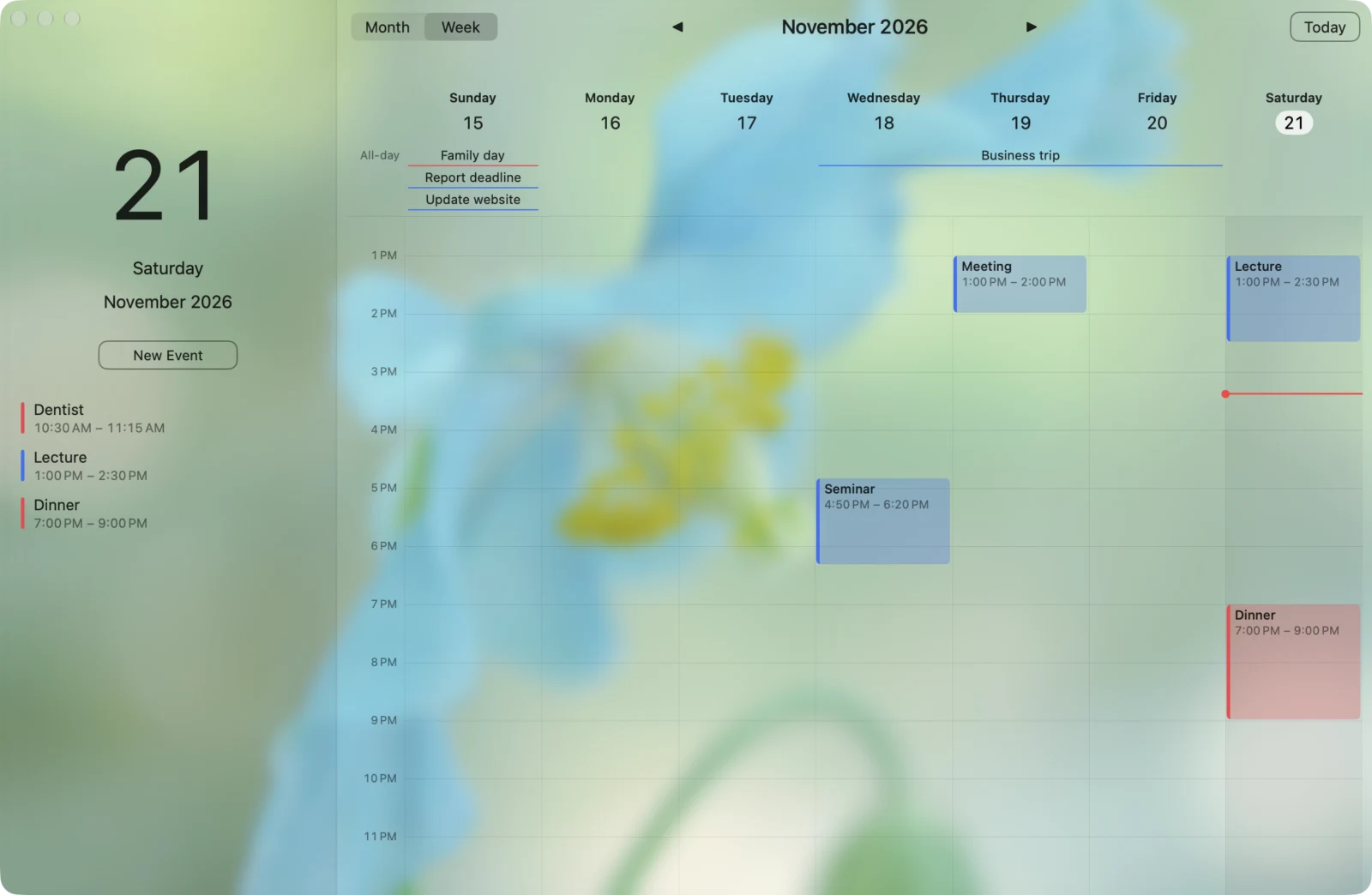
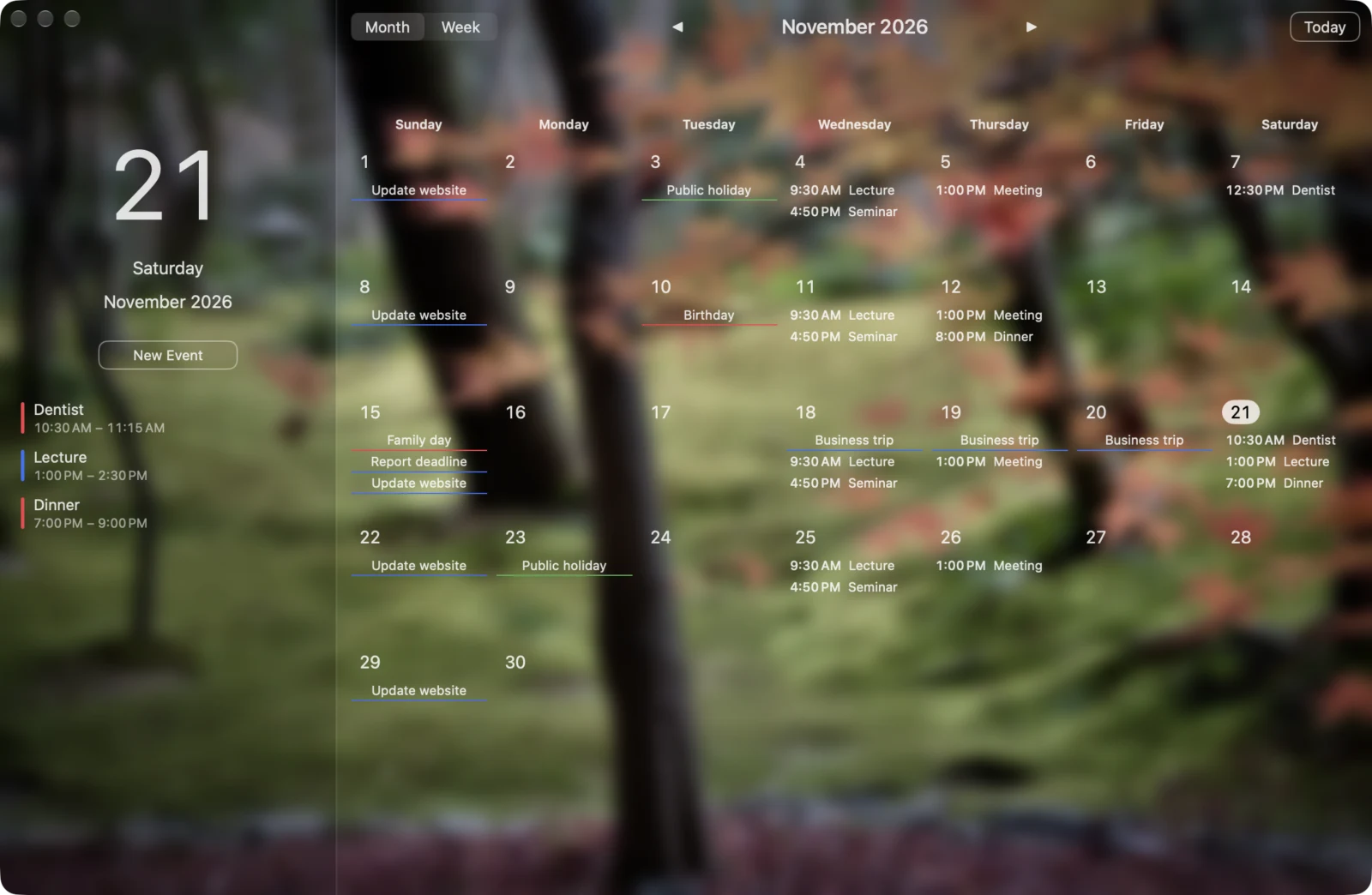
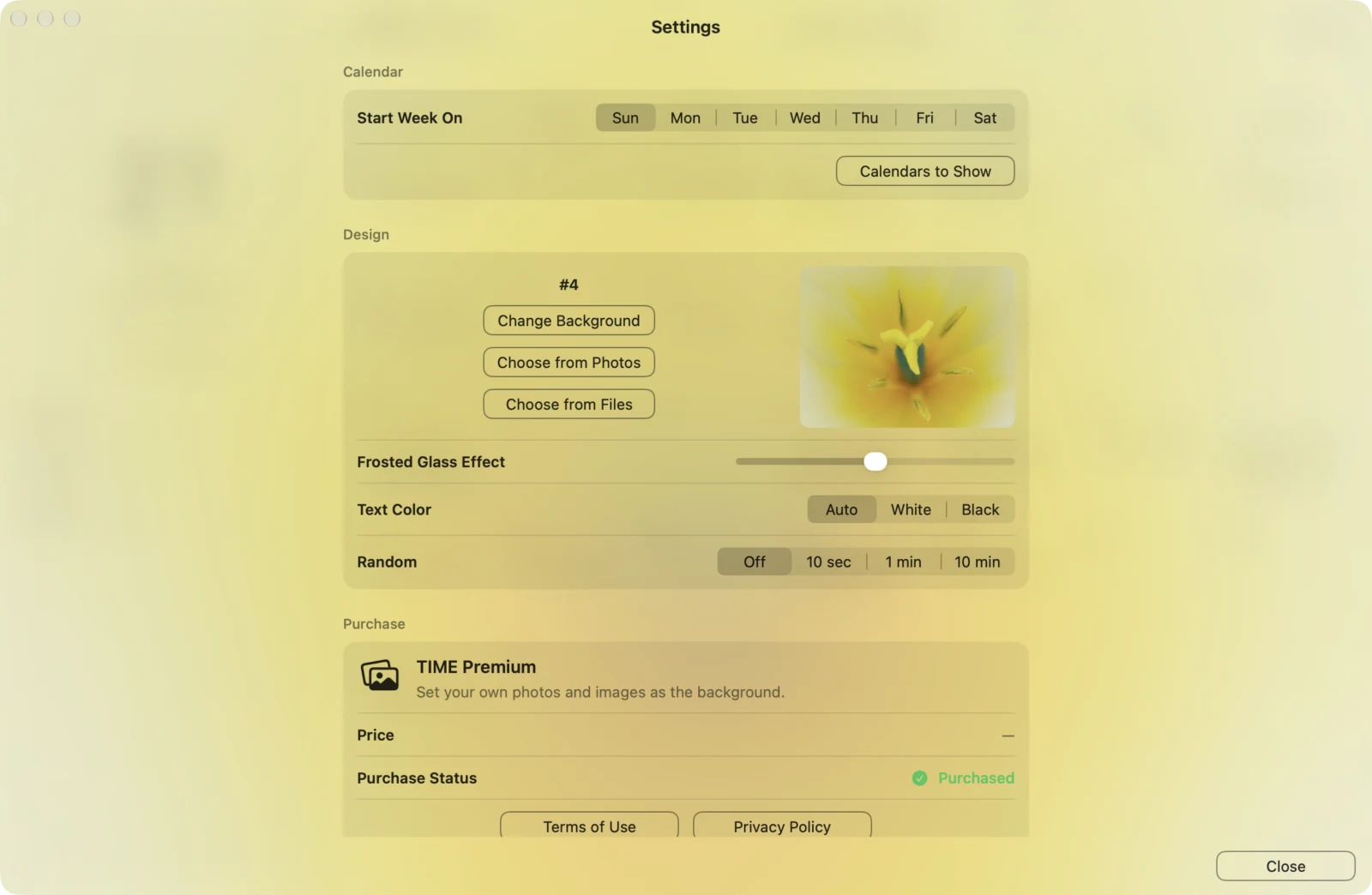
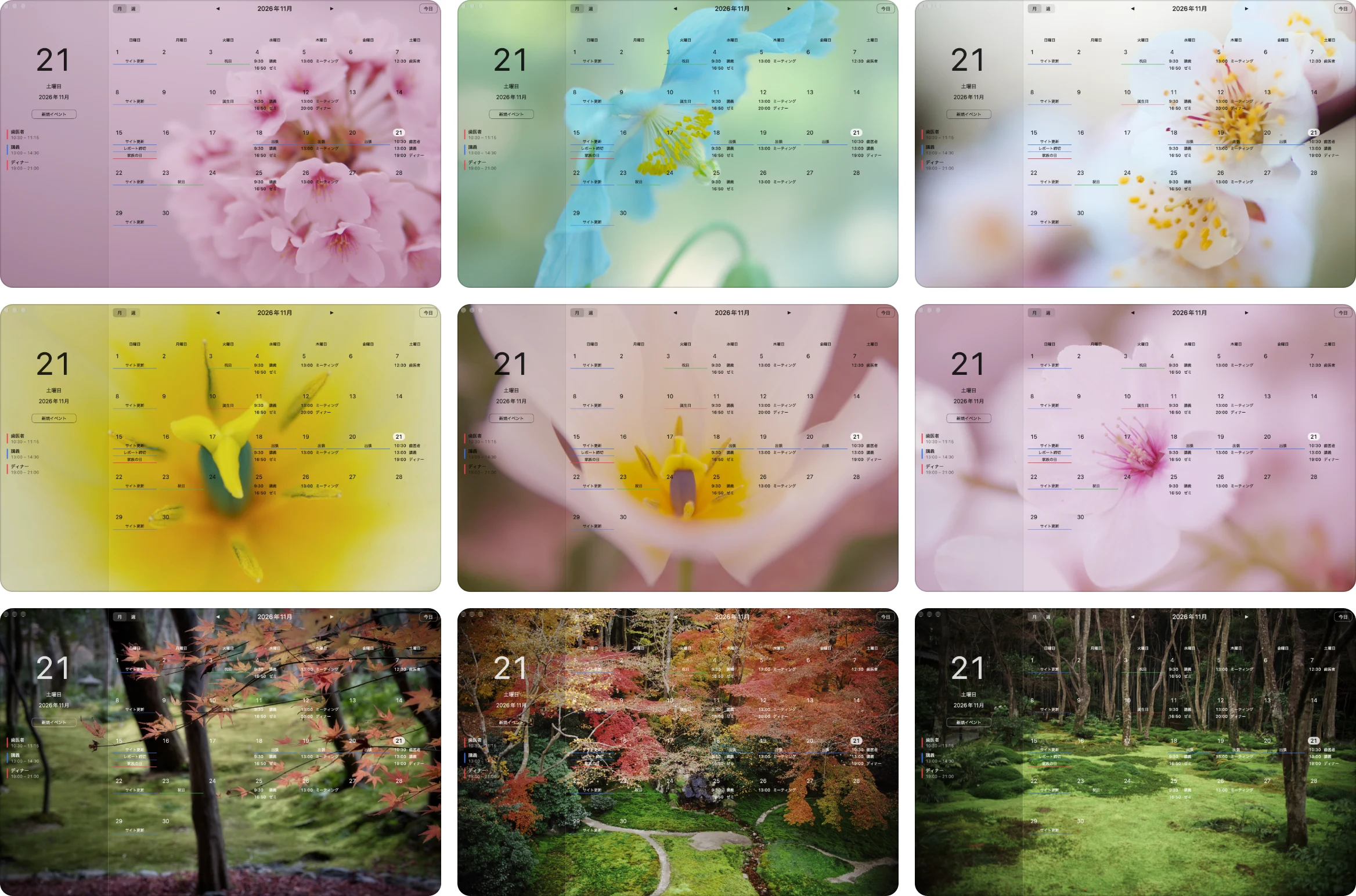
桜、青いケシ、梅、チューリップ、紅葉と苔の庭など、9 枚の写真を内蔵しています。設定の「背景を変更」を押すと写真の一覧が開き、好きな 1 枚を選べます。「ランダム」を選べば、10 秒・1 分・10 分ごとに、背景が自動で切り替わります。
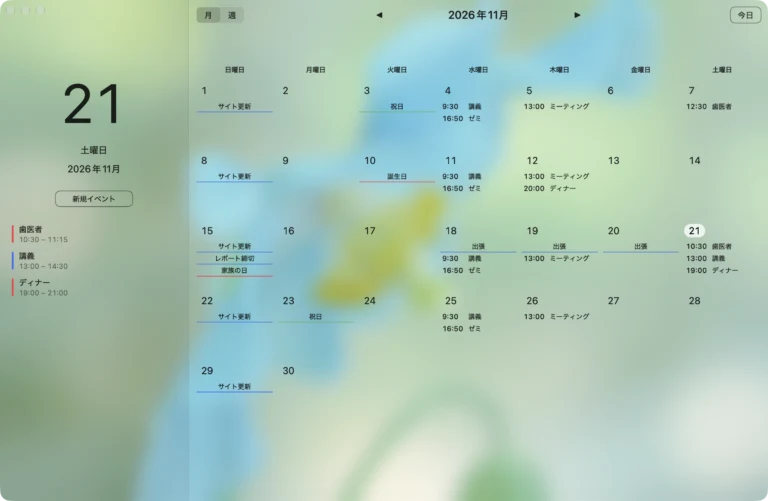
すりガラスのぼかしを、スライダーで好みに
設定の「すりガラス効果」のスライダーで、背景のぼかしの強さを変えられます。左いっぱいにすると写真がくっきり見え、右へ動かすほど、やわらかくぼけて予定が読みやすくなります。スライダーを動かしている間は、実際のぼかしで背景が表示されるので、見え方を確かめながら決められます。
背景も見た目も、ひとつの設定画面で
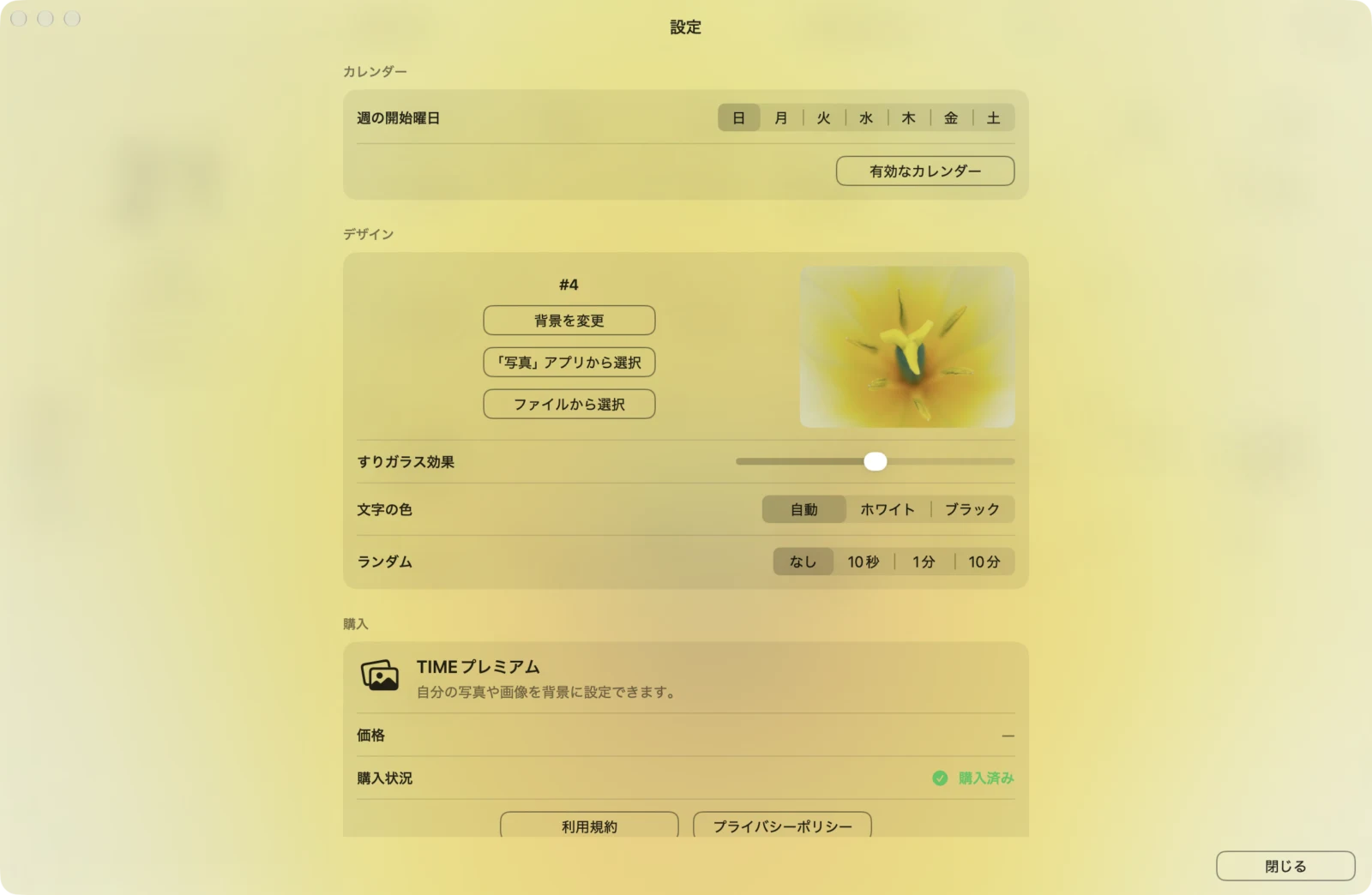
背景の写真、すりガラス効果、文字の色、ランダムの切り替えを、ひとつの設定画面でまとめて変えられます。週の始まりの曜日と、表示するカレンダーも、ここで選べます。
文字の色は、写真に合わせて
文字の色は、写真の明るさに合わせて、黒と白が自動で切り替わります。暗い写真の上では、白い文字になります。「ホワイト」か「ブラック」を自分で選ぶこともできます。
いつものカレンダーを、そのまま
TIME は、お使いの端末の「カレンダー」に追加してあるアカウント(iCloud・Google・Exchange など)の予定を、そのまま表示・編集します。新しいアカウントの登録は要りません。予定は端末の「カレンダー」を通して読み書きし、TIME がどこかへ送ることはありません。
月表示と週表示
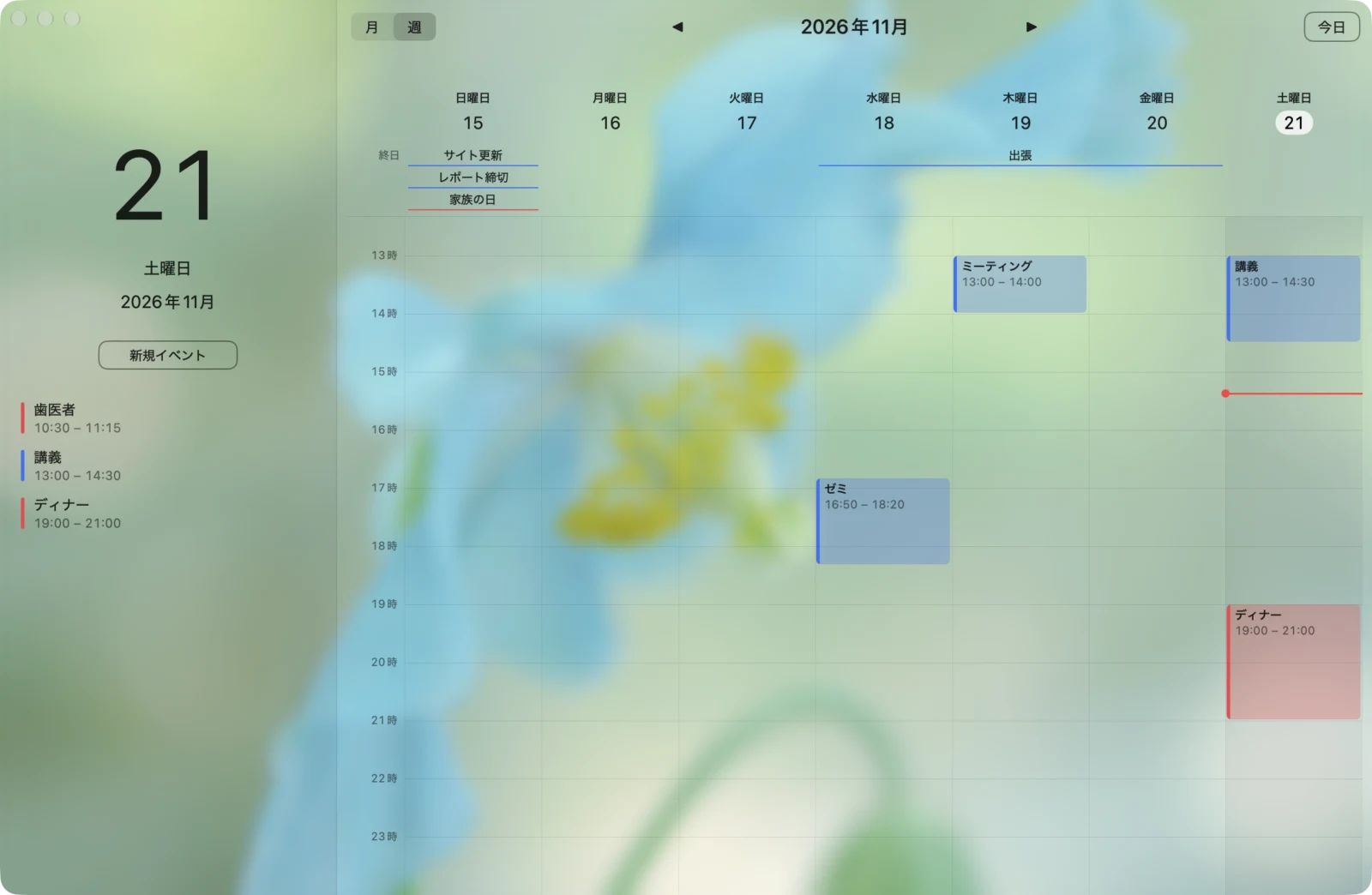
月表示では、日ごとの予定の時刻とタイトルがひと目でわかります。週表示は 1 時間ごとのタイムラインで、終日の予定と今の時刻の線も表示します。予定をドラッグすれば別の日や時刻へ移動でき、端をドラッグすれば長さを変えられます。重なった予定は横に並ぶので、隠れません。Mac では ⌘1 で月表示、⌘2 で週表示に切り替えられます。
予定の作成と編集
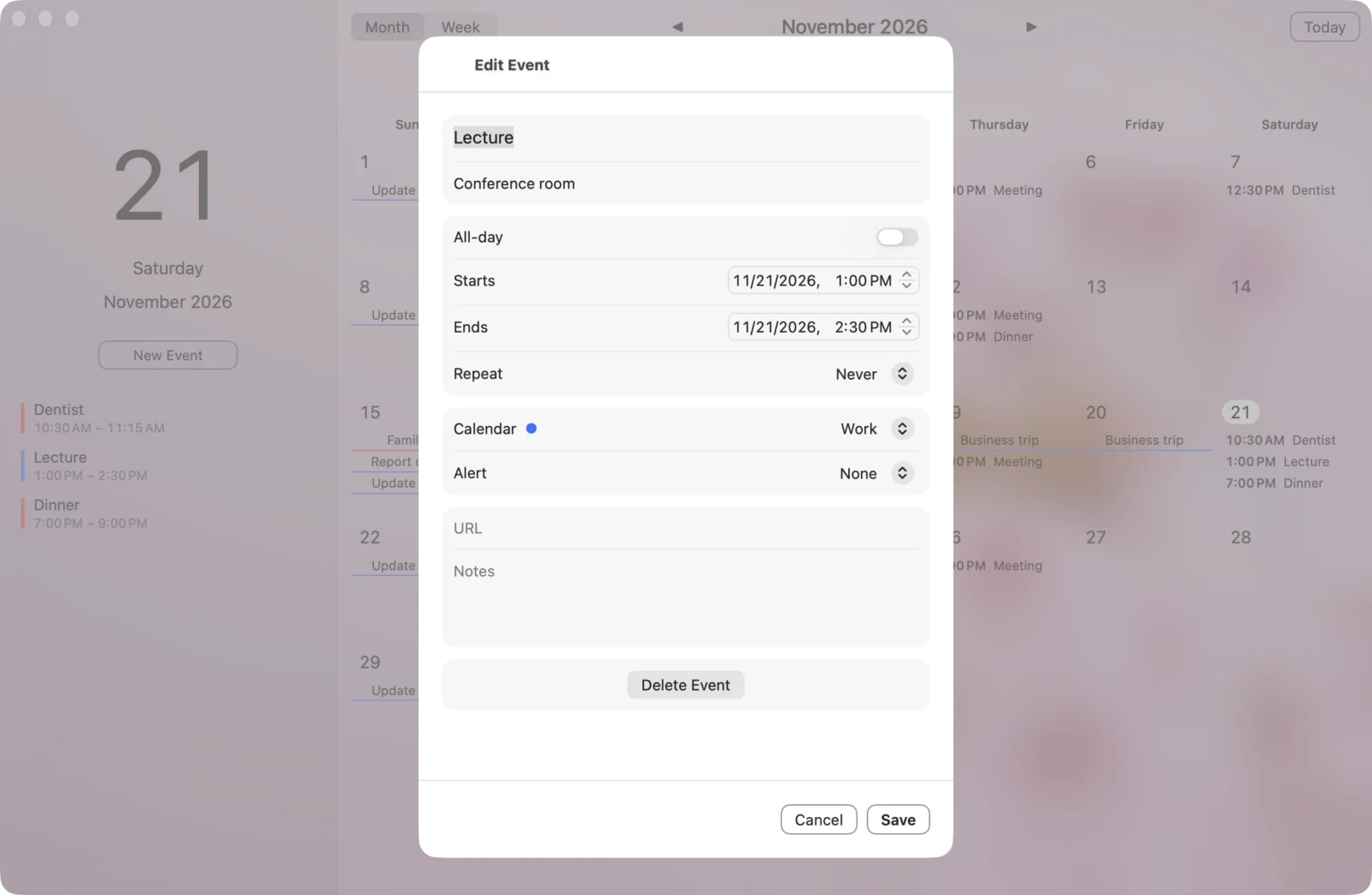
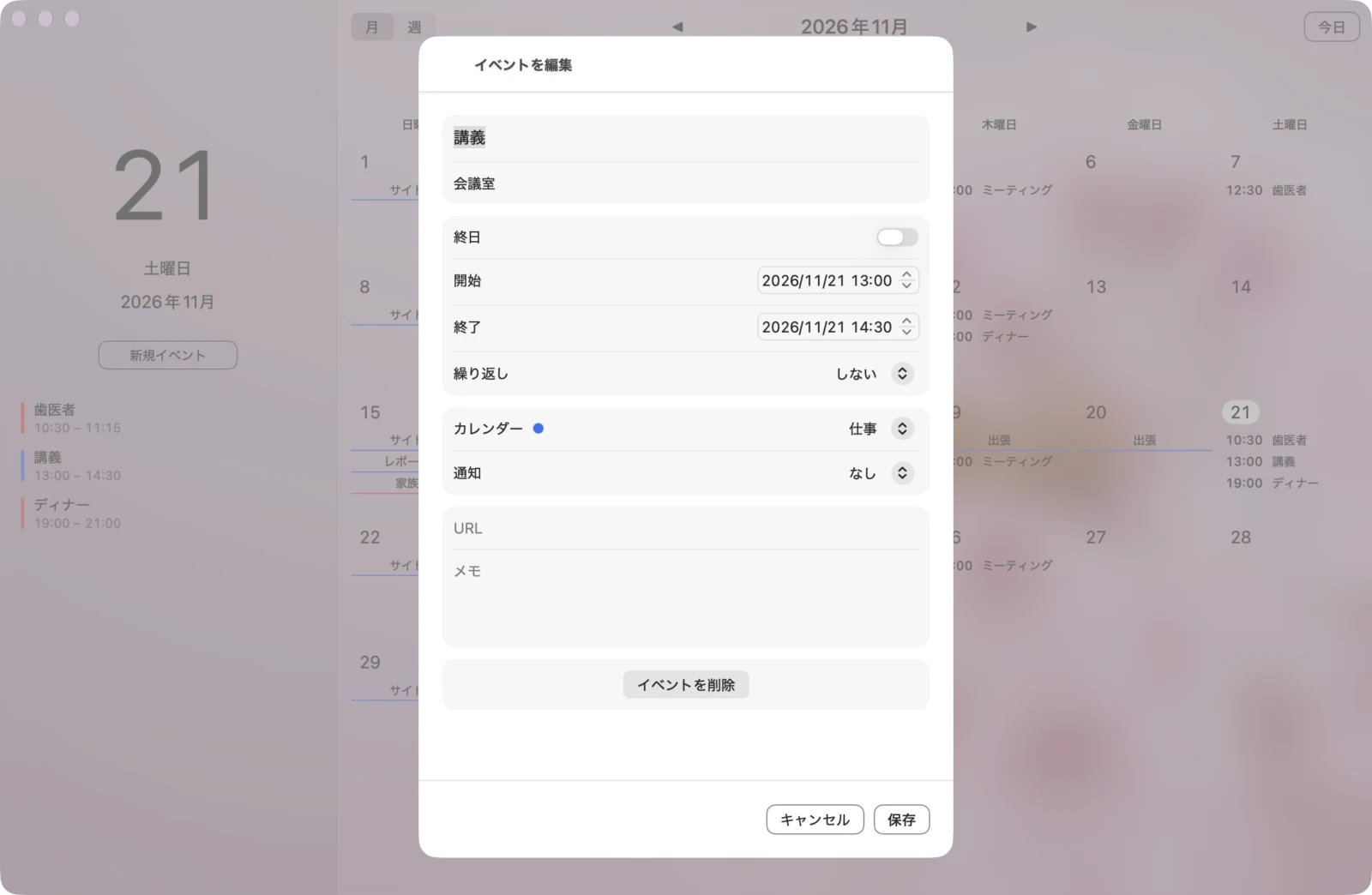
タイトル・場所・開始と終了・終日・繰り返し・カレンダー・通知・URL・メモを設定できます。繰り返しの予定は、「このイベントのみ」か「今後すべて」を選んで変更できます。右クリックのメニューから、コピー・カット・ペースト・複製もできます。予定のタイトル・場所・メモからの検索(⌘F)や、日付を指定しての移動もできます。
自分の写真を背景に
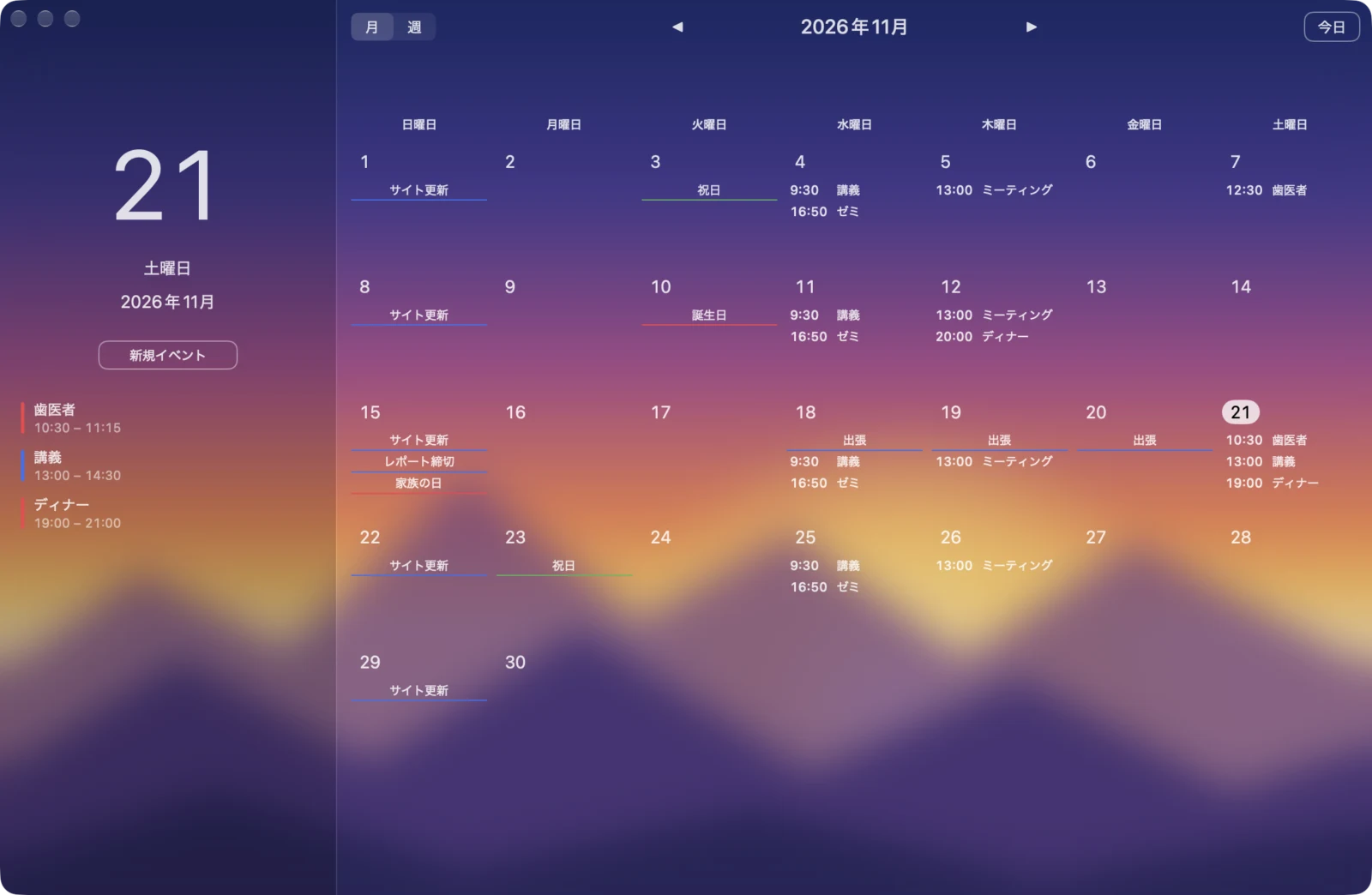
「写真」アプリやファイルから選んだ画像を、カレンダーの背景にできます。家族や旅行の写真、好きなイラストなど、どんな画像でもかまいません。この機能は、買い切りの App 内課金「TIMEプレミアム」で使えます。ほかの機能はすべて無料です。
iPhone・iPad 版も、まもなく
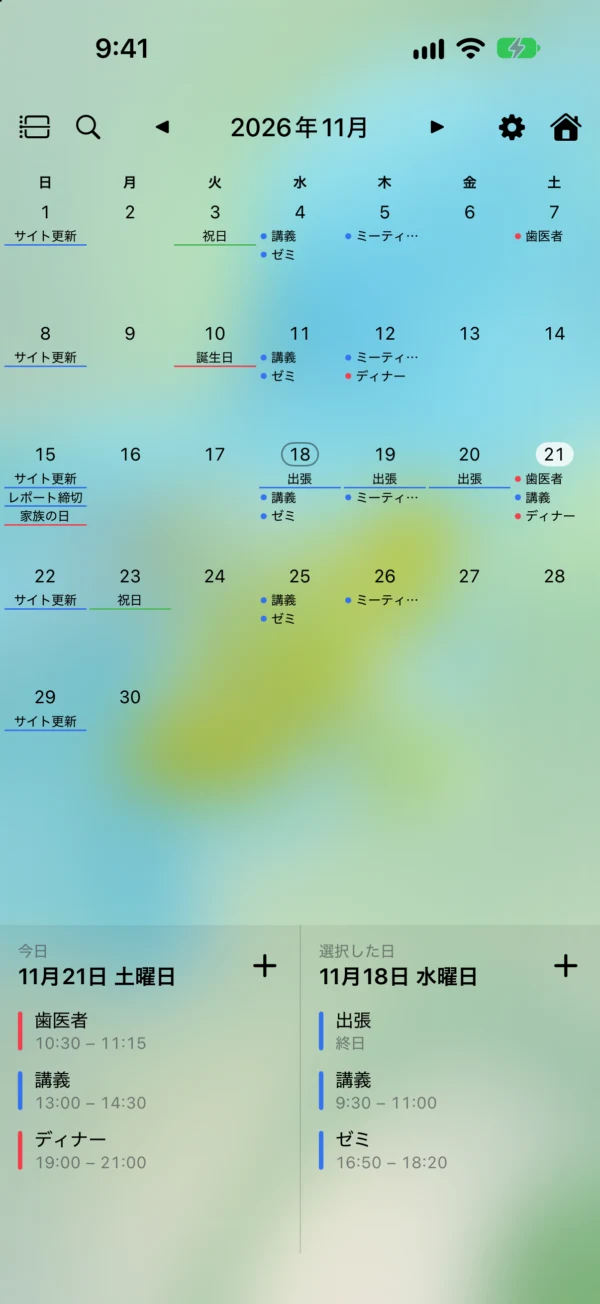
iPhone・iPad 版は、公開の準備を進めています。同じ写真の背景とすりガラス効果を、iPhone・iPad でも使えるようになります。下の画面は、開発中の iPhone・iPad 版のものです。
iPhone では、今日と選んだ日を並べて
iPhone・iPad を縦に持つと、カレンダーの下に「今日」と「選択した日」の予定が並びます。左右にスワイプすると、前後の月や週に移動します。
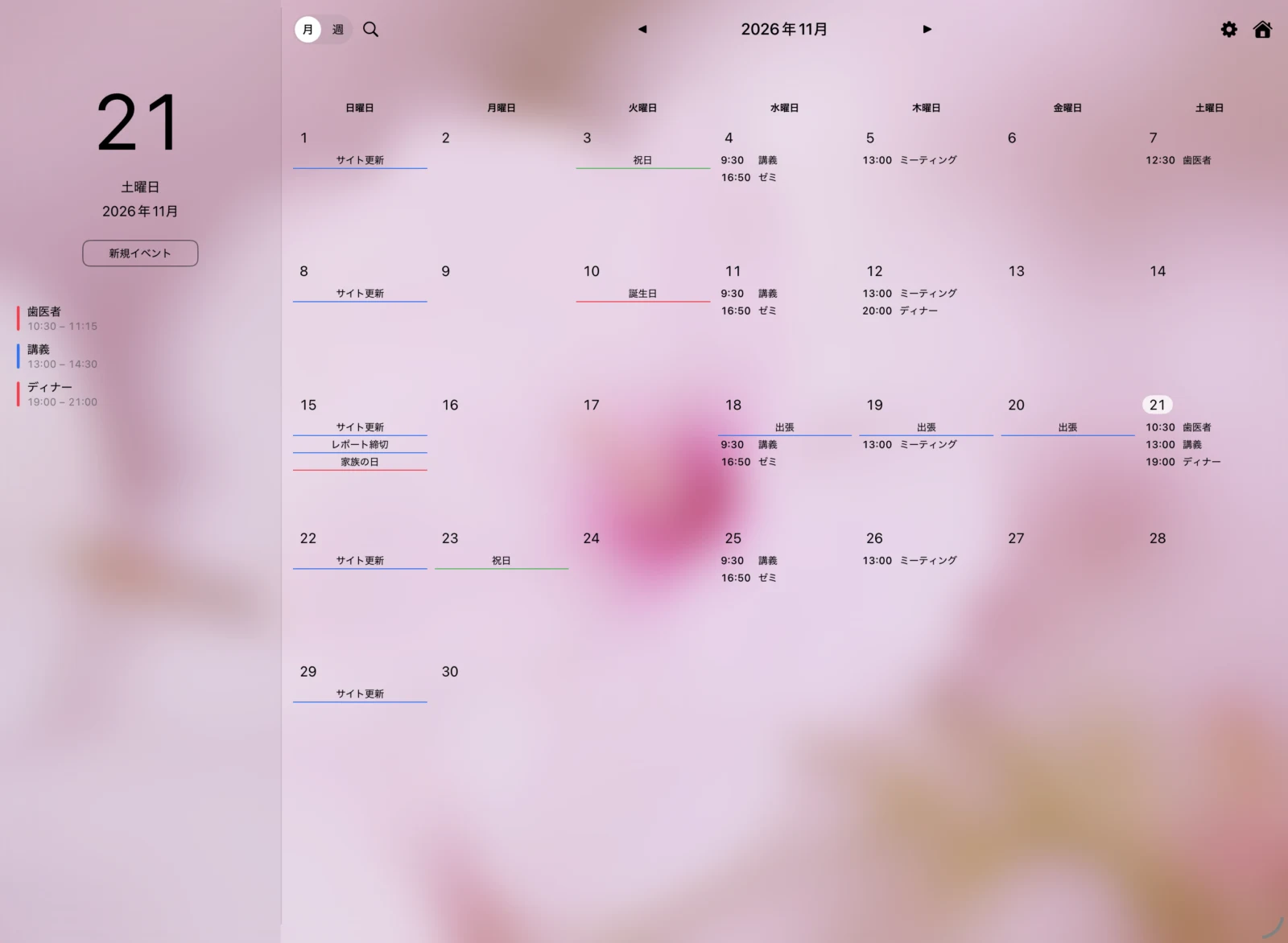
iPad の横向きは、Mac と同じ配置
iPhone・iPad を横に持つと、Mac と同じように、左に今日の日付と予定、右にカレンダーが並びます。
iPhone Duo の折り目に合わせて
開閉式の iPhone Duo では、カレンダーの列の境目を折り目に合わせて並べます。半開きにすると、列の間を空けて折り目を避け、年月の表示も折り目の右へ移ります。閉じたときの外側の画面では、ふつうの iPhone と同じ配置で使えます。
TIME CALENDAR のよくある質問
無料で使えますか?
はい。TIME CALENDAR は無料で使えます。自分の写真や画像を背景にする機能だけが、買い切りの App 内課金「TIMEプレミアム」です。サブスクリプションはありません。
背景のぼかしは調整できますか?
はい。設定の「すりガラス効果」のスライダーで、ぼかしの強さを変えられます。左いっぱいにすると写真がくっきり見え、右へ動かすほど、やわらかくぼけます。
背景の写真は変えられますか?
はい。内蔵の 9 枚の写真から選べ、10 秒・1 分・10 分ごとの自動の切り替えもできます。TIMEプレミアムを購入すると、「写真」アプリやファイルの画像も背景にできます。
どのカレンダーの予定が表示されますか?
お使いの端末の「カレンダー」に追加してあるアカウントの予定です。iCloud・Google・Exchange などのカレンダーを、そのまま表示・編集できます。表示するカレンダーは設定で選べます。
アカウントの登録は必要ですか?
いいえ。TIME は端末の「カレンダー」を通して予定を読み書きします。新しいアカウントを作る必要はなく、TIME が予定をどこかへ送ることもありません。
iPhone・iPad 版はありますか?
iPhone・iPad 版は、まもなく公開します。公開の準備を進めていますので、もうしばらくお待ちください。
TIME 3.0 で、何が変わりましたか?
3.0 は、すべてを作り直した新しい版です。デザインと操作を新しくし、内蔵の写真を 7 枚から 9 枚に増やし、50 の言語に対応しました。以前は試用期間のあとに購入が必要でしたが、3.0 からは無料で使え、自分の画像を背景にする機能だけが TIMEプレミアムになりました。
どの言語で使えますか?
日本語・英語・中国語(簡体字・繁体字)・スペイン語・フランス語・ドイツ語など、50 の言語で使えます。