
Por qué TIME CALENDAR
- Tus eventos, sobre fotos preciosas
- Un desenfoque de vidrio esmerilado que ajustas con un regulador
- 9 fotos incluidas, con cambio automático
- Tus calendarios de iCloud, Google y otros, tal cual
- Tus propias fotos como fondo (TIME Premium)
- Versión para iPhone y iPad, próximamente
Artículos sobre TIME CALENDAR
Guías, ejemplos y novedades sobre TIME CALENDAR.
Qué puede hacer TIME CALENDAR
Tu agenda, sobre una foto
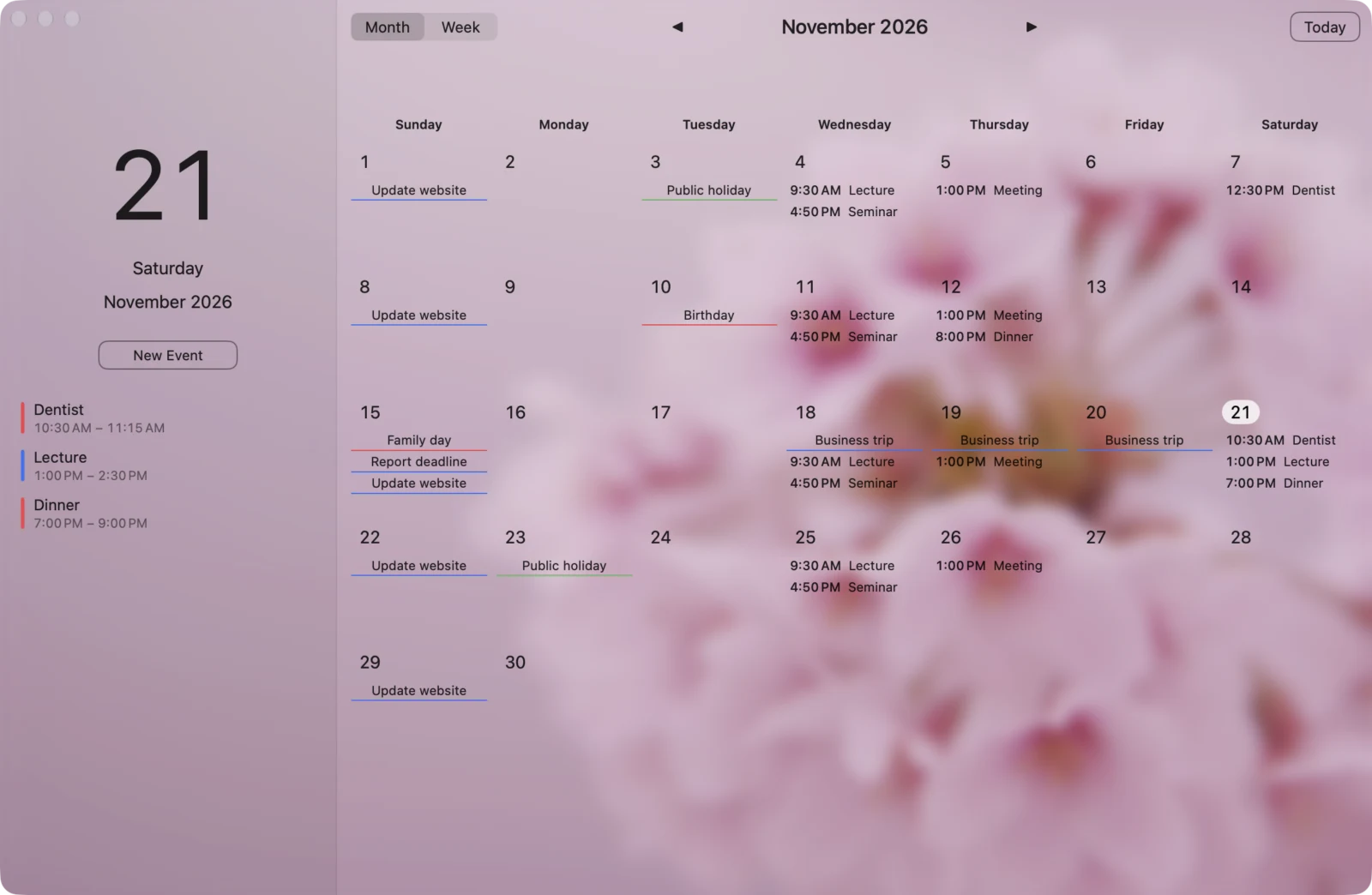
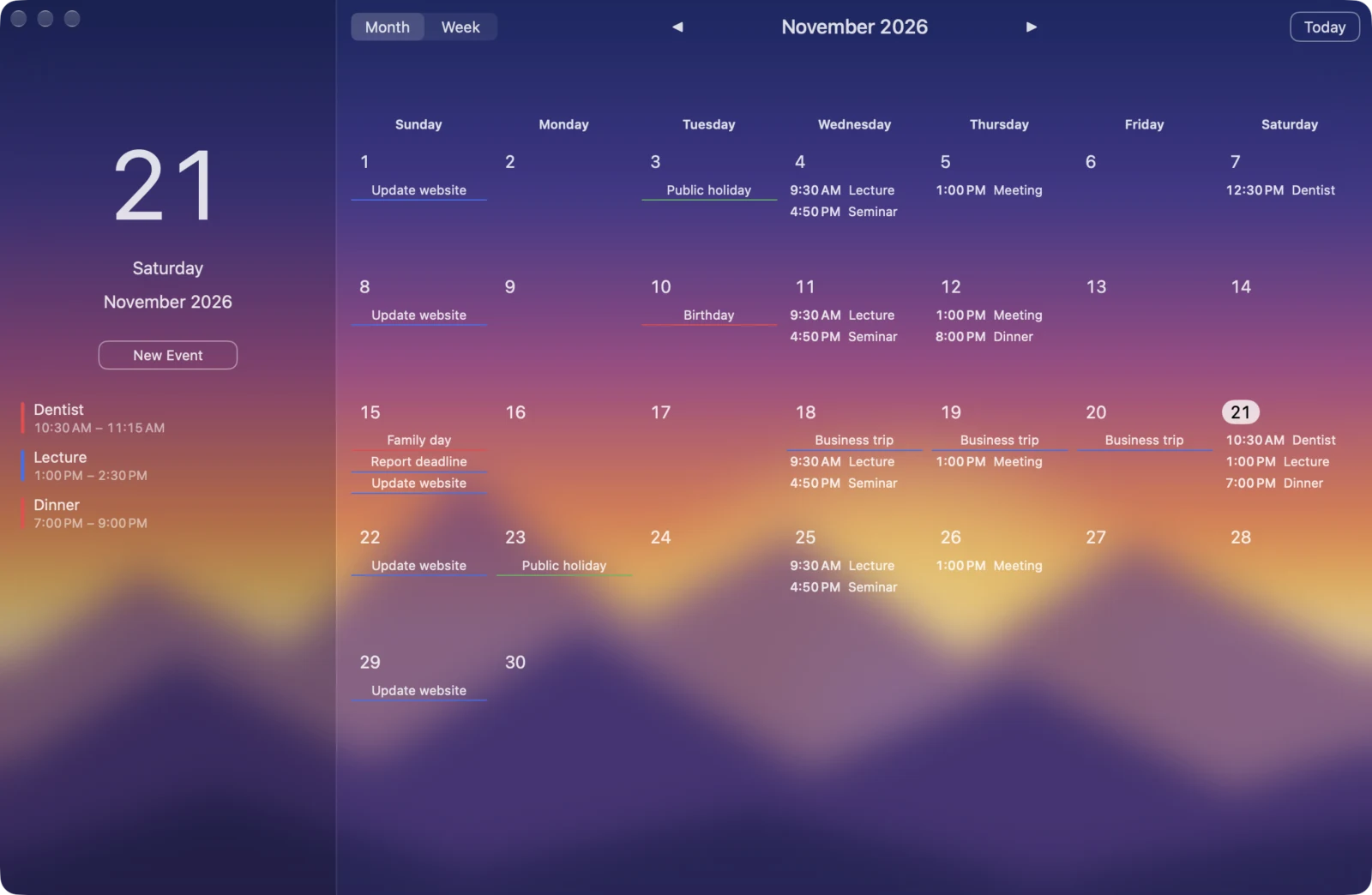
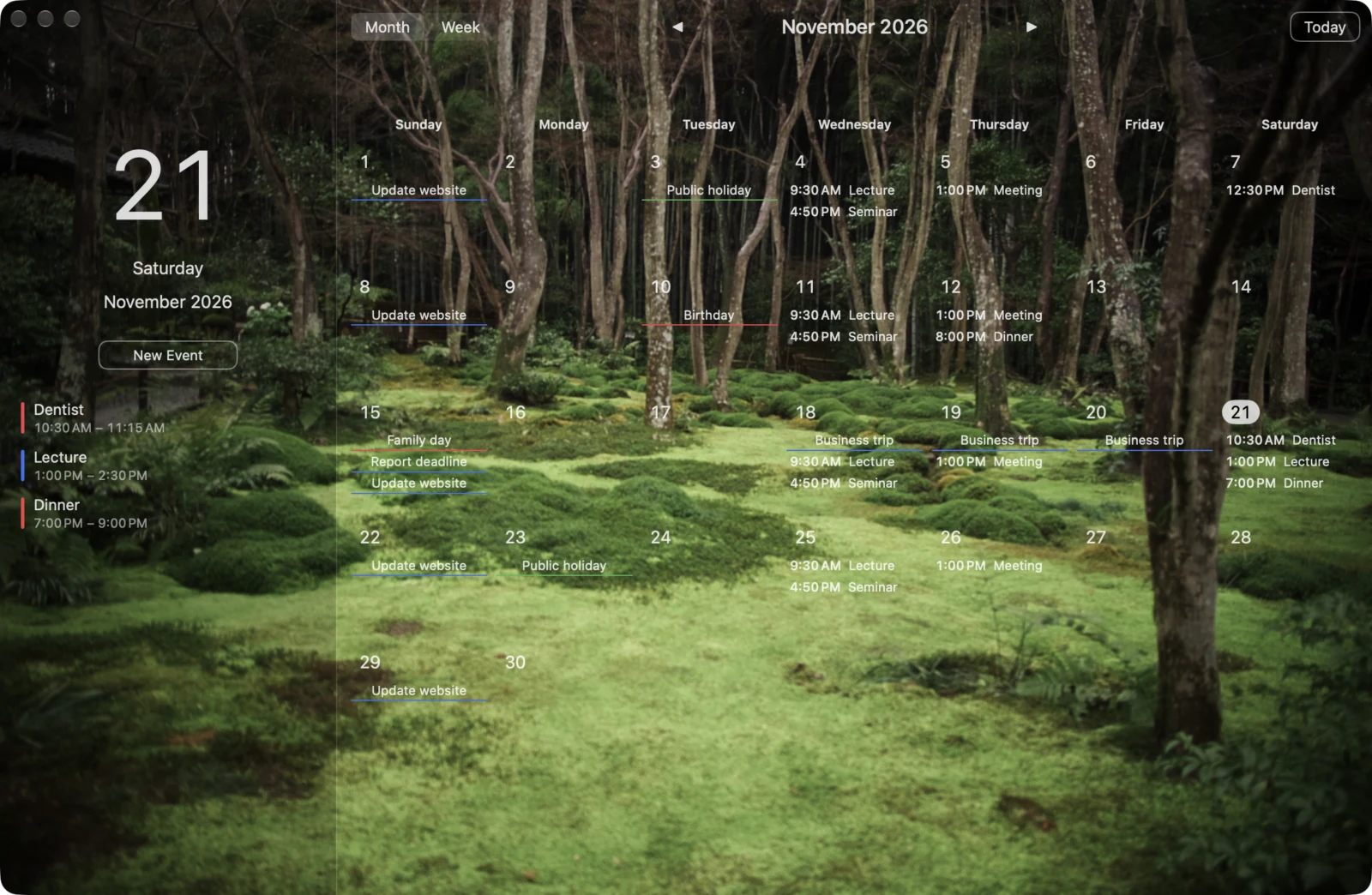
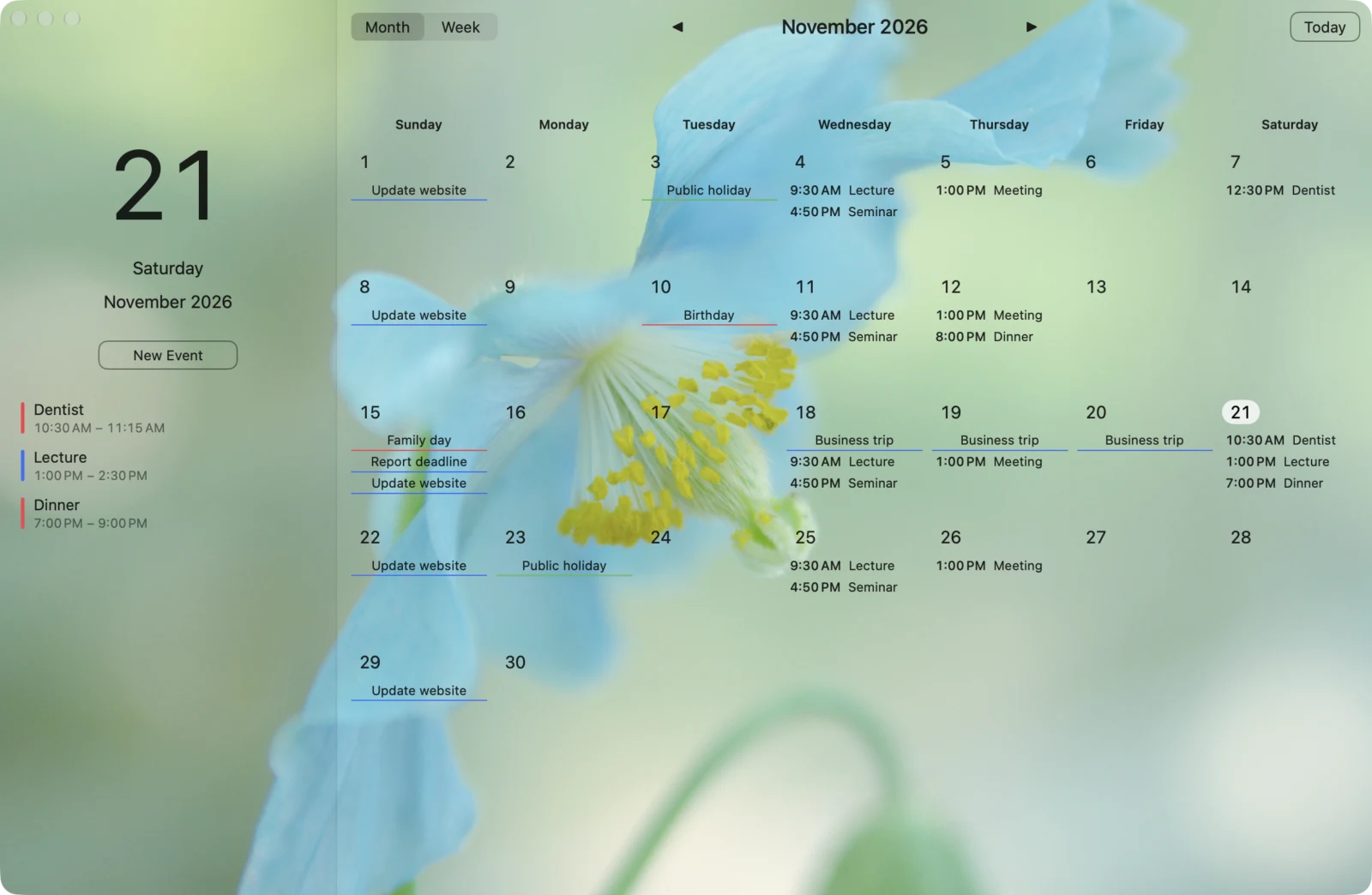
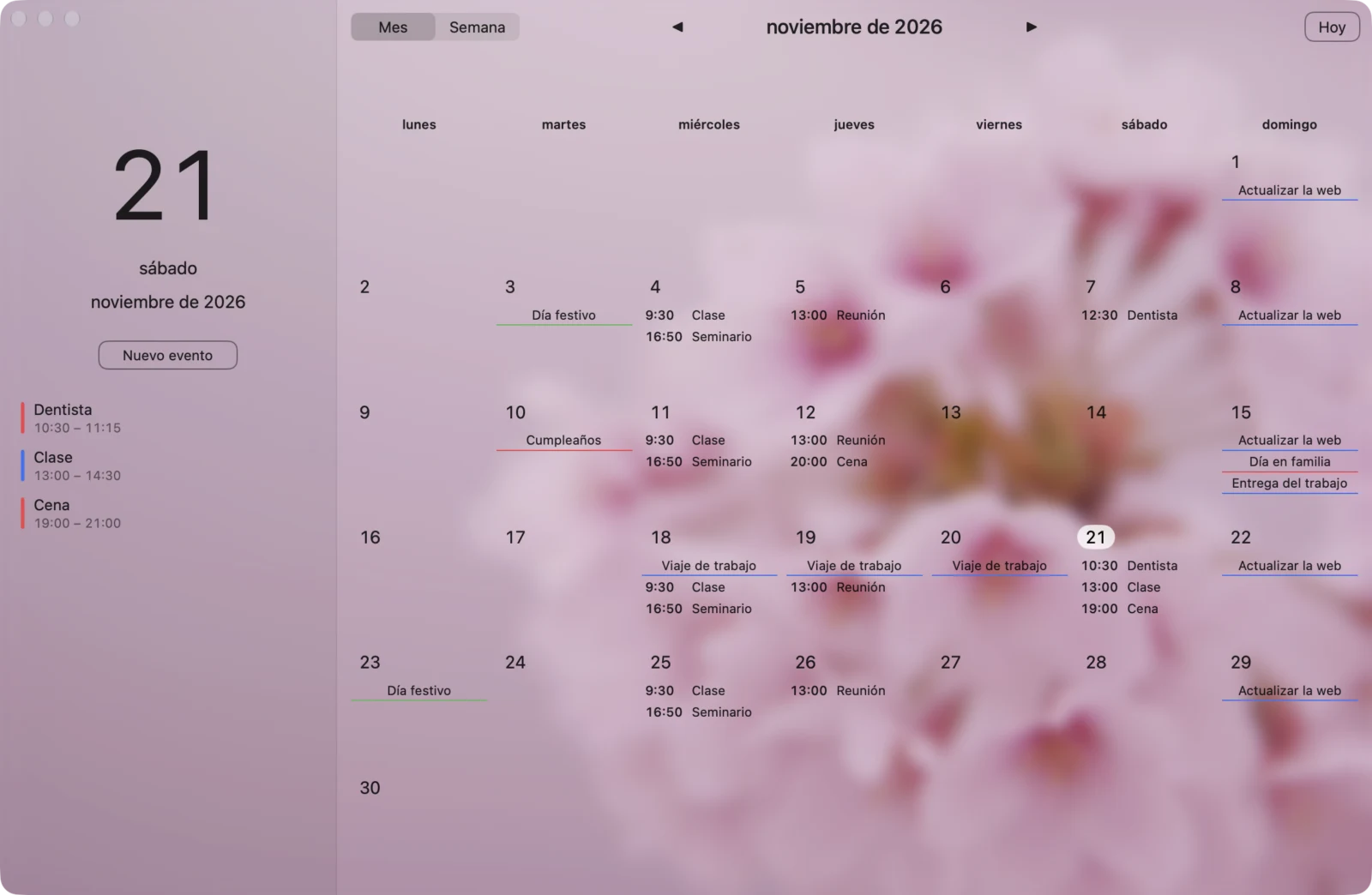
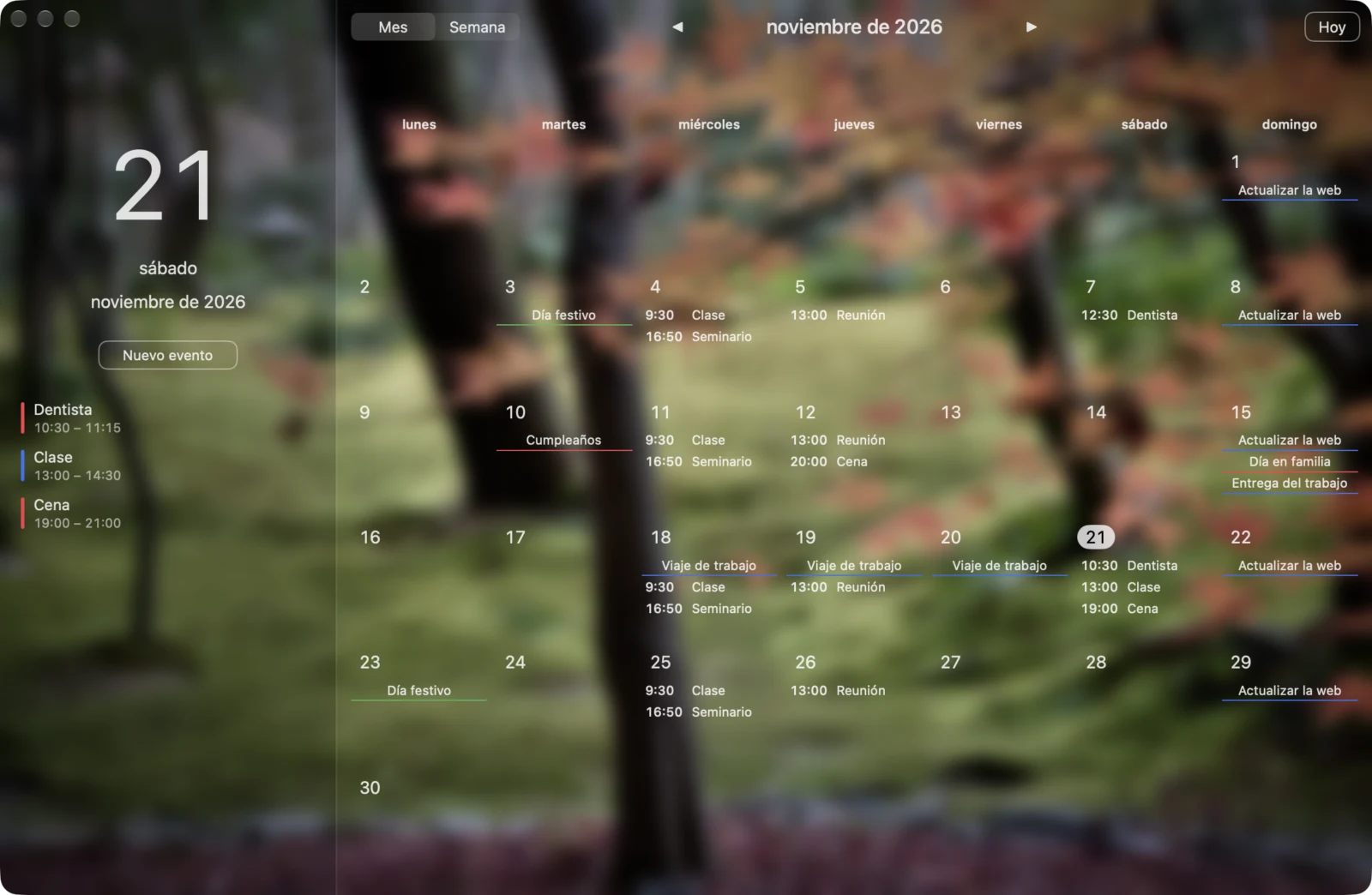
Los eventos del mes se muestran sobre una foto que ocupa toda la ventana. En la columna de la izquierda aparecen la fecha y los eventos de hoy. La foto lleva un desenfoque como de vidrio esmerilado, así que el texto de los eventos se lee bien sobre cualquier foto.
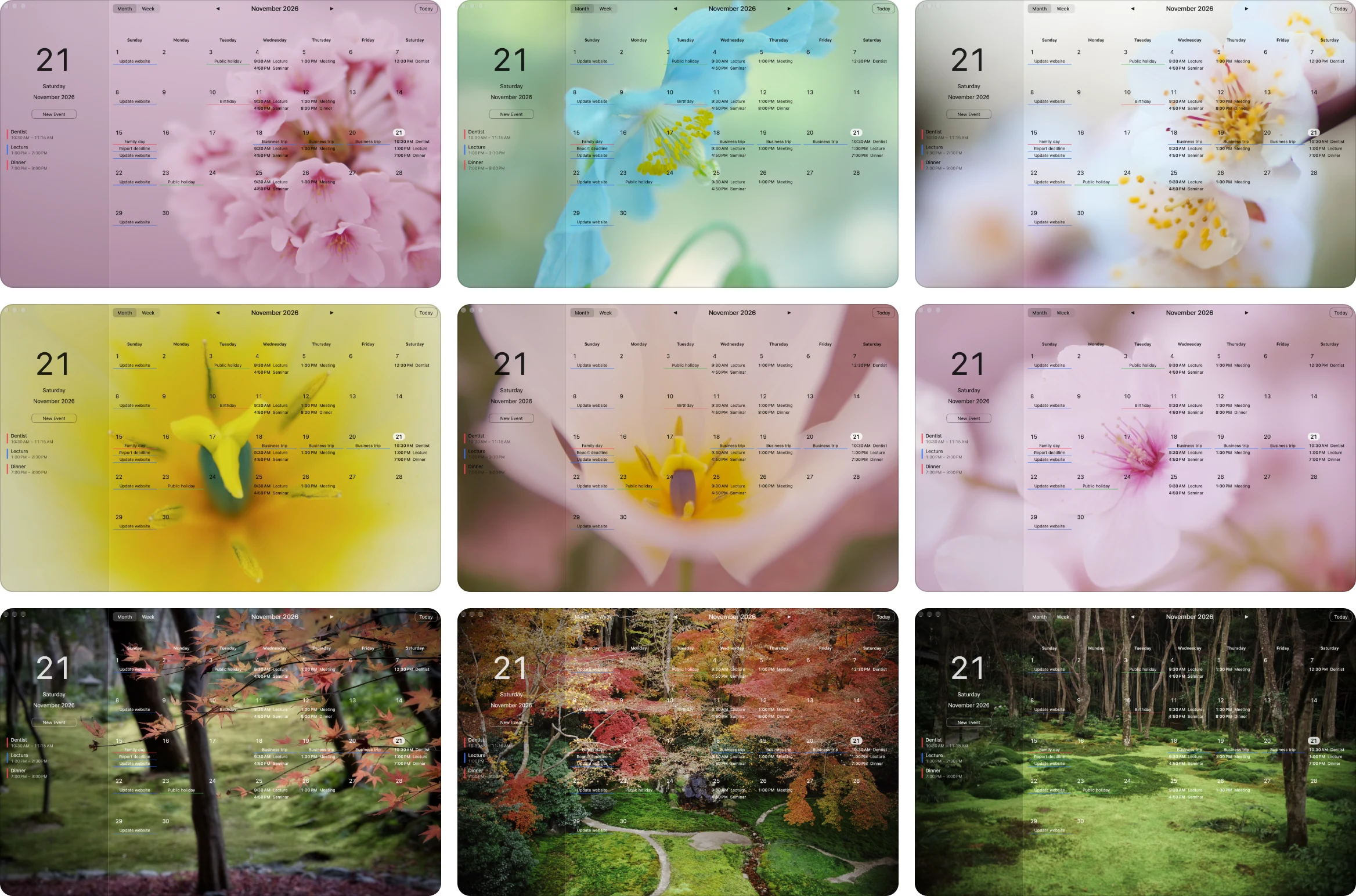
Elige el fondo entre 9 fotos preciosas
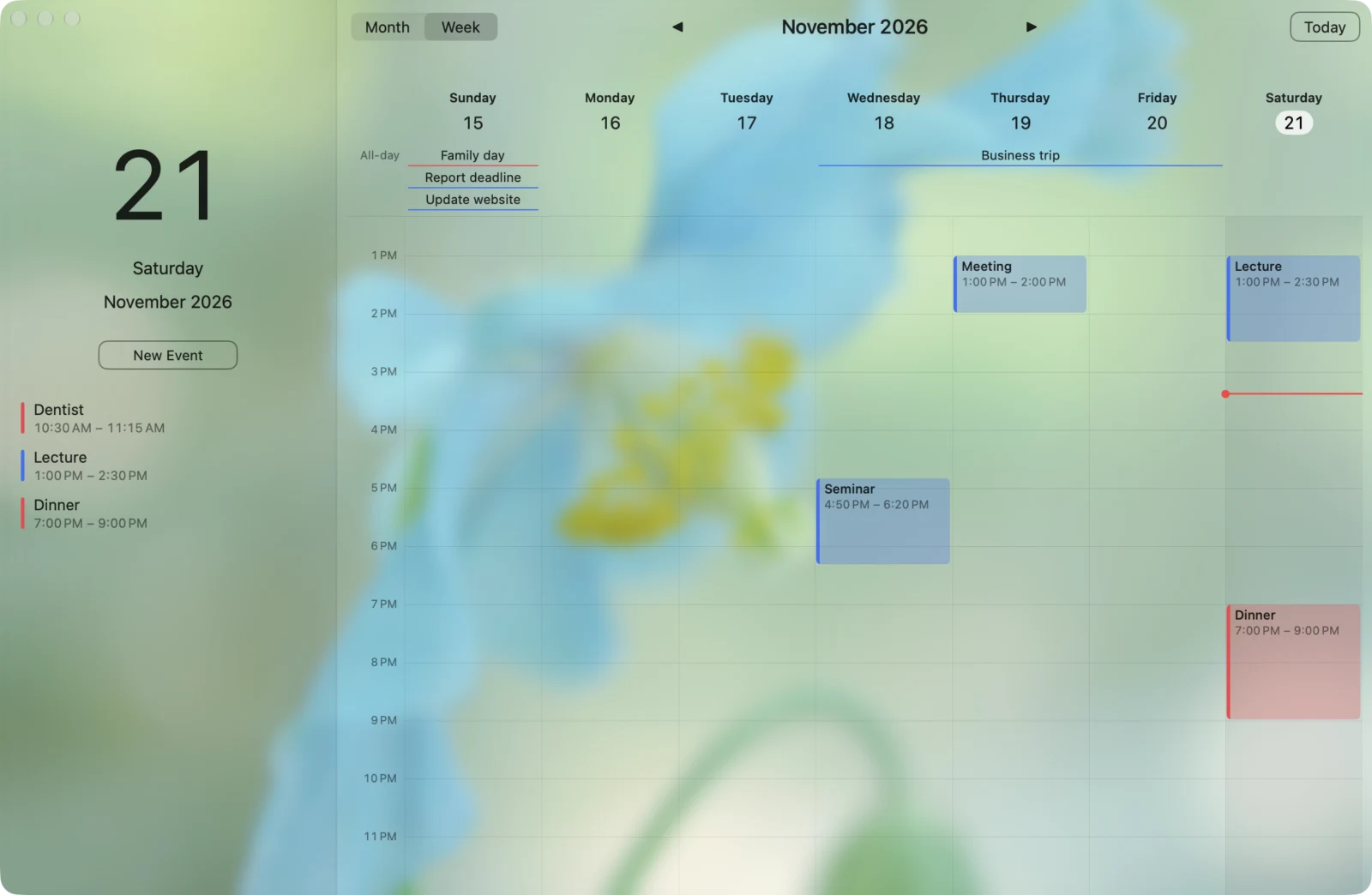
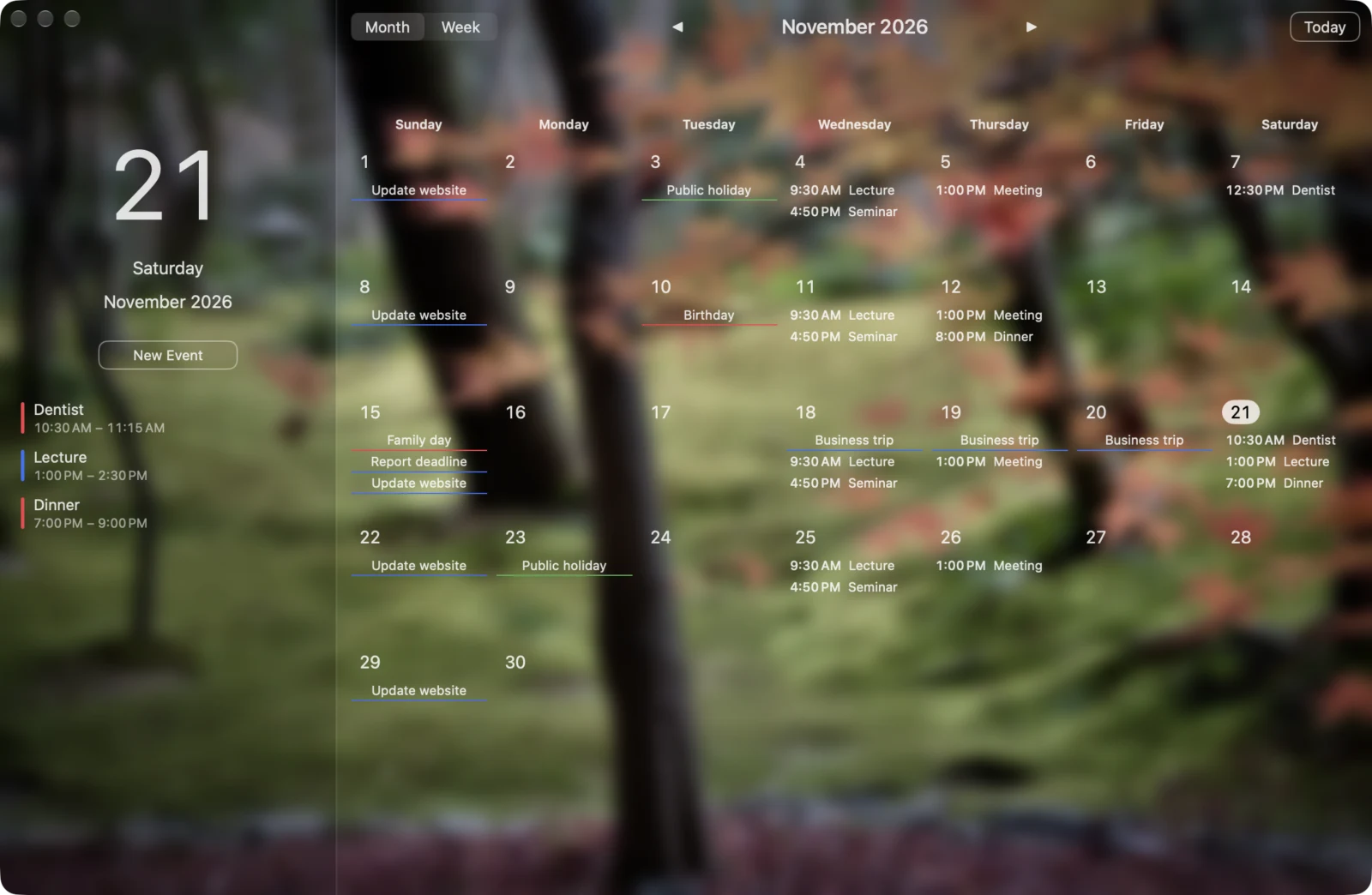
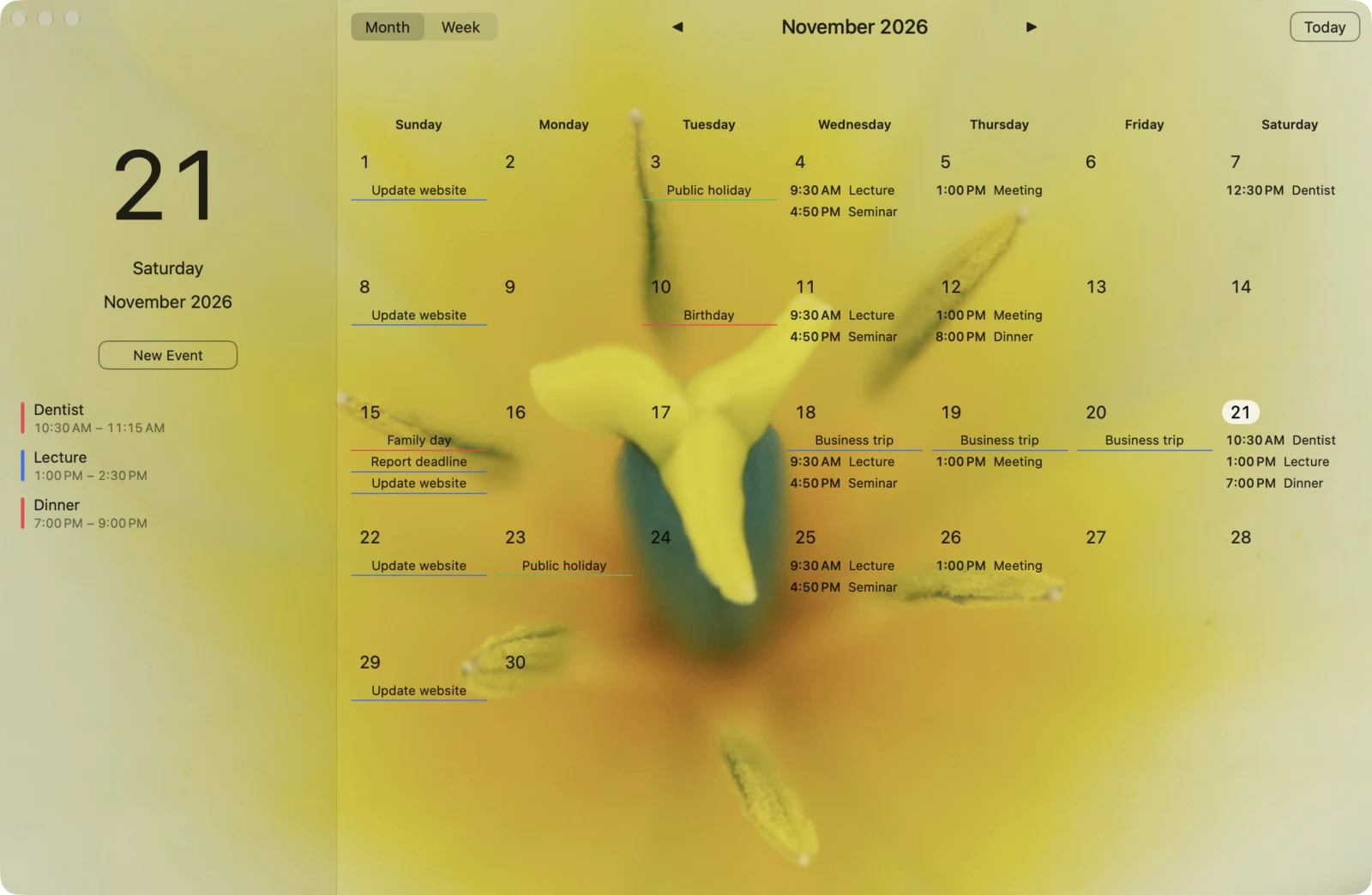
TIME incluye 9 fotos, como cerezos en flor, una amapola azul, ciruelos en flor, tulipanes o un jardín de hojas otoñales y musgo. Al pulsar «Cambiar fondo» en Ajustes se abre la lista de fotos, y puedes elegir la que más te guste. Si eliges «Aleatorio», el fondo cambia solo cada 10 segundos, 1 minuto o 10 minutos.
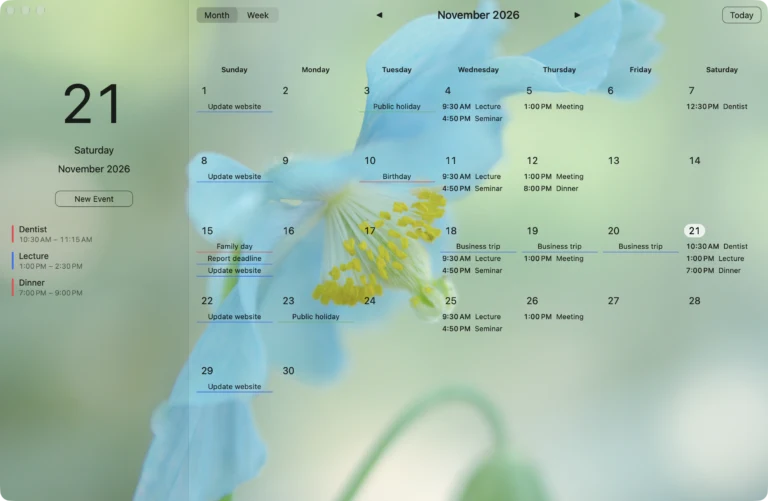
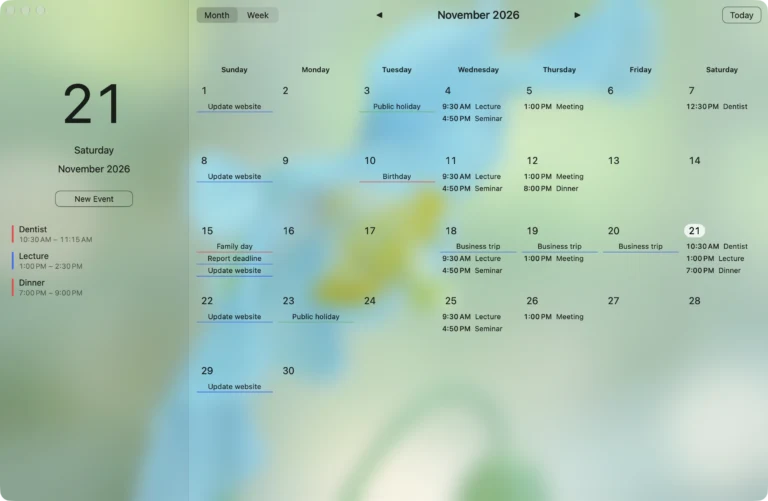
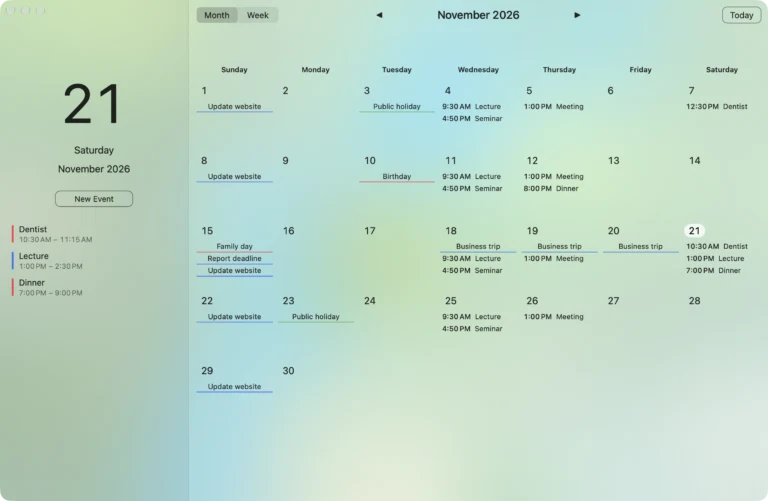
Ajusta a tu gusto el desenfoque de vidrio esmerilado con un regulador
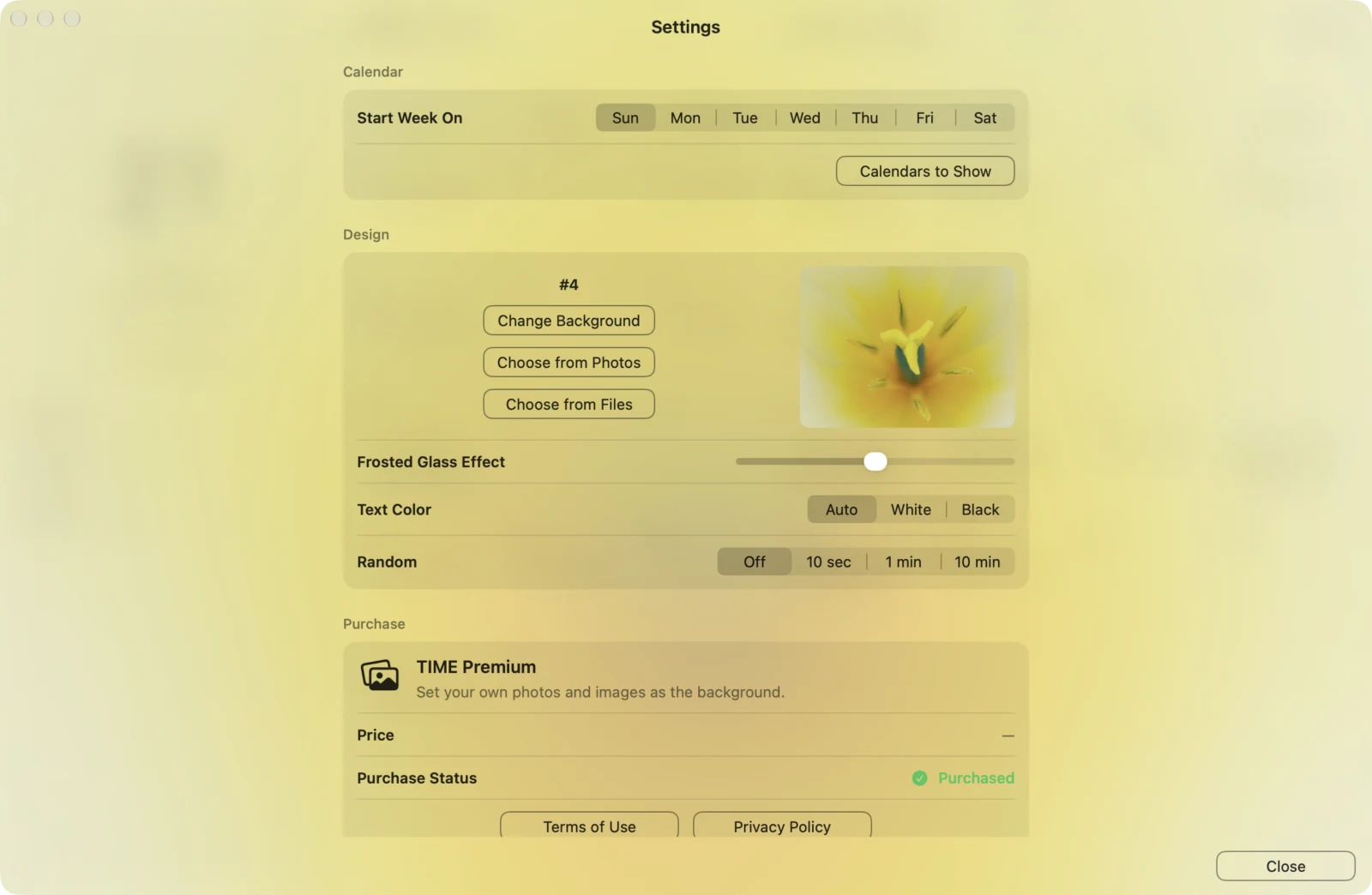
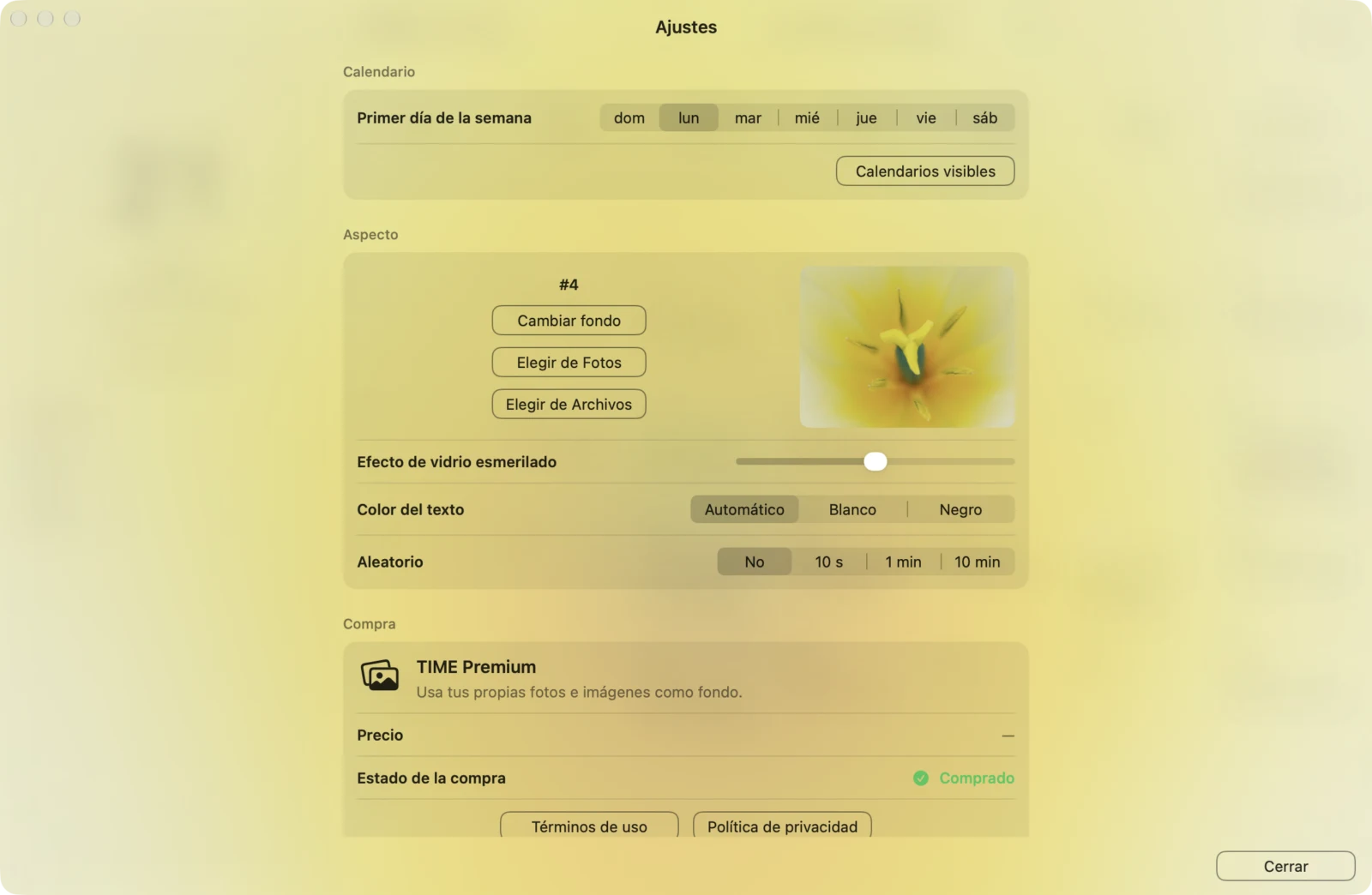
Con el regulador «Efecto de vidrio esmerilado» de Ajustes puedes cambiar la intensidad del desenfoque del fondo. Si lo llevas del todo a la izquierda, la foto se ve nítida; cuanto más lo mueves a la derecha, más suave y desenfocada queda, y mejor se leen los eventos. Mientras mueves el regulador, el fondo se muestra con el desenfoque real, así que puedes decidir viendo cómo queda.
El fondo y el aspecto, en una sola pantalla de ajustes
Puedes cambiar la foto de fondo, el Efecto de vidrio esmerilado, el color del texto y la opción Aleatorio, todo en una sola pantalla de ajustes. Aquí también puedes elegir en qué día empieza la semana y qué calendarios mostrar.
El color del texto, según la foto
El color del texto cambia automáticamente entre negro y blanco según la luminosidad de la foto. Sobre una foto oscura, el texto se vuelve blanco. También puedes elegir tú «Blanco» o «Negro».
Tu calendario de siempre, tal cual
TIME muestra y edita, tal cual, los eventos de las cuentas que ya has añadido a la app Calendario de tu dispositivo (iCloud, Google, Exchange y otras). No tienes que registrarte en ninguna cuenta nueva. Los eventos se leen y se guardan a través de la app Calendario del dispositivo, y TIME no los envía a ningún sitio.
Vista de mes y vista de semana
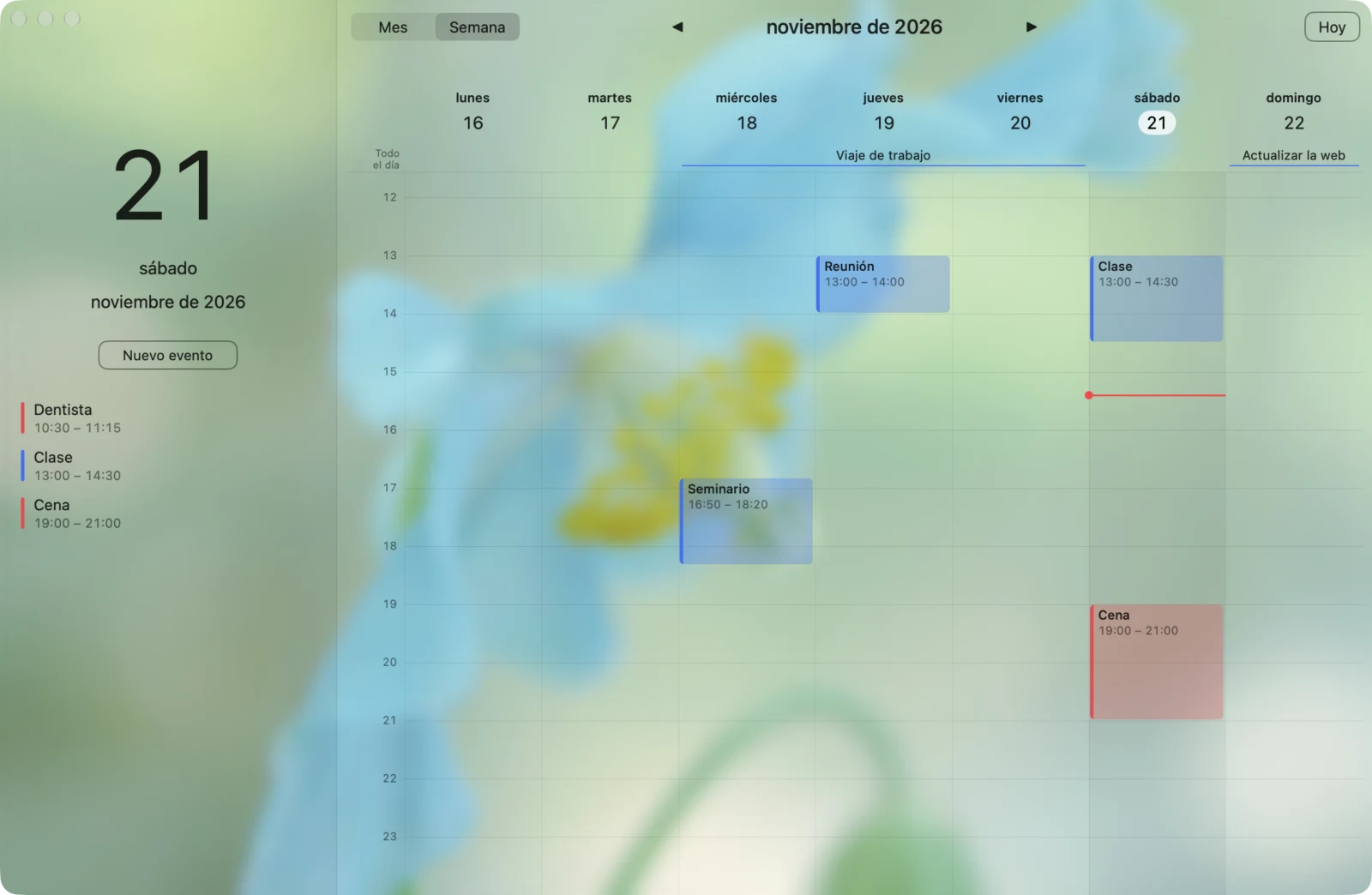
En la vista de mes ves de un vistazo la hora y el título de los eventos de cada día. La vista de semana es una línea de tiempo por horas que también muestra los eventos de todo el día y una línea con la hora actual. Arrastra un evento para moverlo a otro día u hora, o arrastra su borde para cambiar su duración. Los eventos que se solapan se colocan uno al lado del otro, así que ninguno queda oculto. En el Mac, puedes cambiar a la vista de mes con ⌘1 y a la vista de semana con ⌘2.
Crear y editar eventos
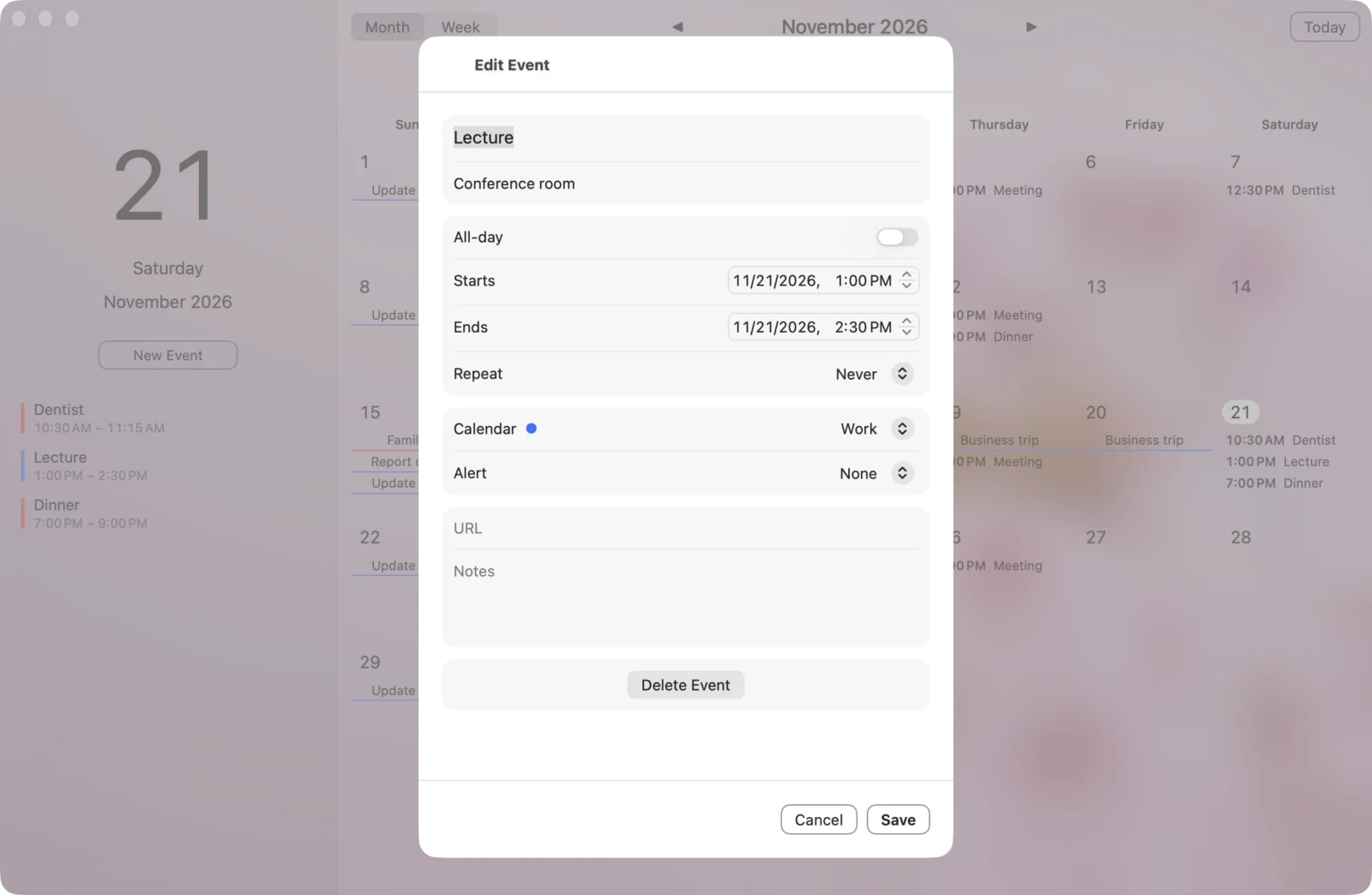
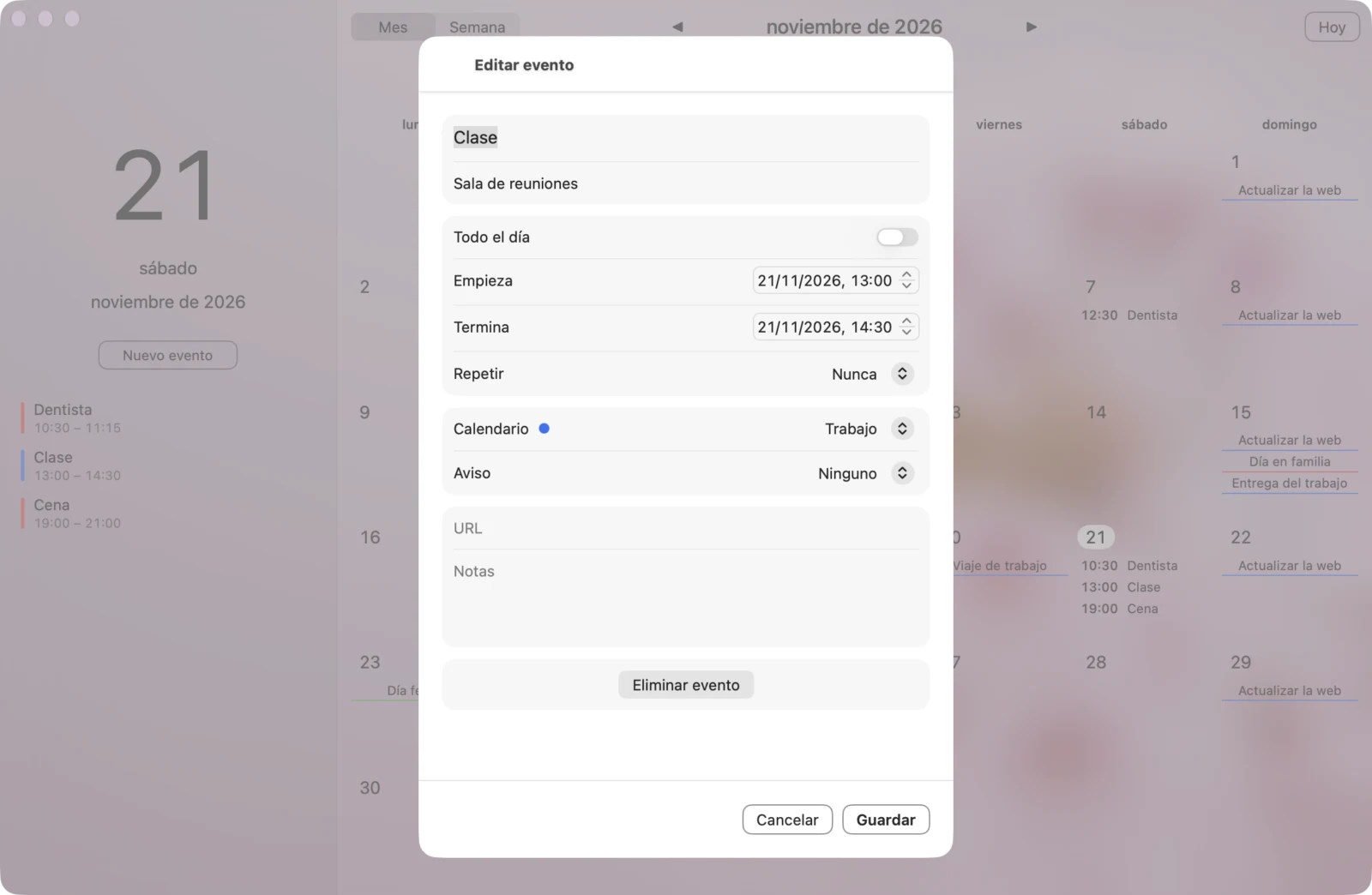
Puedes definir el título, la ubicación, el inicio y el final, todo el día, la repetición, el calendario, el aviso, la URL y las notas. En los eventos que se repiten, al hacer un cambio eliges entre «Solo este evento» y «Todos los eventos futuros». Desde el menú del clic derecho también puedes copiar, cortar, pegar y duplicar eventos. Además, puedes buscar en los títulos, ubicaciones y notas de los eventos (⌘F), e ir a la fecha que indiques.
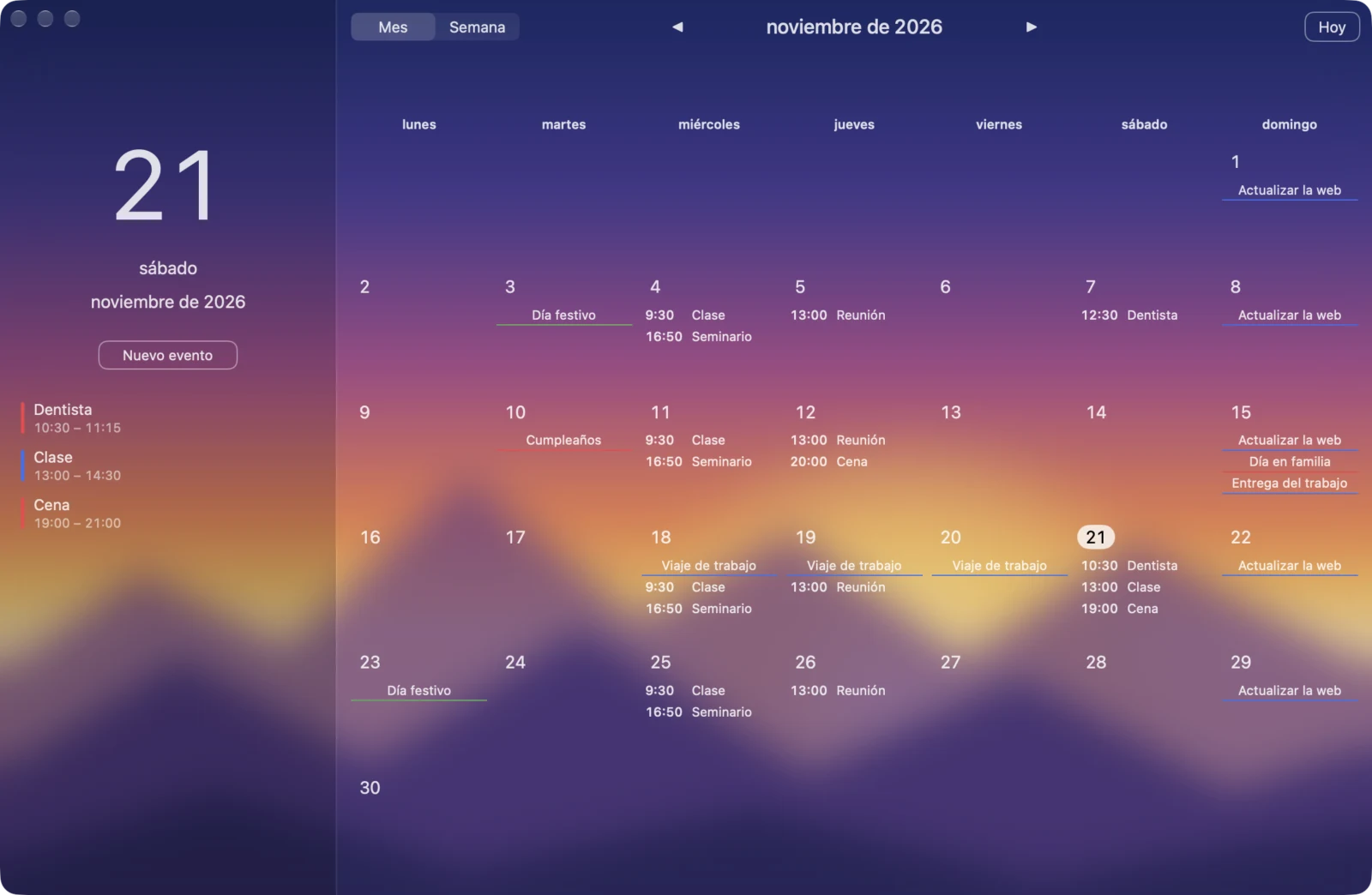
Tus propias fotos como fondo
Puedes poner de fondo del calendario una imagen de la app Fotos o de tus archivos. Fotos de la familia o de un viaje, una ilustración que te guste: sirve cualquier imagen. Esta función está disponible con «TIME Premium», una compra única dentro de la app. Todas las demás funciones son gratis.
Próximamente, también en el iPhone y el iPad
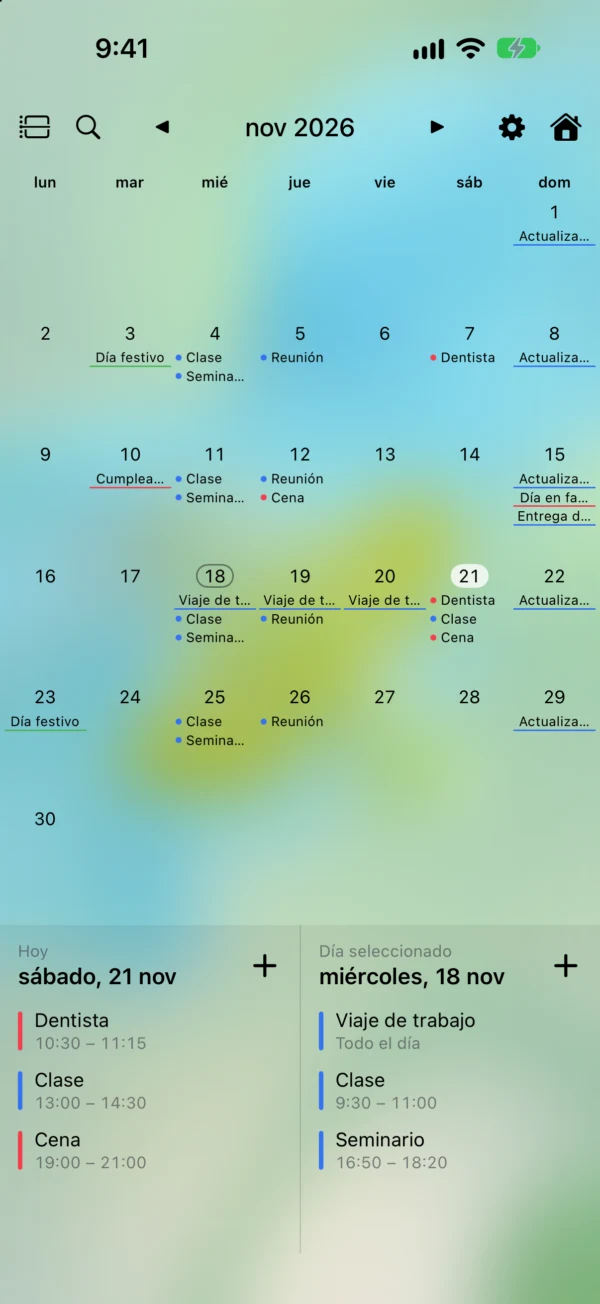
La versión para iPhone y iPad se está preparando para su lanzamiento. Podrás usar las mismas fotos de fondo y el mismo Efecto de vidrio esmerilado también en el iPhone y el iPad. Las pantallas de abajo son de la versión para iPhone y iPad, que está en desarrollo.
En el iPhone, hoy y el día seleccionado, uno al lado del otro
Con el iPhone o el iPad en vertical, los eventos de «Hoy» y del «Día seleccionado» aparecen debajo del calendario. Desliza hacia la izquierda o la derecha para pasar al mes o la semana anterior o siguiente.
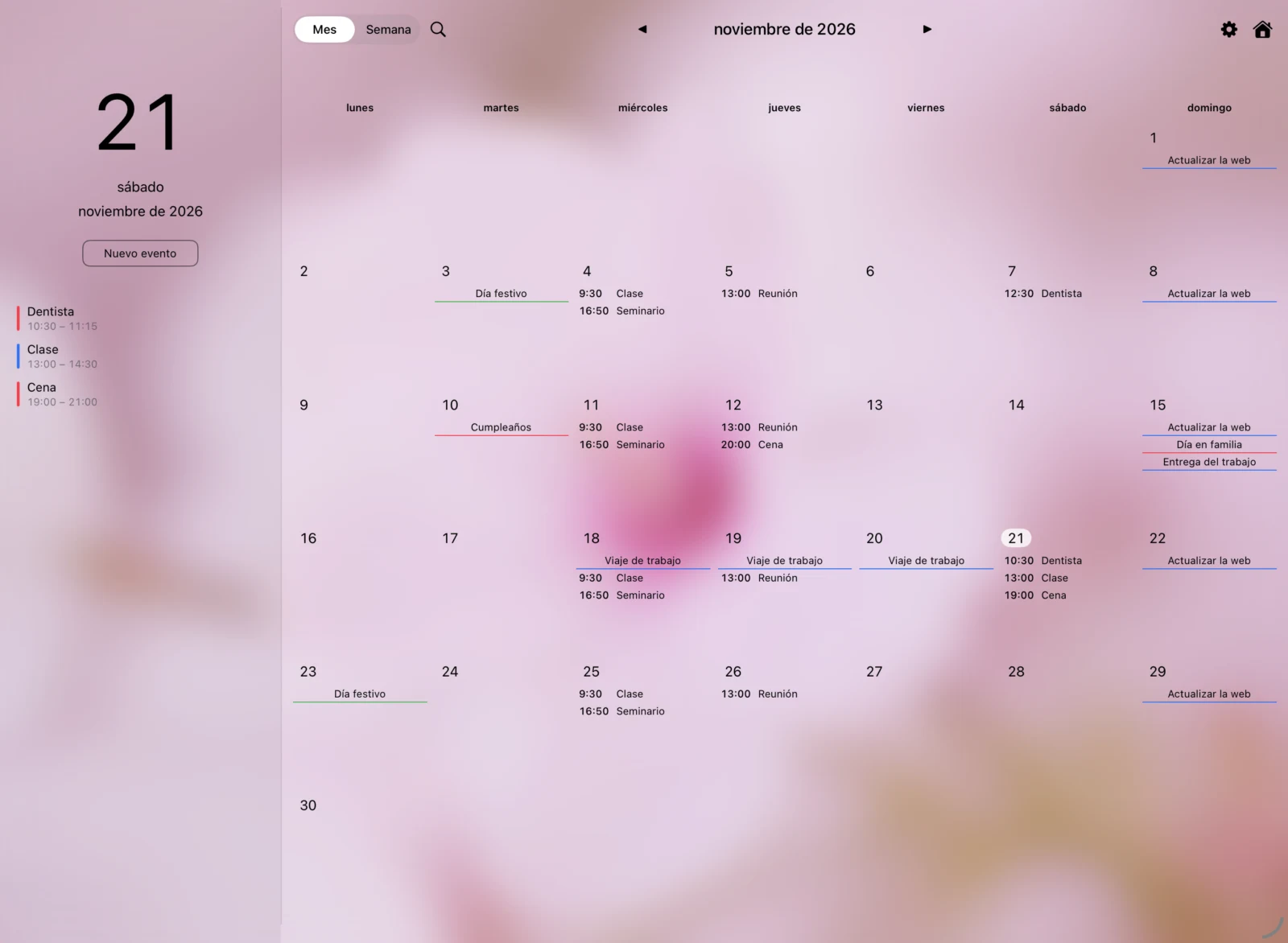
El iPad en horizontal, con la misma disposición que en el Mac
Con el iPhone o el iPad en horizontal, la fecha y los eventos de hoy aparecen a la izquierda y el calendario a la derecha, igual que en el Mac.
Se adapta al pliegue del iPhone Duo
En el iPhone Duo, que se pliega, los bordes entre las columnas del calendario se alinean con el pliegue. Cuando está entreabierto, TIME deja un espacio entre las columnas para evitar el pliegue, y el mes y el año pasan a la derecha del pliegue. En la pantalla exterior, con el teléfono cerrado, se usa con la misma disposición que en un iPhone normal.
TIME CALENDAR: preguntas y respuestas
¿Se puede usar gratis?
Sí. TIME CALENDAR es gratis. Solo la función de usar tus propias fotos o imágenes como fondo es de pago: «TIME Premium», una compra única dentro de la app. No hay suscripción.
¿Puedo ajustar el desenfoque del fondo?
Sí. Con el regulador «Efecto de vidrio esmerilado» de Ajustes puedes cambiar la intensidad del desenfoque. Si lo llevas del todo a la izquierda, la foto se ve nítida; cuanto más lo mueves a la derecha, más suave y desenfocada queda.
¿Puedo cambiar la foto de fondo?
Sí. Puedes elegir entre 9 fotos incluidas y hacer que cambien solas cada 10 segundos, 1 minuto o 10 minutos. Si compras TIME Premium, también puedes usar como fondo imágenes de la app Fotos o de tus archivos.
¿Qué calendarios muestra?
Muestra los eventos de las cuentas que has añadido a la app Calendario de tu dispositivo. Puedes ver y editar tal cual calendarios de iCloud, Google, Exchange y otros. En Ajustes puedes elegir qué calendarios mostrar.
¿Tengo que crear una cuenta?
No. TIME lee y guarda los eventos a través de la app Calendario del dispositivo. No necesitas crear ninguna cuenta nueva, y TIME no envía tus eventos a ningún sitio.
¿Hay versión para iPhone y iPad?
La versión para iPhone y iPad estará disponible próximamente. Se está preparando su lanzamiento, así que espera un poco más, por favor.
¿Qué ha cambiado en TIME 3.0?
La 3.0 es una versión nueva, rehecha por completo. El diseño y el manejo son nuevos, las fotos incluidas pasan de 7 a 9 y ahora está disponible en 50 idiomas. Antes había que comprarla tras un periodo de prueba; desde la 3.0 es gratis, y solo la función de usar tus propias imágenes como fondo requiere TIME Premium.
¿En qué idiomas está disponible?
TIME CALENDAR está disponible en 50 idiomas, entre ellos japonés, inglés, chino (simplificado y tradicional), español, francés y alemán.