
Pourquoi TIME CALENDAR
- Vos évènements sur de belles photos
- Un flou de verre dépoli réglable avec un curseur
- 9 photos intégrées et un changement automatique
- Vos calendriers iCloud, Google et autres, tels quels
- Vos propres photos en arrière-plan (TIME Premium)
- Bientôt disponible aussi sur iPhone et iPad
Articles sur TIME CALENDAR
Guides, exemples et actualités autour de TIME CALENDAR.

Ce que TIME CALENDAR sait faire
Vos évènements sur une photo
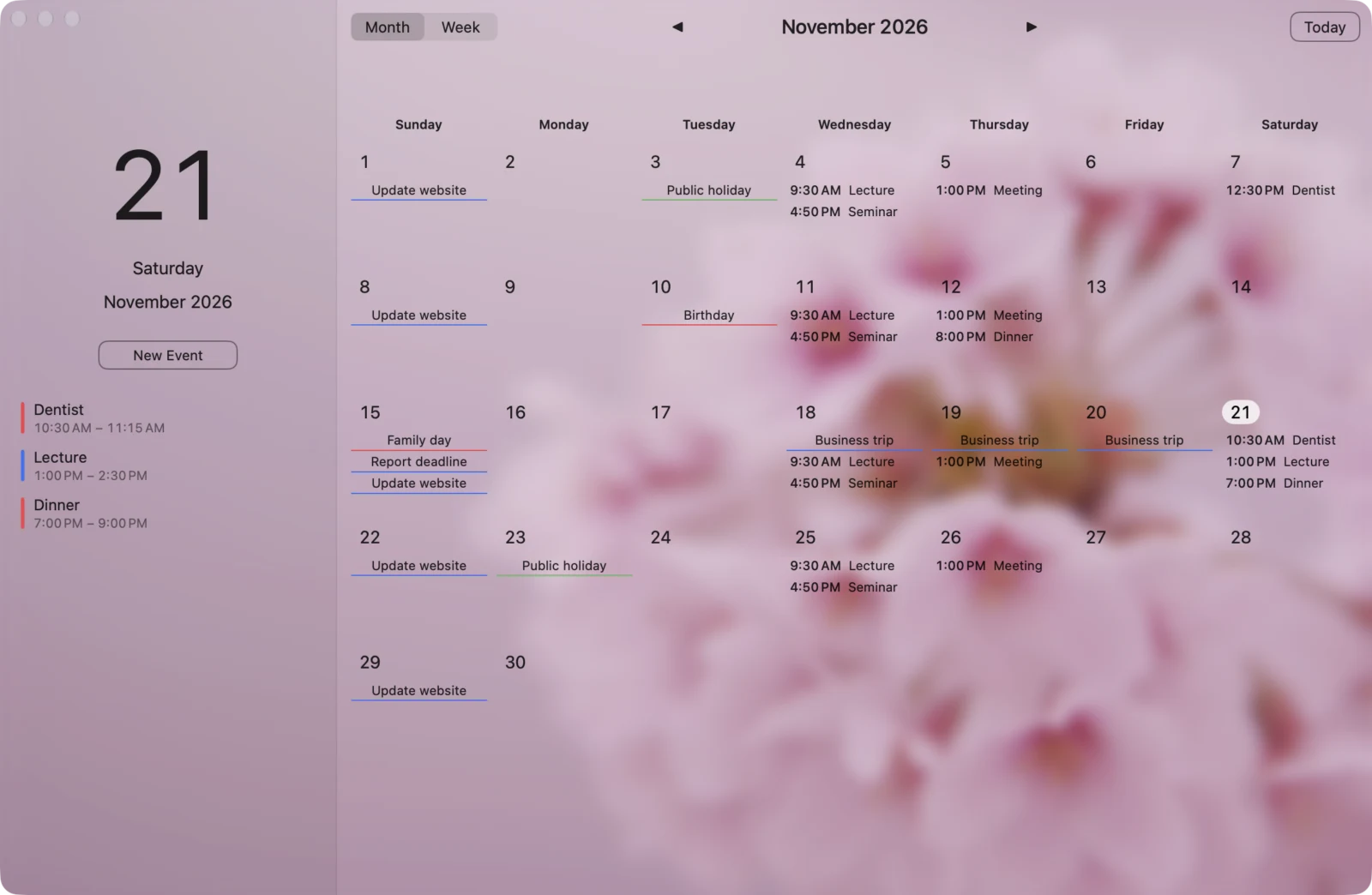
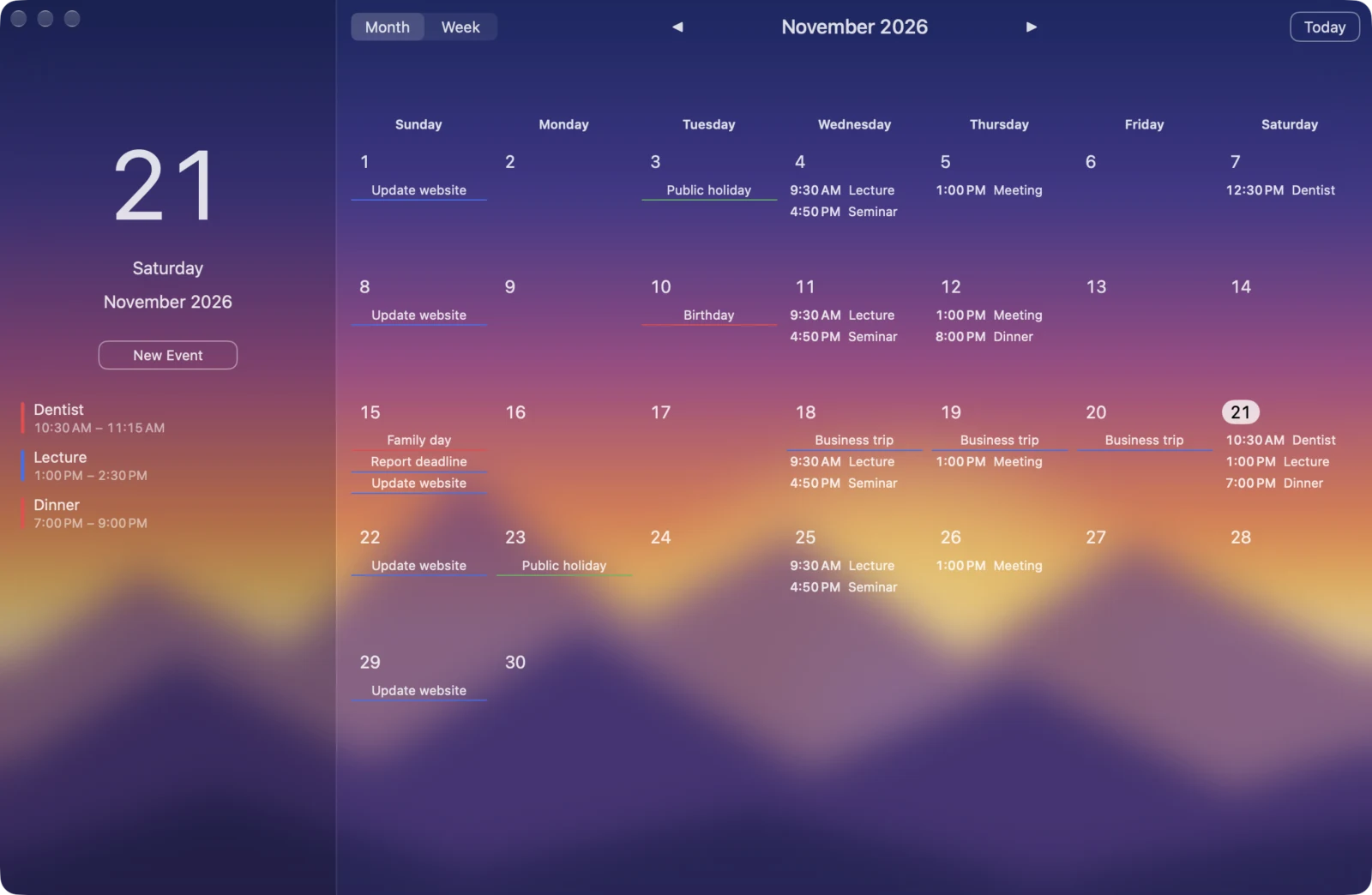
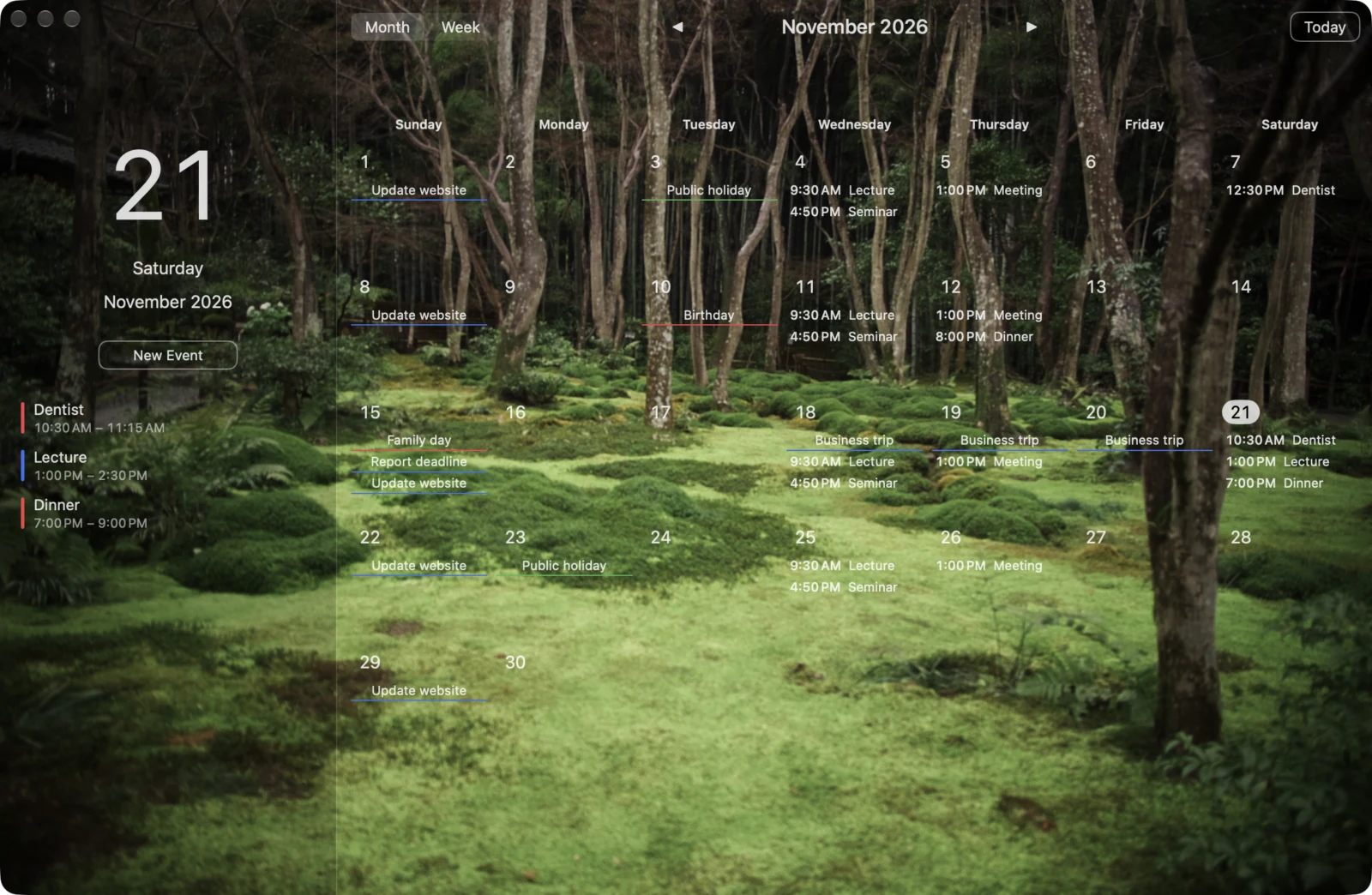
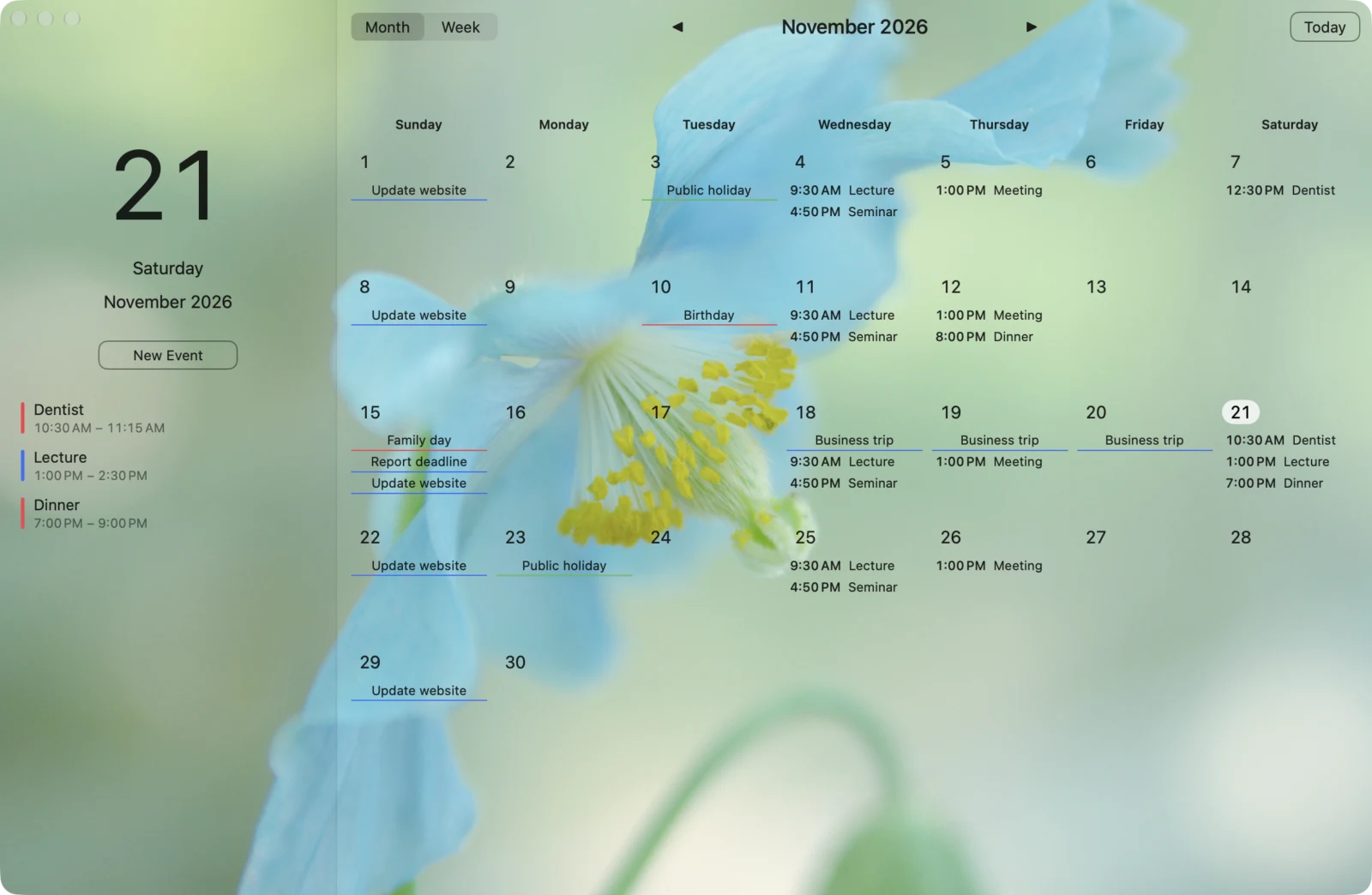
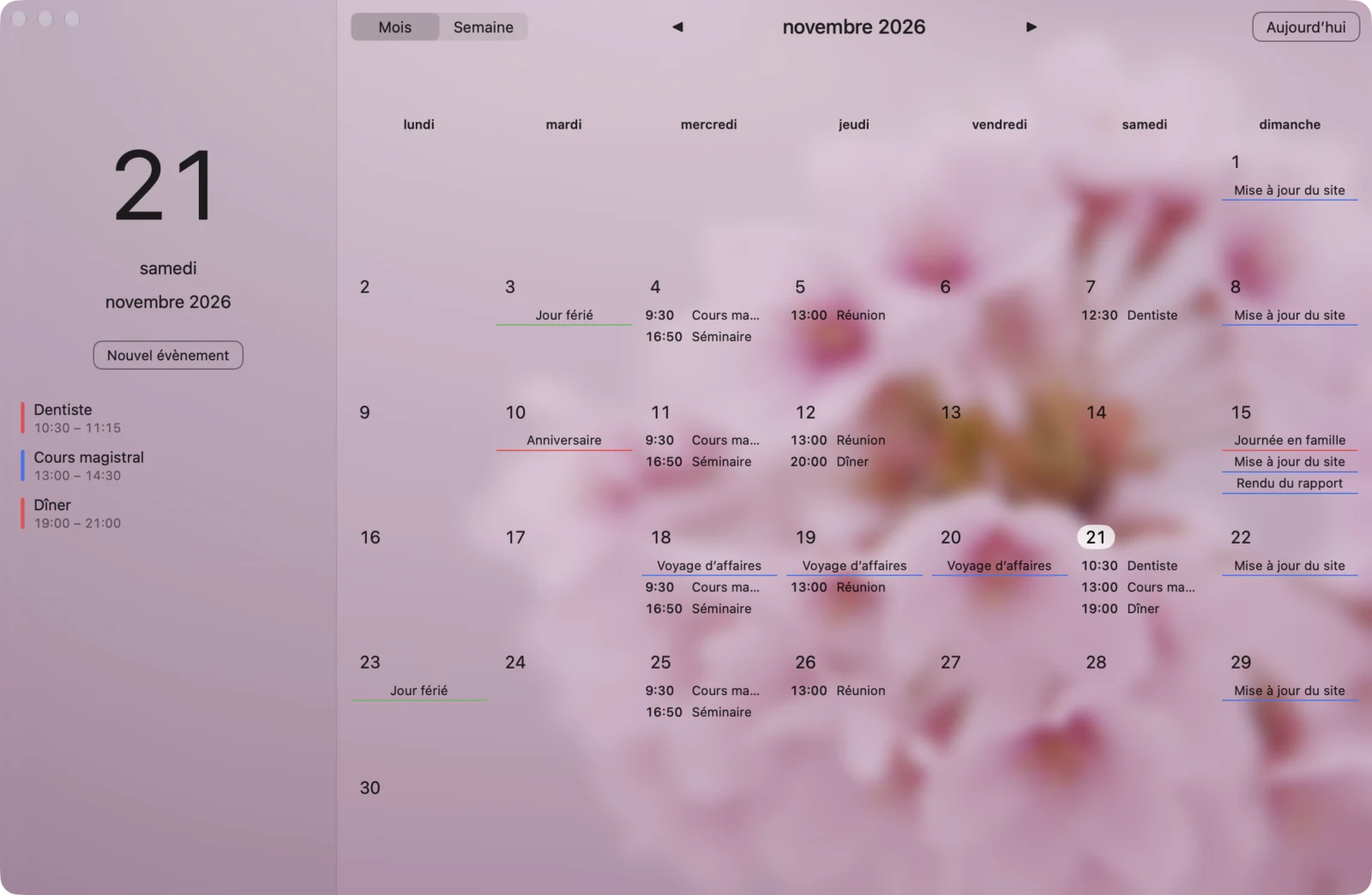
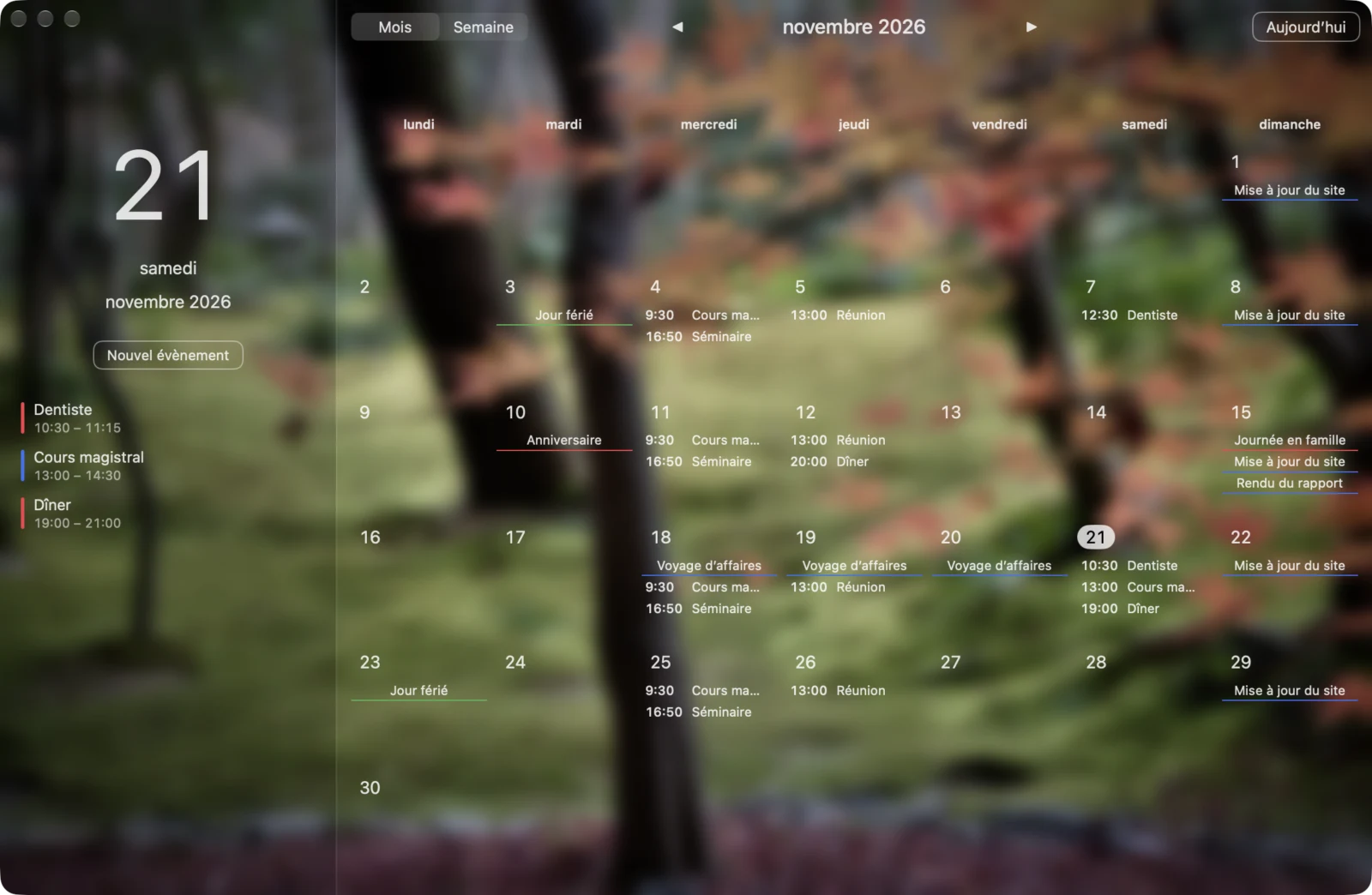
Les évènements du mois s’affichent par-dessus une photo qui occupe toute la fenêtre. La colonne de gauche présente la date et les évènements du jour. Un flou façon verre dépoli est appliqué à la photo : le texte des évènements reste ainsi bien lisible sur n’importe quelle photo.
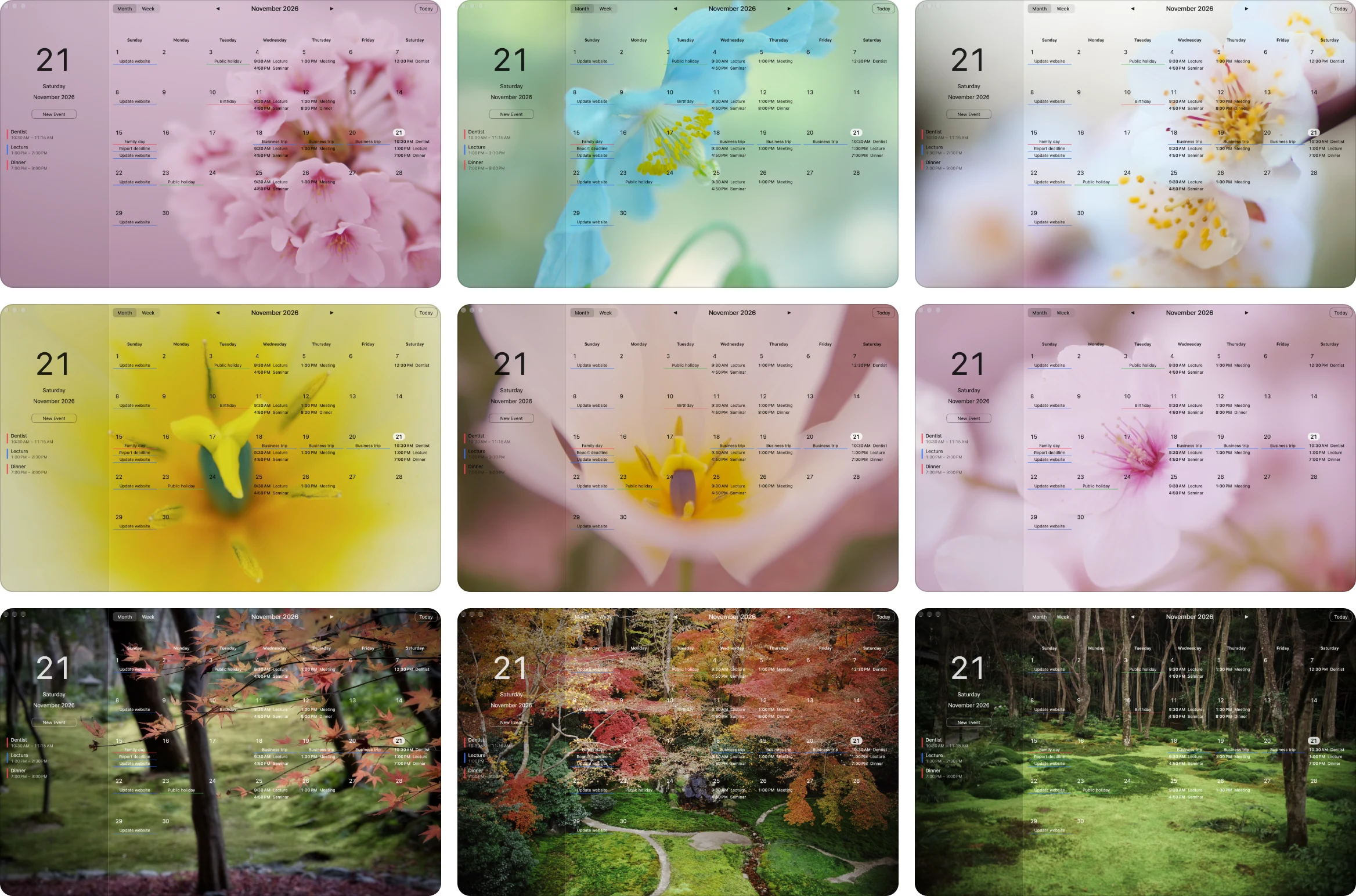
Choisissez l’arrière-plan parmi 9 belles photos
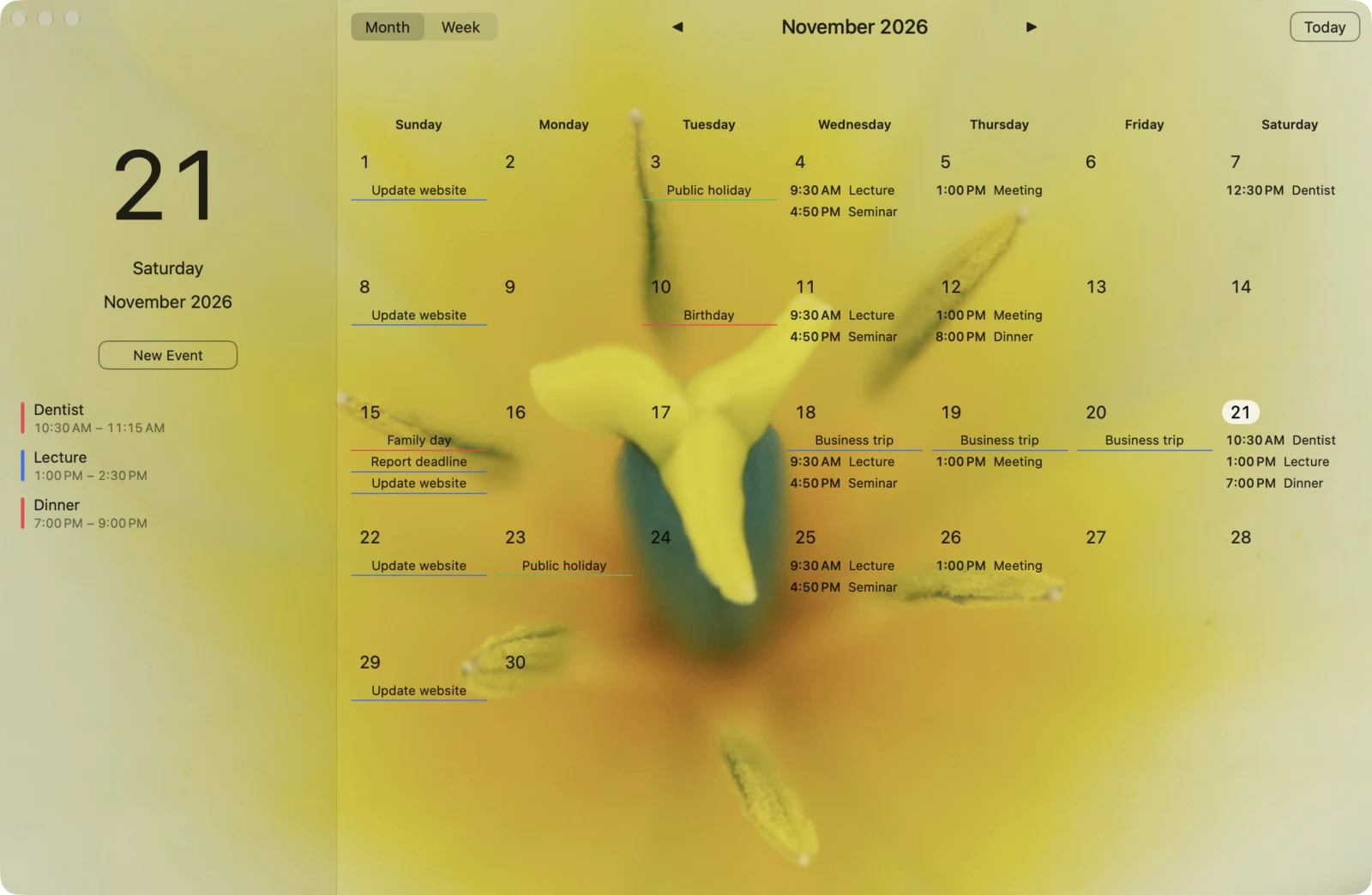
TIME intègre 9 photos : cerisiers, pavot bleu, pruniers en fleurs, tulipes, jardin de feuilles d’automne et de mousse, etc. Dans les réglages, « Changer l’arrière-plan » ouvre la liste des photos, où vous choisissez celle qui vous plaît. Avec l’option « Aléatoire », l’arrière-plan change automatiquement toutes les 10 secondes, 1 minute ou 10 minutes.
Réglez le flou de verre dépoli à votre goût avec un curseur
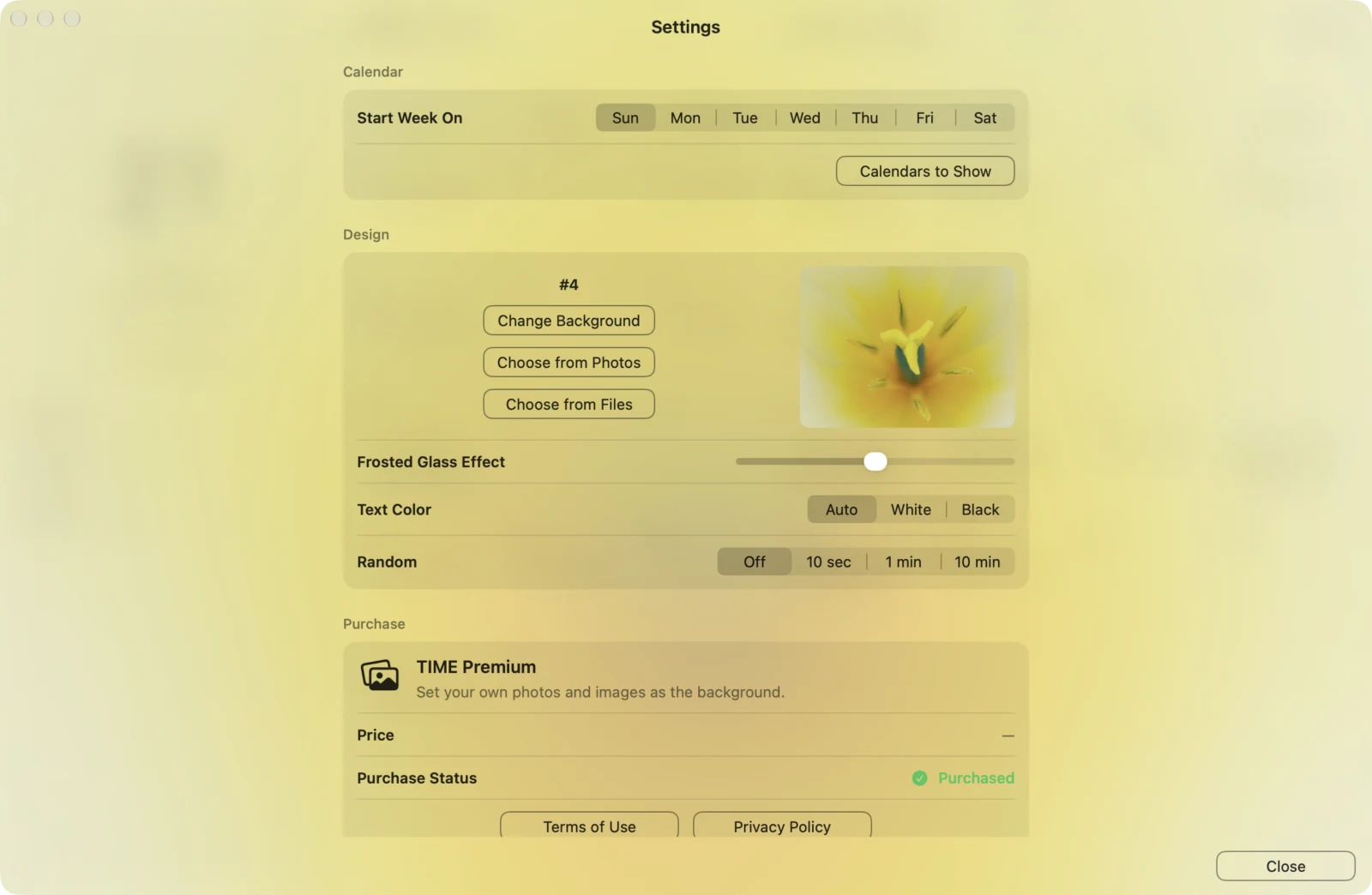
Dans les réglages, le curseur « Effet verre dépoli » permet de changer l’intensité du flou de l’arrière-plan. Tout à gauche, la photo apparaît nette ; plus vous déplacez le curseur vers la droite, plus le rendu est doux et flou, et plus les évènements sont faciles à lire. Pendant que vous déplacez le curseur, l’arrière-plan s’affiche avec le flou réel : vous pouvez donc choisir en voyant le résultat.
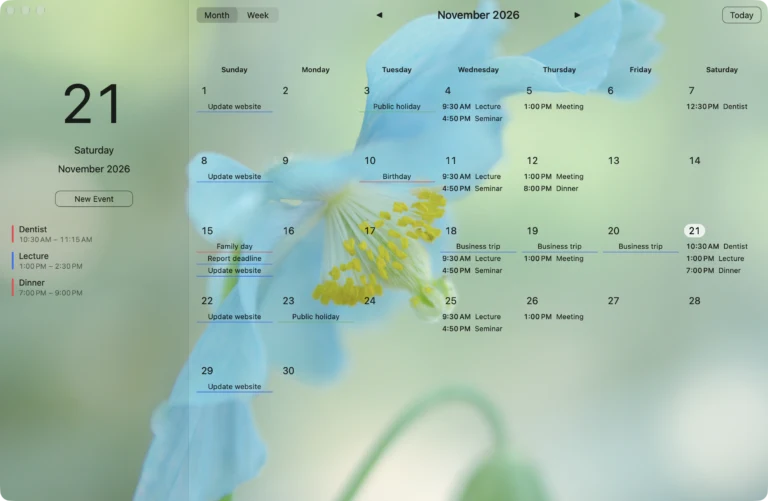
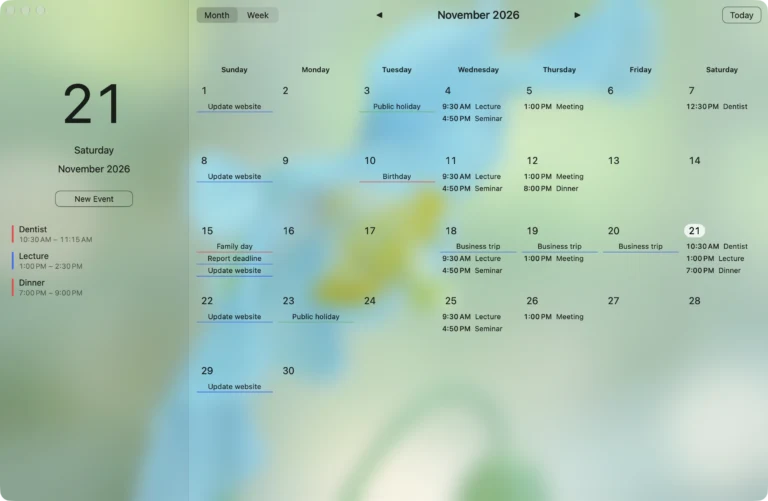
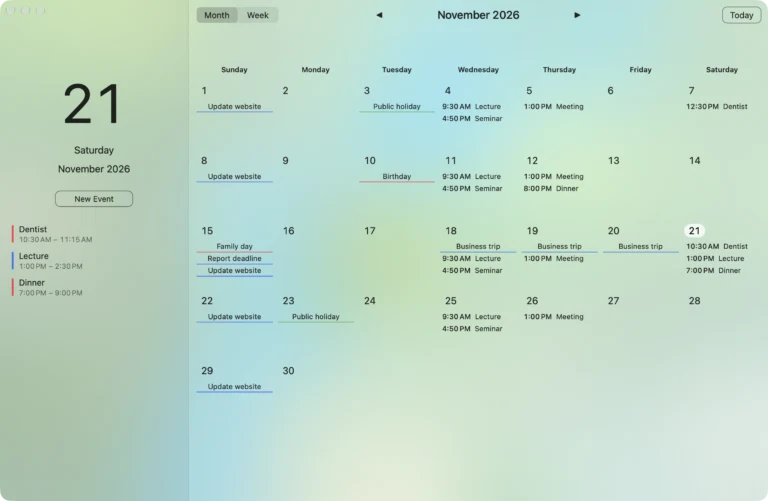
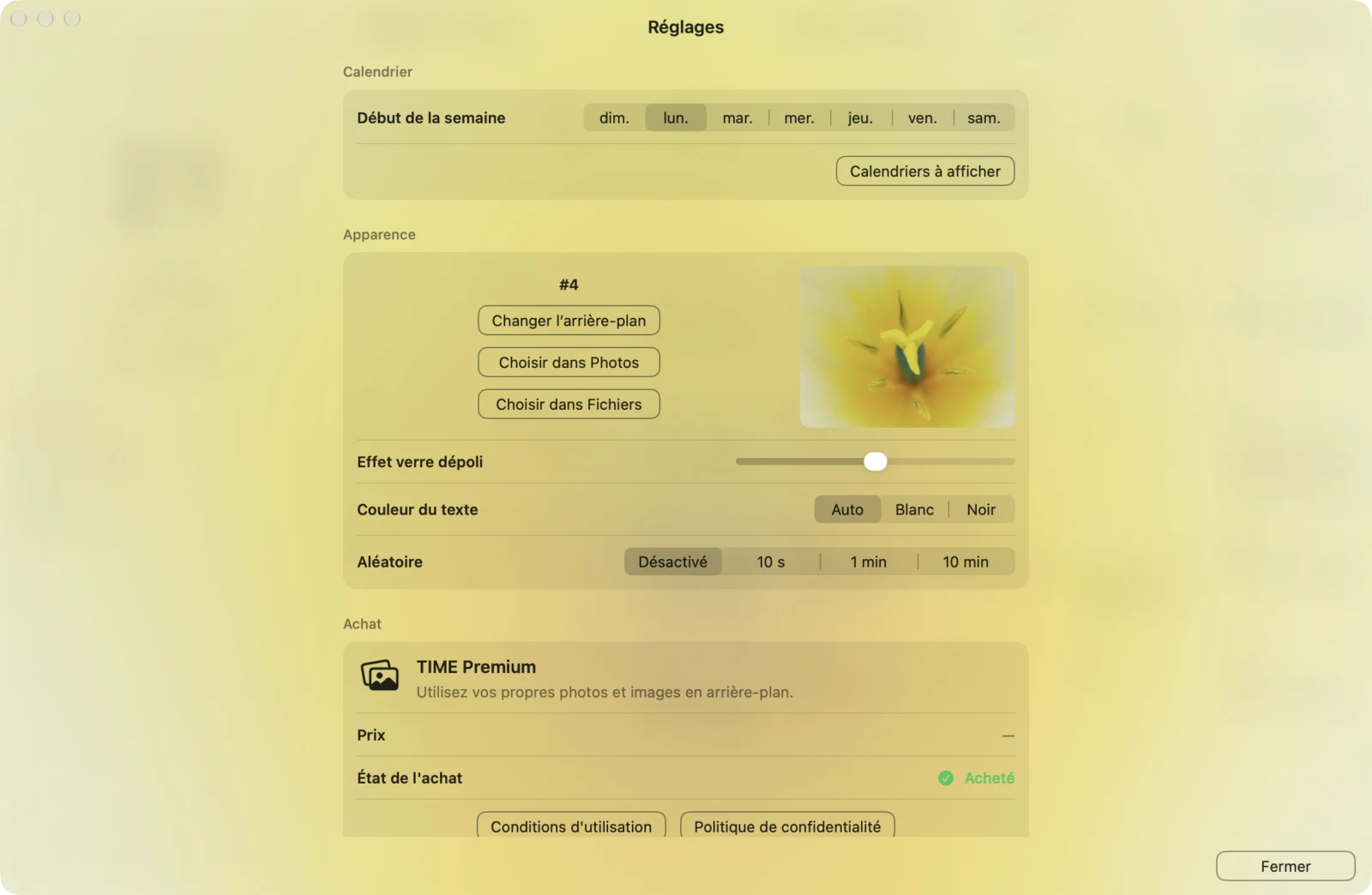
Arrière-plan et apparence dans un seul écran de réglages
La photo d’arrière-plan, l’effet verre dépoli, la couleur du texte et le changement aléatoire se règlent ensemble, dans un seul écran de réglages. Vous y choisissez aussi le premier jour de la semaine et les calendriers à afficher.
Une couleur de texte adaptée à la photo
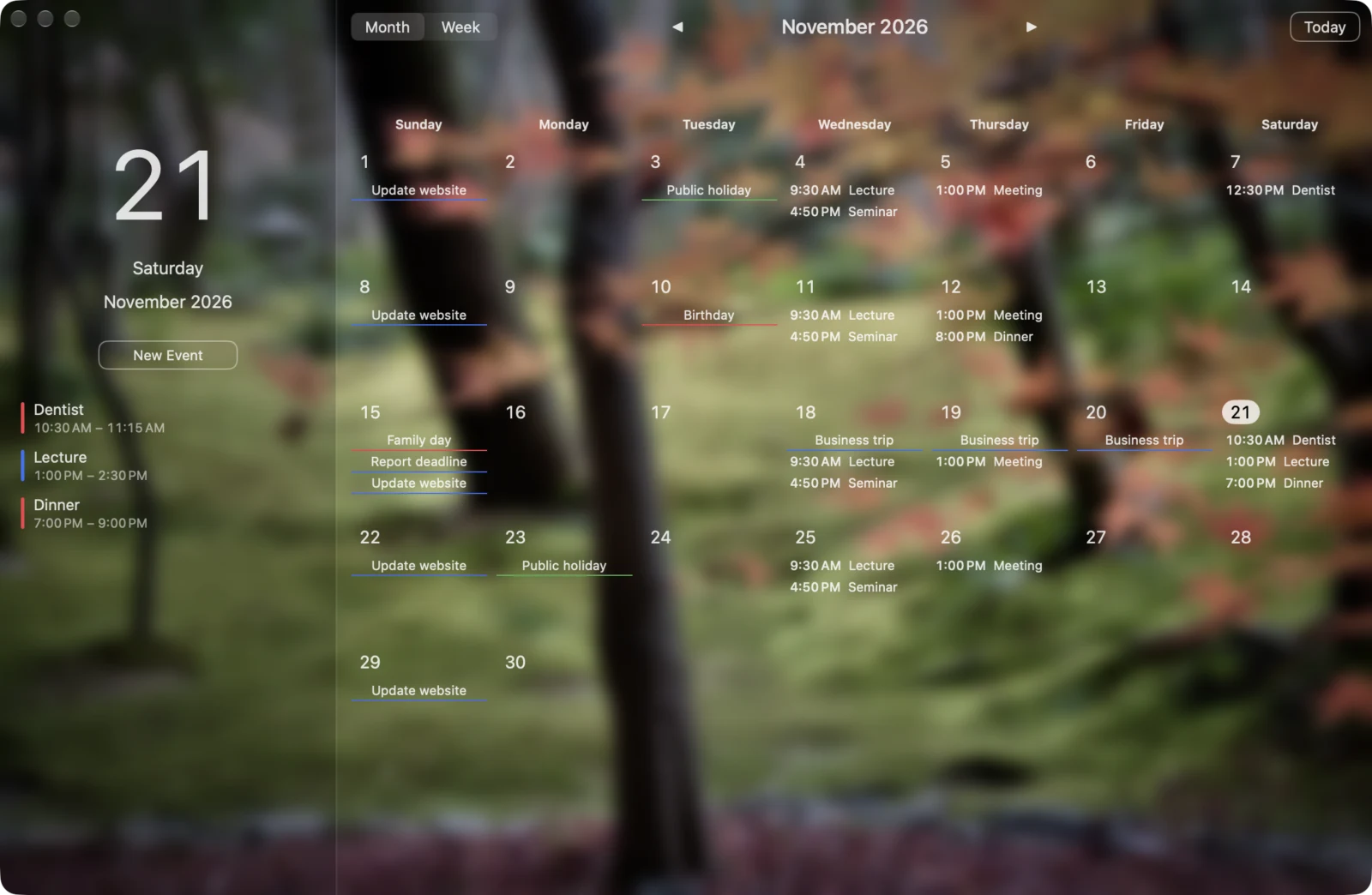
La couleur du texte passe automatiquement du noir au blanc selon la luminosité de la photo. Sur une photo sombre, le texte s’affiche en blanc. Vous pouvez aussi choisir vous-même « Blanc » ou « Noir ».
Votre calendrier habituel, tel quel
TIME affiche et modifie directement les évènements des comptes déjà ajoutés à l’app Calendrier de votre appareil (iCloud, Google, Exchange, etc.). Aucun nouveau compte n’est nécessaire. Les évènements sont lus et enregistrés par l’intermédiaire de l’app Calendrier de l’appareil, et TIME ne les envoie nulle part.
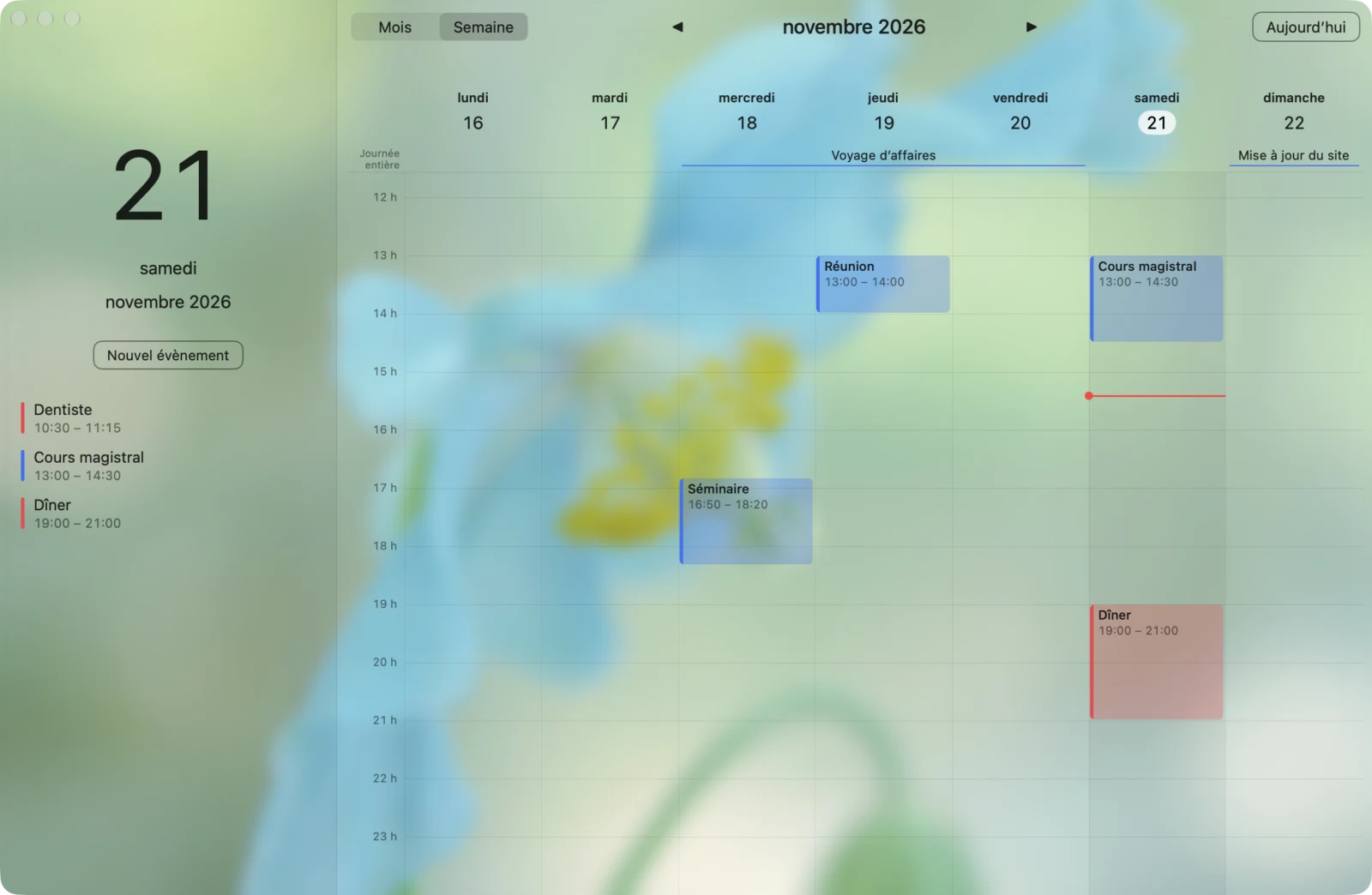
Vue mensuelle et vue hebdomadaire
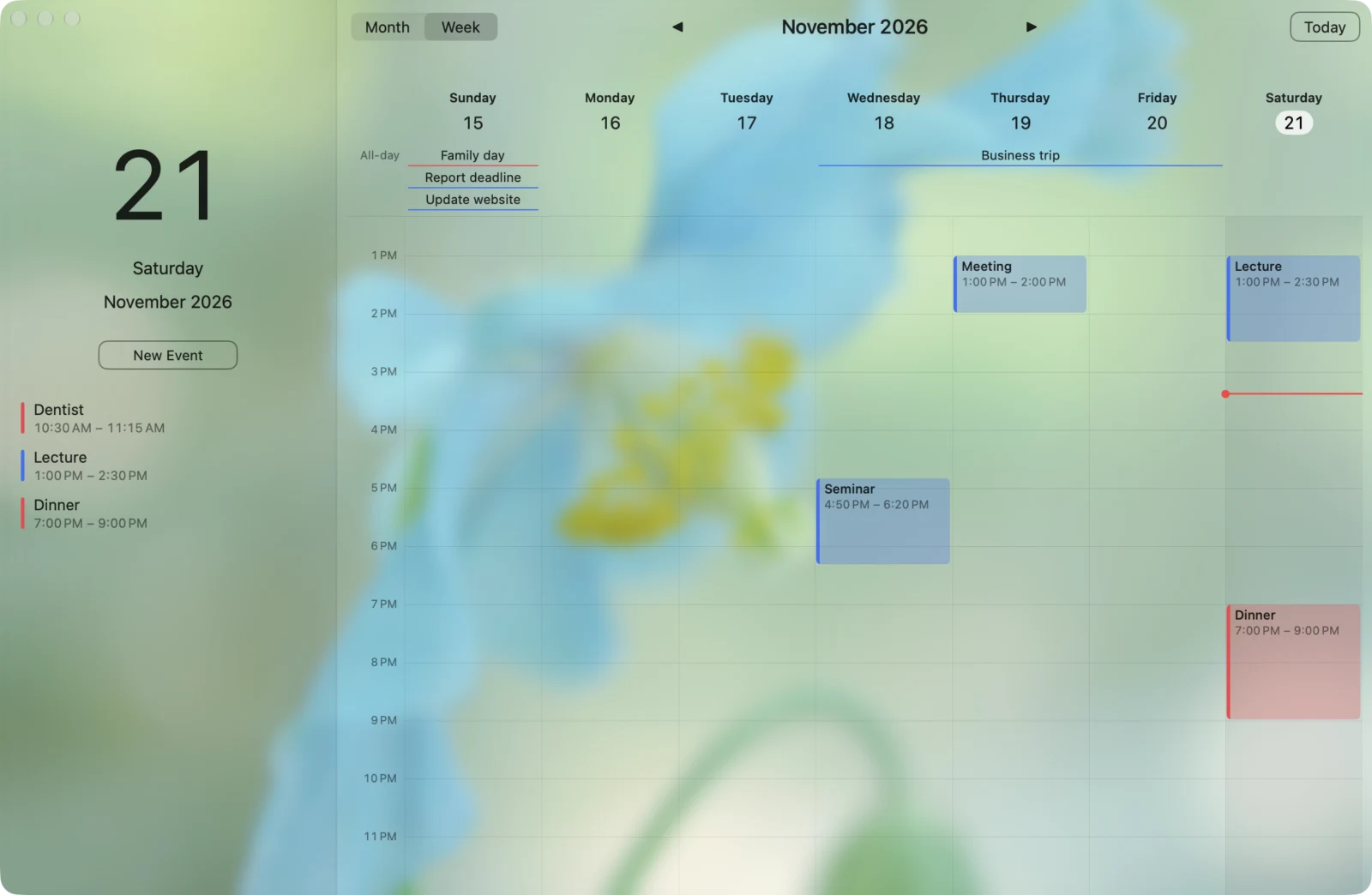
La vue mensuelle montre d’un coup d’œil l’heure et le titre des évènements de chaque jour. La vue hebdomadaire présente une chronologie heure par heure, avec les évènements sur la journée entière et une ligne indiquant l’heure actuelle. Faites glisser un évènement pour le déplacer vers un autre jour ou une autre heure, ou faites glisser son bord pour en changer la durée. Les évènements qui se chevauchent s’affichent côte à côte, sans se masquer. Sur Mac, ⌘1 affiche la vue mensuelle et ⌘2 la vue hebdomadaire.
Créer et modifier des évènements
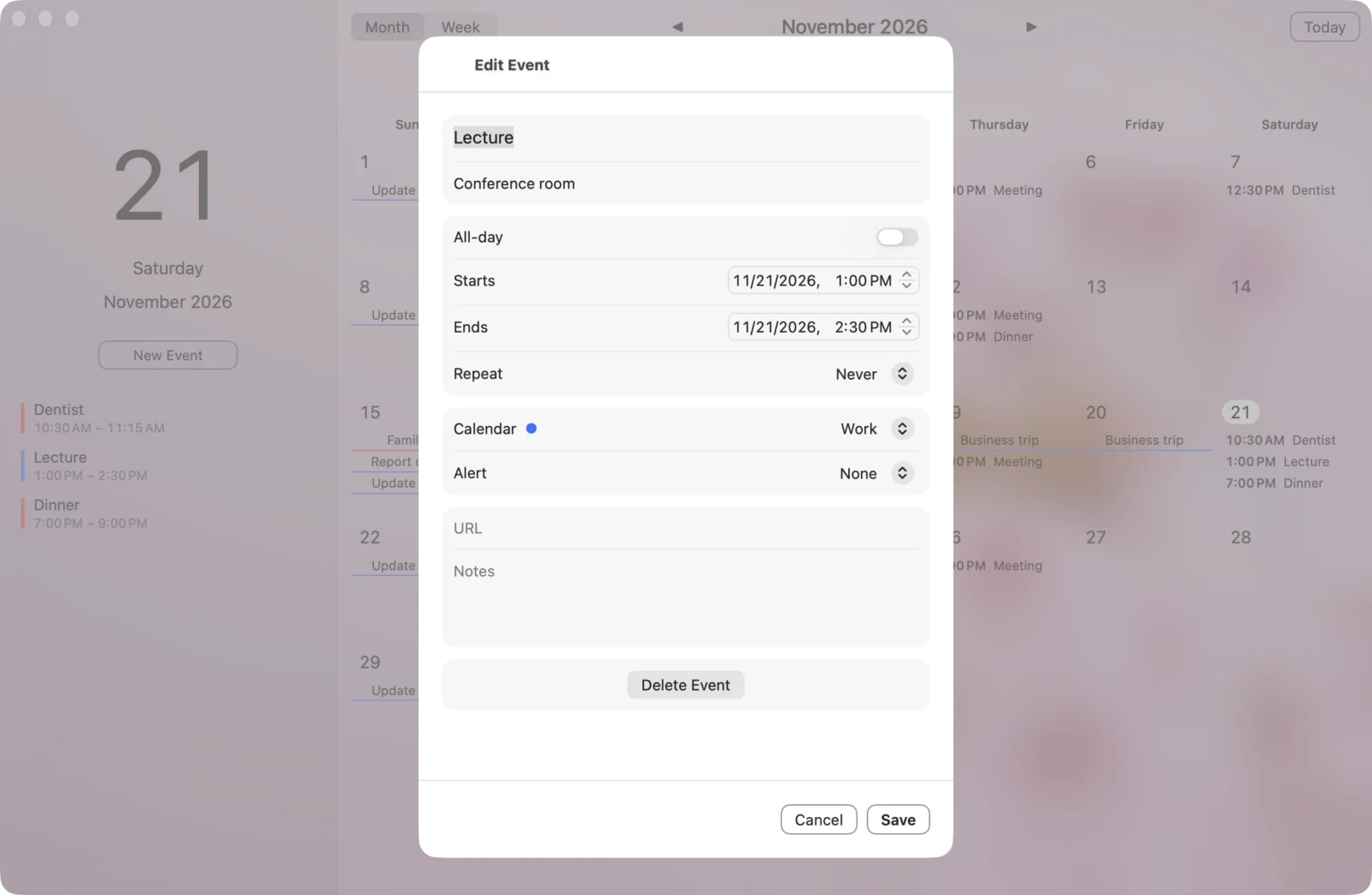
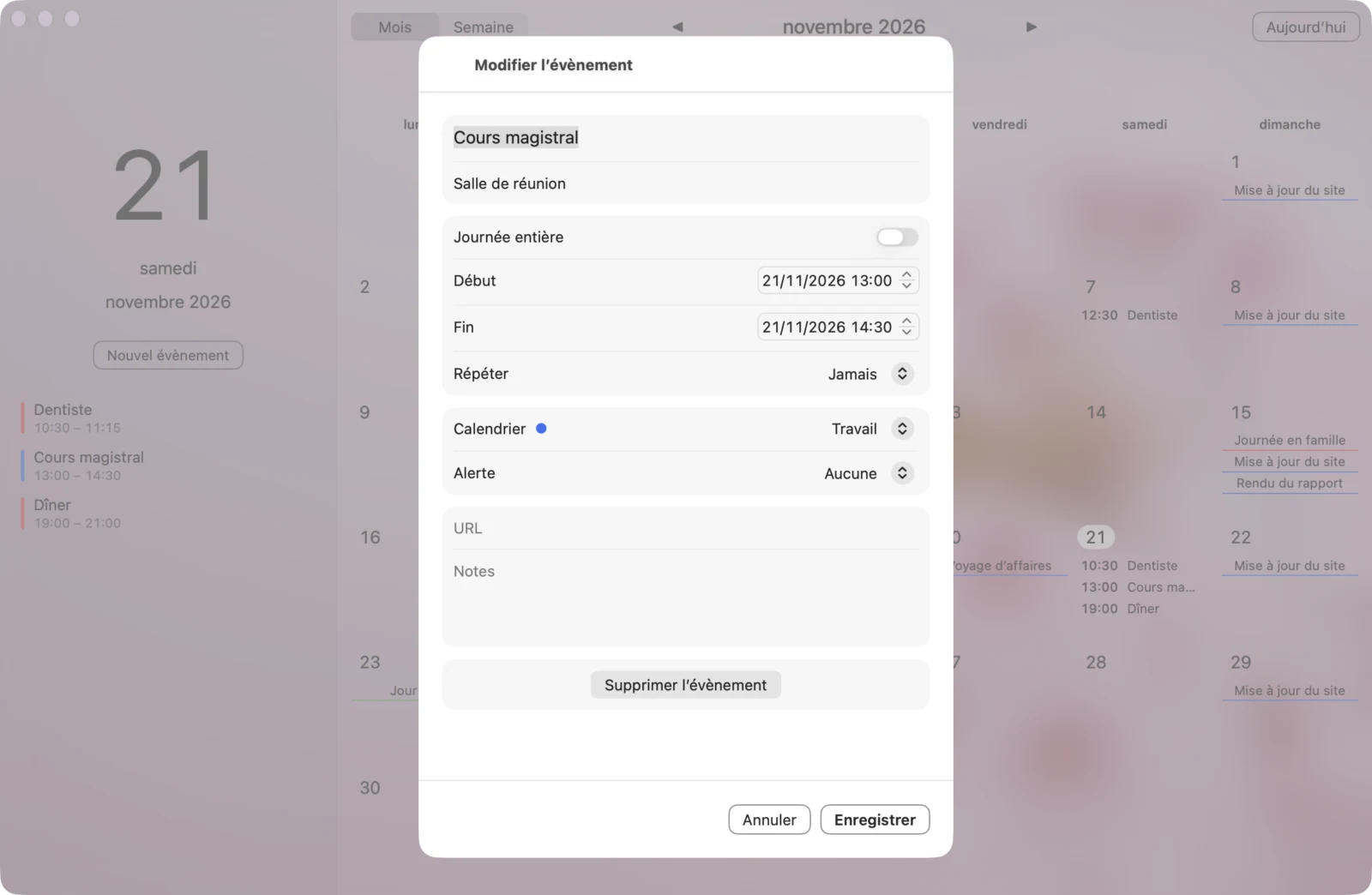
Vous pouvez définir le titre, le lieu, le début et la fin (ou la journée entière), la répétition, le calendrier, l’alerte, l’URL et les notes. Pour un évènement récurrent, choisissez de modifier « cet évènement uniquement » ou « tous les évènements futurs ». Depuis le menu du clic droit, vous pouvez aussi copier, couper, coller et dupliquer. Vous pouvez également rechercher dans les titres, les lieux et les notes des évènements (⌘F), et aller directement à une date précise.
Vos propres photos en arrière-plan
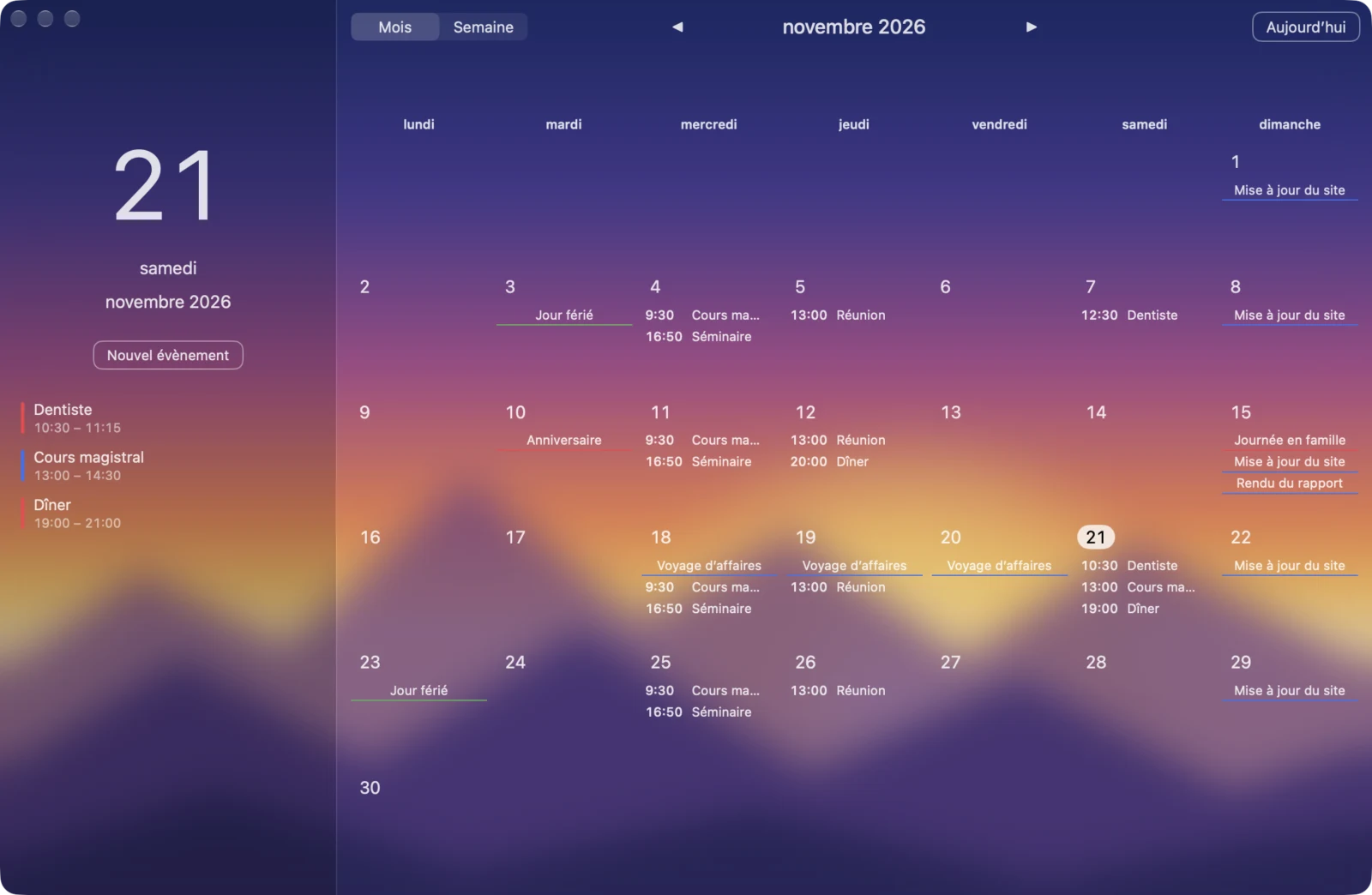
Vous pouvez utiliser comme arrière-plan du calendrier une image choisie dans l’app Photos ou parmi vos fichiers. Photos de famille ou de voyage, illustration préférée : n’importe quelle image convient. Cette fonction est disponible avec « TIME Premium », un achat intégré unique. Toutes les autres fonctions sont gratuites.
Bientôt aussi sur iPhone et iPad
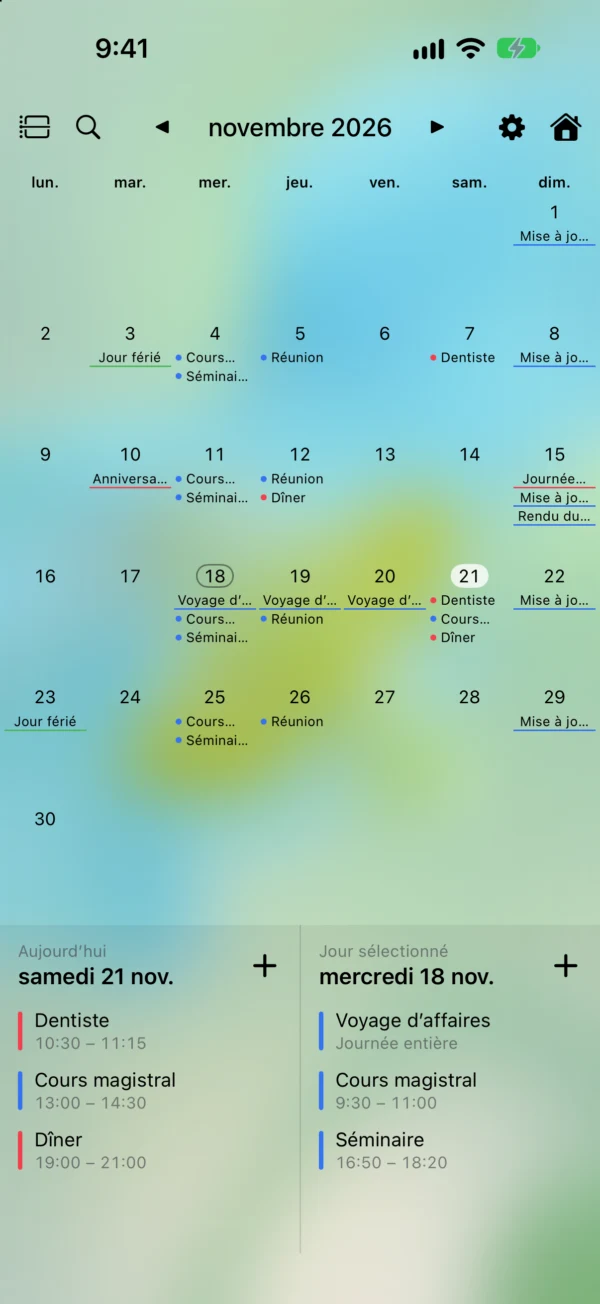
Nous préparons la sortie de la version pour iPhone et iPad. Vous pourrez alors utiliser les mêmes photos d’arrière-plan et le même effet verre dépoli sur iPhone et iPad. Les écrans ci-dessous proviennent de la version pour iPhone et iPad en cours de développement.
Sur iPhone, aujourd’hui et le jour sélectionné côte à côte
Lorsque vous tenez l’iPhone ou l’iPad à la verticale, les évènements des sections « Aujourd’hui » et « Jour sélectionné » s’affichent sous le calendrier. Balayez vers la gauche ou vers la droite pour passer au mois ou à la semaine qui précède ou qui suit.
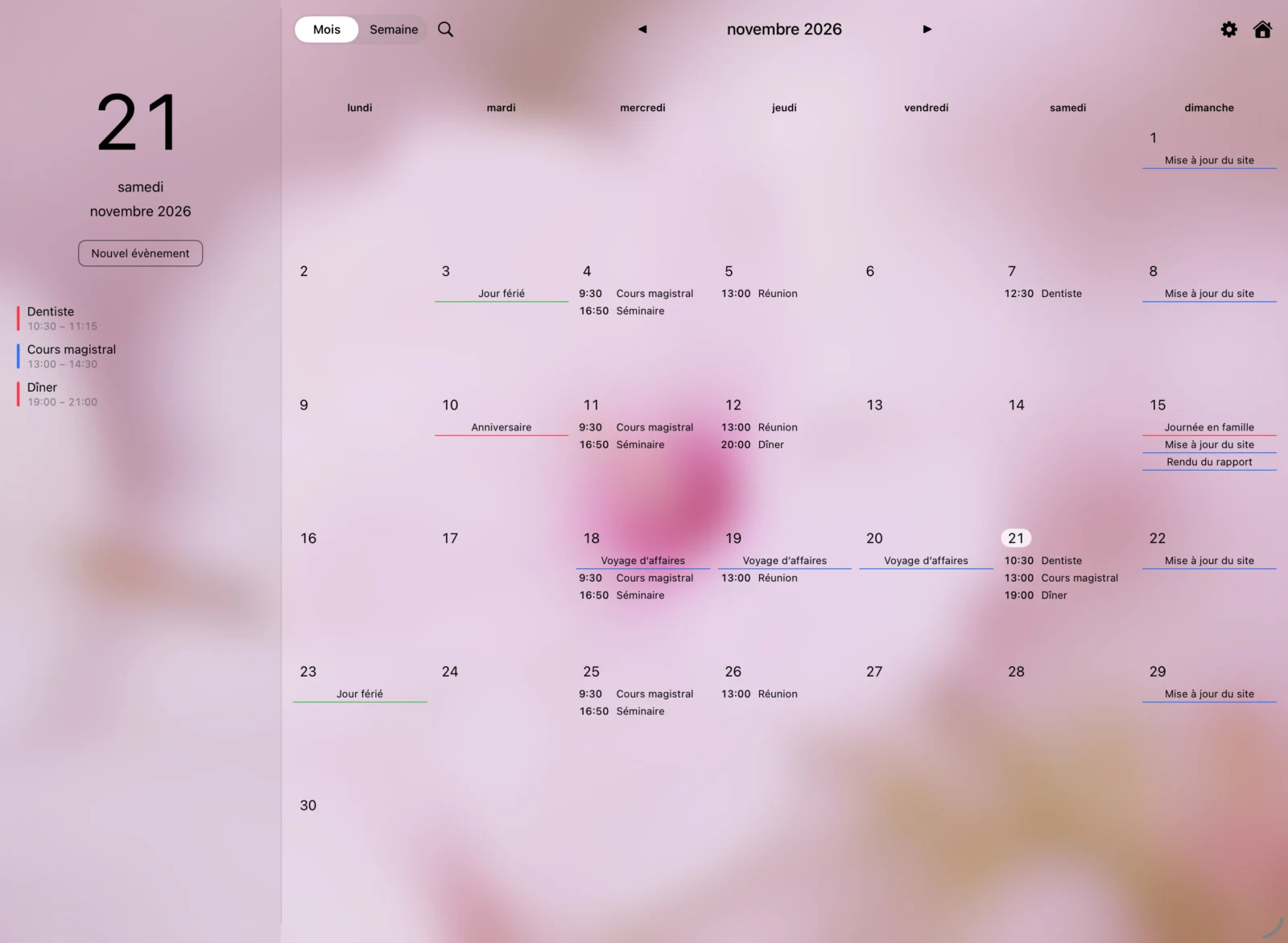
Sur iPad à l’horizontale, la même disposition que sur Mac
Lorsque vous tenez l’iPhone ou l’iPad à l’horizontale, la date et les évènements du jour s’affichent à gauche et le calendrier à droite, comme sur Mac.
Un affichage adapté à la pliure de l’iPhone Duo
Sur l’iPhone Duo pliable, les colonnes du calendrier sont disposées pour que la séparation entre deux colonnes tombe sur la pliure. Lorsque l’appareil est à moitié ouvert, un espace est laissé entre les colonnes pour éviter la pliure, et le mois et l’année passent à droite de celle-ci. Appareil fermé, l’écran extérieur s’utilise avec la même disposition qu’un iPhone ordinaire.
TIME CALENDAR — questions et réponses
TIME CALENDAR est-il gratuit ?
Oui. TIME CALENDAR est gratuit. Seule la fonction permettant d’utiliser vos propres photos ou images en arrière-plan passe par « TIME Premium », un achat intégré unique. Il n’y a pas d’abonnement.
Puis-je régler le flou de l’arrière-plan ?
Oui. Dans les réglages, le curseur « Effet verre dépoli » permet de changer l’intensité du flou. Tout à gauche, la photo apparaît nette ; plus vous déplacez le curseur vers la droite, plus le rendu est doux et flou.
Puis-je changer la photo d’arrière-plan ?
Oui. Vous pouvez choisir parmi 9 photos intégrées et les faire changer automatiquement toutes les 10 secondes, 1 minute ou 10 minutes. Avec TIME Premium, vous pouvez aussi utiliser en arrière-plan des images de l’app Photos ou de vos fichiers.
Quels calendriers sont affichés ?
TIME affiche les évènements des comptes ajoutés à l’app Calendrier de votre appareil. Vous pouvez afficher et modifier directement vos calendriers iCloud, Google, Exchange, etc. Les calendriers à afficher se choisissent dans les réglages.
Faut-il créer un compte ?
Non. TIME lit et enregistre les évènements par l’intermédiaire de l’app Calendrier de votre appareil. Vous n’avez pas besoin de créer de nouveau compte, et TIME n’envoie vos évènements nulle part.
Existe-t-il une version pour iPhone et iPad ?
La version pour iPhone et iPad sera bientôt disponible. Nous préparons sa sortie ; merci de patienter encore un peu.
Qu’est-ce qui a changé avec TIME 3.0 ?
TIME 3.0 est une nouvelle version, entièrement refaite. Le design et la prise en main sont nouveaux, les photos intégrées passent de 7 à 9, et TIME est désormais disponible en 50 langues. Auparavant, un achat était nécessaire après la période d’essai ; depuis la 3.0, TIME est gratuit, et seule l’utilisation de vos propres images en arrière-plan relève de TIME Premium.
Dans quelles langues TIME CALENDAR est-il disponible ?
TIME CALENDAR est disponible en 50 langues, dont le japonais, l’anglais, le chinois (simplifié et traditionnel), l’espagnol, le français et l’allemand.