
L’app Calendrier du Mac ne propose aucun réglage pour mettre une photo en arrière-plan. Pour afficher vos évènements sur la photo de votre choix, vous pouvez utiliser l’app de calendrier TIME CALENDAR. TIME CALENDAR est une app gratuite qui affiche les mêmes évènements que l’app Calendrier du Mac (iCloud, Google, Exchange, etc.) sur de belles photos. Avec la version 3.0, publiée le 17 novembre 2026, l’app pour Mac a été entièrement refaite.
Cet article explique, captures d’écran à l’appui, comment choisir la photo d’arrière-plan, régler le flou de verre dépoli, afficher vos évènements Google Agenda et utiliser vos propres photos en arrière-plan. Les évènements visibles sur les captures sont des exemples, donnés à titre d’illustration.
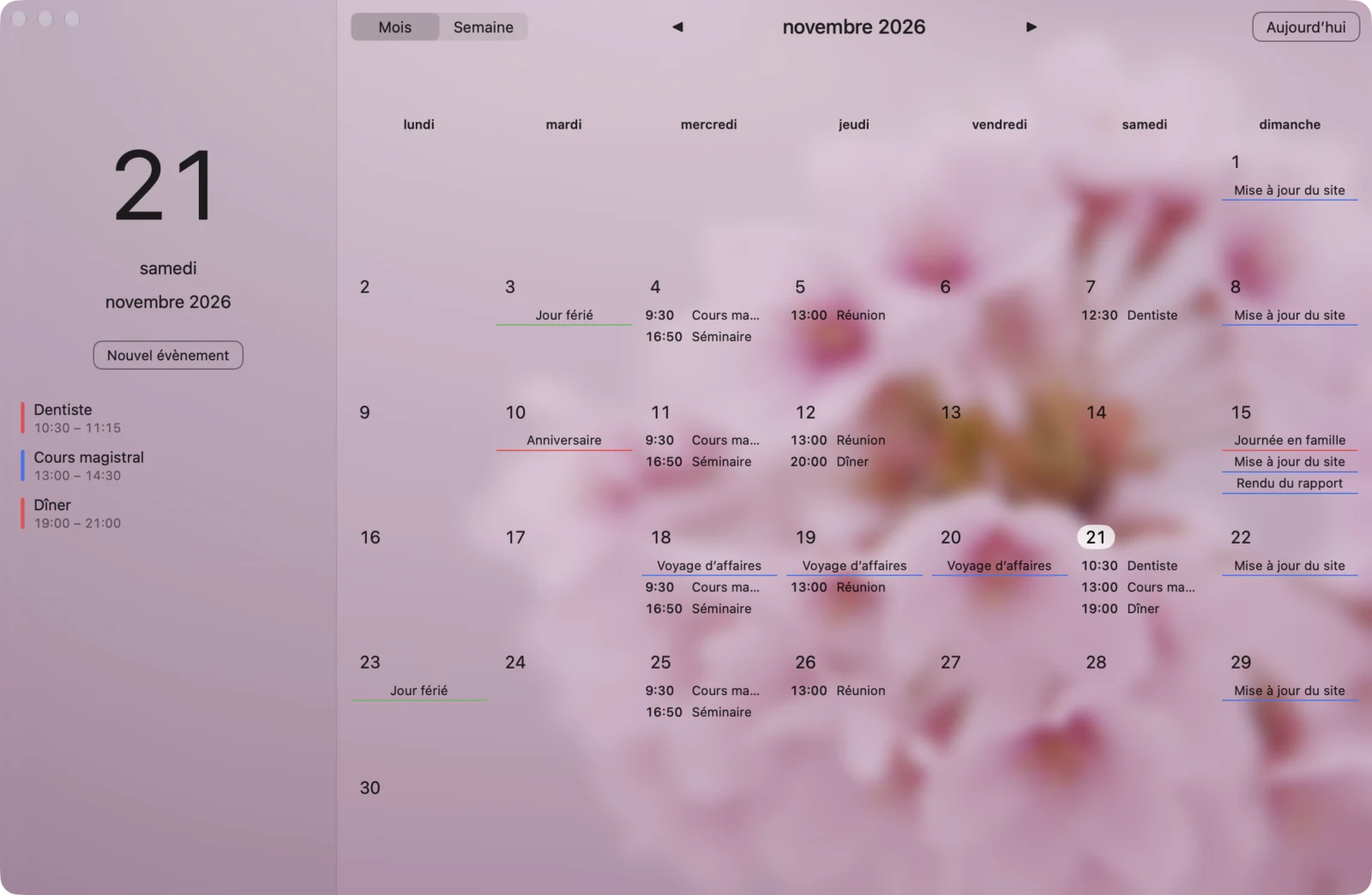
TIME CALENDAR en bref
| Élément | Détails |
|---|---|
| Compatibilité | Mac (macOS 26 ou ultérieur). Version pour iPhone et iPad en préparation |
| Prix | Gratuit. Seule l’utilisation de vos propres images en arrière-plan passe par « TIME Premium », un achat intégré unique. Pas d’abonnement |
| Évènements | Affiche et modifie les évènements des comptes ajoutés à l’app Calendrier du Mac (iCloud, Google, Exchange, etc.) |
| Arrière-plan | 9 photos intégrées, qui peuvent aussi changer automatiquement toutes les 10 secondes, 1 minute ou 10 minutes |
| Flou | De l’absence de flou au flou maximal, avec le curseur « Effet verre dépoli » des réglages |
| Affichage | Vue mensuelle (⌘1) et vue hebdomadaire (⌘2), recherche d’évènements (⌘F) |
| Langues | 50 langues, dont le japonais, l’anglais et le chinois |
Peut-on mettre une photo en arrière-plan de l’app Calendrier du Mac ?
Non. D’après le guide d’utilisation d’Apple, les réglages de l’app Calendrier comprennent notamment le nombre de jours affichés, le premier jour de la semaine, les comptes, les notifications et les fuseaux horaires, mais aucune option pour choisir une image d’arrière-plan.
TIME CALENDAR lit les mêmes évènements que l’app Calendrier et les affiche sur une photo. Comme les évènements sont lus et enregistrés par l’intermédiaire de l’app Calendrier, ceux que vous ajoutez ou modifiez dans TIME apparaissent aussi tels quels dans l’app Calendrier. Vous n’avez pas besoin de créer de nouveau compte, et TIME n’envoie vos évènements nulle part.
Choisissez l’arrière-plan parmi 9 belles photos
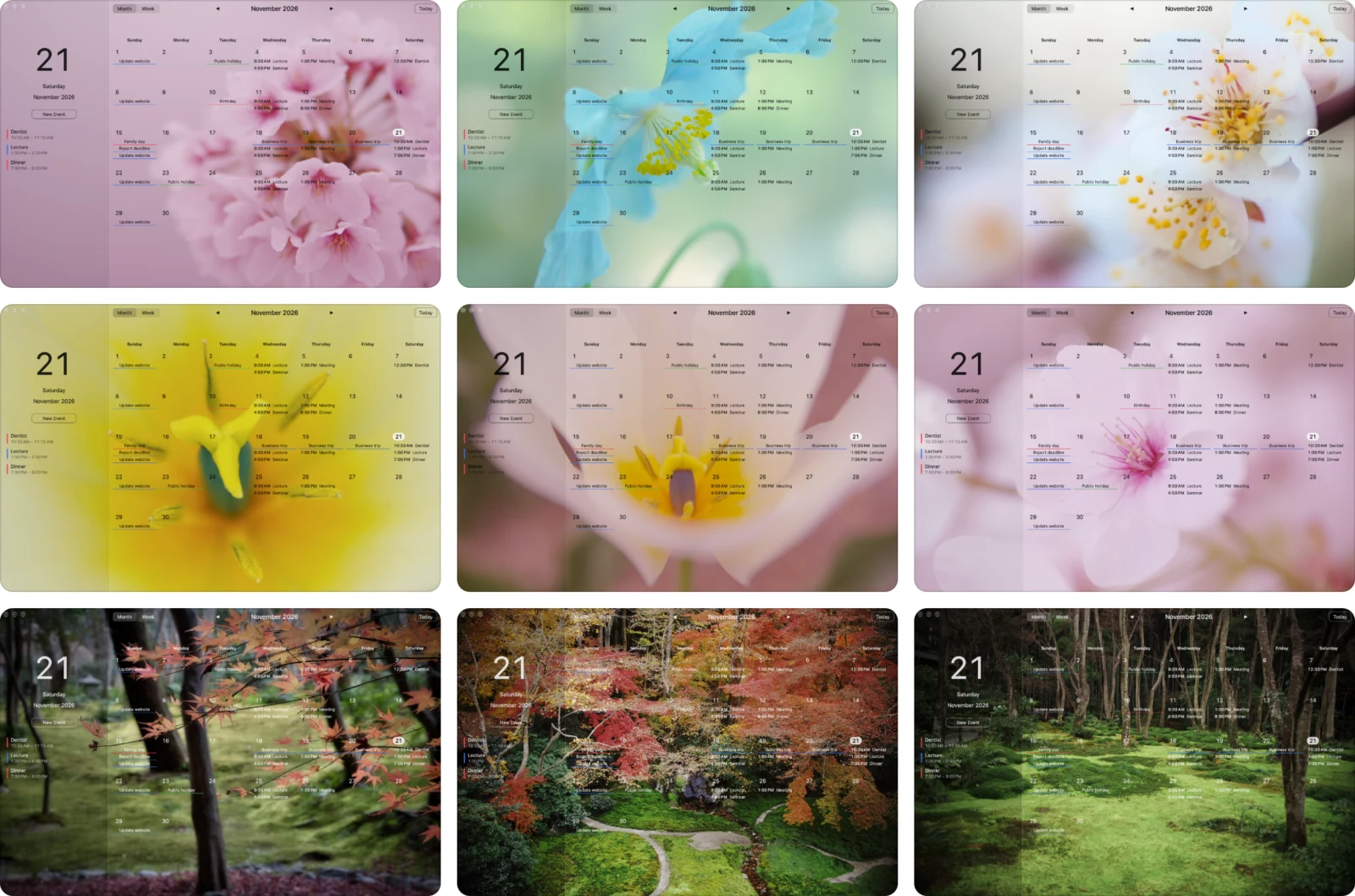
TIME intègre 9 photos : cerisiers, pavot bleu, pruniers en fleurs, tulipes, jardin de feuilles d’automne et de mousse, etc. Voici comment choisir l’arrière-plan dans l’écran des réglages.
- Choisissez « TIME » > « Réglages… » dans la barre des menus (⌘,)
- Cliquez sur « Changer l’arrière-plan » : la liste des photos s’ouvre
- Cliquez sur la photo de votre choix : elle devient l’arrière-plan
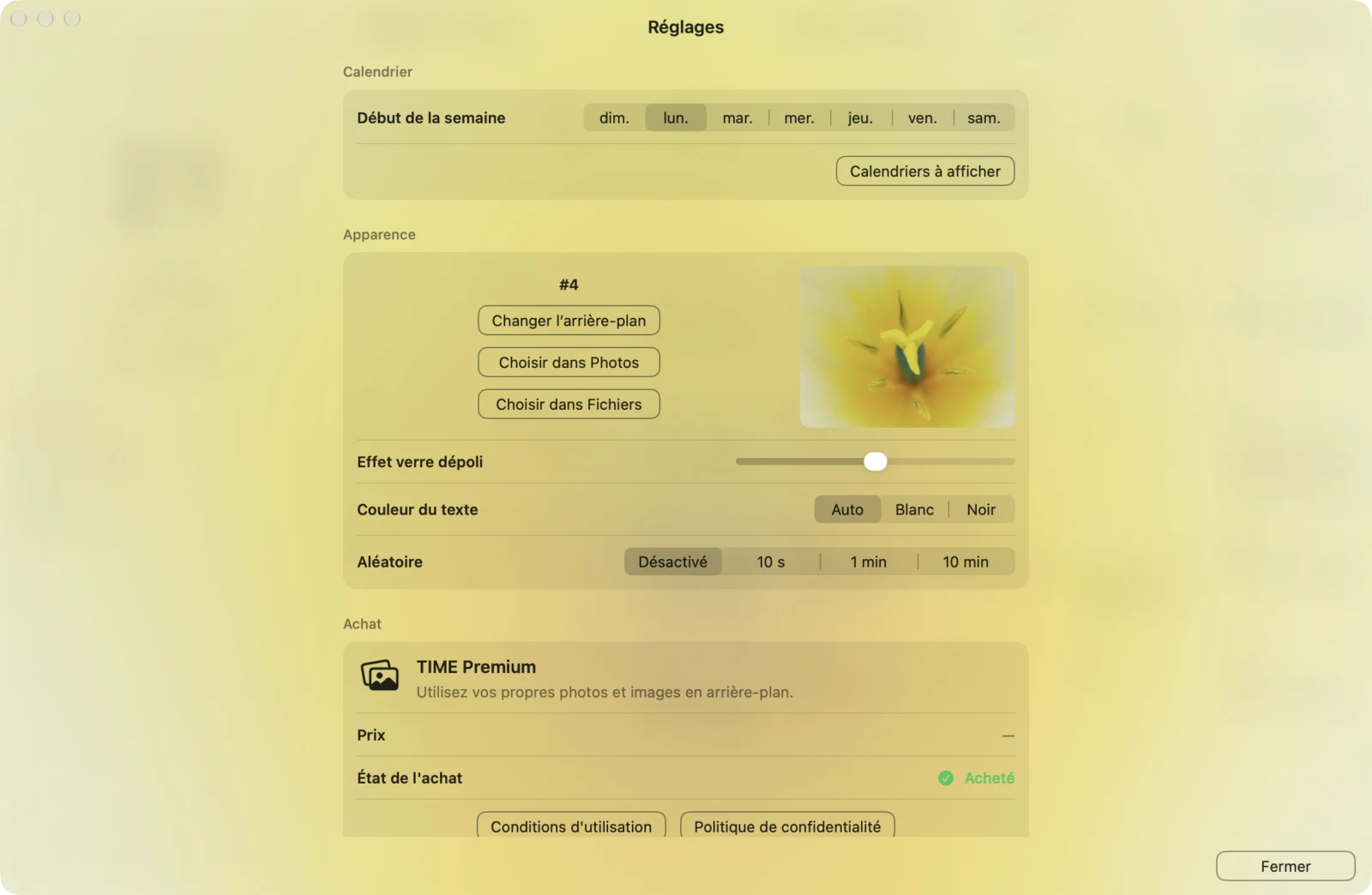
Dans le même écran, choisissez 10 secondes, 1 minute ou 10 minutes sous « Aléatoire » : l’arrière-plan change alors automatiquement. Cet écran permet aussi de choisir le premier jour de la semaine et les calendriers affichés (« Calendriers à afficher »).
Réglez le flou de verre dépoli à votre goût avec un curseur
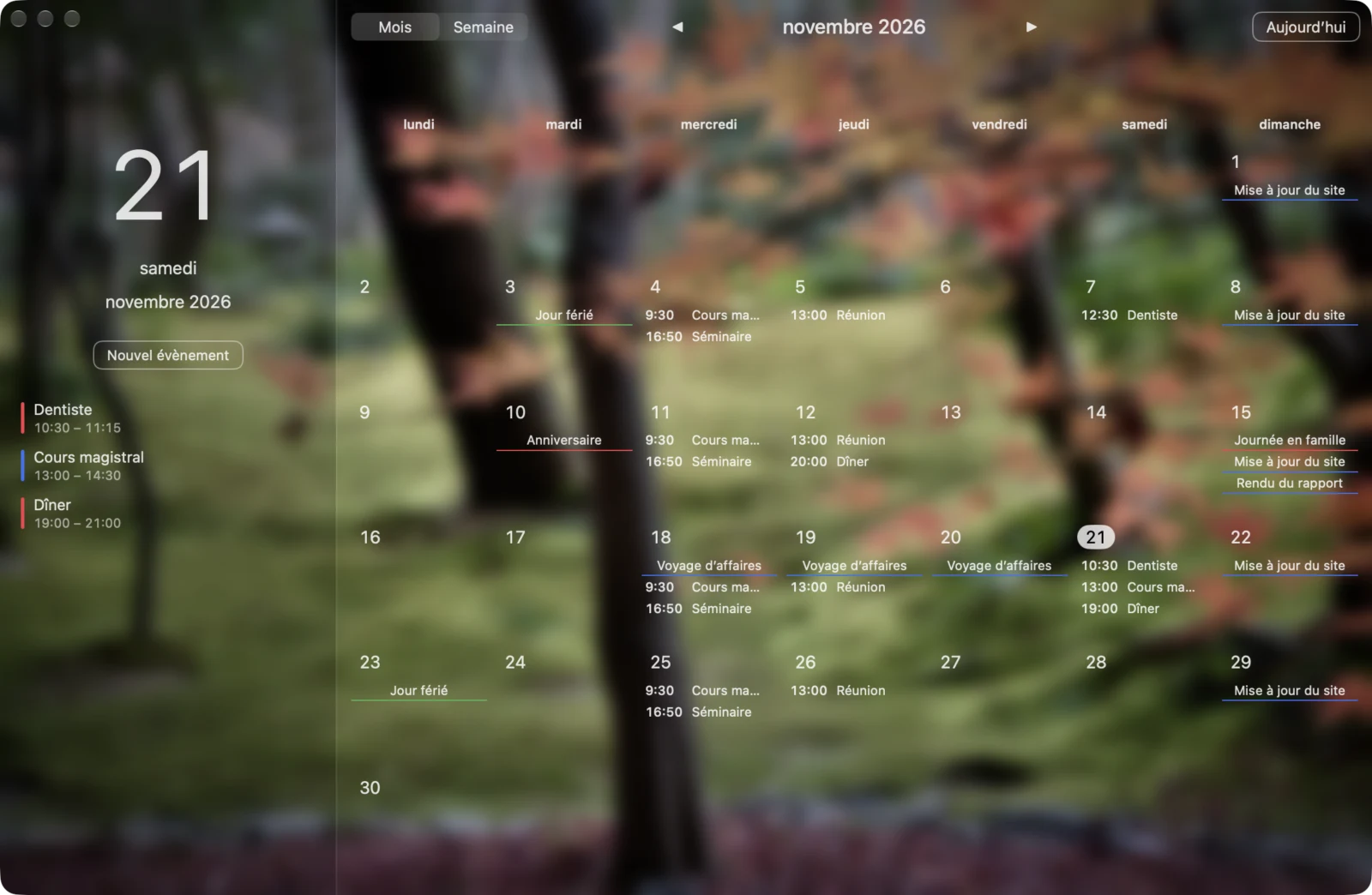
Un flou façon verre dépoli est appliqué à la photo. Son intensité se règle avec le curseur « Effet verre dépoli » des réglages. Tout à gauche, la photo apparaît nette ; plus vous déplacez le curseur vers la droite, plus le rendu est doux et flou, et plus le texte des évènements est facile à lire. Pendant que vous déplacez le curseur, l’arrière-plan s’affiche avec le flou réel : vous pouvez donc choisir en voyant le résultat.
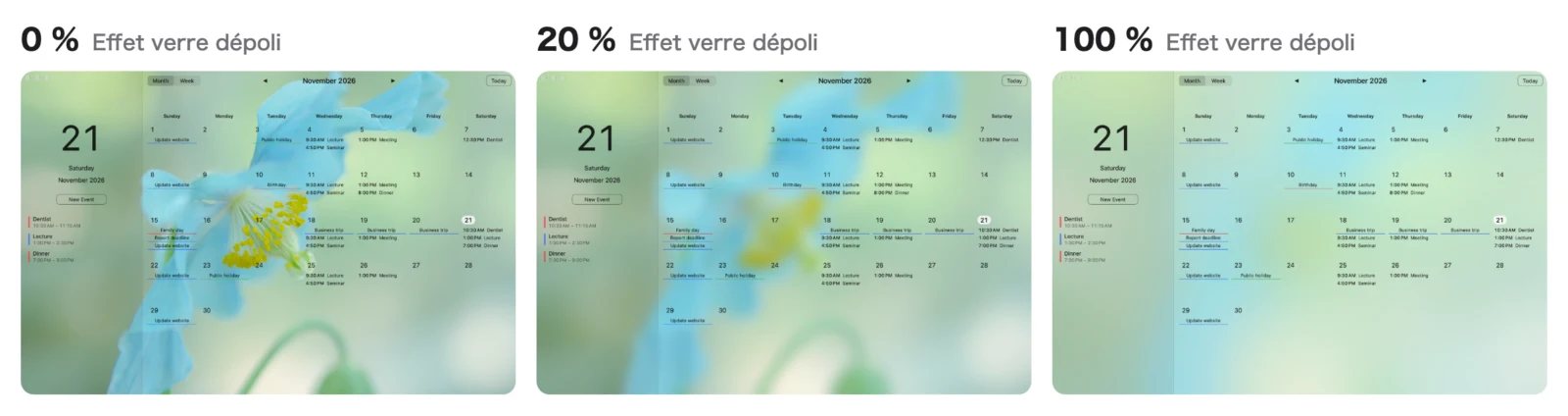
Au premier lancement, le flou est plutôt prononcé (curseur à 70 %). Pour mieux voir la photo, déplacez le curseur vers la gauche. Comme le montrent les écrans ci-dessus, les formes de la photo sont déjà bien adoucies à 20 %.
La couleur du texte s’adapte automatiquement à la luminosité de la photo
Si la couleur du texte est réglée sur « Auto », elle passe automatiquement du noir au blanc selon la luminosité de la photo. Sur une photo sombre, le texte s’affiche en blanc. Vous pouvez aussi choisir vous-même « Blanc » ou « Noir ».
Afficher vos évènements Google Agenda et iCloud
TIME CALENDAR affiche les évènements des comptes ajoutés à l’app Calendrier du Mac. Les évènements visibles dans l’app Calendrier (iCloud, etc.) apparaissent tels quels dans TIME. Pour afficher vos évènements Google Agenda, ajoutez d’abord votre compte Google à l’app Calendrier.
- Ouvrez l’app Calendrier, puis choisissez « Calendrier » > « Ajouter un compte » dans la barre des menus
- Sélectionnez Google dans la liste, cliquez sur « Continuer », puis connectez-vous en suivant les instructions à l’écran
- Ouvrez TIME CALENDAR. À la première ouverture, autorisez l’accès à vos calendriers. Les évènements du compte ajouté s’affichent aussi
Les calendriers que vous ne voulez pas afficher peuvent être désactivés dans « Calendriers à afficher », dans les réglages de TIME. Pour d’autres façons d’utiliser Google Agenda sur Mac, consultez « 3 façons d’utiliser Google Agenda sur votre Mac ».
Vue mensuelle, vue hebdomadaire, création et modification d’évènements
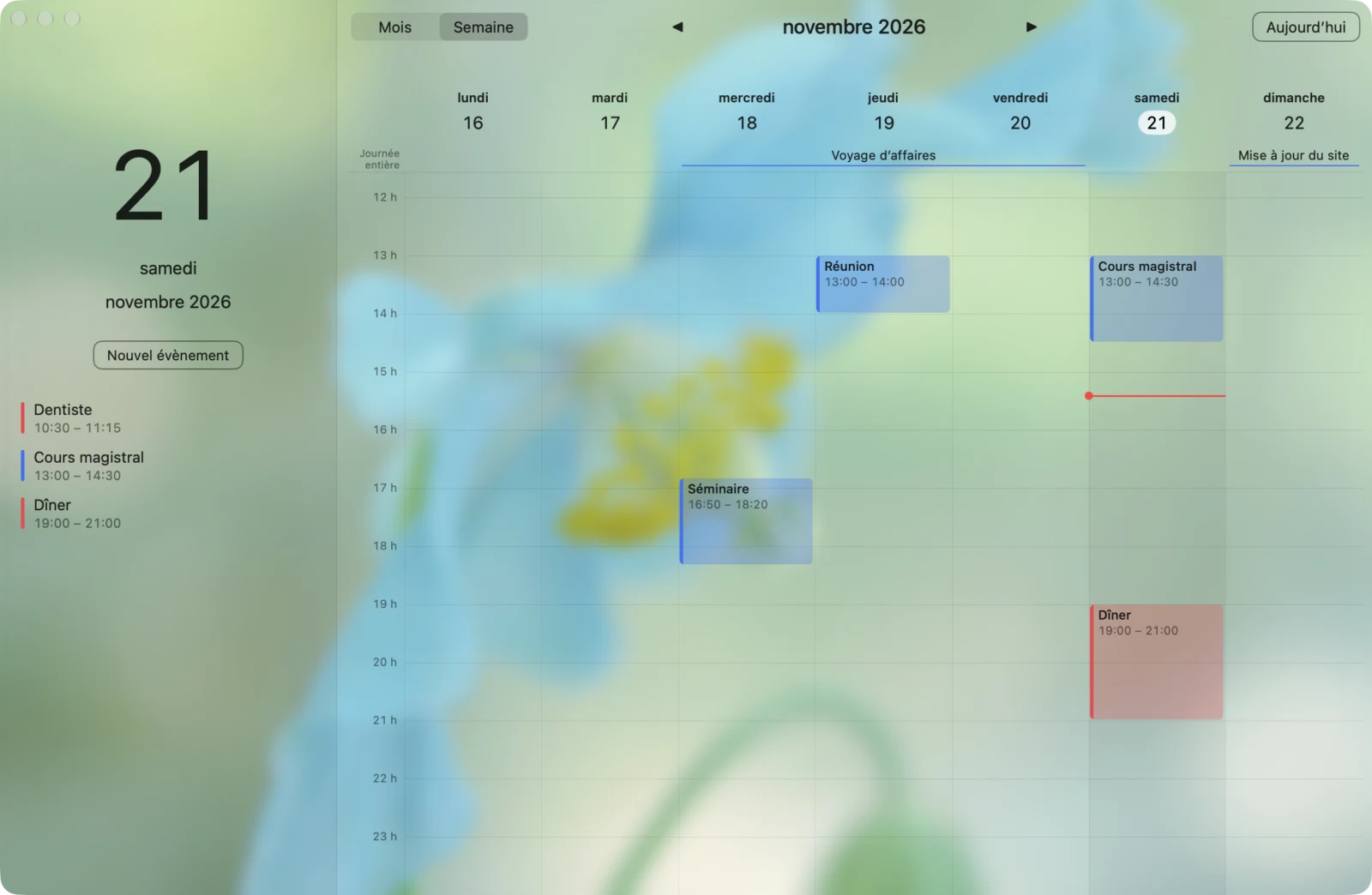
La vue mensuelle montre d’un coup d’œil l’heure et le titre des évènements de chaque jour. La vue hebdomadaire présente une chronologie heure par heure, avec les évènements sur la journée entière et une ligne indiquant l’heure actuelle. Faites glisser un évènement pour le déplacer vers un autre jour ou une autre heure, ou faites glisser son bord pour en changer la durée. Les évènements qui se chevauchent s’affichent côte à côte, sans se masquer.
Le titre, le lieu, le début et la fin, la répétition, l’alerte, les notes et d’autres informations se saisissent et se modifient directement dans TIME. Pour un évènement récurrent, choisissez de modifier « cet évènement uniquement » ou « tous les évènements futurs ». Vous pouvez aussi rechercher dans les titres, les lieux et les notes des évènements (⌘F), et aller directement à une date précise (⌘⇧T).
Vos propres photos en arrière-plan (TIME Premium)
Vous pouvez utiliser comme arrière-plan du calendrier une image choisie dans l’app Photos ou parmi vos fichiers. Photos de famille ou de voyage, illustration préférée : n’importe quelle image convient. L’image choisie est réduite, puis copiée dans l’app. Même lorsque vous la choisissez dans l’app Photos, TIME ne demande pas l’accès à toute votre photothèque : seule l’image sélectionnée est lue.
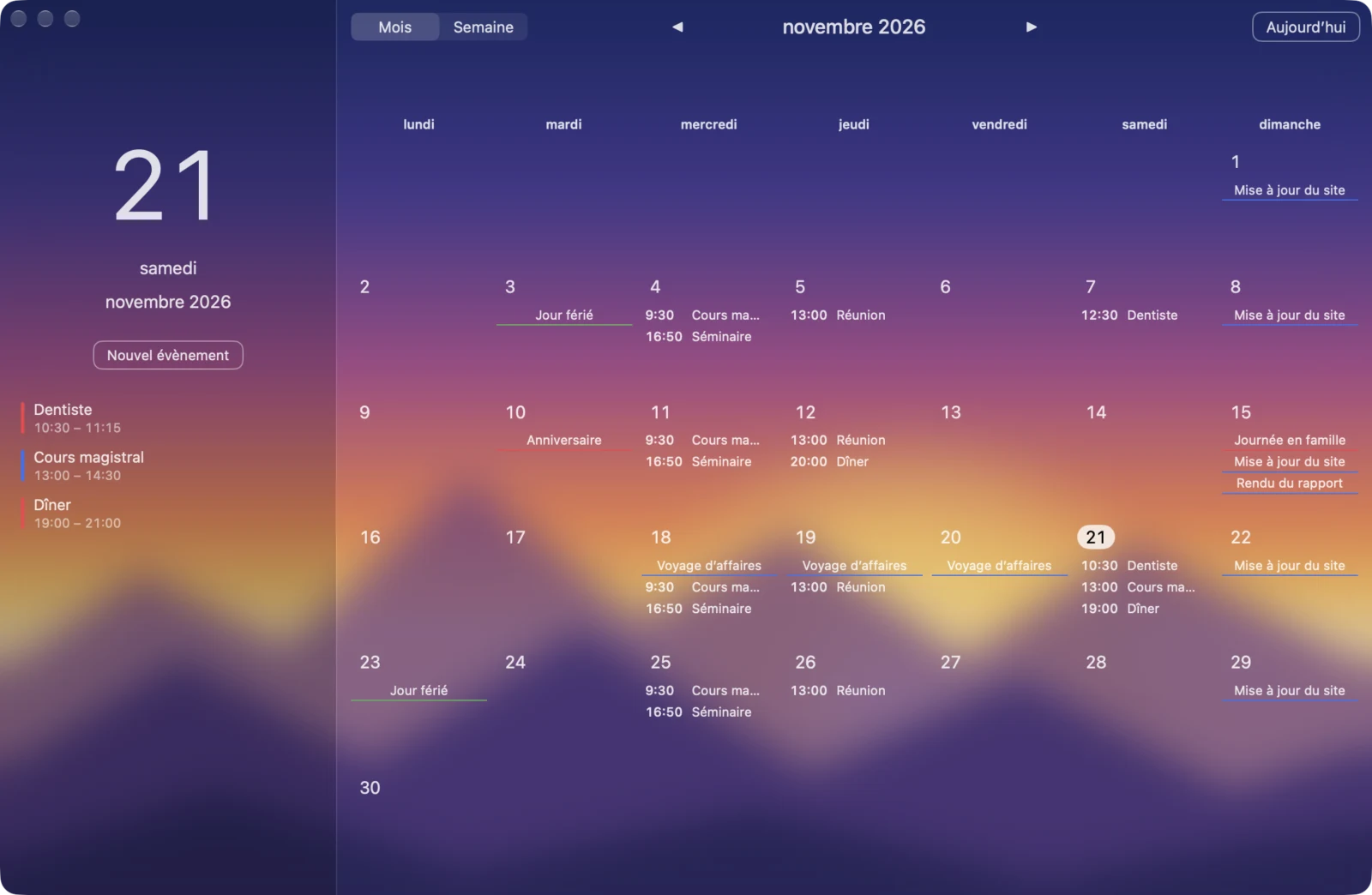
Seule cette fonction passe par « TIME Premium », un achat intégré unique. Toutes les autres fonctions sont gratuites.
Ce qui change avec TIME 3.0
TIME est proposé sur Mac depuis 2020. Voici ce qui change avec la version 3.0.
| Version précédente (2.1) | 3.0 | |
|---|---|---|
| Conception | — | Entièrement refaite, avec un nouveau design et une nouvelle prise en main |
| Photos intégrées | 7 | 9 |
| Langues | Japonais et anglais | 50 langues |
| Prix | Achat nécessaire après 7 jours d’essai | Gratuit. Seule l’utilisation de vos propres images en arrière-plan relève de TIME Premium |
| Appareils | Mac | Mac (version pour iPhone et iPad en préparation) |
Questions fréquentes
TIME CALENDAR est-il gratuit ?
Oui. TIME CALENDAR est gratuit. Seule la fonction permettant d’utiliser vos propres photos ou images en arrière-plan passe par « TIME Premium », un achat intégré unique. Il n’y a pas d’abonnement.
Puis-je changer l’arrière-plan de l’app Calendrier du Mac ?
Non. Les réglages de l’app Calendrier ne proposent aucune option pour choisir une image d’arrière-plan. Pour afficher vos évènements sur une photo, vous pouvez utiliser TIME CALENDAR, qui affiche les mêmes évènements que l’app Calendrier sur une photo.
Puis-je aussi afficher mes évènements Google Agenda ?
Oui. Une fois votre compte Google ajouté à l’app Calendrier du Mac, vos évènements Google Agenda s’affichent aussi dans TIME CALENDAR. Pour l’ajouter, choisissez « Calendrier » > « Ajouter un compte » dans la barre des menus de l’app Calendrier.
Puis-je réduire le flou pour voir nettement la photo ?
Oui. Placez le curseur « Effet verre dépoli » des réglages tout à gauche : vos évènements s’affichent alors sur la photo sans aucun flou. Au départ, le flou est plutôt prononcé (curseur à 70 %).
Quelles versions de macOS sont prises en charge ?
TIME CALENDAR fonctionne sur les Mac équipés de macOS 26 ou ultérieur. Vous pouvez le télécharger sur le Mac App Store.
TIME CALENDAR fonctionne-t-il sur iPhone et iPad ?
Pas encore. Nous préparons la sortie de la version pour iPhone et iPad. Dès sa publication, nous l’annoncerons sur la page TIME CALENDAR de ce site.
En résumé
- L’app Calendrier du Mac ne propose aucun réglage pour mettre une photo en arrière-plan
- TIME CALENDAR est une app gratuite qui affiche les mêmes évènements que l’app Calendrier (iCloud, Google, Exchange, etc.) sur de belles photos
- L’arrière-plan se choisit parmi 9 photos intégrées et peut changer automatiquement toutes les 10 secondes, 1 minute ou 10 minutes
- L’intensité du flou se règle avec le curseur « Effet verre dépoli » ; tout à gauche, la photo apparaît nette
- Seule l’utilisation de vos propres photos en arrière-plan passe par TIME Premium, un achat unique