
Mac 上的“日历”App 没有把背景设为照片的设置。如果想把日程显示在喜欢的照片上,可以使用日历应用 TIME CALENDAR。TIME CALENDAR 是一款免费应用,会把与 Mac 上“日历”相同的日程(iCloud、Google、Exchange 等)显示在美丽的照片上。2026 年 11 月 17 日发布的 3.0 版本,从头重新开发了 Mac 版。
本文将配合界面截图,说明如何选择背景照片、调整磨砂玻璃的模糊效果、显示 Google 日历的日程,以及将自己的照片设为背景。界面中的日程是用于说明的示例。
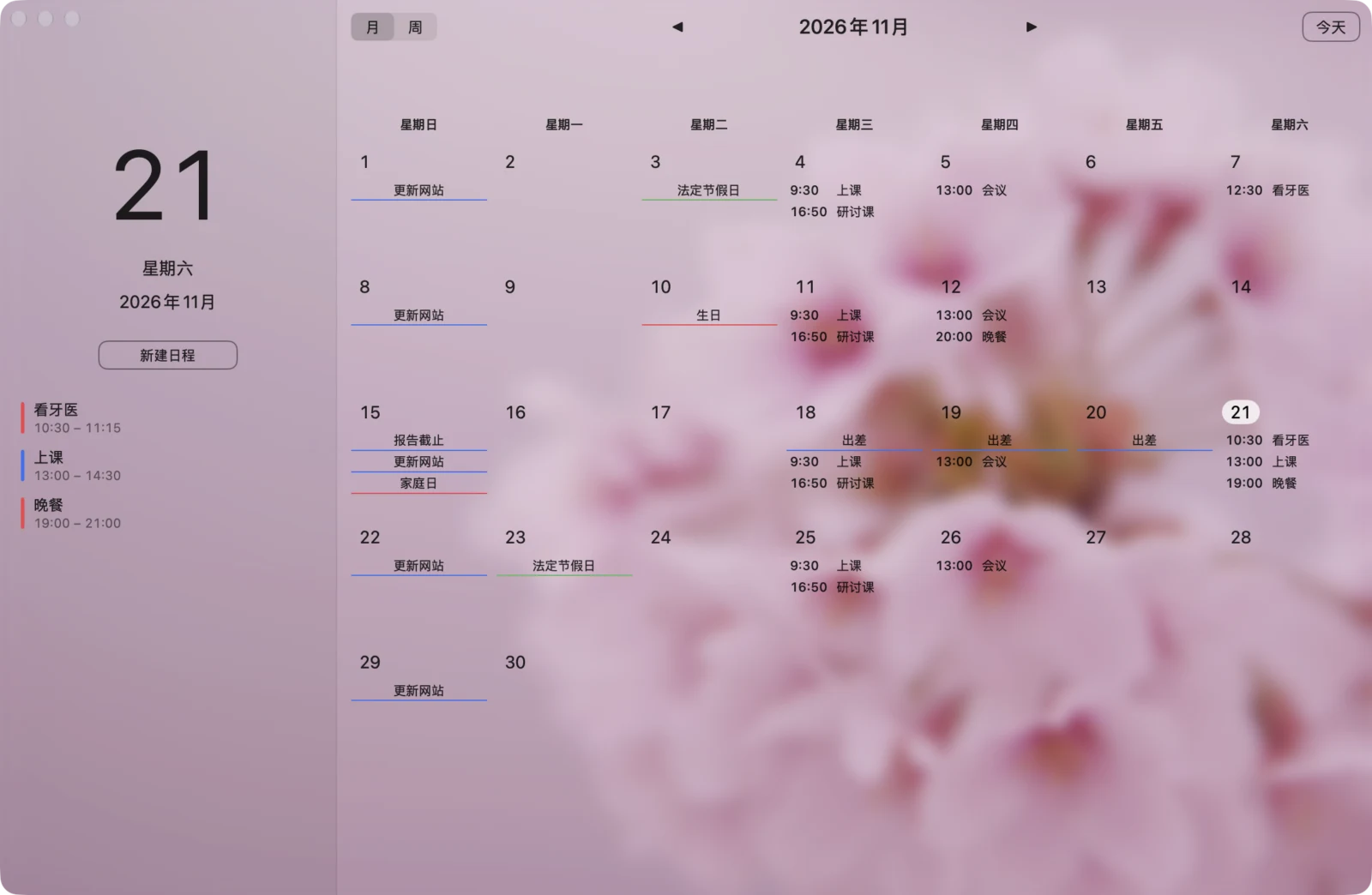
TIME CALENDAR 概览
| 项目 | 内容 |
|---|---|
| 支持的设备 | Mac(macOS 26 或更高版本)。iPhone 和 iPad 版正在准备发布 |
| 价格 | 免费。只有将自己的图像设为背景的功能,是一次性买断的 App 内购买项目“TIME高级版”。没有订阅 |
| 日程 | 显示和编辑你在 Mac 上的“日历”中添加的账户(iCloud、Google、Exchange 等)的日程 |
| 背景 | 内置 9 张照片。也可以每 10 秒、1 分钟或 10 分钟自动切换 |
| 模糊 | 用设置中“磨砂玻璃效果”的滑块调整,从无模糊到最大 |
| 视图 | 月视图(⌘1)和周视图(⌘2),日程搜索(⌘F) |
| 语言 | 日语、英语、中文等 50 种语言 |
Mac 上的“日历”App 能把背景换成照片吗?
不能。查看 Apple 使用手册中的“日历”App 设置,可以看到显示的天数、一周的开始日、账户、通知、时区等项目,但没有选择背景图像的项目。
TIME CALENDAR 会读取与“日历”App 相同的日程,并显示在照片上。日程通过“日历”App 读取和写入,因此在 TIME 中添加或修改的日程,也会直接显示在“日历”App 中。无需创建新账户,TIME 也不会把日程发送到任何地方。
从 9 张美丽的照片中选择背景
内置了樱花、蓝色罂粟、梅花、郁金香、红叶与苔藓庭园等 9 张照片。在设置界面中,按以下步骤选择背景。
- 选取菜单中的“TIME”>“设置…”(⌘,)
- 点按“更改背景”,会打开照片列表
- 点按喜欢的照片,它就会成为背景
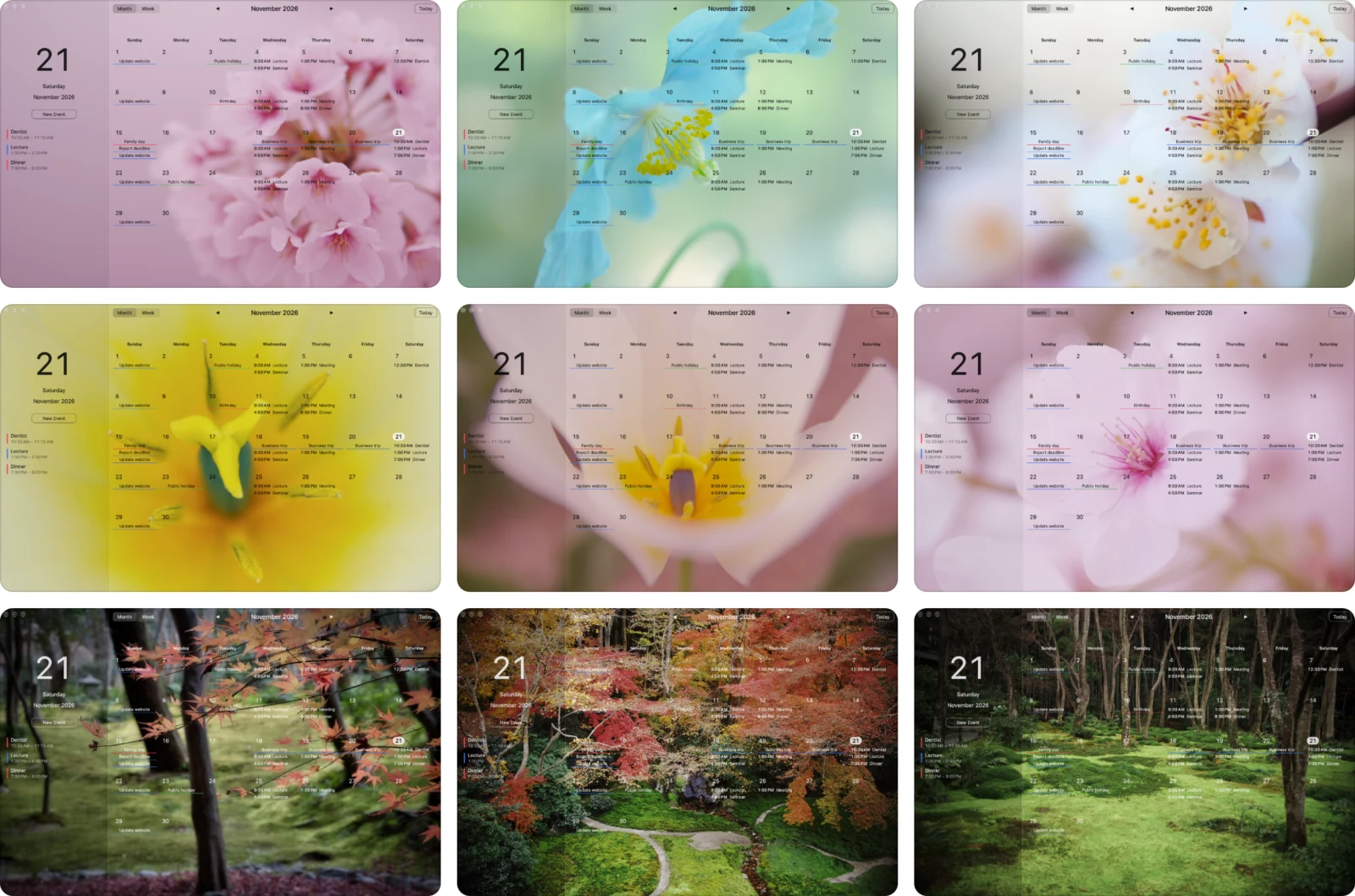
在同一界面的“随机”中选择 10 秒、1 分钟或 10 分钟,背景就会自动切换。每周从星期几开始,以及在“要显示的日历”中选择显示哪些日历,也都可以在这个界面中设置。
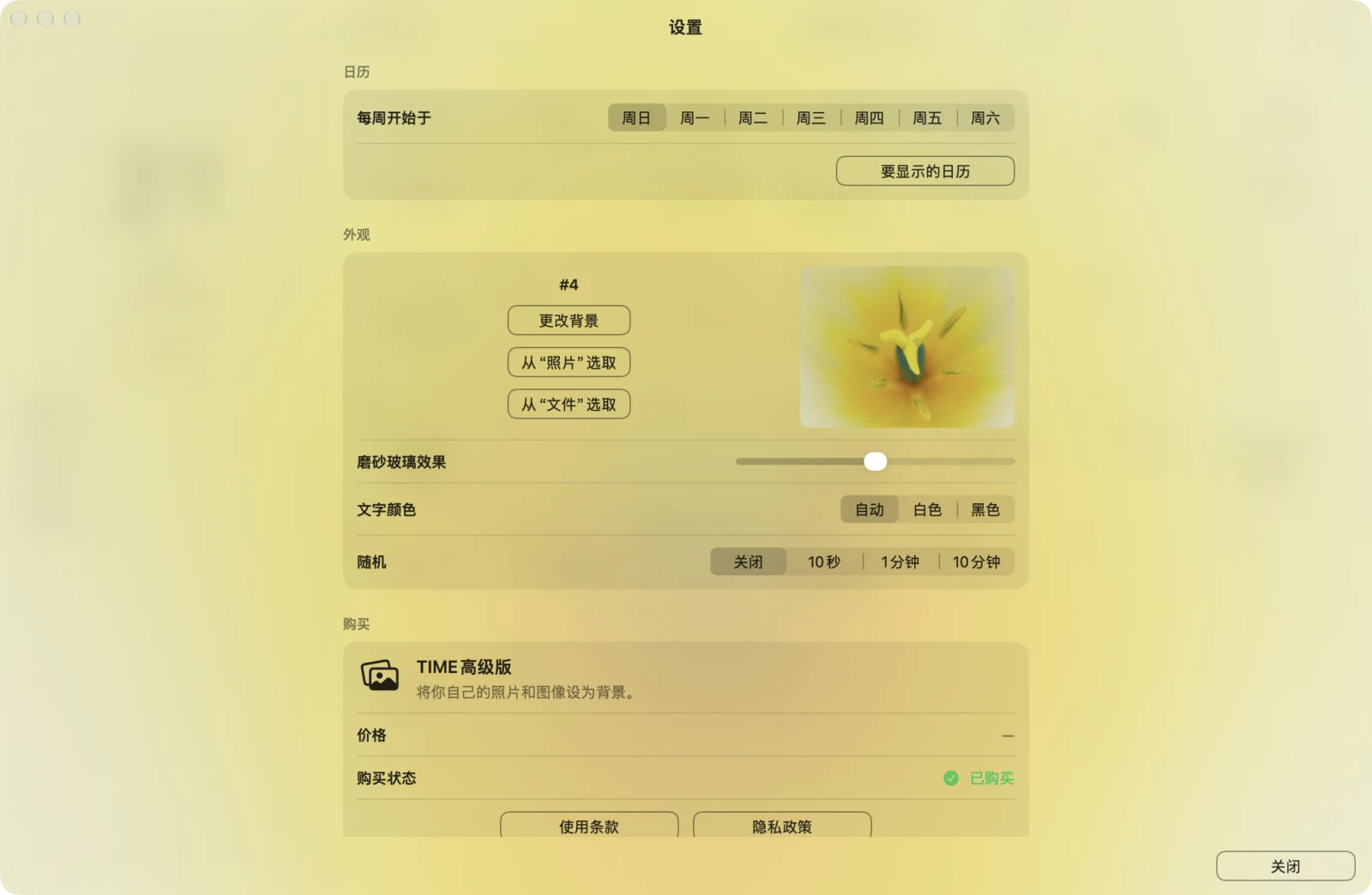
用滑块将磨砂玻璃的模糊调到喜欢的强度
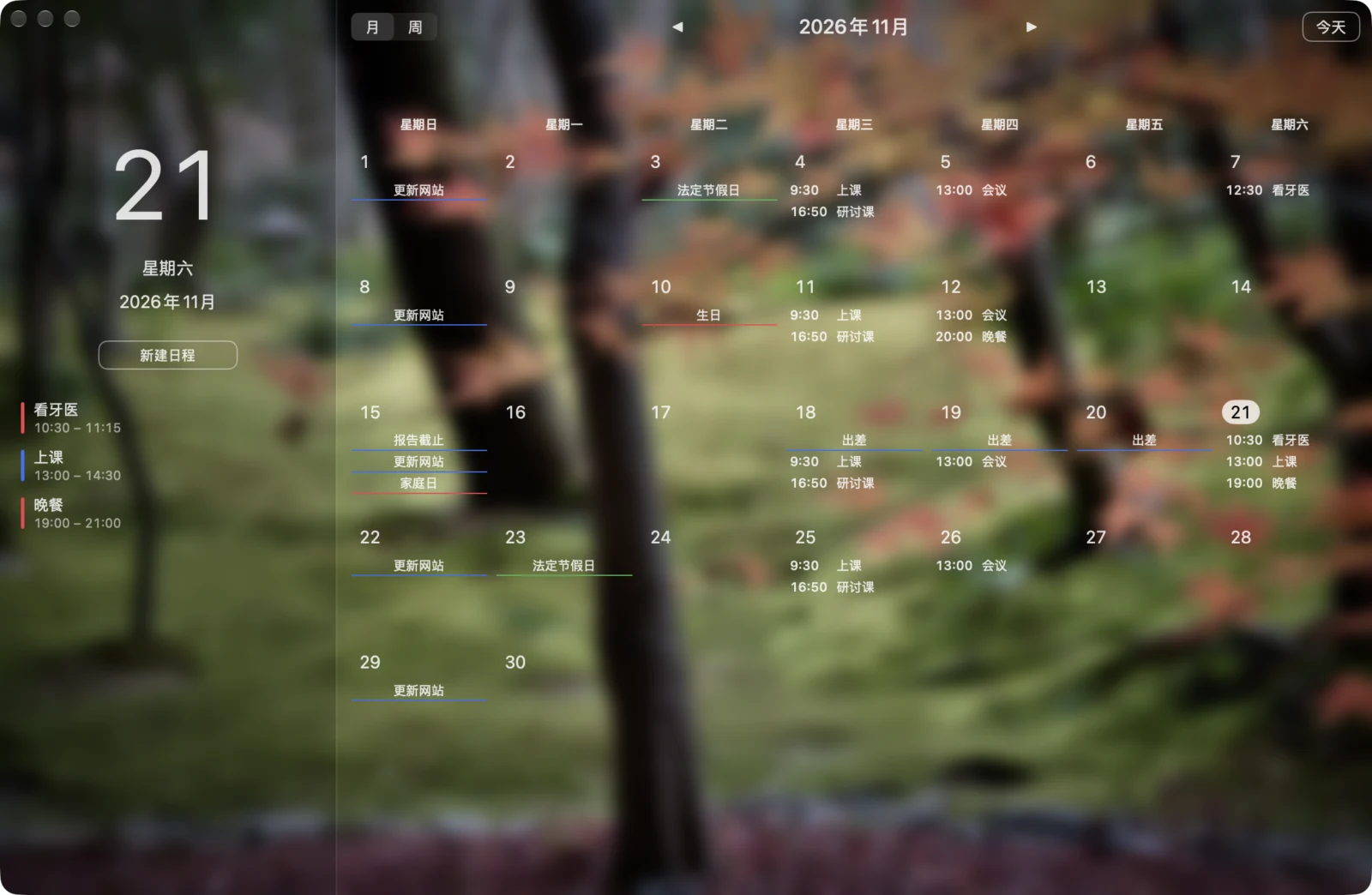
照片上会加上一层磨砂玻璃般的模糊效果。强度可以用设置中“磨砂玻璃效果”的滑块调整。拖到最左边时,照片清晰可见;越往右拖,照片越柔和模糊,日程的文字也越容易阅读。拖动滑块的过程中,背景会以实际的模糊效果显示,因此可以一边确认效果一边决定。
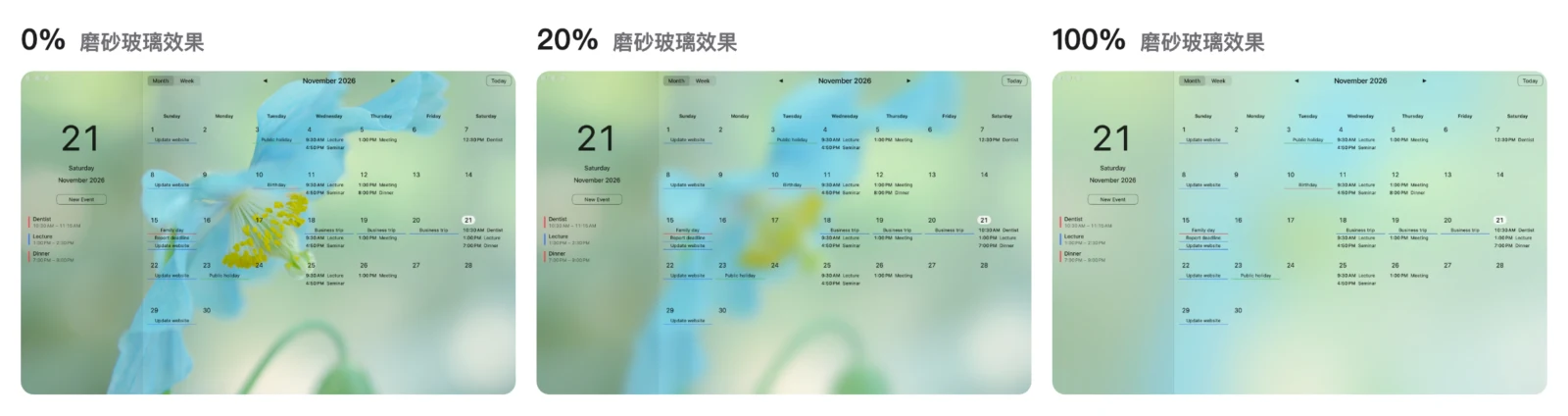
首次启动时,模糊效果偏强(滑块位于 70% 的位置)。如果想让照片显示得更清楚,请把滑块往左拖。如上面的界面所示,即使是 20%,照片里的轮廓也已经柔和了不少。
文字颜色会根据照片的明暗自动切换
把文字颜色设为“自动”后,会根据照片的明暗,自动在黑色和白色之间切换。在较暗的照片上,文字会变成白色。也可以自己选择“白色”或“黑色”。
如何显示 Google 日历和 iCloud 的日程
TIME CALENDAR 显示的是你在 Mac 上的“日历”App 中添加的账户的日程。“日历”App 中显示的日程(iCloud 等)会直接显示在 TIME 中。如果想显示 Google 日历的日程,请先在“日历”App 中添加 Google 账户。
- 打开“日历”App,选取菜单中的“日历”>“添加账户”
- 从列表中选择 Google,点按“继续”,然后按照屏幕上的指示登录
- 打开 TIME CALENDAR。首次打开时,请允许访问日历。添加的账户的日程也会显示出来
不想显示的日历,可以在 TIME 设置的“要显示的日历”中关闭。在 Mac 上使用 Google 日历的其他方法,整理在《在 Mac 上顺手使用 Google 日历的 3 种方法》一文中。
月视图、周视图,以及日程的创建和编辑
在月视图中,每天日程的时间和标题一目了然。周视图是以 1 小时为单位的时间轴,也会显示全天日程和表示当前时间的线。拖动日程即可移到其他日期或时间,拖动边缘即可更改时长。重叠的日程会并排显示,不会被遮住。
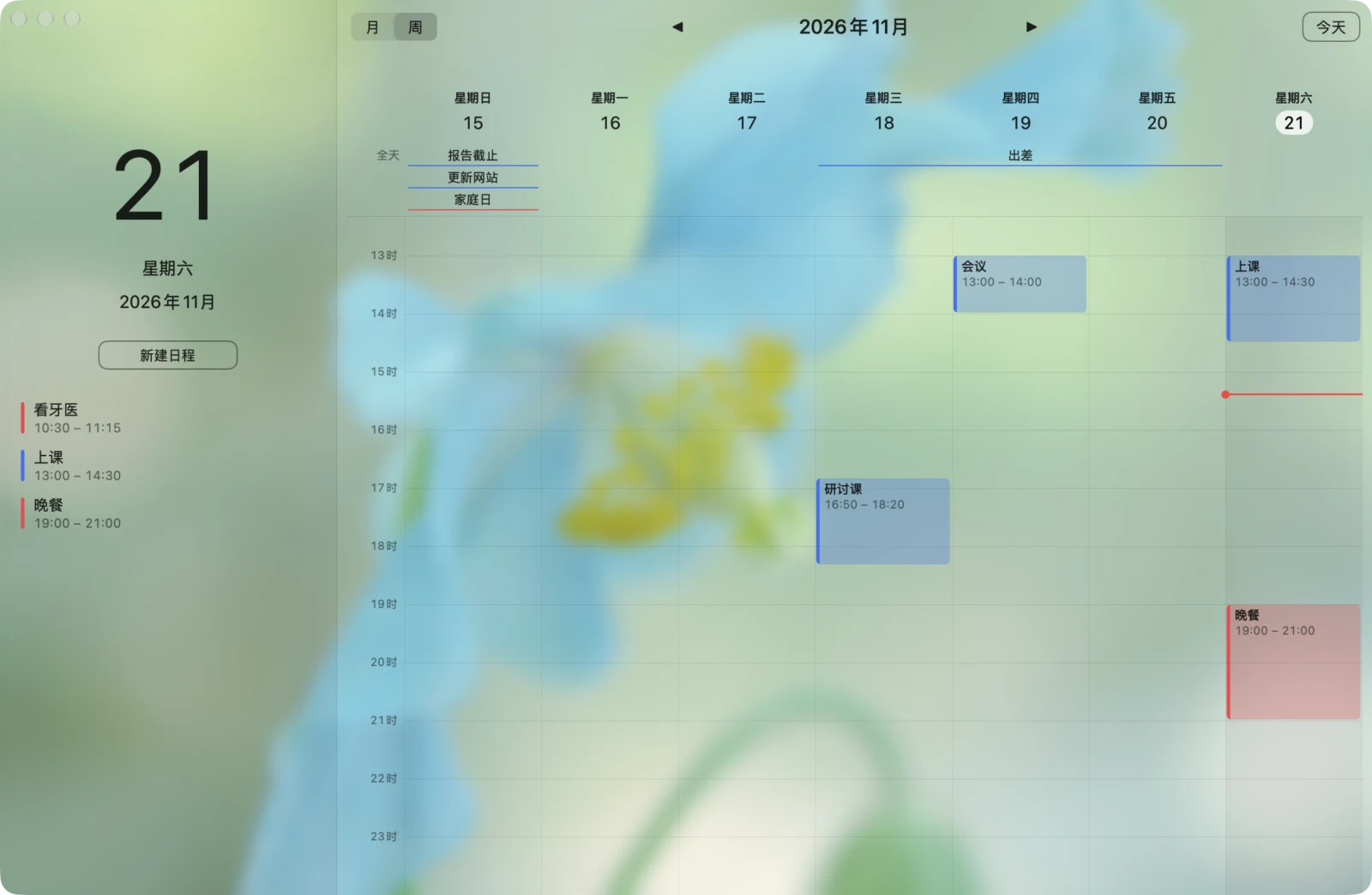
日程的标题、位置、开始和结束、重复、提醒、备注等,都可以在 TIME 中输入和修改。修改重复日程时,可以选择“仅存储此日程”或“存储将来所有日程”。还可以按标题、位置和备注搜索日程(⌘F),或指定日期直接前往(⌘⇧T)。
将自己的照片设为背景(TIME高级版)
可以把从“照片”App 或文件中选取的图像设为日历的背景。家人或旅行的照片、喜欢的插画等,任何图像都可以。选取的图像会先缩小,再复制到应用内使用。从“照片”App 选取时,也不会请求访问整个照片图库,只读取你选取的图像。
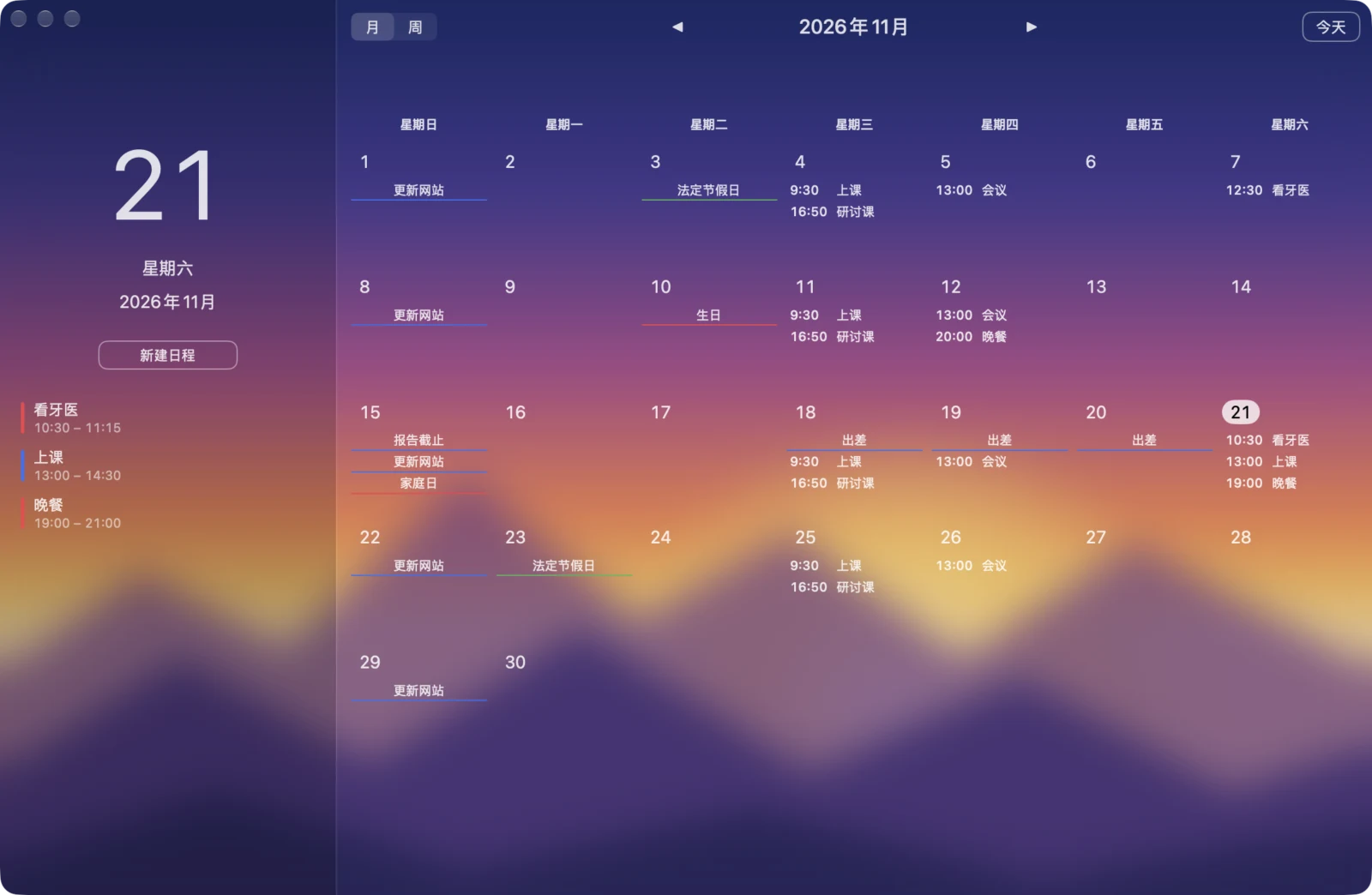
只有这项功能是一次性买断的 App 内购买项目“TIME高级版”。其他功能全部可以免费使用。
TIME 3.0 的变化
TIME 是一款从 2020 年起面向 Mac 提供的应用。3.0 版有以下变化。
| 旧版(2.1) | 3.0 | |
|---|---|---|
| 开发 | - | 从头重新开发,采用新的设计和操作方式 |
| 内置照片 | 7 张 | 9 张 |
| 语言 | 日语、英语 | 50 种语言 |
| 价格 | 试用 7 天后购买 | 免费。只有将自己的图像设为背景的功能属于 TIME高级版 |
| 设备 | Mac | Mac(iPhone 和 iPad 版正在准备发布) |
常见问题
TIME CALENDAR 可以免费使用吗?
可以。TIME CALENDAR 可以免费使用。只有将自己的照片或图像设为背景的功能,是一次性买断的 App 内购买项目“TIME高级版”。没有订阅。
可以更改 Mac 上“日历”App 的背景吗?
不能。“日历”App 的设置中没有选择背景图像的项目。如果想把日程显示在照片上,可以使用 TIME CALENDAR,它会把与“日历”App 相同的日程显示在照片上。
也能显示 Google 日历的日程吗?
可以。在 Mac 上的“日历”App 中添加 Google 账户后,TIME CALENDAR 中也会显示 Google 日历的日程。添加时,请选取“日历”App 菜单中的“日历”>“添加账户”。
可以减弱背景的模糊,让照片清楚显示吗?
可以。把设置中“磨砂玻璃效果”的滑块拖到最左边,日程就会显示在没有模糊的照片上。初始的模糊偏强(位于 70% 的位置)。
支持哪些 macOS 版本?
可以在 macOS 26 或更高版本的 Mac 上使用。可以从 Mac App Store 下载。
在 iPhone 或 iPad 上也能使用吗?
目前还不能。iPhone 和 iPad 版正在准备发布。发布后,我们会在本网站的 TIME CALENDAR 页面上通知。
总结
- Mac 上的“日历”App 没有把背景设为照片的设置
- TIME CALENDAR 是一款免费应用,会把与“日历”App 相同的日程(iCloud、Google、Exchange 等)显示在美丽的照片上
- 背景可以从内置的 9 张照片中选择,也可以每 10 秒、1 分钟或 10 分钟自动切换
- 模糊的强度可以用“磨砂玻璃效果”的滑块调整,拖到最左边时照片清晰可见
- 只有将自己的照片设为背景的功能,属于一次性买断的 TIME高级版