
Mac の「カレンダー」App には、背景を写真にする設定はありません。予定を好きな写真の上に表示したいときは、カレンダーアプリ TIME CALENDAR を使う方法があります。TIME CALENDAR は、Mac の「カレンダー」と同じ予定(iCloud・Google・Exchange など)を、美しい写真の上に表示する無料のアプリです。2026 年 11 月 17 日に公開したバージョン 3.0 で、Mac 版を一から作り直しました。
この記事では、背景の写真の選び方、すりガラスのぼかしの調整、Google カレンダーの予定を表示する方法、自分の写真を背景にする方法を、画面を使って説明します。画面の予定は、説明のためのサンプルです。
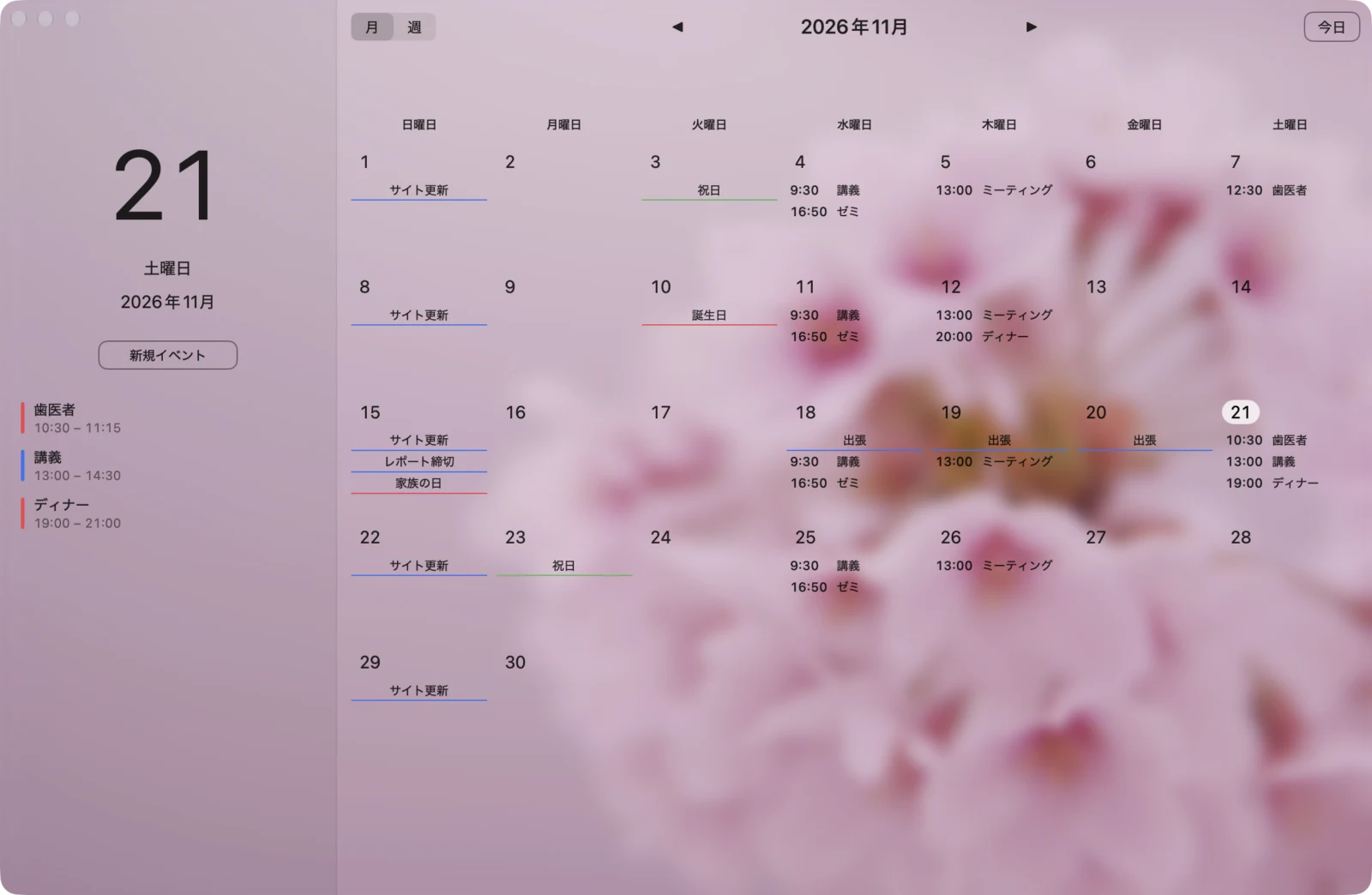
TIME CALENDAR の概要
| 項目 | 内容 |
|---|---|
| 対応 | Mac(macOS 26 以降)。iPhone・iPad 版は公開の準備中 |
| 価格 | 無料。自分の画像を背景にする機能だけが、買い切りの App 内課金「TIMEプレミアム」。サブスクリプションはありません |
| 予定 | Mac の「カレンダー」に追加してあるアカウント(iCloud・Google・Exchange など)の予定を表示・編集 |
| 背景 | 内蔵の写真 9 枚。10 秒・1 分・10 分ごとの自動の切り替えも |
| ぼかし | 設定の「すりガラス効果」のスライダーで、なしから最大まで |
| 表示 | 月表示(⌘1)と週表示(⌘2)、予定の検索(⌘F) |
| 言語 | 日本語・英語・中国語など 50 の言語 |
Mac の「カレンダー」App で、背景を写真にできる?
できません。Apple のユーザガイドで「カレンダー」App の設定を見ると、表示する日数や週の始まり、アカウント、通知、タイムゾーンなどの項目はありますが、背景の画像を選ぶ項目はありません。
TIME CALENDAR は、「カレンダー」App と同じ予定を読み込んで、写真の上に表示します。予定は「カレンダー」App を通して読み書きするので、TIME で入れたり直したりした予定は、「カレンダー」App にもそのまま表示されます。新しいアカウントを作る必要はなく、TIME が予定をどこかへ送ることもありません。
9 枚の美しい写真から、背景を選ぶ
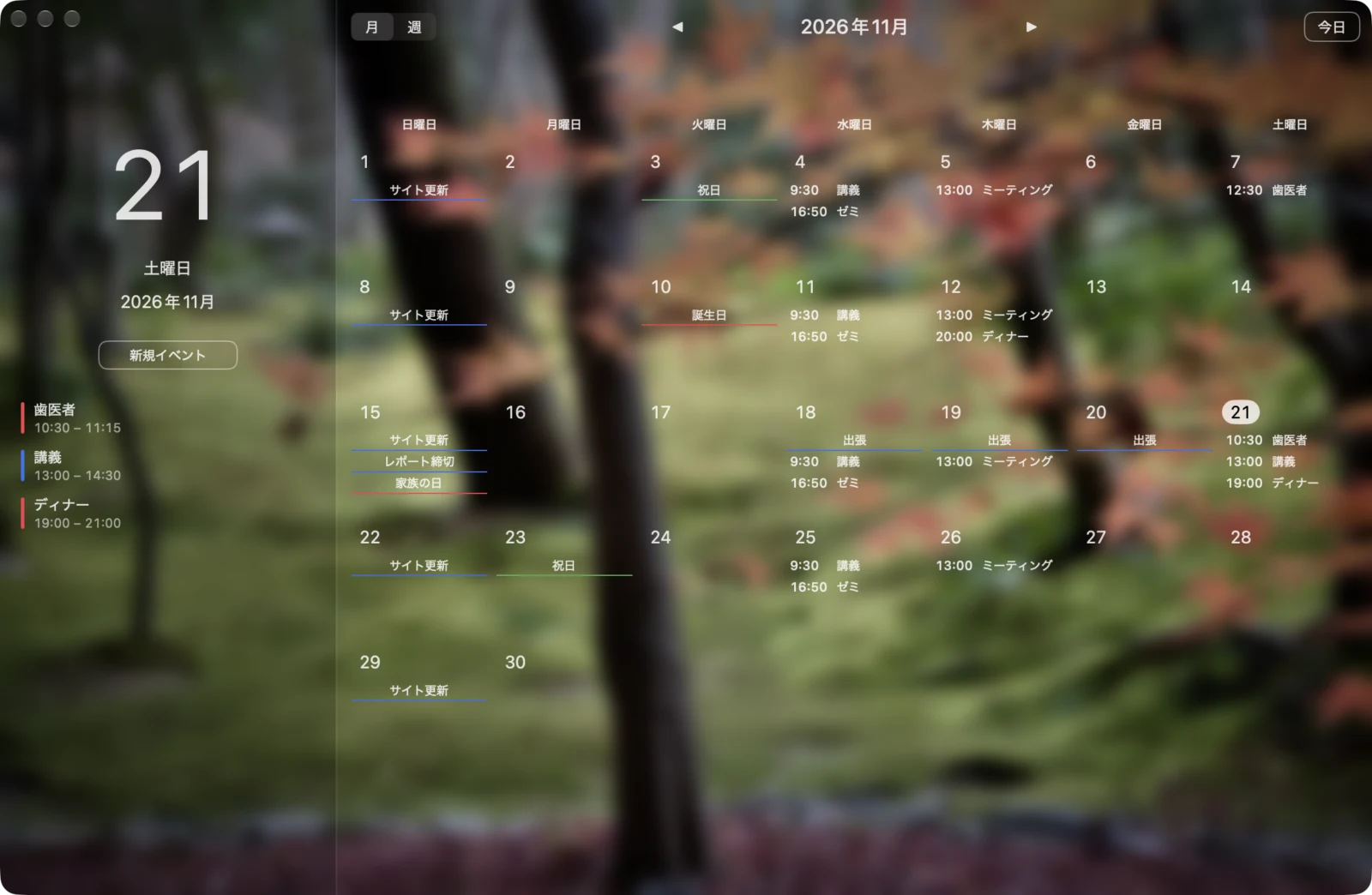
桜、青いケシ、梅、チューリップ、紅葉と苔の庭など、9 枚の写真を内蔵しています。背景は、設定の画面で次のように選びます。
- メニューの「TIME」>「設定…」を選びます(⌘,)
- 「背景を変更」をクリックすると、写真の一覧が開きます
- 好きな写真をクリックすると、その写真が背景になります
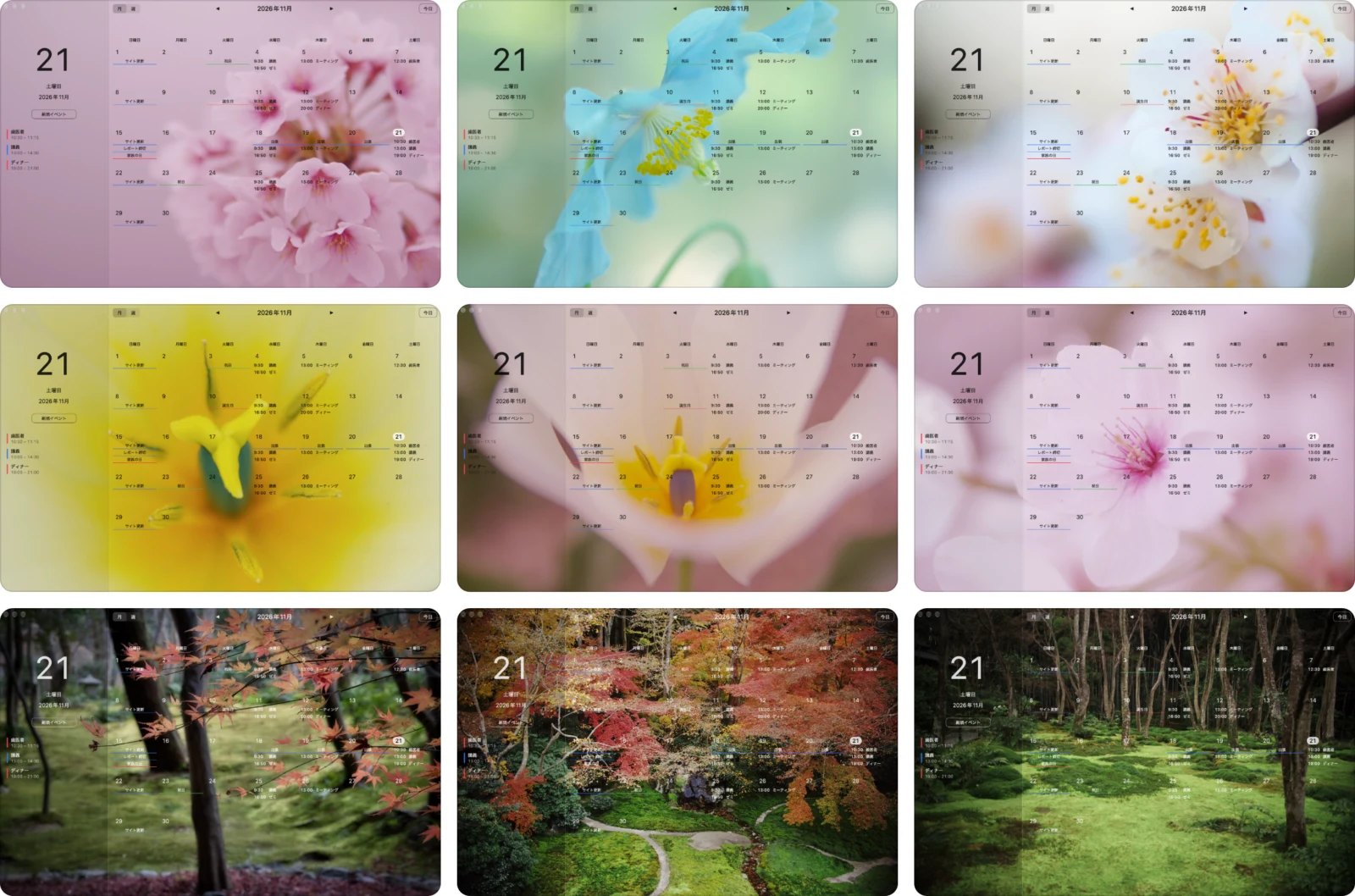
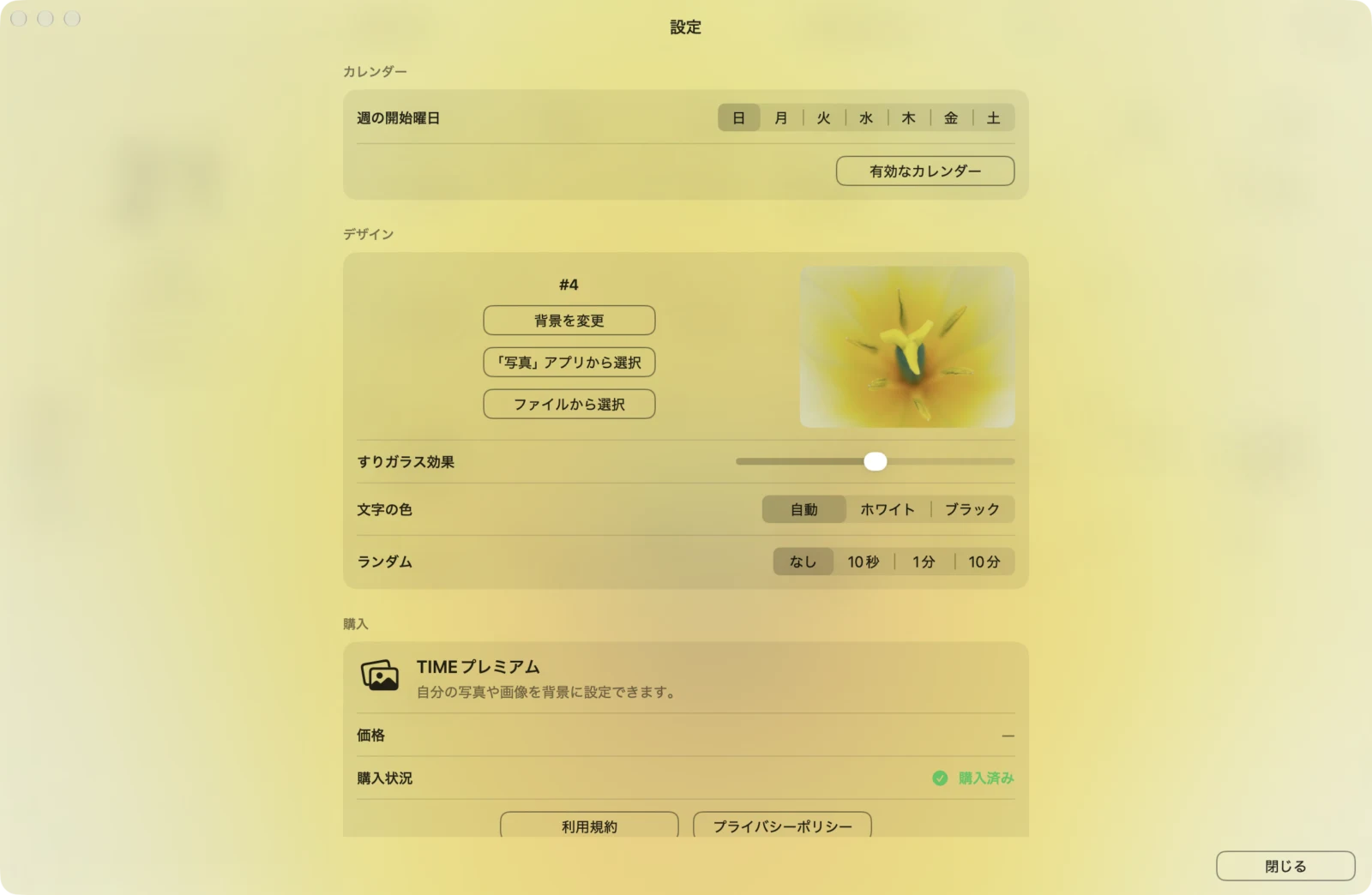
同じ画面の「ランダム」で、10 秒・1 分・10 分のどれかを選ぶと、背景が自動で切り替わります。週の始まりの曜日と、表示するカレンダー(「有効なカレンダー」)も、この画面で選べます。
すりガラスのぼかしを、スライダーで好みの強さに
写真には、すりガラスのようなぼかしがかかります。強さは、設定の「すりガラス効果」のスライダーで変えられます。左いっぱいにすると写真がくっきり見え、右へ動かすほど、やわらかくぼけて予定の文字が読みやすくなります。スライダーを動かしている間は、実際のぼかしで背景が表示されるので、見え方を確かめながら決められます。
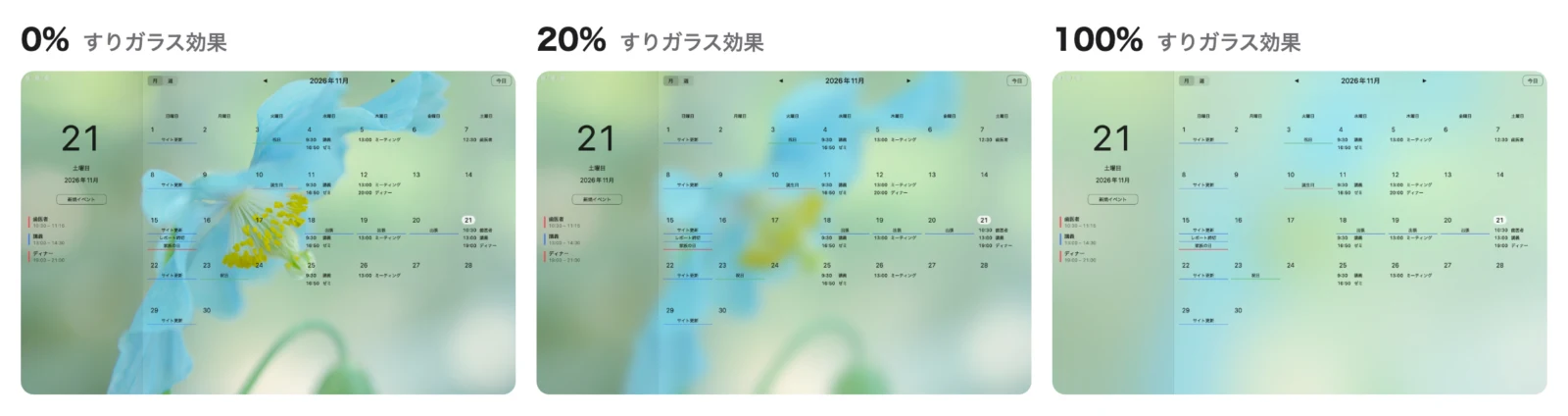
初めて起動したときは、ぼかしが強め(スライダーの 70% の位置)になっています。写真をもっと見せたいときは、スライダーを左へ動かしてください。上の画面のとおり、20% でも写真の形はかなりやわらぎます。
文字の色は、写真の明るさに合わせて自動で切り替わる
文字の色を「自動」にしておくと、写真の明るさに合わせて、黒と白が自動で切り替わります。暗い写真の上では白い文字になります。「ホワイト」か「ブラック」を自分で選ぶこともできます。
Google カレンダーや iCloud の予定を表示するには
TIME CALENDAR に表示されるのは、Mac の「カレンダー」App に追加してあるアカウントの予定です。「カレンダー」App に表示されている予定(iCloud など)は、そのまま TIME にも表示されます。Google カレンダーの予定を表示したいときは、先に「カレンダー」App に Google アカウントを追加します。
- 「カレンダー」App を開き、メニューの「カレンダー」>「アカウントを追加」を選びます
- 一覧から Google を選んで「続ける」をクリックし、画面の指示に従ってサインインします
- TIME CALENDAR を開きます。初めて開いたときは、カレンダーへのアクセスを許可してください。追加したアカウントの予定も表示されます
表示したくないカレンダーは、TIME の設定の「有効なカレンダー」でオフにできます。Google カレンダーを Mac で使うほかの方法は、「Mac で Google カレンダーを快適に使う 3 つの方法」にまとめています。
月表示・週表示と、予定の作成・編集
月表示では、日ごとの予定の時刻とタイトルがひと目でわかります。週表示は 1 時間ごとのタイムラインで、終日の予定と今の時刻の線も表示します。予定をドラッグすれば別の日や時刻へ移動でき、端をドラッグすれば長さを変えられます。重なった予定は横に並ぶので、隠れません。
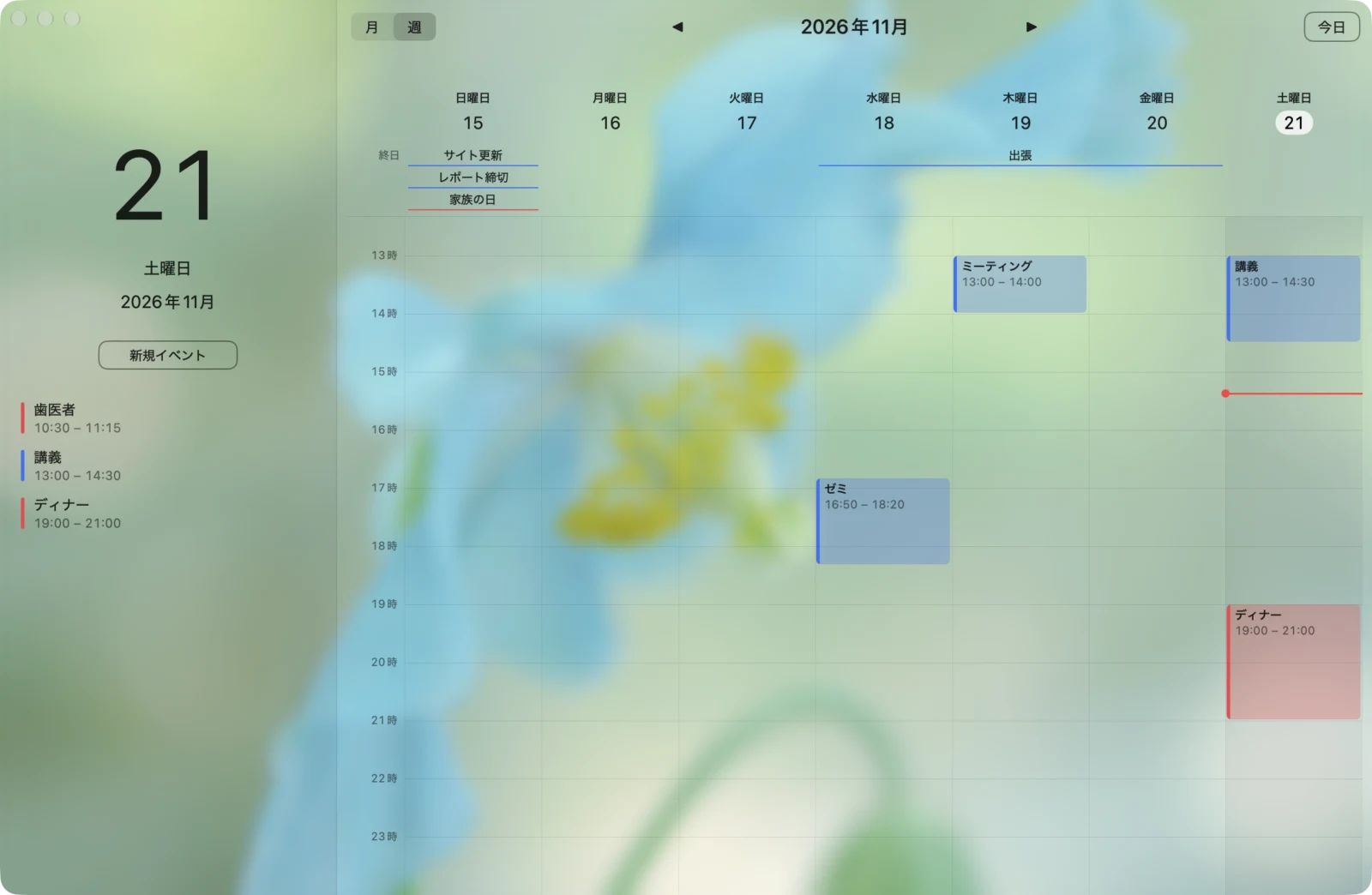
予定のタイトル・場所・開始と終了・繰り返し・通知・メモなどは、TIME の中で入力・変更できます。繰り返しの予定は、「このイベントのみ」か「今後すべて」を選んで変更できます。予定のタイトル・場所・メモからの検索(⌘F)や、日付を指定しての移動(⌘⇧T)もできます。
自分の写真を背景にする(TIMEプレミアム)
「写真」アプリやファイルから選んだ画像を、カレンダーの背景にできます。家族や旅行の写真、好きなイラストなど、どんな画像でもかまいません。選んだ画像は縮小して、アプリの中にコピーして使います。「写真」アプリから選ぶときも、写真ライブラリ全体へのアクセスは求めず、選んだ画像だけを読み込みます。
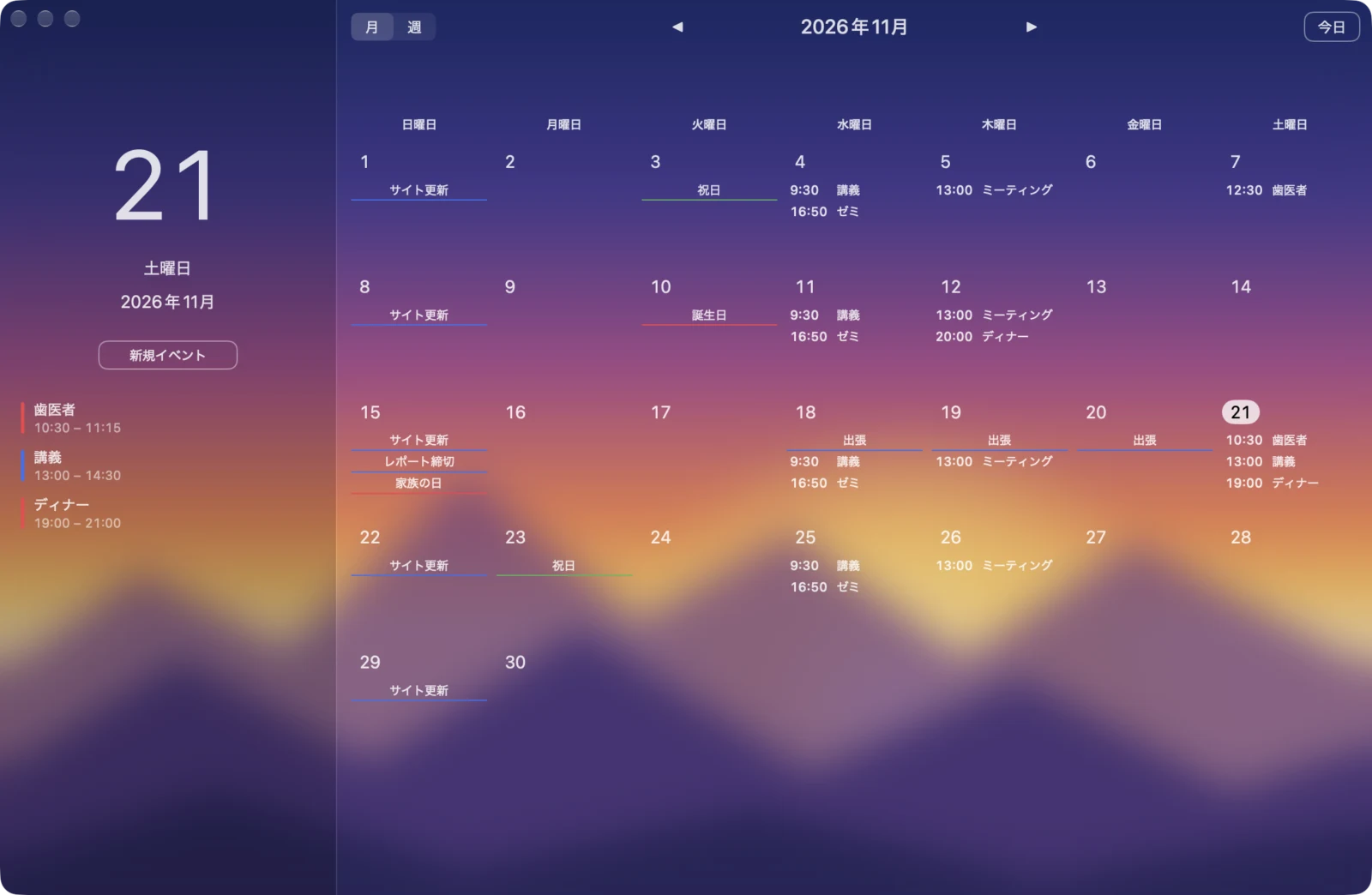
この機能だけが、買い切りの App 内課金「TIMEプレミアム」です。ほかの機能はすべて無料で使えます。
TIME 3.0 で変わったこと
TIME は 2020 年から Mac 向けに提供してきたアプリです。3.0 では、次のように変わりました。
| 以前の版(2.1) | 3.0 | |
|---|---|---|
| 作り | - | 一から作り直し、デザインと操作を新しく |
| 内蔵の写真 | 7 枚 | 9 枚 |
| 言語 | 日本語・英語 | 50 の言語 |
| 価格 | 7 日間の試用のあと購入 | 無料。自分の画像を背景にする機能だけが TIMEプレミアム |
| 端末 | Mac | Mac(iPhone・iPad 版は公開の準備中) |
よくある質問
TIME CALENDAR は無料で使えますか?
はい。TIME CALENDAR は無料で使えます。自分の写真や画像を背景にする機能だけが、買い切りの App 内課金「TIMEプレミアム」です。サブスクリプションはありません。
Mac の「カレンダー」App の背景は変えられますか?
いいえ。「カレンダー」App の設定には、背景の画像を選ぶ項目はありません。予定を写真の上に表示したいときは、「カレンダー」App と同じ予定を写真の上に表示する TIME CALENDAR を使う方法があります。
Google カレンダーの予定も表示できますか?
はい。Mac の「カレンダー」App に Google アカウントを追加すると、TIME CALENDAR にも Google カレンダーの予定が表示されます。追加は、「カレンダー」App のメニューの「カレンダー」>「アカウントを追加」から行います。
背景のぼかしを弱くして、写真をはっきり見せられますか?
はい。設定の「すりガラス効果」のスライダーを左いっぱいにすると、ぼかしのない写真の上に予定が表示されます。初めは強め(70% の位置)になっています。
どの macOS で使えますか?
macOS 26 以降の Mac で使えます。Mac App Store からダウンロードできます。
iPhone や iPad でも使えますか?
まだ使えません。iPhone・iPad 版は、公開の準備を進めています。公開したら、このサイトの TIME CALENDAR のページでお知らせします。
まとめ
- Mac の「カレンダー」App には、背景を写真にする設定はない
- TIME CALENDAR は、「カレンダー」App と同じ予定(iCloud・Google・Exchange など)を、美しい写真の上に表示する無料のアプリ
- 背景は内蔵の 9 枚から選べ、10 秒・1 分・10 分ごとの自動の切り替えもできる
- ぼかしの強さは「すりガラス効果」のスライダーで変えられ、左いっぱいで写真がくっきり見える
- 自分の写真を背景にする機能だけが、買い切りの TIMEプレミアム