
Mac 上的「行事曆」App 沒有把背景設為照片的設定。如果想把行程顯示在喜歡的照片上,可以使用行事曆 App TIME CALENDAR。TIME CALENDAR 是一款免費 App,會把與 Mac 上「行事曆」相同的行程(iCloud、Google、Exchange 等)顯示在美麗的照片上。2026 年 11 月 17 日發布的 3.0 版,從頭重新開發了 Mac 版。
本文將搭配畫面截圖,說明如何選擇背景照片、調整毛玻璃的模糊效果、顯示 Google 日曆的行程,以及將自己的照片設為背景。畫面中的行程是用於說明的範例。
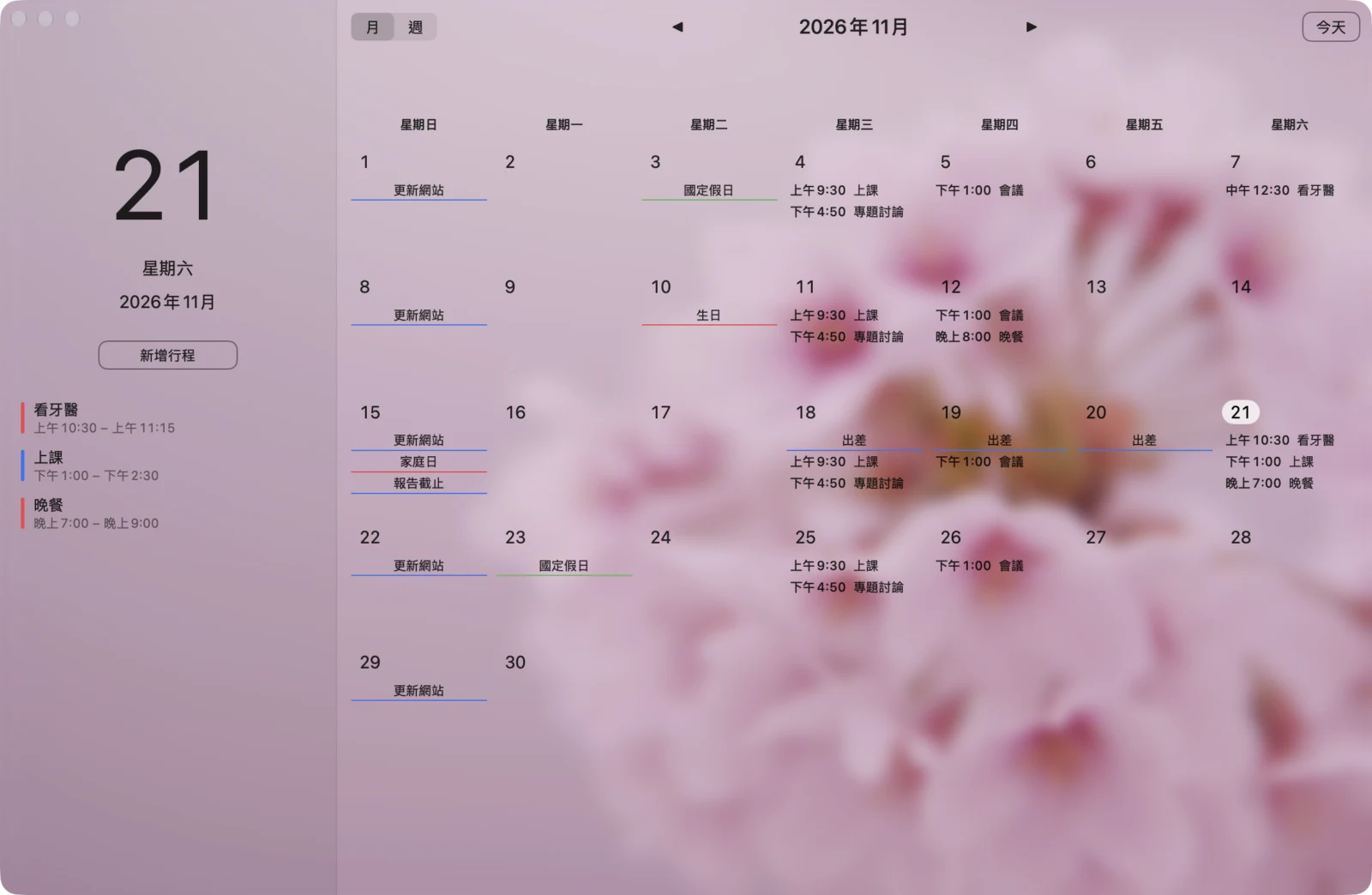
TIME CALENDAR 概覽
| 項目 | 內容 |
|---|---|
| 支援裝置 | Mac(macOS 26 或以上版本)。iPhone 和 iPad 版正在準備發布 |
| 價格 | 免費。只有將自己的影像設為背景的功能,是一次買斷的 App 內購買項目「TIME 進階版」。沒有訂閱制 |
| 行程 | 顯示和編輯你在 Mac 上的「行事曆」中加入的帳號(iCloud、Google、Exchange 等)的行程 |
| 背景 | 內建 9 張照片。也可以每 10 秒、1 分鐘或 10 分鐘自動切換 |
| 模糊 | 用設定中「毛玻璃效果」的滑桿調整,從無模糊到最大 |
| 檢視 | 月檢視(⌘1)和週檢視(⌘2),行程搜尋(⌘F) |
| 語言 | 日文、英文、中文等 50 種語言 |
Mac 上的「行事曆」App 能把背景換成照片嗎?
不能。查看 Apple 使用手冊中的「行事曆」App 設定,可以看到顯示的天數、一週的開始日、帳號、通知、時區等項目,但沒有選擇背景影像的項目。
TIME CALENDAR 會讀取與「行事曆」App 相同的行程,並顯示在照片上。行程透過「行事曆」App 讀取和寫入,因此在 TIME 中加入或修改的行程,也會直接顯示在「行事曆」App 中。不必建立新帳號,TIME 也不會把行程傳送到任何地方。
從 9 張美麗的照片中選擇背景
內建了櫻花、藍色罌粟、梅花、鬱金香、紅葉與苔蘚庭園等 9 張照片。在設定畫面中,依以下步驟選擇背景。
- 選擇選單中的「TIME」>「設定…」(⌘,)
- 按一下「更改背景」,會打開照片列表
- 按一下喜歡的照片,它就會成為背景
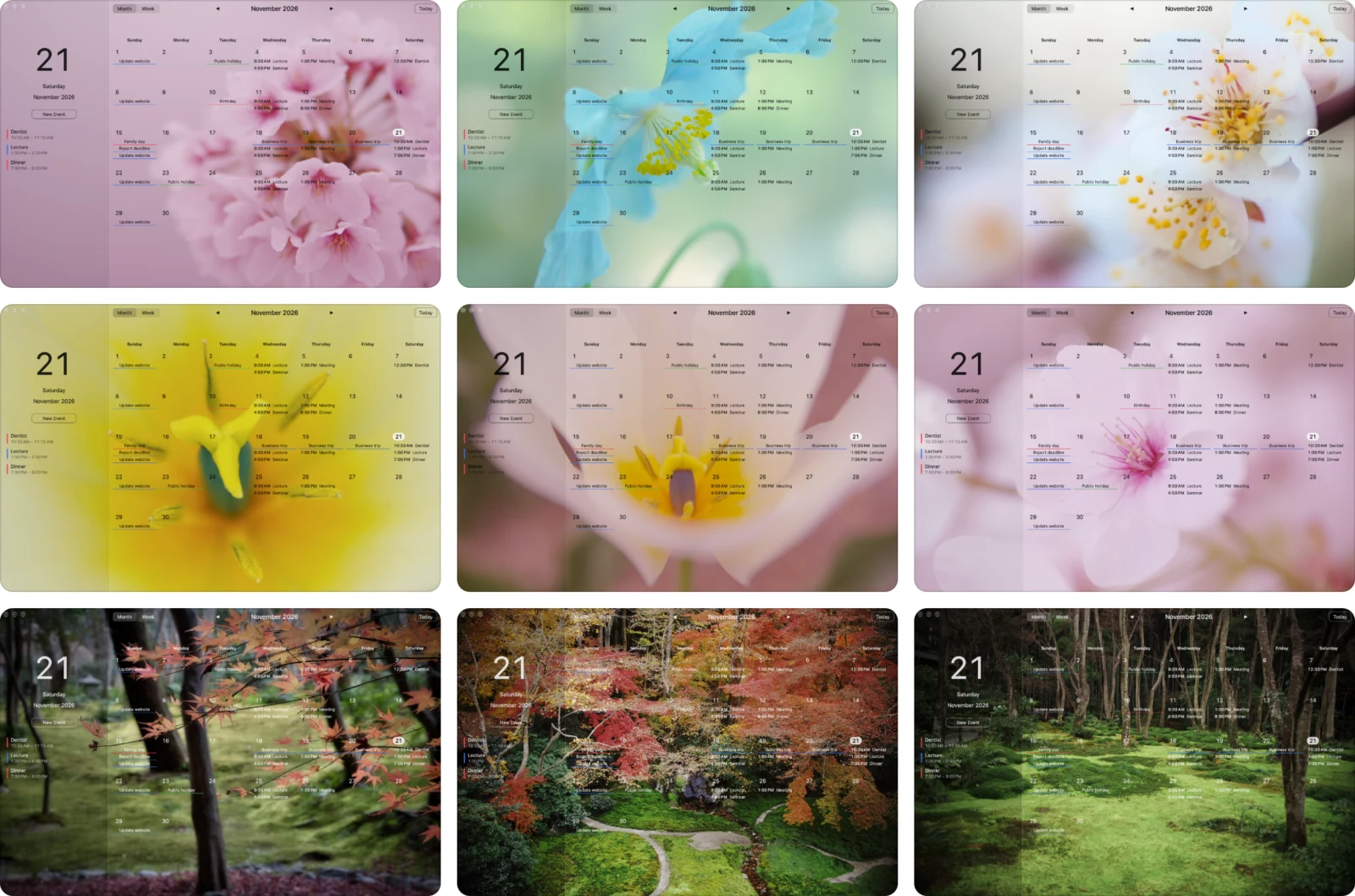
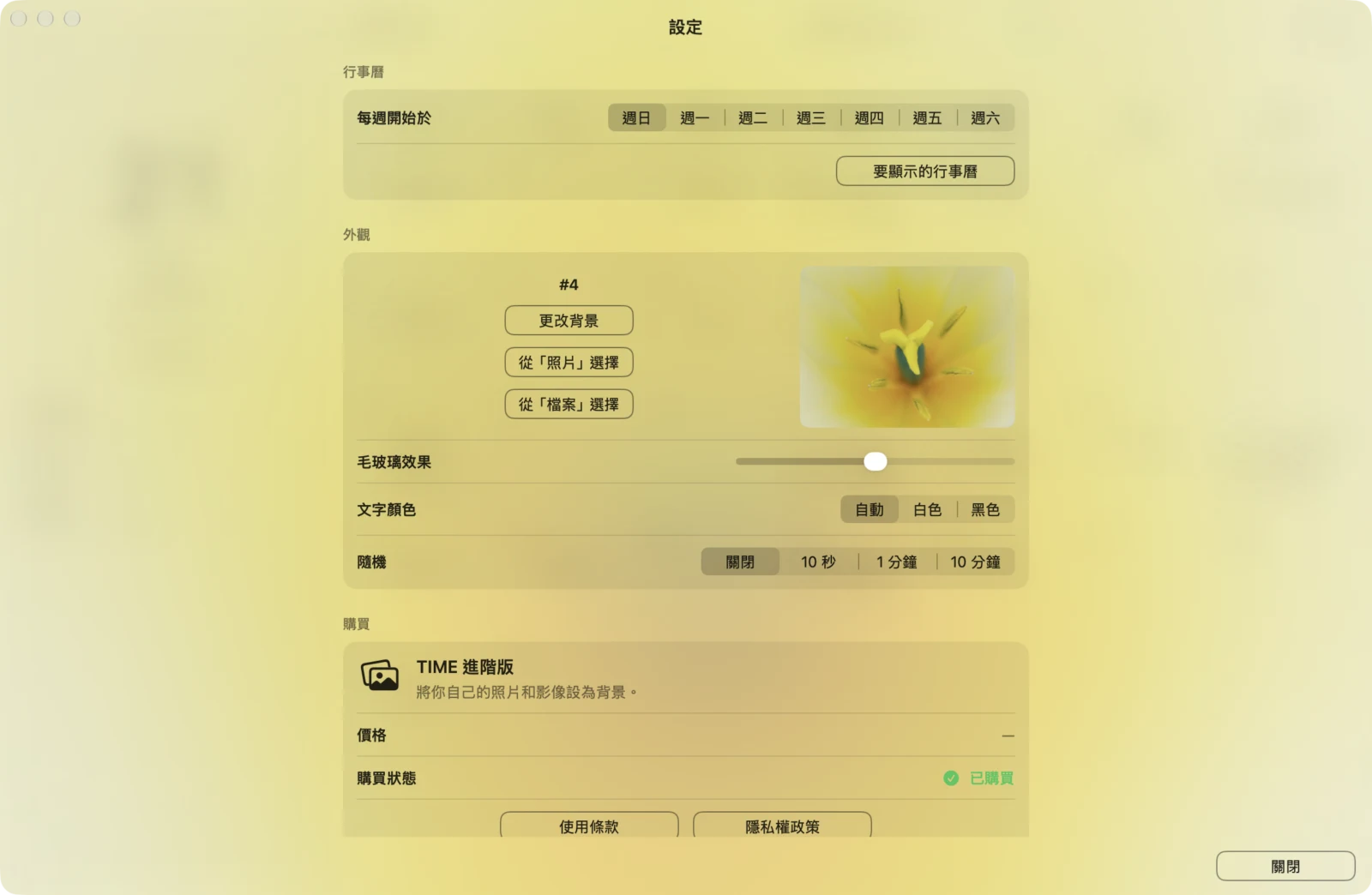
在同一畫面的「隨機」中選擇 10 秒、1 分鐘或 10 分鐘,背景就會自動切換。每週從星期幾開始,以及在「要顯示的行事曆」中選擇顯示哪些行事曆,也都可以在這個畫面中設定。
用滑桿將毛玻璃的模糊調到喜歡的強度
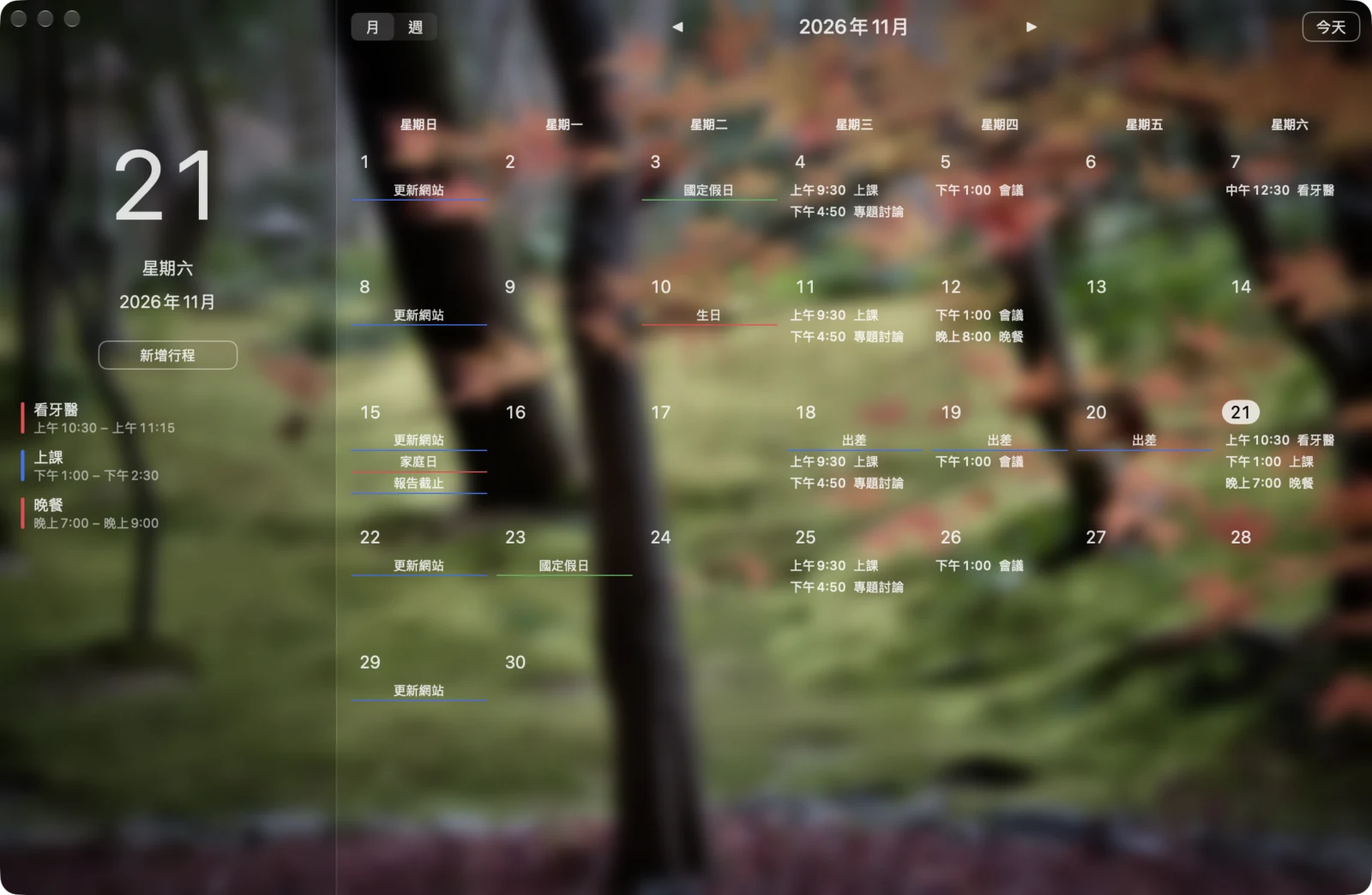
照片上會加上一層毛玻璃般的模糊效果。強度可以用設定中「毛玻璃效果」的滑桿調整。拖到最左邊時,照片清晰可見;越往右拖,照片越柔和模糊,行程的文字也越容易閱讀。拖移滑桿的過程中,背景會以實際的模糊效果顯示,因此可以一邊確認效果一邊決定。
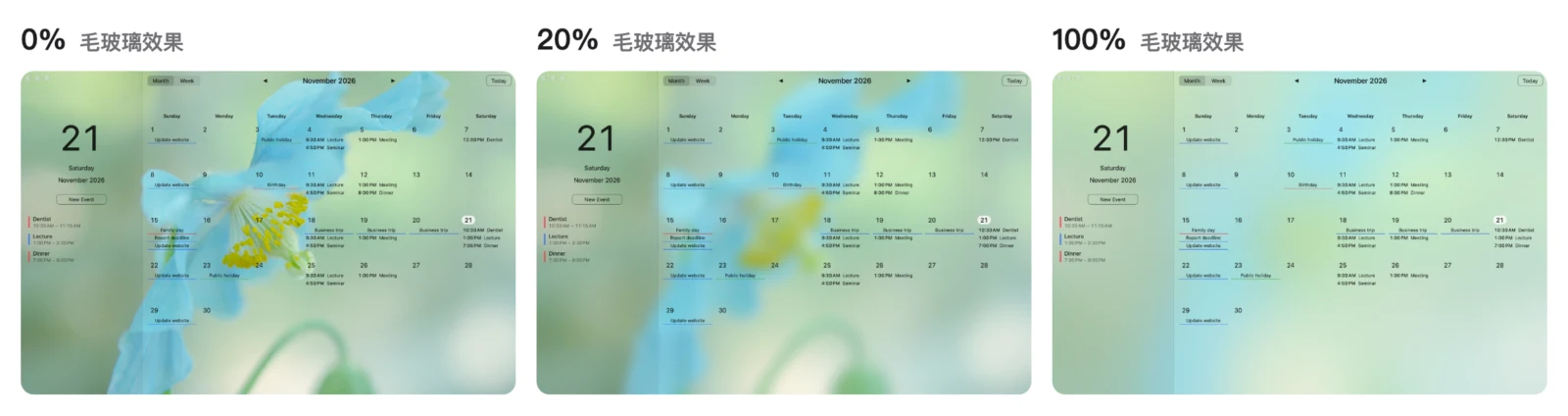
首次啟動時,模糊效果偏強(滑桿位於 70% 的位置)。如果想讓照片呈現得更清楚,請把滑桿往左拖。如上方畫面所示,即使是 20%,照片裡的輪廓也已經柔和了不少。
文字顏色會依照片的明暗自動切換
把文字顏色設為「自動」後,會依照片的明暗,自動在黑色和白色之間切換。在較暗的照片上,文字會變成白色。也可以自己選擇「白色」或「黑色」。
如何顯示 Google 日曆和 iCloud 的行程
TIME CALENDAR 顯示的是你在 Mac 上的「行事曆」App 中加入的帳號的行程。「行事曆」App 中顯示的行程(iCloud 等)會直接顯示在 TIME 中。如果想顯示 Google 日曆的行程,請先在「行事曆」App 中加入 Google 帳號。
- 打開「行事曆」App,選擇選單中的「行事曆」>「加入帳號」
- 從列表中選擇 Google,按一下「繼續」,然後依照螢幕上的指示登入
- 打開 TIME CALENDAR。首次打開時,請允許取用行事曆。加入的帳號的行程也會顯示出來
不想顯示的行事曆,可以在 TIME 設定的「要顯示的行事曆」中關閉。在 Mac 上使用 Google 日曆的其他方法,整理在〈在 Mac 上順手使用 Google 日曆的 3 種方法〉一文中。
月檢視、週檢視,以及行程的建立與編輯
在月檢視中,每天行程的時間和標題一目了然。週檢視是以 1 小時為單位的時間軸,也會顯示整日行程和標示目前時間的線。拖移行程即可移到其他日期或時間,拖移邊緣即可變更長度。重疊的行程會並排顯示,不會被擋住。
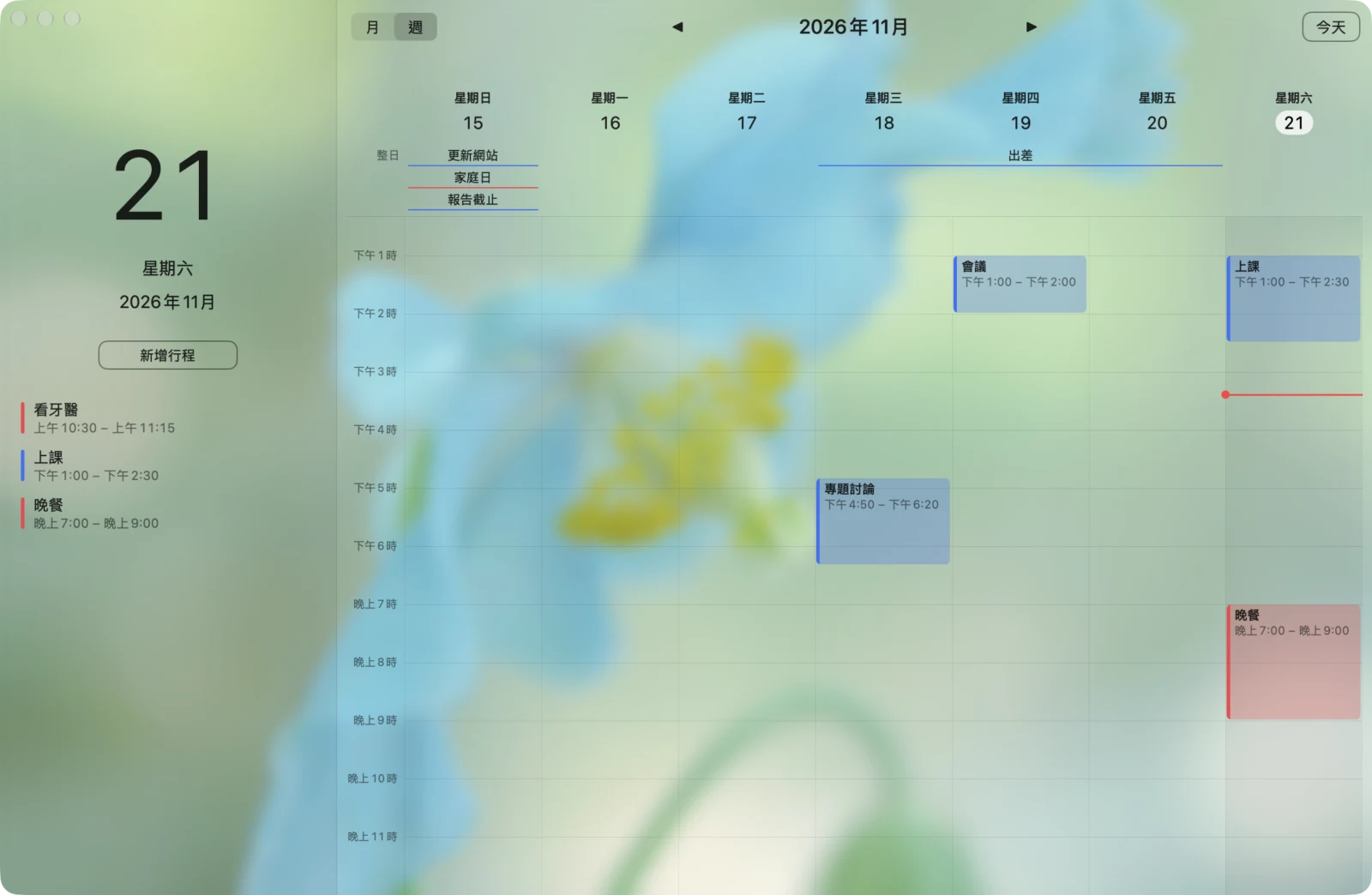
行程的標題、位置、開始與結束、重複、提示、備忘錄等,都可以在 TIME 中輸入和修改。修改重複行程時,可以選擇「僅儲存此行程」或「儲存所有未來的行程」。也可以依標題、位置和備忘錄搜尋行程(⌘F),或指定日期直接前往(⌘⇧T)。
將自己的照片設為背景(TIME 進階版)
可以把從「照片」App 或檔案中選擇的影像設為行事曆的背景。家人或旅行的照片、喜歡的插圖等,任何影像都可以。選擇的影像會先縮小,再拷貝到 App 內使用。從「照片」App 選擇時,也不會要求取用整個照片圖庫,只讀取你選擇的影像。
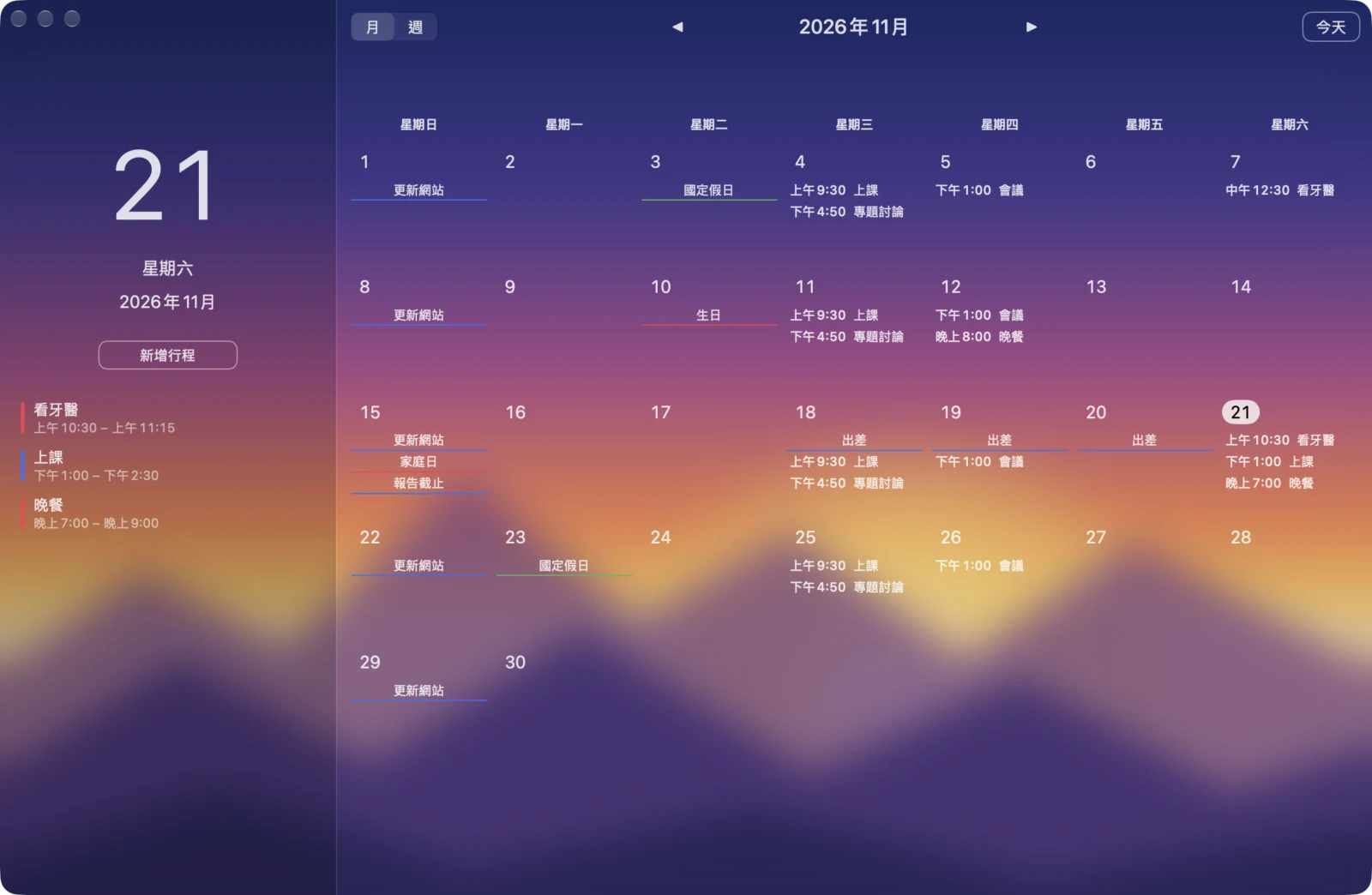
只有這項功能是一次買斷的 App 內購買項目「TIME 進階版」。其他功能全部可以免費使用。
TIME 3.0 的改變
TIME 是從 2020 年起為 Mac 提供的 App。3.0 版有以下改變。
| 舊版(2.1) | 3.0 | |
|---|---|---|
| 開發 | - | 從頭重新開發,採用新的設計和操作方式 |
| 內建照片 | 7 張 | 9 張 |
| 語言 | 日文、英文 | 50 種語言 |
| 價格 | 試用 7 天後購買 | 免費。只有將自己的影像設為背景的功能屬於 TIME 進階版 |
| 裝置 | Mac | Mac(iPhone 和 iPad 版正在準備發布) |
常見問題
TIME CALENDAR 可以免費使用嗎?
可以。TIME CALENDAR 可以免費使用。只有將自己的照片或影像設為背景的功能,是一次買斷的 App 內購買項目「TIME 進階版」。沒有訂閱制。
可以更改 Mac 上「行事曆」App 的背景嗎?
不能。「行事曆」App 的設定中沒有選擇背景影像的項目。如果想把行程顯示在照片上,可以使用 TIME CALENDAR,它會把與「行事曆」App 相同的行程顯示在照片上。
也能顯示 Google 日曆的行程嗎?
可以。在 Mac 上的「行事曆」App 中加入 Google 帳號後,TIME CALENDAR 中也會顯示 Google 日曆的行程。加入時,請選擇「行事曆」App 選單中的「行事曆」>「加入帳號」。
可以減弱背景的模糊,讓照片清楚呈現嗎?
可以。把設定中「毛玻璃效果」的滑桿拖到最左邊,行程就會顯示在沒有模糊的照片上。初始的模糊偏強(位於 70% 的位置)。
支援哪些 macOS 版本?
可以在 macOS 26 或以上版本的 Mac 上使用。可以從 Mac App Store 下載。
在 iPhone 或 iPad 上也能使用嗎?
目前還不能。iPhone 和 iPad 版正在準備發布。發布後,我們會在本網站的 TIME CALENDAR 頁面上公告。
總結
- Mac 上的「行事曆」App 沒有把背景設為照片的設定
- TIME CALENDAR 是一款免費 App,會把與「行事曆」App 相同的行程(iCloud、Google、Exchange 等)顯示在美麗的照片上
- 背景可以從內建的 9 張照片中選擇,也可以每 10 秒、1 分鐘或 10 分鐘自動切換
- 模糊的強度可以用「毛玻璃效果」的滑桿調整,拖到最左邊時照片清晰可見
- 只有將自己的照片設為背景的功能,屬於一次買斷的 TIME 進階版