
Orviss 的特色
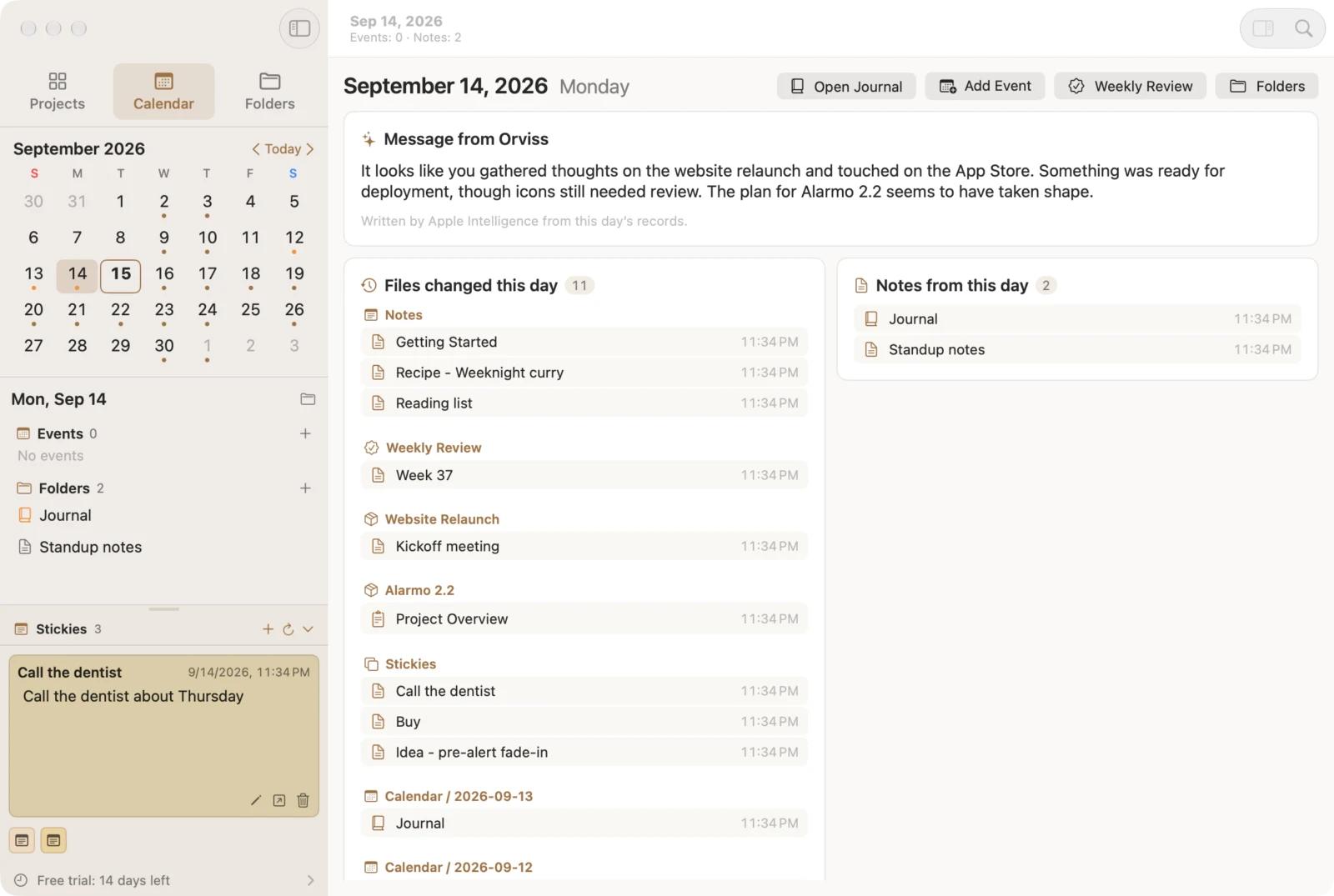
- 專案與日期,兩條線索整理資訊
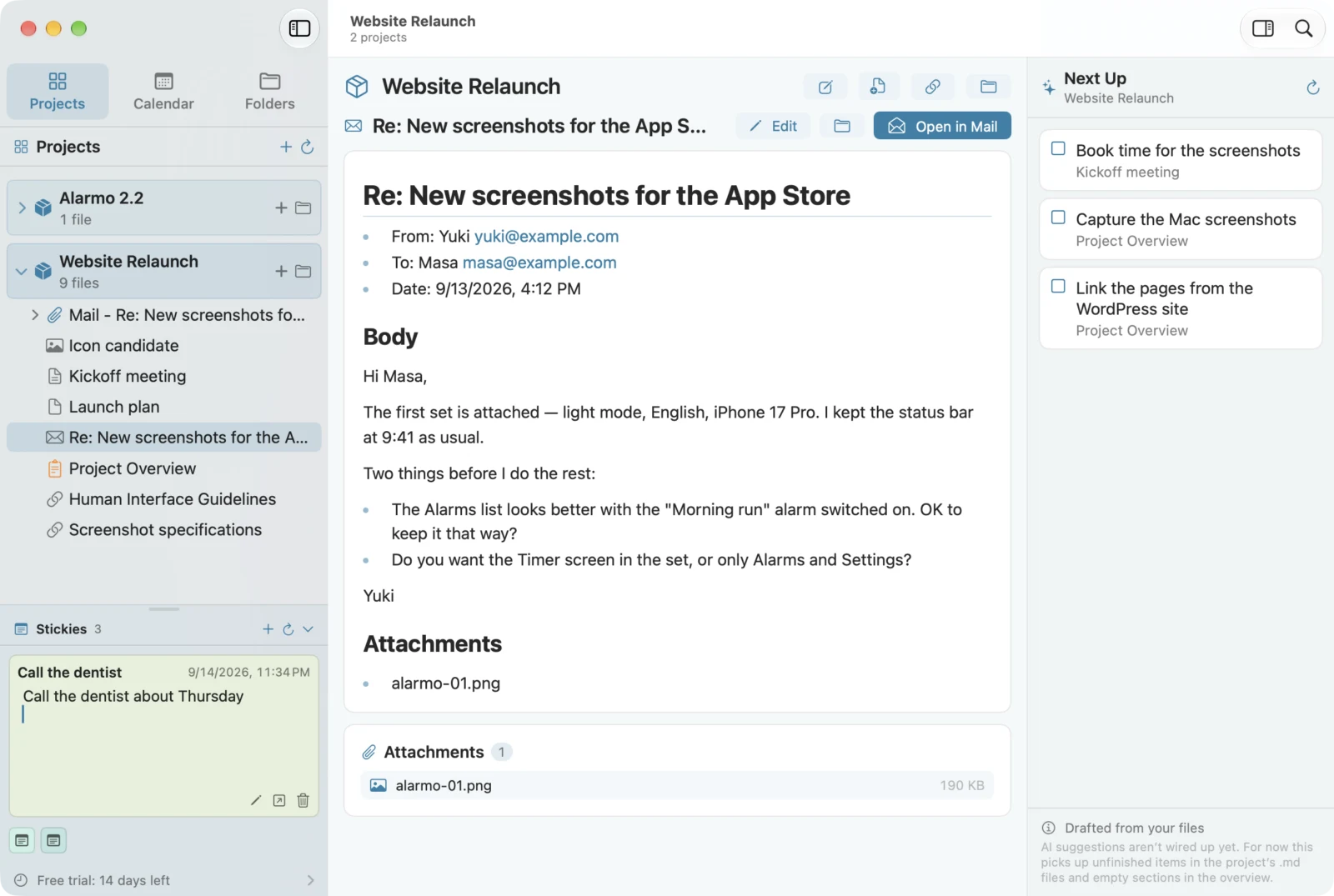
- 筆記、檔案、網頁、郵件放在同一個資料夾
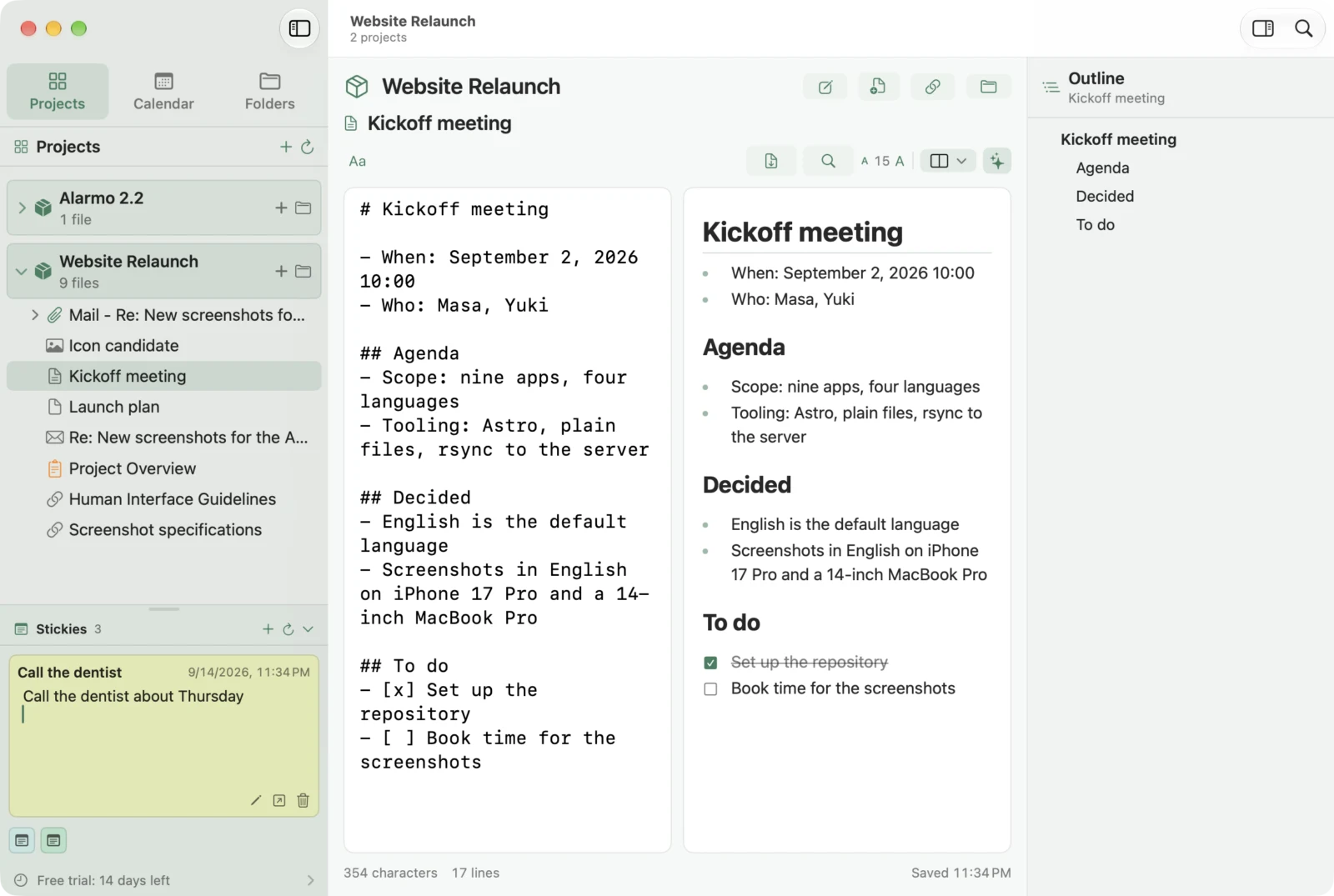
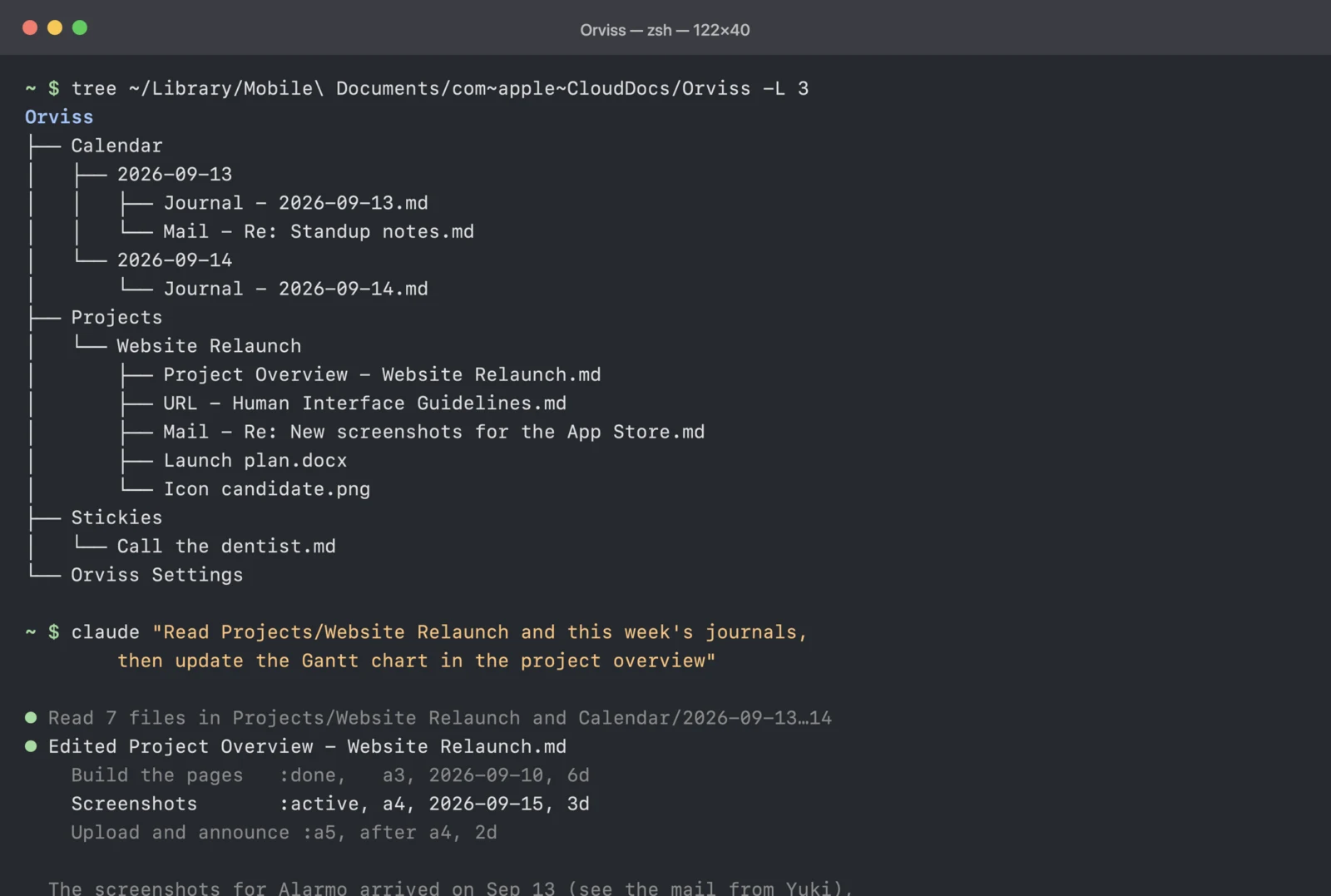
- 純 Markdown,儲存在本機磁碟
- AI 代理可直接讀寫的「外部大腦」
- 用 Mermaid 甘特圖管理進度
- Mac、iPhone、iPad 與 Apple Vision Pro 同步
Orviss 能做什麼
以專案管理資訊
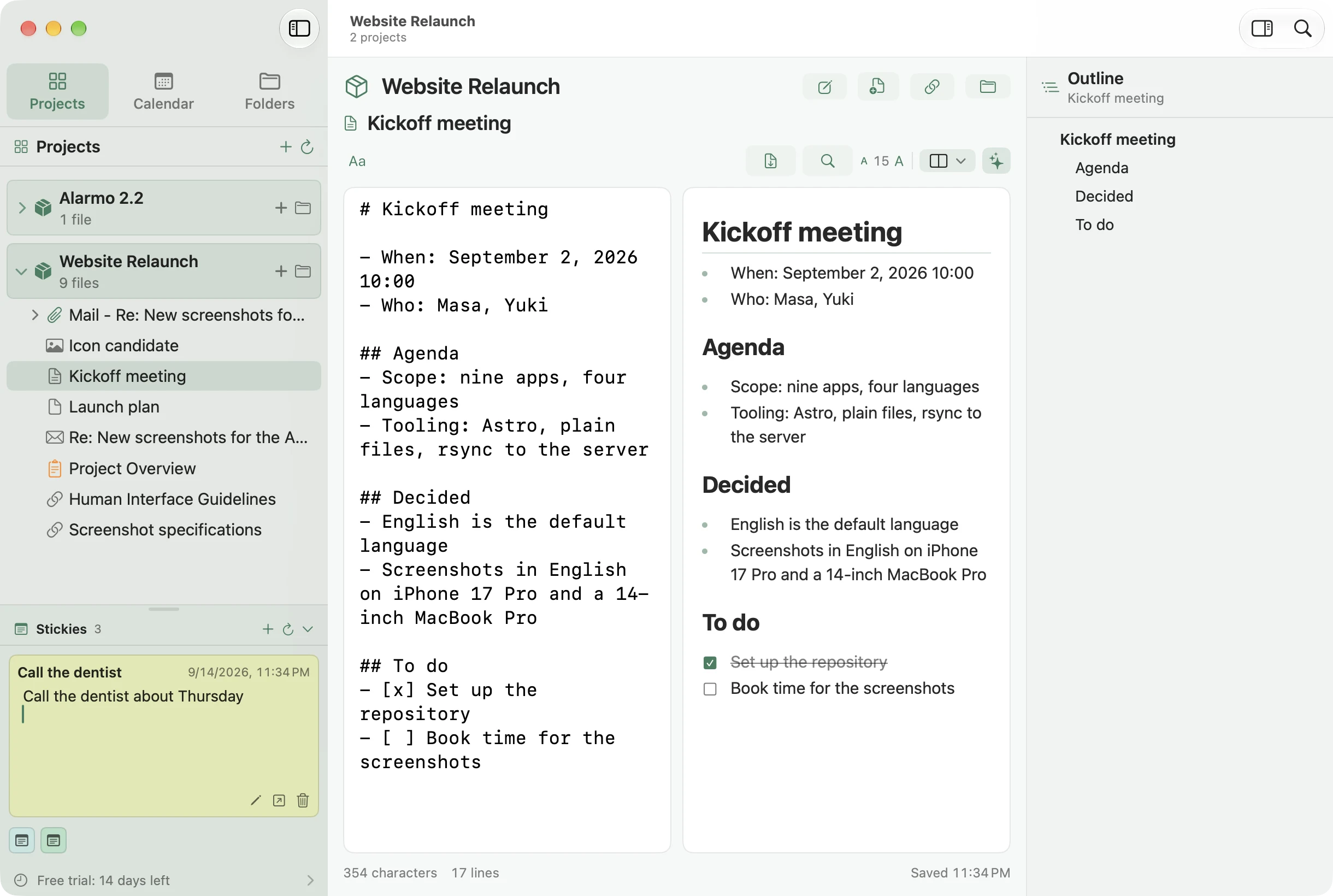
一個專案就是一個資料夾。它從一篇概覽筆記開始——目標、背景、相關人員、目前狀態、下一步——然後把相關的檔案、筆記、網頁和郵件全部收進來。筆記裡未完成的事項會被 Orviss 拾取到「接下來」,完成的專案則移入封存。
- 概覽範本可自由修改
- 自動提示未勾選的任務、空白的標題以及許久未動的專案
- 資料夾內容以樹狀顯示,可拖曳排序
以日期管理資訊
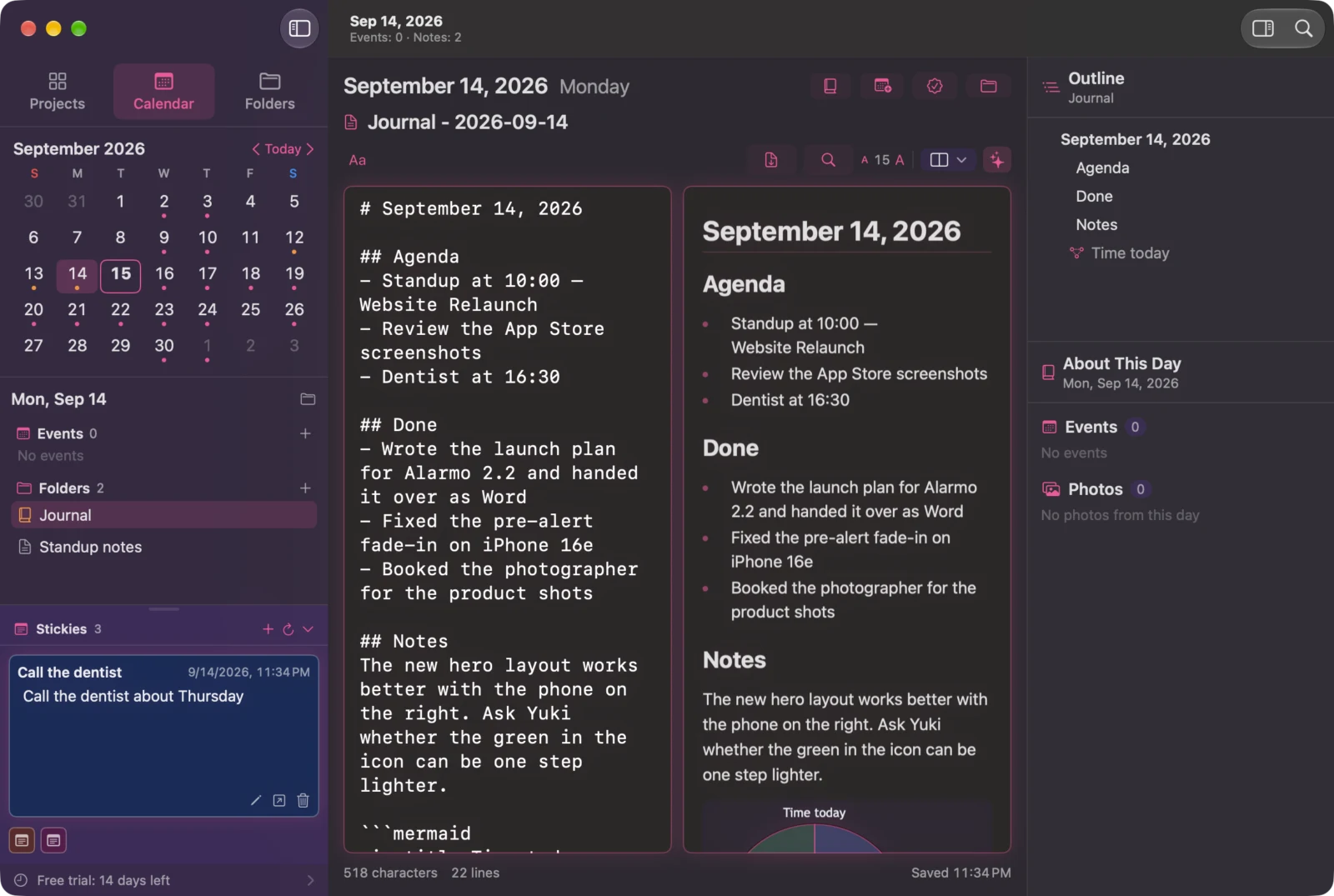
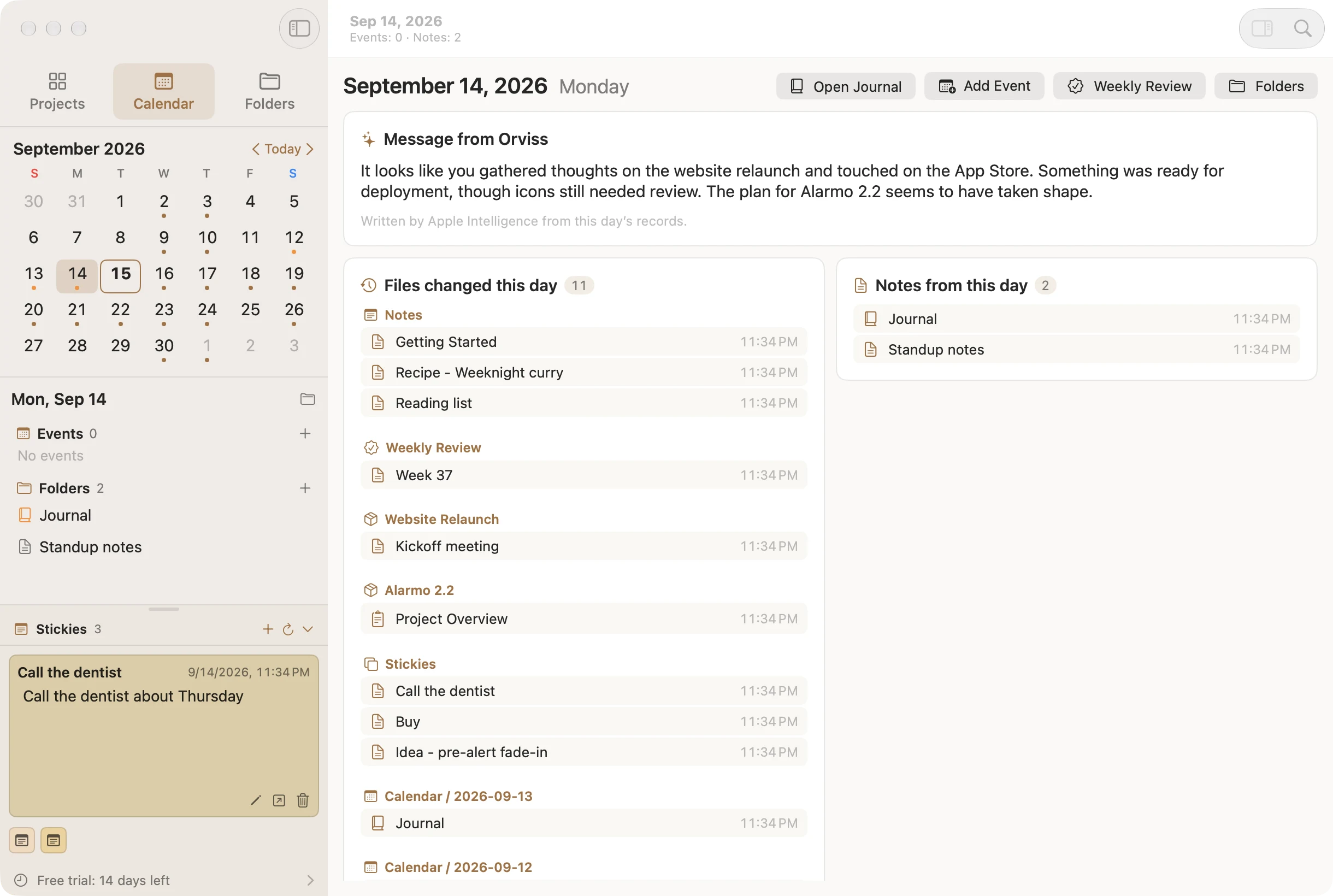
一天一個資料夾。打開某一天,當天的行程、寫下的日誌、改動過的筆記和檔案、拍的照片、走的步數都匯集在一頁上。用範本寫今天的日誌,補幾條備忘,把當天收到的檔案和郵件放進資料夾——回顧「那天發生了什麼」,只需打開一個資料夾。
- 可直接建立、編輯行事曆行程
- 可準備多套日誌範本,支援 {{date}} 等佔位符
- 行程、照片、步數的連結均為選擇性
與任務相關的資訊,集中一處
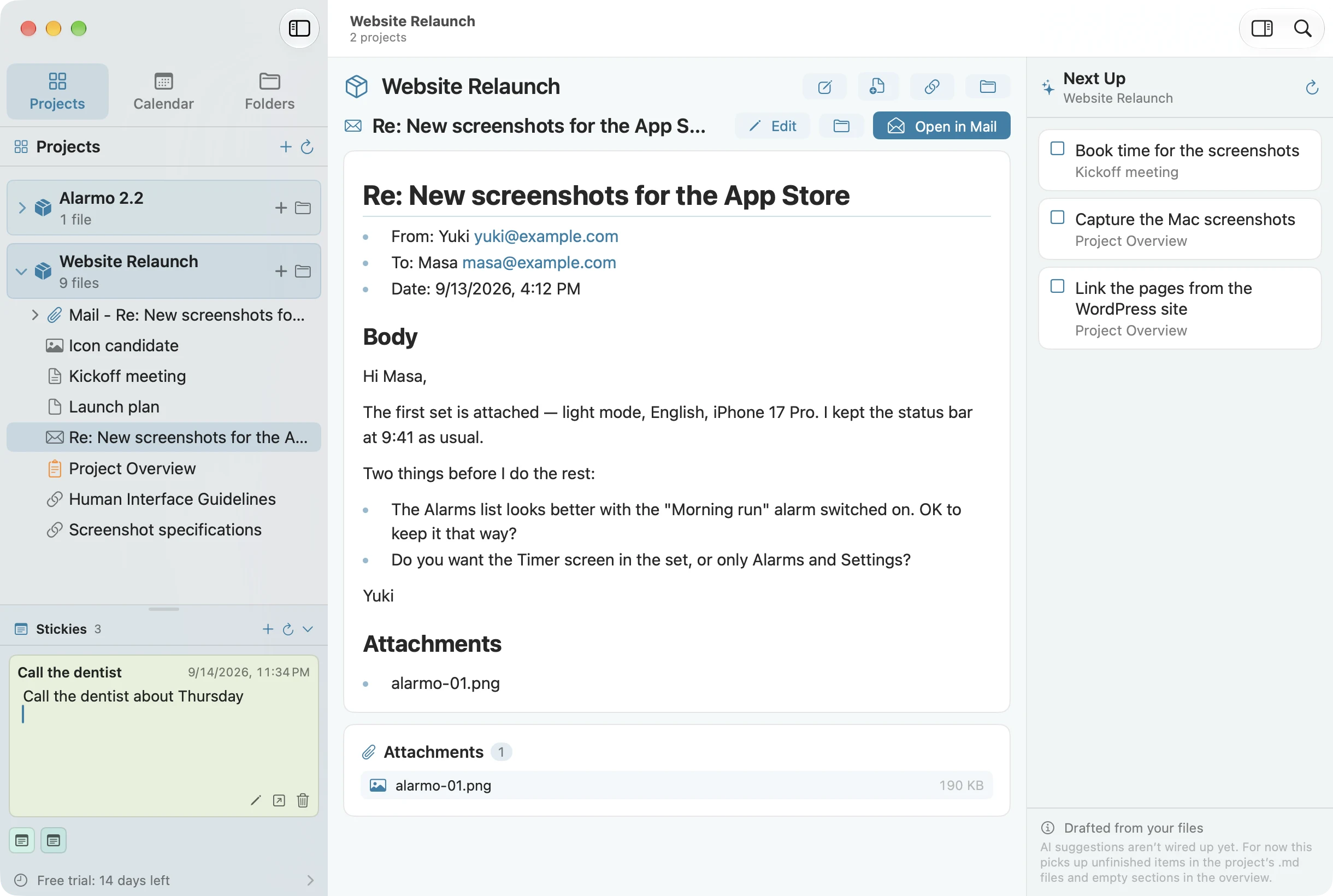
Orviss 最大的特色,是資料夾裡能放的不只是 Markdown。從 Finder 拖入的檔案原樣保存。把 Safari 的網頁拖進來,會產生寫有標題和網址的「URL – 標題.md」。把「郵件」App 裡的郵件拖進來,會產生收錄了寄件者、日期、內文和附件的「Mail – 主旨.md」,並保留指向原郵件的連結。在 iPhone 和 iPad 上,透過分享選單也能做到同樣的事。
- Word、PDF、圖片等檔案原樣保存
- 網頁變成帶標題和網址的筆記
- 郵件連同內文和附件變成 Markdown,並附有開啟「郵件」的連結
- 它們都只是檔案,因此也能在 Finder 裡操作
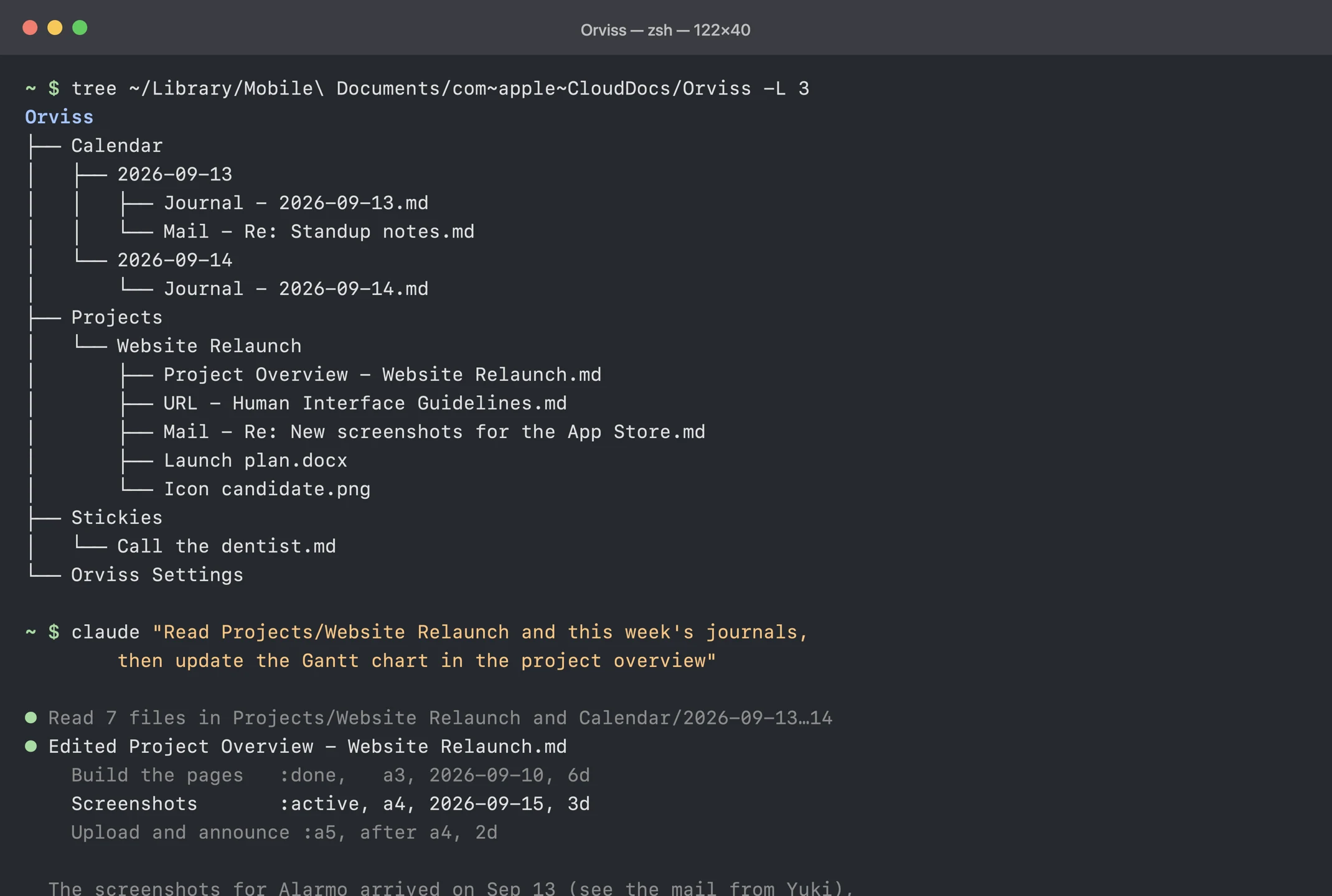
作為 AI 代理的外部大腦
Orviss 管理的一切,都是本機磁碟上的純 Markdown 和一般檔案——沒有專用資料庫,也沒有私有格式。只要讓 Claude Code、Codex、Cursor 之類的 AI 代理打開 Orviss 資料夾,它就能把你的日常記錄和專案資料當作脈絡來讀,寫入摘要和草稿,甚至更新甘特圖。代理寫入的更動會立刻顯示在 Orviss 中。
- 資料夾以日期和專案命名,代理不會迷路
- 「URL – 」「Mail – 」的命名讓連結和郵件也能作為脈絡被讀取
- 無需 API 金鑰,無需整合設定,只需共用資料夾
用 Markdown 與 Mermaid 甘特圖管理
帶即時預覽的 Markdown 編輯器支援表格、任務清單和圖片,並即時繪製 Mermaid 圖表。專案概覽範本內建甘特圖,只要加上一行就能管理進度。用流程圖寫步驟,用時間軸記經過,用心智圖理構想——把 Markdown 和 Mermaid 組合起來,用法還會不斷延伸。
- 流程圖、循序圖、類別圖、狀態圖、ER 圖、甘特圖、圓餅圖、心智圖、時間軸、Git 圖,十種圖表一鍵插入
- 在大綱中拖曳標題和圖表,重新組織筆記
- 可選即時 Markdown、純 Markdown 或 RTF,並支援匯出 PDF
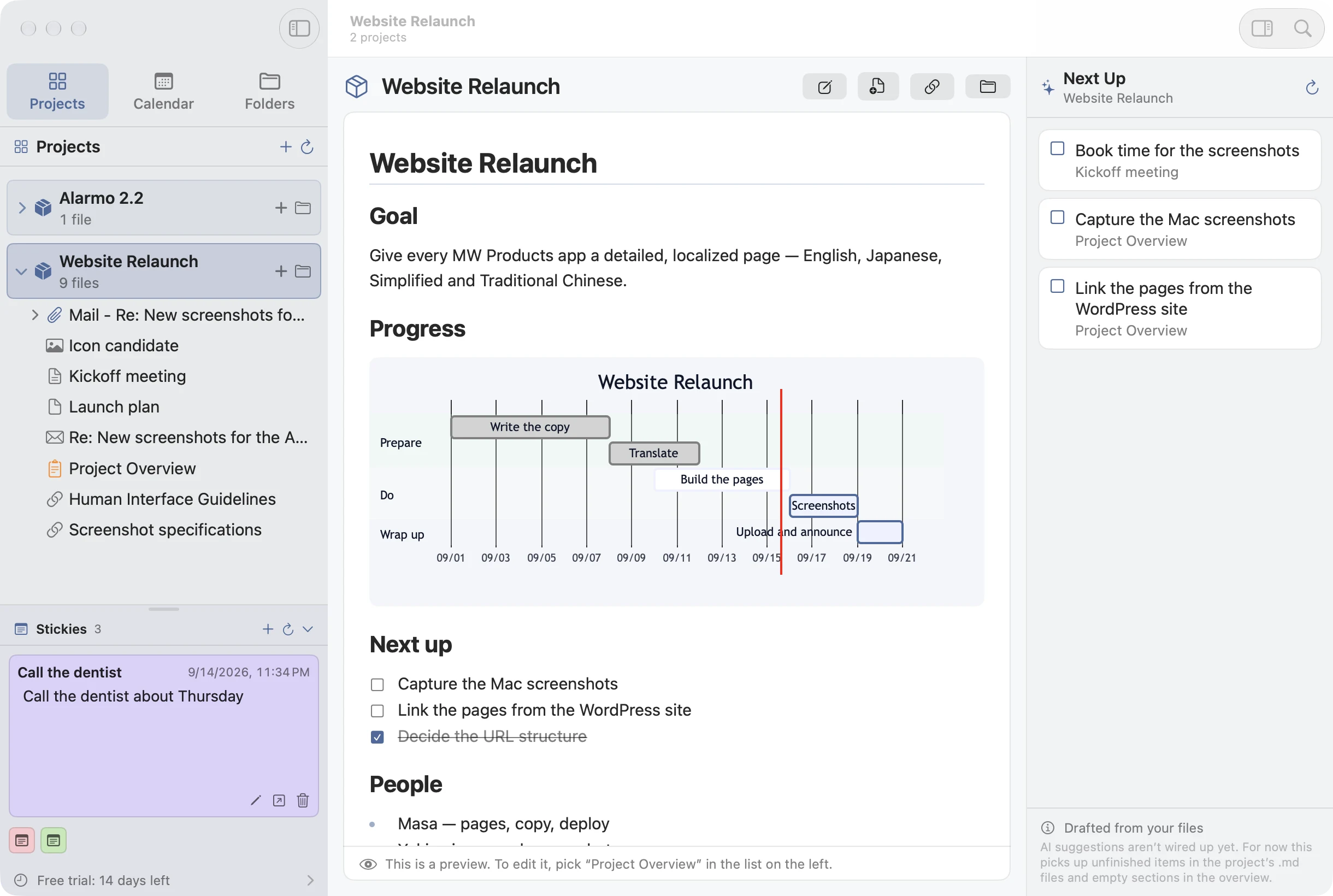
無處安放的想法,交給便利貼
視窗左下角的便利貼,專為尚未歸屬於任何專案或日期的想法而設。每張便利貼就是一個檔案,把 .md 放進 Stickies 資料夾就會直接顯示。日誌、筆記、專案概覽的範本也是 Orviss Settings 資料夾裡的一般 .md 檔案,可以依自己的工作方式改寫。
在你所在的地方
Orviss 可在 Mac、iPhone、iPad 與 Apple Vision Pro 上執行,並透過 iCloud 雲碟同步。「今天」與「便利貼」小工具,從捷徑附加日誌或新增筆記,以及可儲存網頁和郵件的分享延伸功能。在支援的裝置上,Apple Intelligence 可在裝置端幫你總結一天,或依簡短描述草擬筆記。
使用方式
- 選擇儲存位置 iCloud 雲碟、「文件」資料夾,或 Mac 上的任意資料夾。Orviss 只會在那裡放置純檔案。
- 建立專案,打開今天 專案以帶概覽筆記的資料夾開始,今天以帶日誌的資料夾開始。
- 收集相關內容 把檔案、網頁和郵件拖進資料夾。在 iPhone 和 iPad 上,透過分享選單傳送。
- 用 Markdown 和 Mermaid 書寫 更新概覽中的甘特圖,在筆記裡寫下任務,它們會自動排入「接下來」。
- 讓 AI 來讀 用你慣用的 AI 代理打開 Orviss 資料夾,即可根據你自己的記錄產生摘要、草稿和更新。
Orviss 常見問題
筆記和檔案儲存在哪裡?
儲存在你選擇的資料夾中,以純 Markdown 檔案和原始檔案的形式存在——可以是跨裝置同步的 iCloud 雲碟、App 的「文件」資料夾,或 Mac 上的其他資料夾。隨時都能在 Finder 中打開。
可以搭配哪些 AI 代理使用?
只要能讀寫資料夾中檔案的都可以,例如 Claude Code、Codex CLI、Cursor 等。用它們打開 Orviss 資料夾即可。Orviss 端無需特別設定或 API 金鑰,代理改寫的內容會立即反映。
放入郵件後,原郵件會怎樣?
原郵件仍保留在「郵件」App 中。Orviss 會儲存一份收錄了寄件者、日期、內文和附件的 Markdown,以及開啟原郵件的連結。
可以使用其他編輯器嗎?
可以。筆記是一般的 .md 檔案,任何 Markdown App 都能讀寫。Orviss 會察覺更動並重新載入。
需要帳號嗎?
不需要。沒有帳號、沒有伺服器,也沒有資料庫——只有你的檔案。
支援哪些裝置?
Mac、iPhone、iPad 與 Apple Vision Pro,每個平台都有小工具與捷徑。對行事曆、照片與健康資料的存取是選擇性的,僅用於顯示當天的行程、照片與步數。
可以當作 Markdown 筆記 App 使用嗎?
可以。所有筆記都是磁碟上普通的 Markdown 檔案,隨時可以用其他編輯器開啟、搜尋或直接備份。
可以在筆記裡畫甘特圖嗎?
可以。在專案概覽筆記中寫一段 Mermaid gantt 程式碼,Orviss 會直接算繪成甘特圖,進度與專案內容儲存在同一個 Markdown 檔案中。