
Orviss 的 Windows 版已在 Microsoft Store 上架。前 15 天可以免費試用所有功能。
Orviss 是一款從「專案」和「日期」兩個面向整理工作資訊的筆記 App。行事曆、Markdown 筆記、一般檔案和每天的日誌,都能集中放在電腦中的同一個資料夾裡。我們把 9 月推出的 Mac 版的理念原封不動地帶到了 Windows。
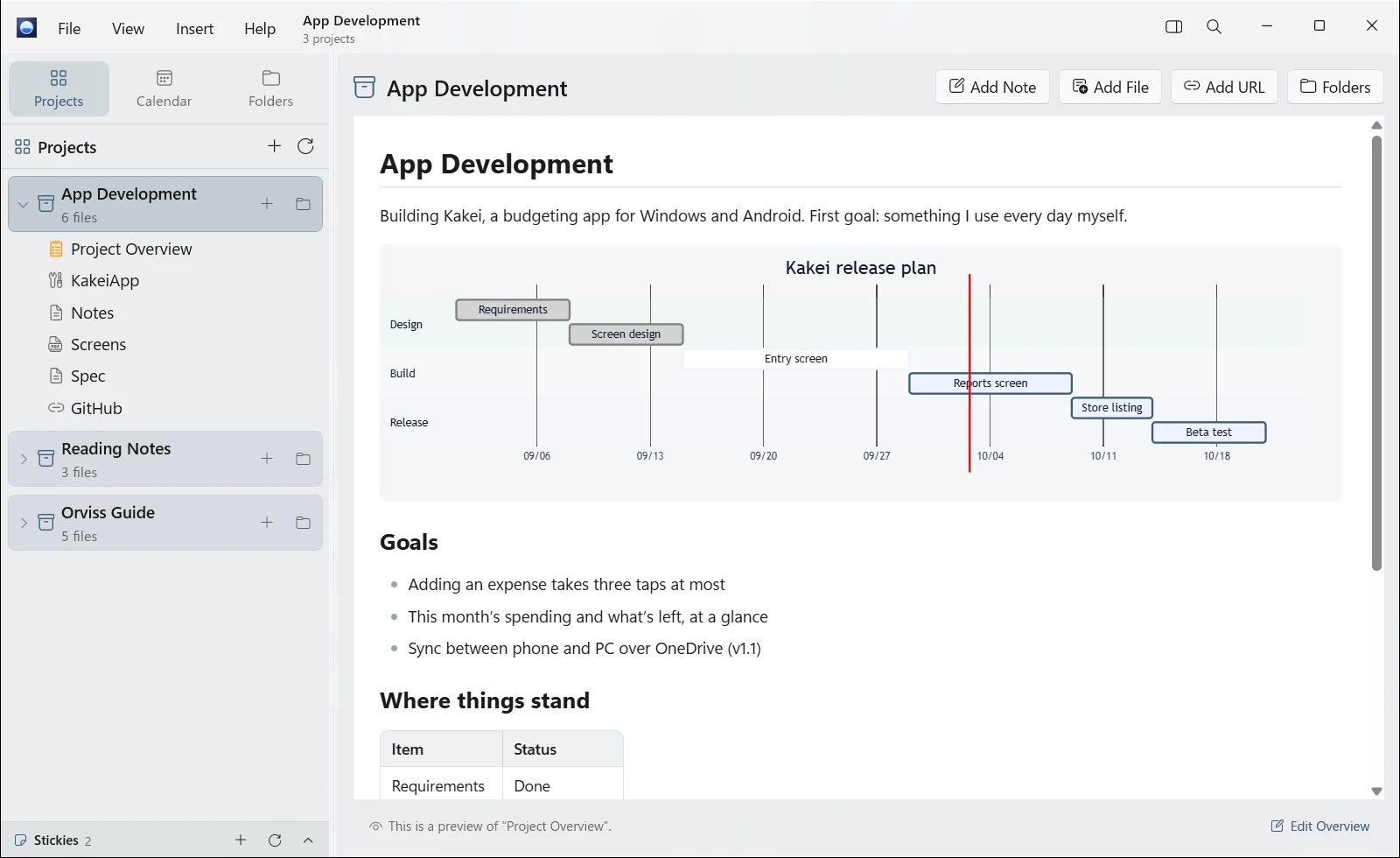
依專案整理
- 一個專案就是一個資料夾。原始碼、備忘、規格文件、PDF、網頁和郵件,都能和它們所屬的工作放在一起。每個專案都附有一篇「專案概覽」筆記
- 複製的 URL 只要按 Ctrl+V 貼上,或直接拖放到專案上,就會成為可以當場閱讀的網頁筆記
- 拖入郵件的 .eml 檔案,就會連同附件一起成為筆記
- 可以把電腦中的應用程式連結到專案,按兩下即可啟動
- 筆記中未完成的項目會彙集到「接下來」中
依日期整理
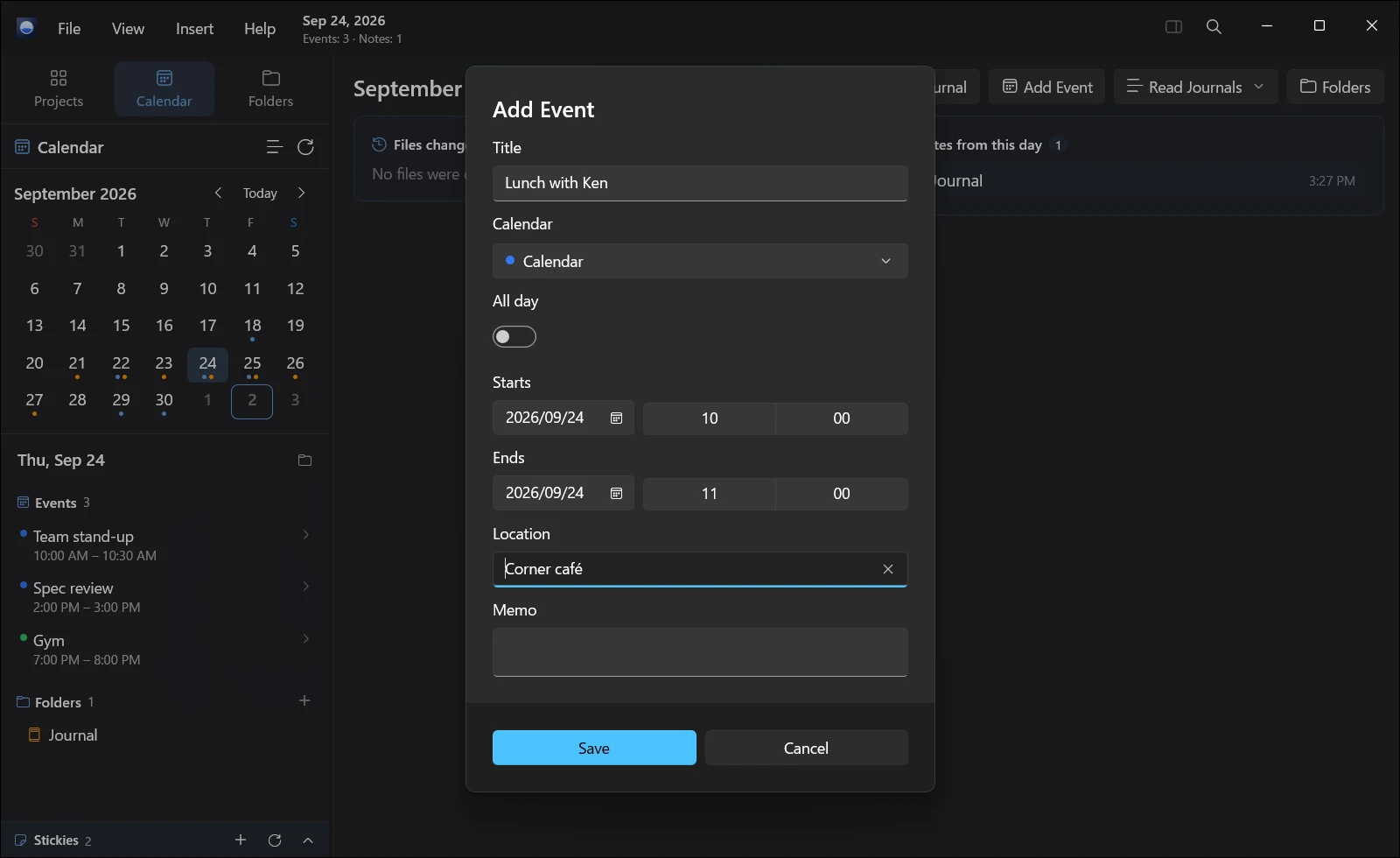
- 行事曆可與 Outlook、iCloud 以及其他 CalDAV 行事曆同步,在筆記旁查看和編輯當天的行程。其他人共享給你的行事曆也會顯示
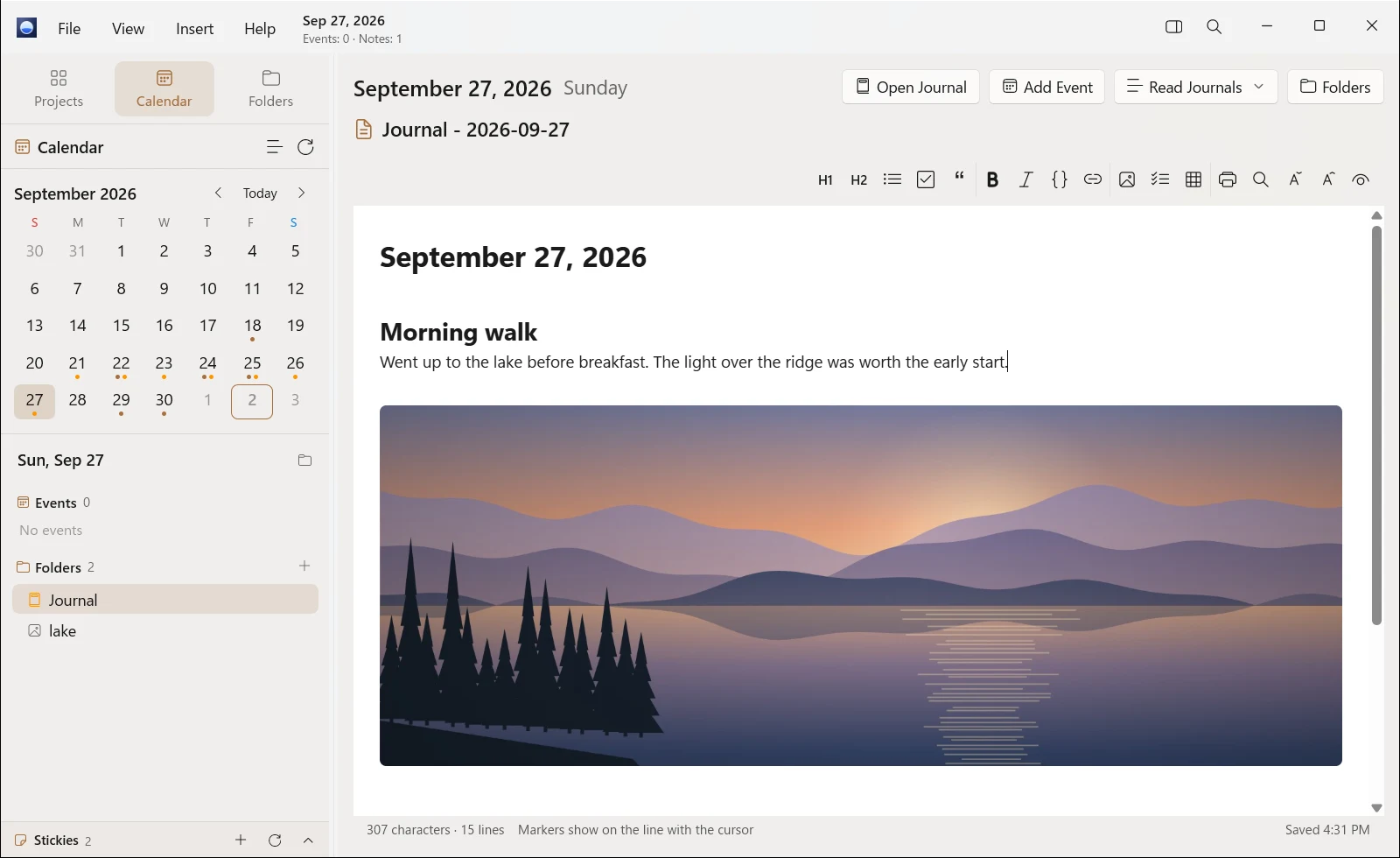
- 每天一個資料夾,加上當天的日誌筆記。可以寫工作日報,也可以當作個人日記
- 當天處理過的檔案和拍攝的照片,會列在當天的頁面上
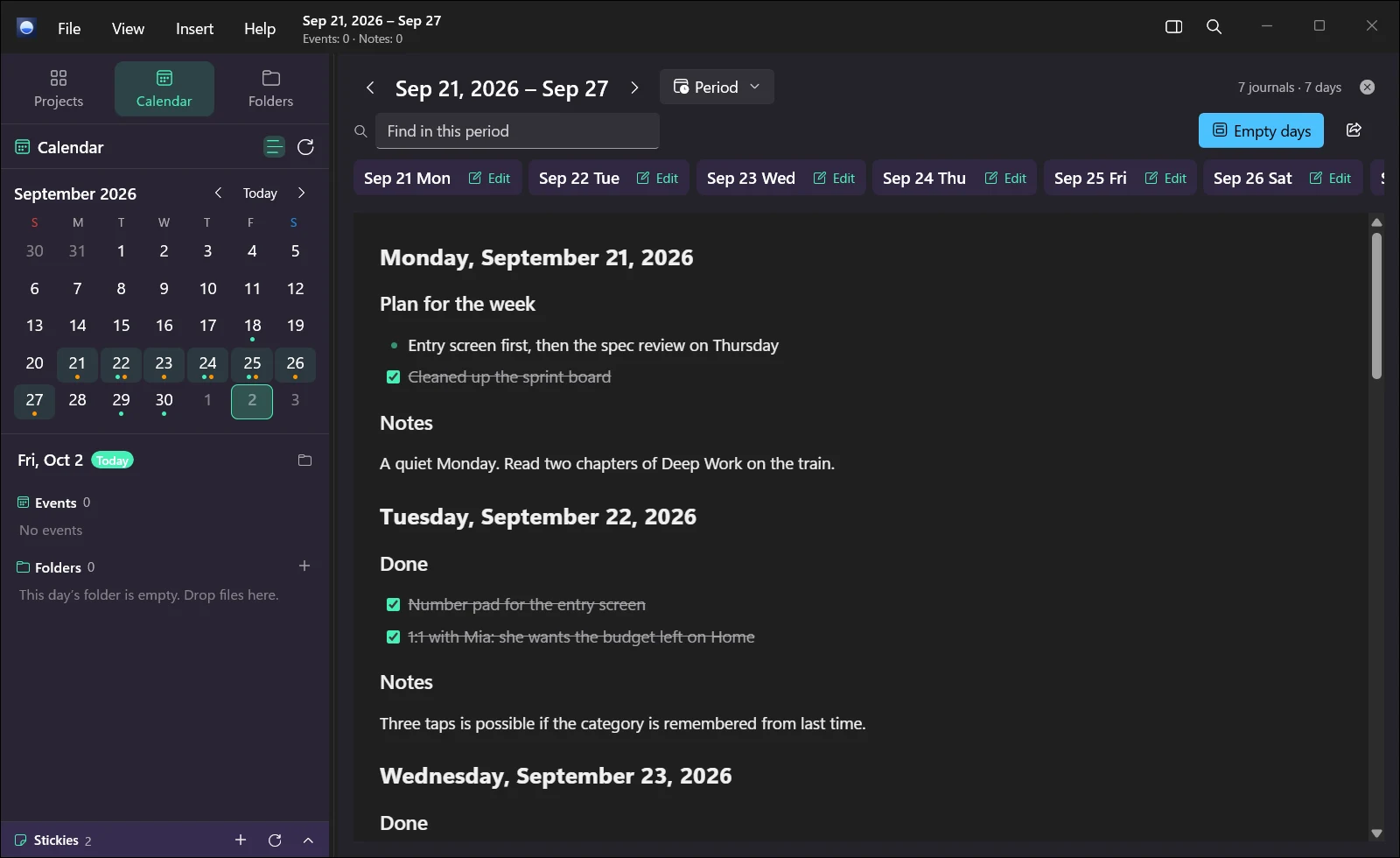
- 一週或一個月的日誌,可以在一頁中連續回顧
Markdown 與 Mermaid
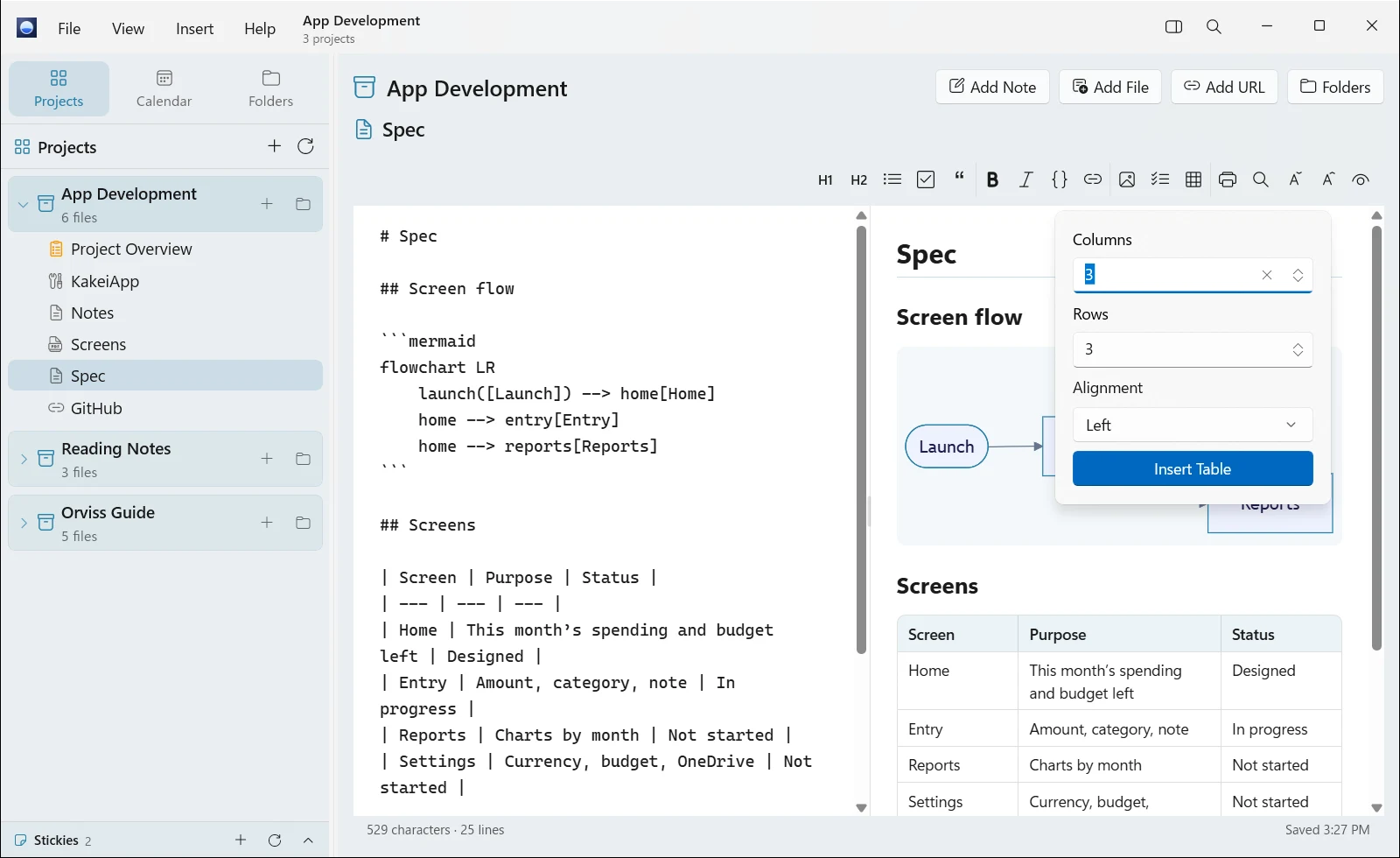
所有筆記都是 .md 檔案。任何應用程式都能打開,不會被特定應用程式綁住。你可以在即時、分割、預覽三種顯示方式中編輯,搭配 Mermaid,還能在筆記中繪製流程圖、循序圖和甘特圖。也支援輸出為 PDF。
與 Windows 整合
- 還沒有歸宿的靈感,先放進螢幕角落的便利貼
- 依名稱或內容搜尋一切
- 透過「共享」儲存其他應用程式中的網頁、文字、影像和檔案
- 小工具面板上的「今天」和「便利貼」小工具
- 透過 orviss:// 連結,可以從其他應用程式或指令碼打開今天、某個日期或某篇筆記,也可以建立新筆記
作為 AI 的外部大腦
Orviss 的資料只是你電腦中的資料夾和 Markdown 檔案。不需要帳戶,也不需要輸出資料。其他應用程式、指令碼和 AI 代理也能直接讀取同樣的檔案。
在能使用 Windows 裝置端語言模型的 Copilot+ PC 上,AI 會撰寫當天的問候和一段期間的回顧,並根據你寫的內容起草文件。資料不會離開你的電腦(在其他電腦上,這些功能不會顯示)。
與 Mac 版使用同一個資料夾
Orviss 資料夾可以放在「文件」資料夾、OneDrive、iCloud 雲碟等任何位置。放在 iCloud 雲碟或 OneDrive 中,Mac 版 Orviss 也能打開同一個 Orviss 資料夾。
日誌、筆記和概覽的範本也都是 Markdown 檔案,可以依自己的寫法修改。提供淺色與深色共 30 種主題,並支援 34 種語言。
價格
這是一款在 Microsoft Store 一次性購買的 App。前 15 天可以免費使用所有功能。試用期結束後,購買即可再次開啟。無論哪種情況,筆記都會以 Markdown 檔案的形式保留在 Orviss 資料夾中。
Windows 版需另外購買,與 Mac 版(Orviss Premium)的購買彼此獨立。
系統需求
適用於 Windows 11 版本 22H2 或以上版本的電腦。