
Orviss 的 Windows 版已在 Microsoft Store 上架。前 15 天可以免费试用全部功能。
Orviss 是一款从“项目”和“日期”两个维度整理工作信息的笔记应用。日历、Markdown 笔记、普通文件和每天的日记,都可以集中放在电脑中的同一个文件夹里。我们把 9 月推出的 Mac 版的理念原样带到了 Windows 上。
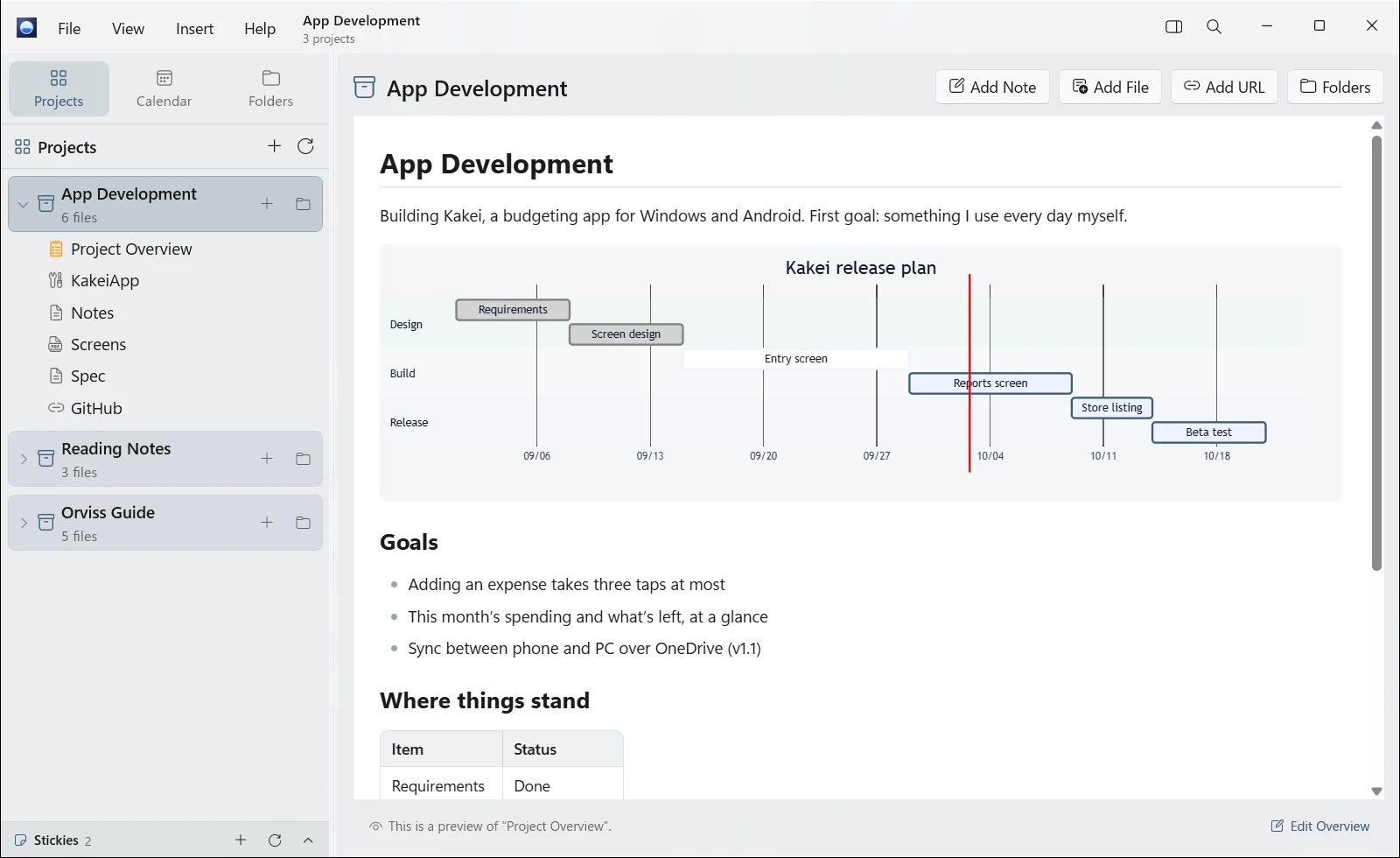
按项目整理
- 一个项目就是一个文件夹。源代码、备忘、规格文档、PDF、网页和邮件,都可以和它们所属的工作放在一起。每个项目都附带一篇“项目概览”笔记
- 复制的 URL 只需按 Ctrl+V 粘贴,或直接拖放到项目上,就会成为可以当场阅读的网页笔记
- 拖入邮件的 .eml 文件,就会连同附件一起成为笔记
- 可以把电脑中的应用链接到项目,双击即可启动
- 笔记中未完成的事项会汇集到“接下来”中
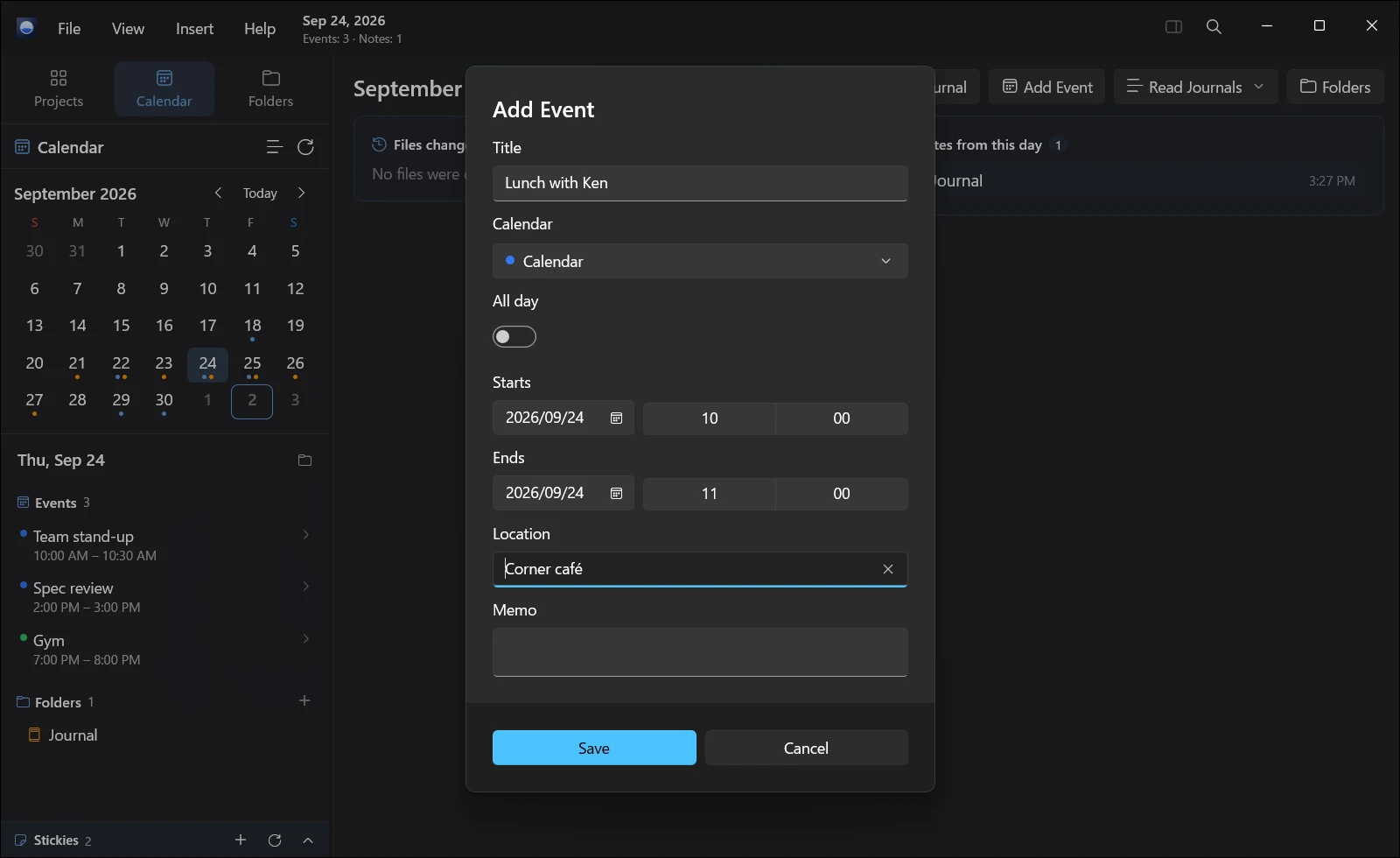
按日期整理
- 日历可与 Outlook、iCloud 以及其他 CalDAV 日历同步,在笔记旁边查看和编辑当天的日程。他人共享给你的日历也会显示
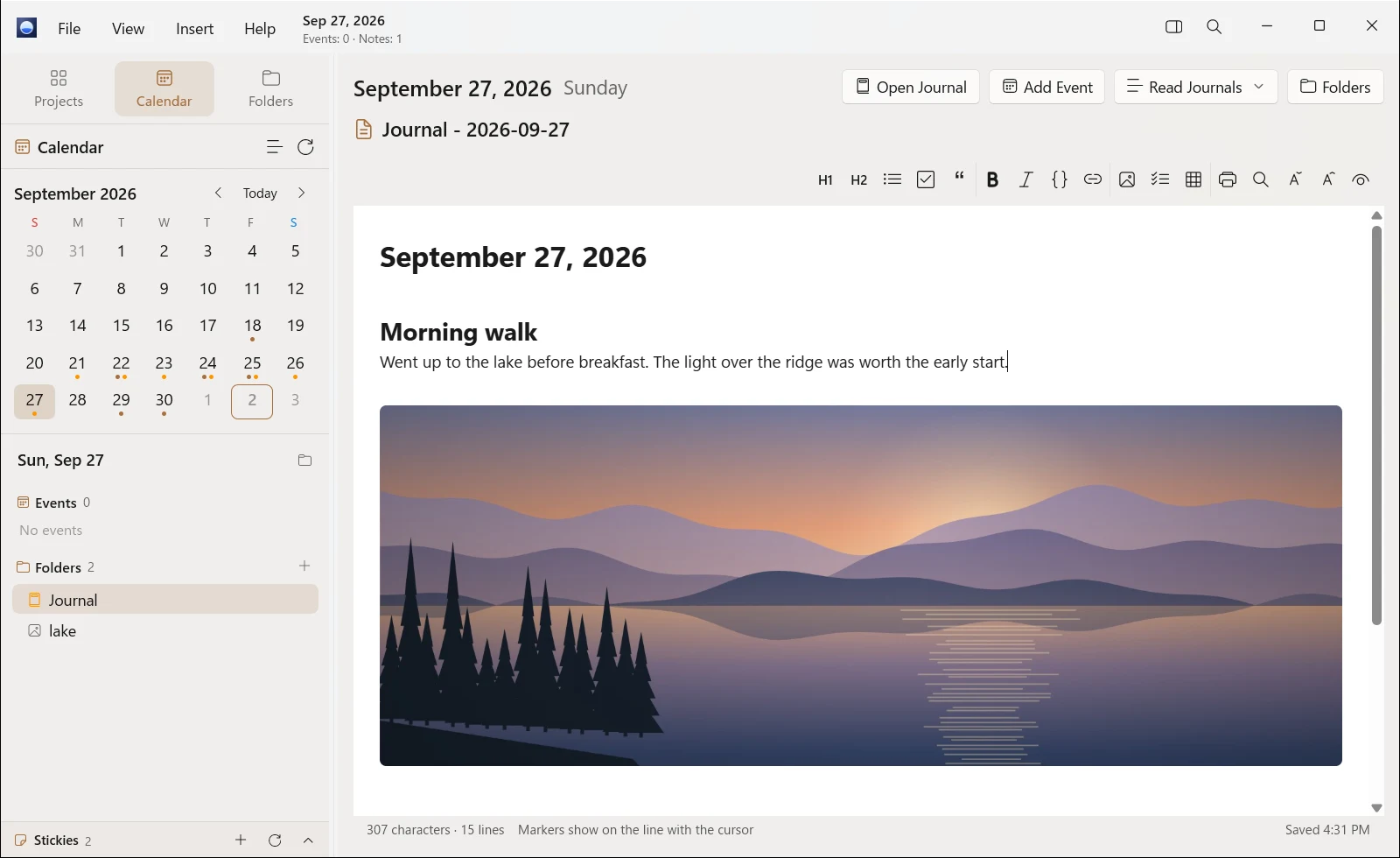
- 每天一个文件夹,外加当天的日记笔记。既可以写工作日报,也可以当作个人日记
- 当天处理过的文件和拍摄的照片,会列在当天的页面上
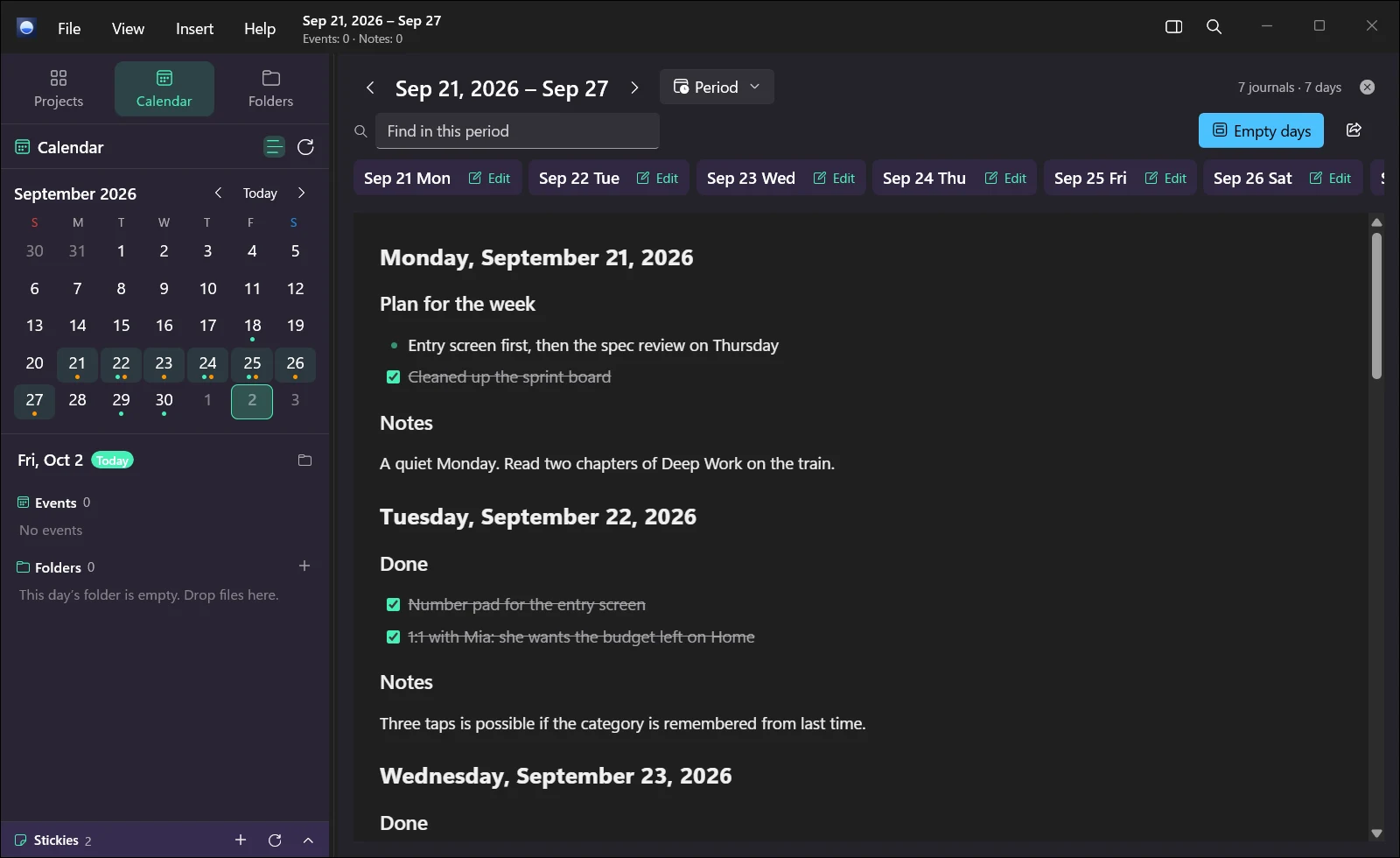
- 一周或一个月的日记,可以在一页中连续回顾
Markdown 与 Mermaid
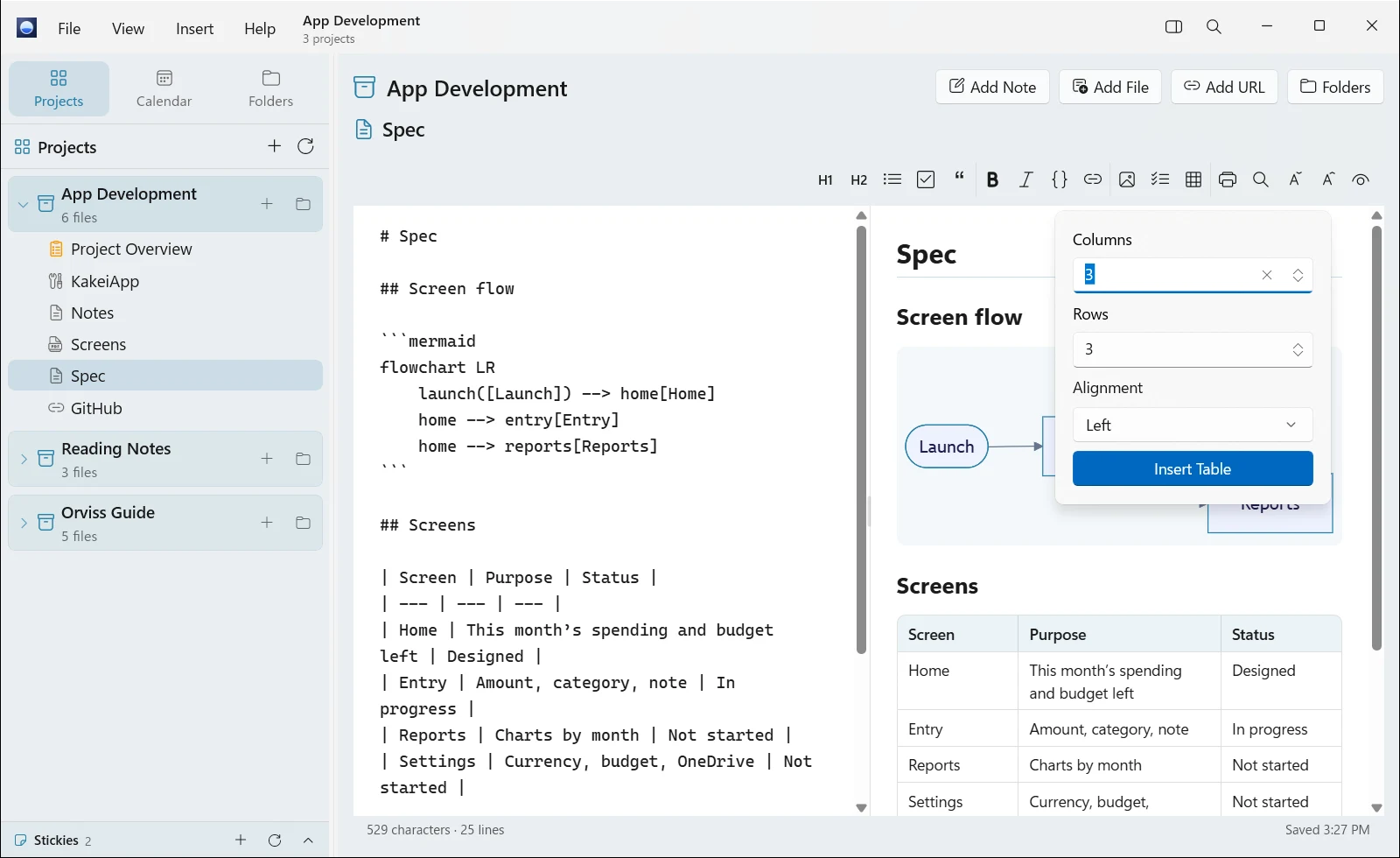
所有笔记都是 .md 文件。任何应用都能打开,不会被某个应用绑定。你可以在实时、分栏、预览三种视图中编辑,借助 Mermaid,还能在笔记中绘制流程图、时序图和甘特图。还支持导出为 PDF。
与 Windows 集成
- 还没有归宿的灵感,先放进屏幕角落的便签
- 按名称或内容搜索一切
- 通过“共享”保存其他应用中的网页、文本、图片和文件
- 小组件面板上的“今天”和“便签”小组件
- 通过 orviss:// 链接,可以从其他应用或脚本打开今天、某个日期或某篇笔记,也可以新建笔记
作为 AI 的外部大脑
Orviss 的数据只是你电脑中的文件夹和 Markdown 文件。不需要账户,也不需要导出数据。其他应用、脚本和 AI 智能体也可以直接读取同样的文件。
在可以使用 Windows 设备端语言模型的 Copilot+ PC 上,AI 会撰写当天的问候和一段时间的回顾,并根据你写的内容起草文档。数据不会离开你的电脑(在其他电脑上,这些功能不会显示)。
与 Mac 版使用同一个文件夹
Orviss 文件夹可以放在“文档”文件夹、OneDrive、iCloud 云盘等任意位置。放在 iCloud 云盘或 OneDrive 中,Mac 版 Orviss 也能打开同一个 Orviss 文件夹。
日记、笔记和概览的模板也都是 Markdown 文件,可以按自己的写法修改。提供浅色与深色共 30 种主题,并支持 34 种语言。
价格
这是一款在 Microsoft Store 一次性购买的应用。前 15 天可以免费使用全部功能。试用期结束后,购买即可再次打开。无论哪种情况,笔记都会以 Markdown 文件的形式保留在 Orviss 文件夹中。
Windows 版需单独购买,与 Mac 版(Orviss Premium)的购买相互独立。
系统要求
适用于 Windows 11 版本 22H2 或更高版本的电脑。