



ReMaster 的特点
- 最高 4 倍、4K 的 AI 超分辨率
- 30fps 变为流畅的 60fps
- 整个文件夹批量处理
- iPhone、iPad、Mac,现在也支持 Windows
- MOV、MP4、M4V、JPEG、PNG,Mac 和 Windows 还支持 WMV
- 100% 设备端处理,隐私优先
ReMaster 相关文章
介绍 ReMaster 的使用方法、使用案例和最新消息。

ReMaster 能做什么
直接从照片图库中选择
直接从相机胶卷中挑选视频和照片,处理结果保存回照片图库。“文件”App 中的文件夹同样支持。在 Mac 和 Windows 上,把文件或文件夹拖到窗口中即可导入。


AI 超分辨率
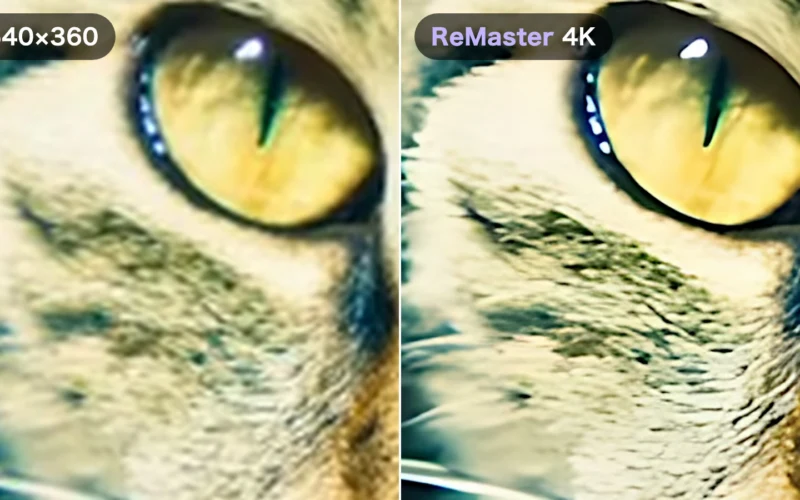
由完全在设备端运行的 Real-ESRGAN 驱动,ReMaster 在放大的同时重建丢失的细节——最高 4 倍清晰度,一直到 4K。赶时间时,还有更快的标准(Lanczos)模式可选。在 Windows 上,通过 DirectML 使用电脑的 GPU 处理。
AI 帧插值带来流畅的 60fps
把 30fps 的视频变成丝般顺滑的 60fps。先进的帧插值技术(RIFE)生成自然的中间帧,让动作重新鲜活起来。


批量处理
在选择器中多选,或让 ReMaster 指向一个文件夹,它会逐一处理其中的每个视频和照片。非常适合一次性复活整个回忆档案。
广泛的格式支持
导入你手上的文件,选择你想要的输出格式。
- 视频:MOV、MP4 和 M4V(Mac 和 Windows 还支持 WMV,Windows 还支持 MPG / MPEG)
- 照片:JPEG 和 PNG(在 iPhone、iPad 和 Mac 上,HEIC 在导入时自动转换)
- 输出:MP4 / MOV / JPEG / PNG
- 在 Windows 上,摄像机拍摄的隔行扫描视频会自动去隔行
隐私优先的设计
每一个像素都通过 Apple 神经网络引擎和 GPU(在 Windows 上为电脑的 GPU)在本地处理。你的视频和照片永远不会离开设备,也不需要注册账户。
ReMaster 常见问题
我的视频会被上传到哪里吗?
不会。所有处理都通过 Apple 神经网络引擎和 GPU(在 Windows 上为电脑的 GPU)在你的设备上运行。不会向服务器发送任何内容,也不需要创建账户。
处理需要多长时间?
取决于你的设备、视频长度和所选设置。提升到 4K 的 AI 超分辨率最耗时;需要快速出结果时,标准(Lanczos)模式要快得多。
ReMaster Premium 有什么用?
ReMaster 可免费使用。Premium 为一次性购买,可去除导出视频上的水印。
支持哪些格式?
视频支持 MOV、MP4 和 M4V(Mac 和 Windows 还支持 WMV,Windows 还支持 MPG / MPEG);照片支持 JPEG 和 PNG(在 iPhone、iPad 和 Mac 上,HEIC 在导入时自动转换)。输出格式可选 MP4、MOV、JPEG 或 PNG。
有 Windows 版吗?
有。Windows 版在 Microsoft Store 上免费提供,可在 Windows 11(22H2 或更高版本)的电脑上使用。AI 超分辨率和 AI 帧插值需要支持 DirectX 12 的显卡。Windows 版的 ReMaster Premium 是 Microsoft Store 的附加内容,需与 iPhone、iPad 和 Mac 版分开购买。
能修复老旧的 WMV 视频吗?
可以,在 Mac 或 Windows 上:Mac 版和 Windows 版可以直接打开 WMV 文件,Windows 版还能打开 MPG / MPEG。iPhone 和 iPad 版不支持 WMV,请先把视频转换为 MP4 等格式再导入。
只用 iPhone 就能修复老视频吗?
可以。从照片图库选择视频,ReMaster 会在设备上用 AI 把它提升到最高 4K,不上传、不需要账号,也没有订阅。
照片也能提升画质吗?
可以。同样的 AI 超分辨率也适用于照片,还能把多个文件排入队列一次批量处理。