无论是手机、电脑还是电视,我们看视频时通常都会全屏播放。这时,分辨率低的视频会被大幅放大,以填满整个屏幕。
| 屏幕 | 640×360 的视频 | 4K(3840×2160)的视频 |
|---|---|---|
| 全高清电视或显示器(1920×1080) | 长宽各放大 3 倍 | 缩小为 1/2 |
| MacBook Air 13 英寸(2560×1664) | 长宽各放大 4 倍 | 缩小为 2/3 |
| 4K 电视或显示器(3840×2160) | 长宽各放大 6 倍 | 原样显示 |
例如在 4K 电视上全屏播放 640×360 的视频,视频中的 1 个像素会在长宽方向各放大 6 倍,变成 36 个像素。轮廓发虚、整体模糊,就是这个原因。4K 视频的 1 个像素,显示时仍然是 1 个像素。在电脑或全高清电视上,反而会缩小显示,看起来更加清晰。
ReMaster 用 AI 把低分辨率的视频提升到 4K 等更高的分辨率,减少全屏观看时的粗糙感。
请全屏对比
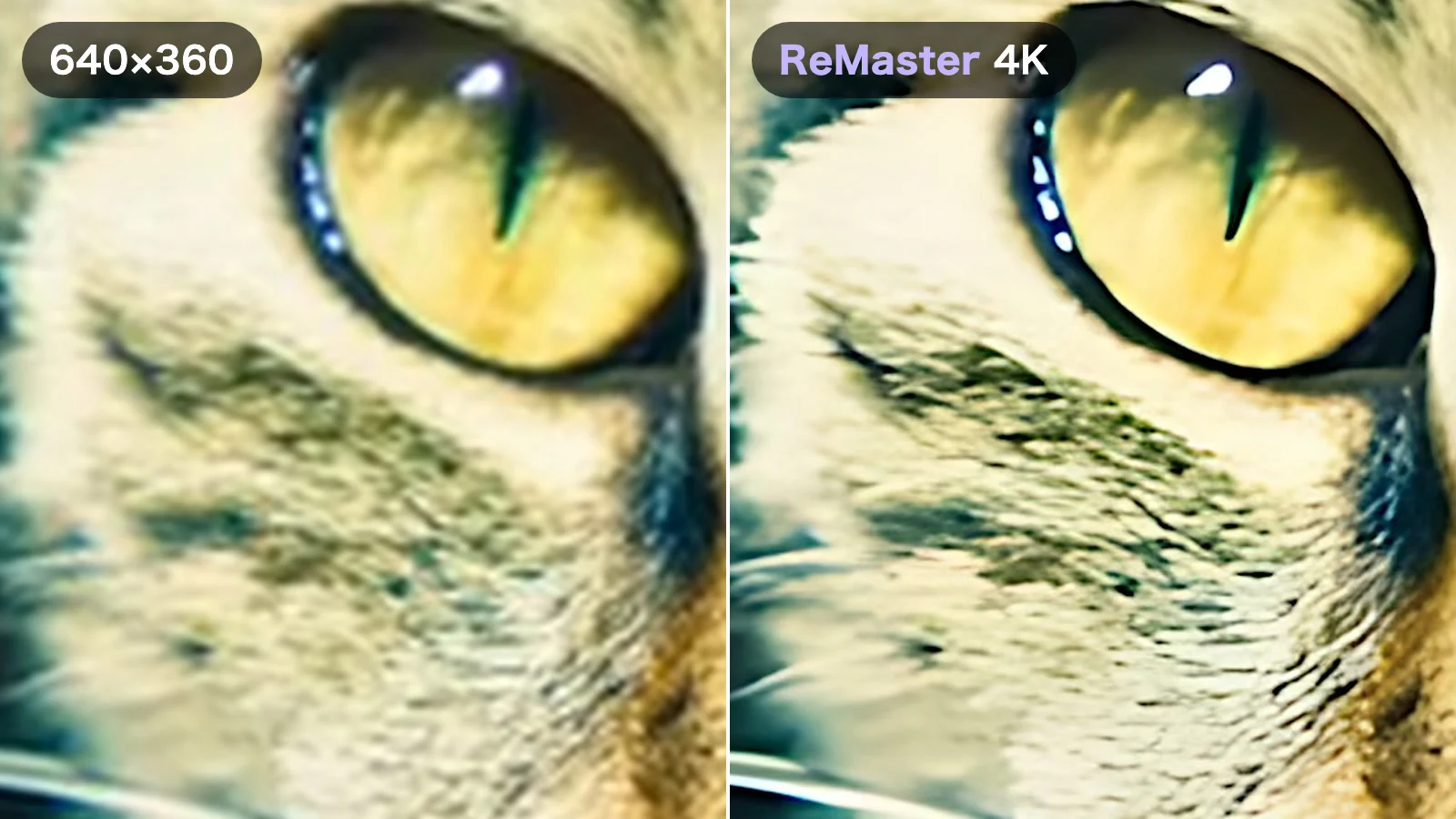
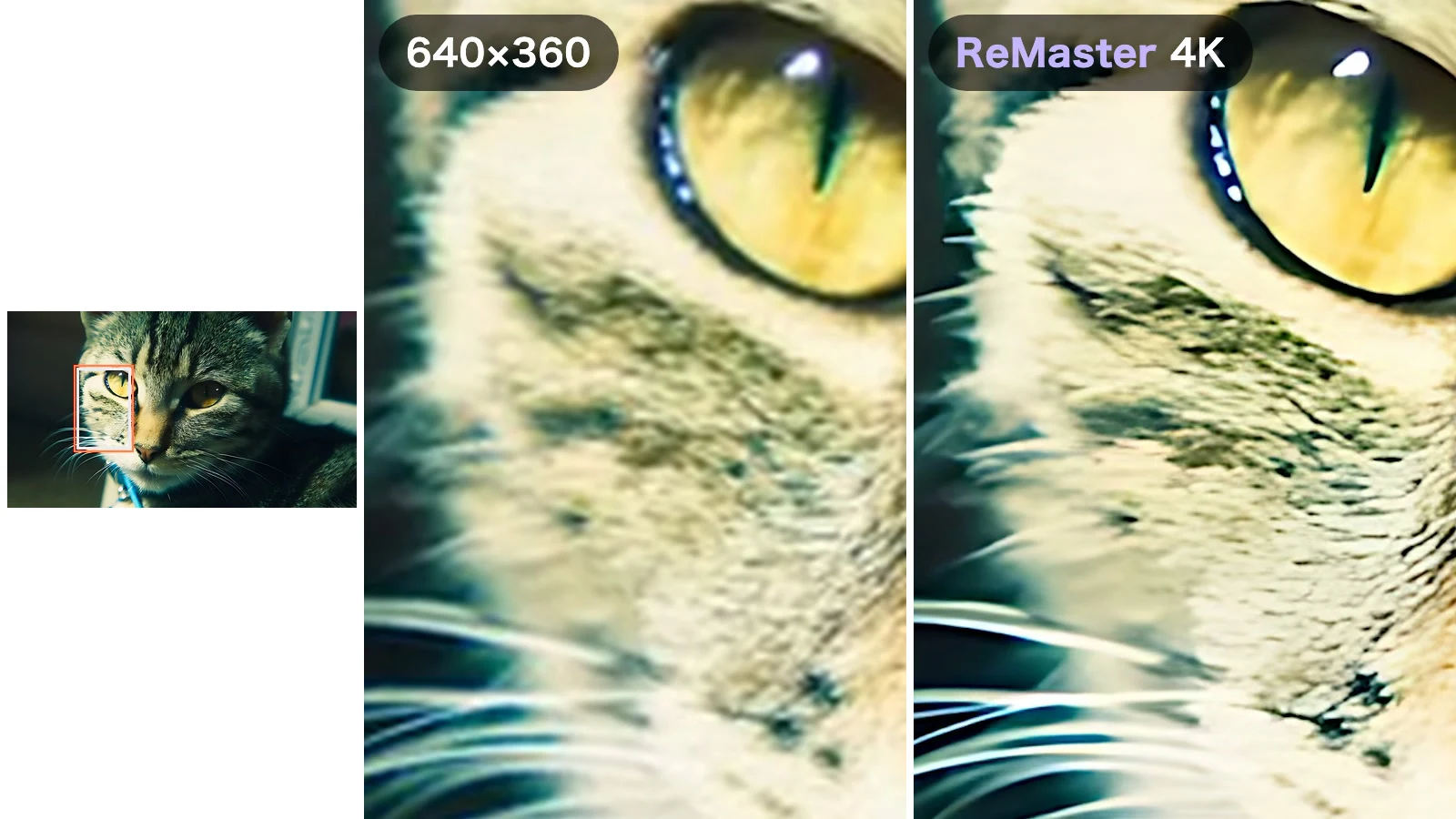
我们用 ReMaster 把一段 640×360、24fps 的虎斑猫视频,变成了 3840×2160(4K)、60fps。下面的视频中,左半边是原始视频,右半边是用 ReMaster 导出的视频。请全屏播放进行对比。
全屏播放时,左边的毛发和胡须都糊在一起,整体模糊。右边则连每一根胡须、毛色的条纹都清晰可见。
AI 就在应用里
ReMaster 在应用内自带两个 AI:提升画质的 Real-ESRGAN 和让动作更流畅的 RIFE。所有处理都在 iPhone、iPad、Mac 或 Windows 电脑上完成,视频不会被发送到服务器。不用等待上传,没有容量限制,也不需要注册账户。
不只是分辨率,还有流畅度
除了用 AI 超分辨率放大到最高 4 倍,还能用帧插值把 24fps 或 30fps 的视频变成 60fps。它会根据前后两帧推测动作,生成中间的新帧。对比视频的右半边,就是从 24fps 变成了 60fps。
老旧的文件格式也能直接打开
视频支持 MOV、MP4、M4V,Mac 版和 Windows 版还支持 WMV,Windows 版还支持 MPG(MPEG)。照片支持 JPEG 和 PNG。留在旧电脑或数码相机里的视频,无需转换即可直接导入。
效果的感受,取决于拍摄对象
无论是提升分辨率还是帧插值,效果都会因视频而有很大差别。
- 提升分辨率:猫的胡须和毛发、人的头发、文字等轮廓清晰的细节,差别最明显。原本就没有对焦,或从胶片转录的老影像等整体模糊的视频,变化则比较有限。此外,AI 会推测并补上原本没有拍到的细节,过于细小的部分可能会呈现出类似绘画的质感
- 帧插值:镜头横向移动、人或动物走路、奔跑等有持续动作的视频,流畅度的提升非常明显。像这次的猫咪这样几乎不动的视频,即使变成 60fps,差别也很小。在场景切换的前后,插值生成的帧可能会显得不自然
建议先用短视频,换几种设置比较一下。使用方法和原理,请参阅“如何在 iPhone 上用 AI 提升老视频画质”。
ReMaster 可免费使用。购买一次性买断的 ReMaster Premium,即可去除导出视频上的水印。
→ 在 App Store 中查看(iPhone、iPad、Mac)