動画は、スマートフォンでもパソコンでもテレビでも、たいてい画面いっぱいに広げて見ます。このとき、解像度の低い動画は、画面の大きさに合わせて大きく引き伸ばされます。
| 画面 | 640×360 の動画 | 4K(3840×2160)の動画 |
|---|---|---|
| フル HD のテレビ・モニター(1920×1080) | 縦横 3 倍に拡大 | 2 分の 1 に縮小 |
| MacBook Air 13 インチ(2560×1664) | 縦横 4 倍に拡大 | 3 分の 2 に縮小 |
| 4K のテレビ・モニター(3840×2160) | 縦横 6 倍に拡大 | そのまま |
たとえば 4K テレビで 640×360 の動画を全画面にすると、元の動画の 1 つの点が、縦横 6 倍、36 個分の点に引き伸ばされます。輪郭がにじみ、全体がぼんやり見えるのはこのためです。4K の動画なら、1 つの点は 1 つの点のまま映ります。パソコンやフル HD のテレビでは、むしろ縮小して映るので、さらにくっきり見えます。
ReMaster は、解像度の低い動画を AI で 4K などの高い解像度にします。全画面で見たときの粗さを抑えられます。
全画面で比べてみてください
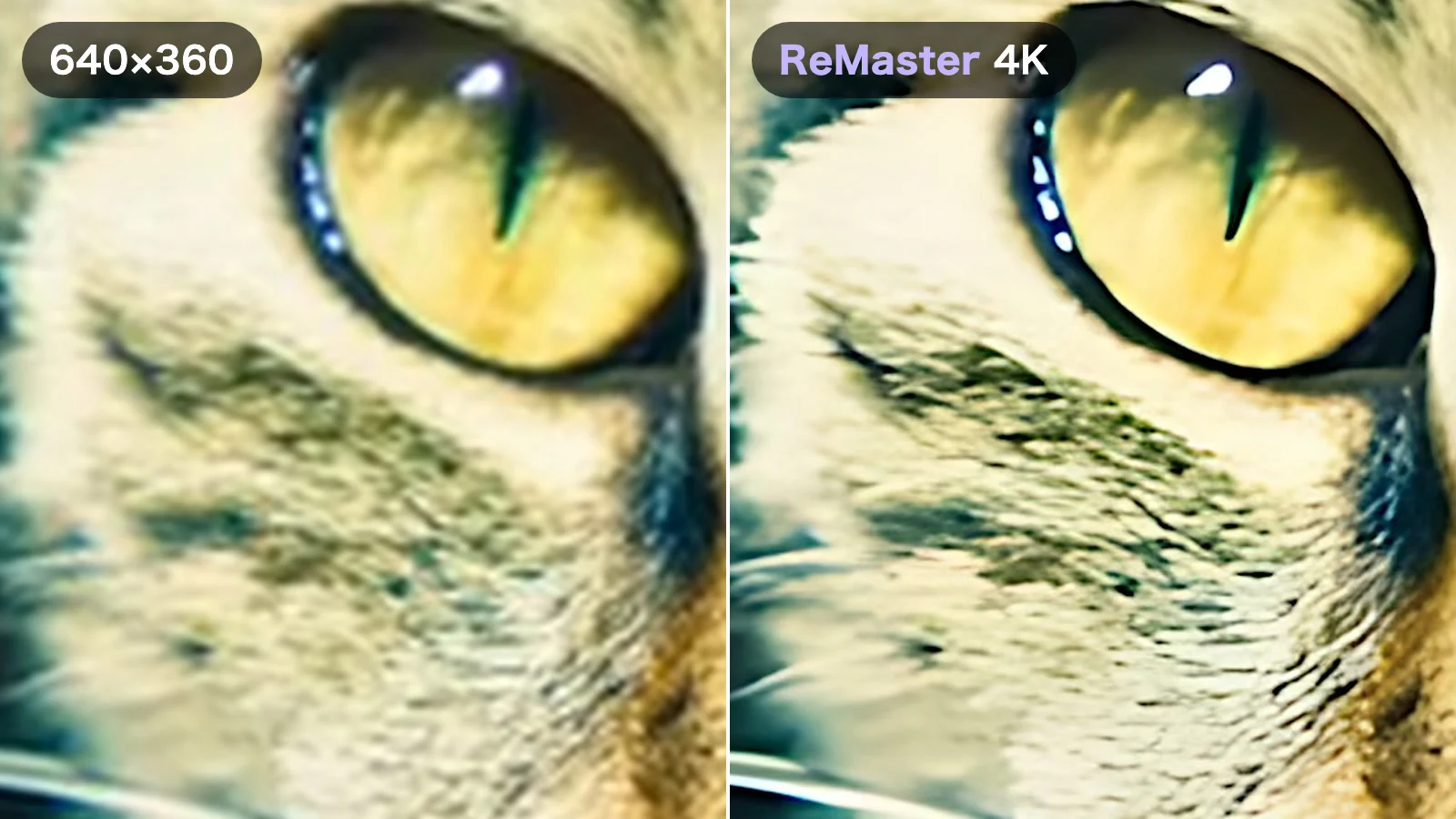
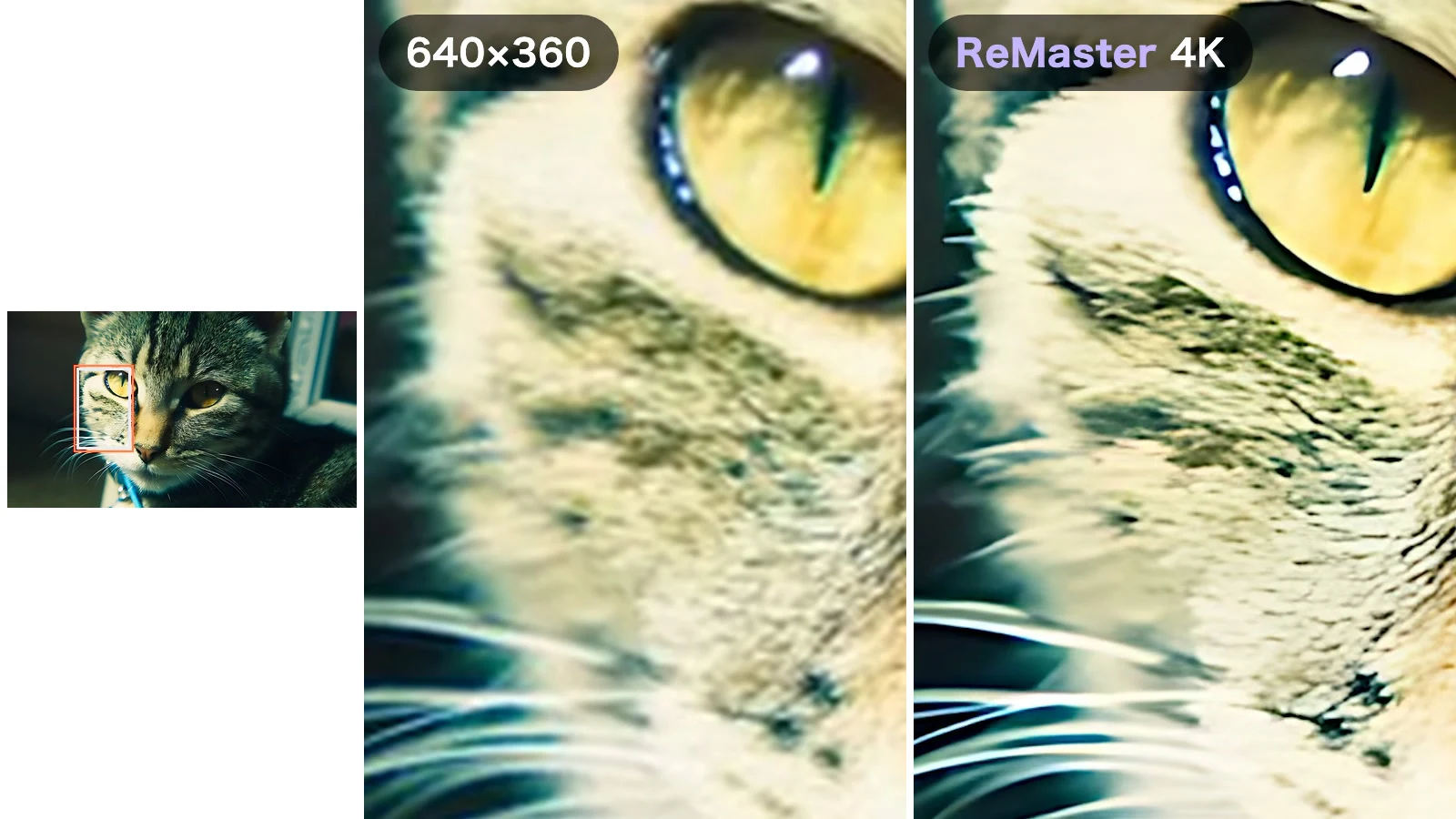
640×360・24fps のトラ猫の動画を、ReMaster で 3840×2160(4K)・60fps にしました。次の動画は、左半分が元の動画、右半分が ReMaster で書き出した動画です。全画面で再生して見比べてください。
全画面にすると、左は毛並みやひげがにじんで、全体がぼんやりします。右は、ひげの一本一本や毛並みの縞までくっきり見えます。
AI はアプリの中に
ReMaster は、画質を上げる AI(Real-ESRGAN)と、動きをなめらかにする AI(RIFE)をアプリの中に持っています。処理はすべて iPhone・iPad・Mac・Windows PC の中で行い、動画をサーバーに送りません。アップロードの待ち時間も容量の制限もなく、アカウント登録も要りません。
解像度だけでなく、なめらかさも
AI 超解像で最大 4 倍に拡大するだけでなく、フレーム補間で 24fps や 30fps の動画を 60fps にできます。前後のコマから動きを推定して、あいだのコマを新しく作ります。比較動画の右半分は、24fps から 60fps にしたものです。
古いファイル形式もそのまま
動画は MOV・MP4・M4V に加えて、Mac 版と Windows 版では WMV、Windows 版では MPG(MPEG)も読み込めます。写真は JPEG・PNG に対応しています。昔のパソコンやデジカメに残っている動画も、変換せずにそのまま読み込めます。
効果の感じ方は、被写体しだい
高解像度化もフレーム補間も、効果の大きさは動画によって大きく変わります。
- 高解像度化:猫のひげや毛並み、髪の毛、文字のように、輪郭のはっきりした細かいものほど違いがよくわかります。もともとピントが合っていない映像や、フィルムから取り込んだ古い映像のように全体がぼやけている映像では、変化は控えめです。また、AI は写っていなかった細部を推定して描き足すので、細かすぎる部分は絵のような質感になることがあります
- フレーム補間:カメラが横に動く映像や、人や動物が歩いたり走ったりする映像では、なめらかさがはっきりわかります。今回の猫のようにほとんど動かない映像では、60fps にしても違いはわずかです。場面が切り替わる前後では、補間したコマが不自然になることもあります
まずは短い動画で、設定を変えて見比べてみてください。使い方と仕組みは「iPhone で古い動画を高画質化する方法」で詳しく紹介しています。
ReMaster は無料でお使いいただけます。買い切りの ReMaster Premium を購入すると、書き出した動画の透かしを外せます。
→ App Store で見る(iPhone・iPad・Mac)