無論是手機、電腦還是電視,我們看影片時通常都會全螢幕播放。這時,解析度低的影片會被大幅放大,以填滿整個螢幕。
| 螢幕 | 640×360 的影片 | 4K(3840×2160)的影片 |
|---|---|---|
| Full HD 電視或螢幕(1920×1080) | 長寬各放大 3 倍 | 縮小為 1/2 |
| MacBook Air 13 吋(2560×1664) | 長寬各放大 4 倍 | 縮小為 2/3 |
| 4K 電視或螢幕(3840×2160) | 長寬各放大 6 倍 | 原尺寸顯示 |
例如在 4K 電視上全螢幕播放 640×360 的影片,影片中的 1 個像素會在長寬方向各放大 6 倍,變成 36 個像素。輪廓發虛、整體模糊,就是這個原因。4K 影片的 1 個像素,顯示時仍然是 1 個像素。在電腦或 Full HD 電視上,反而會縮小顯示,看起來更加清晰。
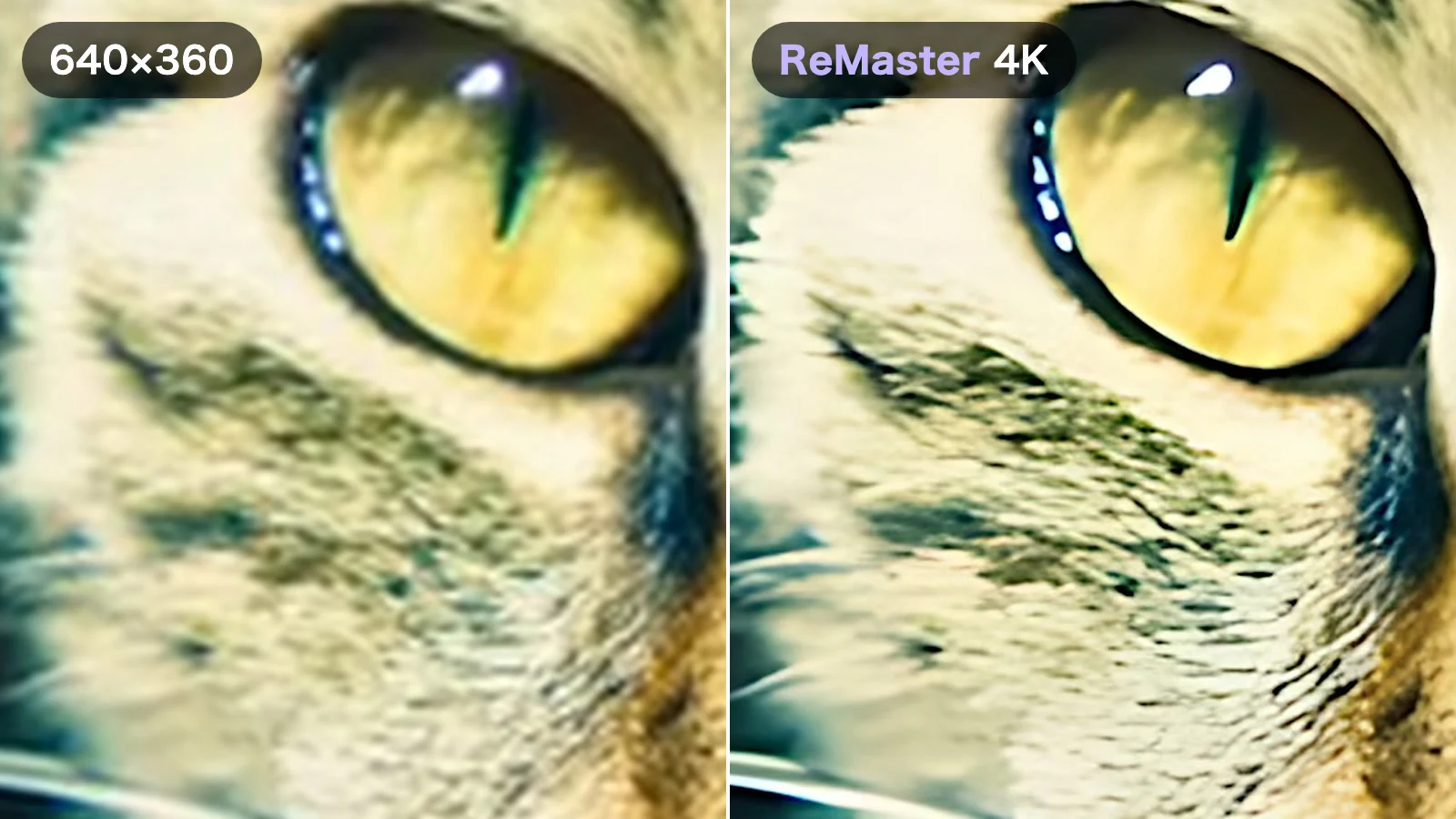
ReMaster 用 AI 把低解析度的影片提升到 4K 等更高的解析度,減少全螢幕觀看時的粗糙感。
請全螢幕比較
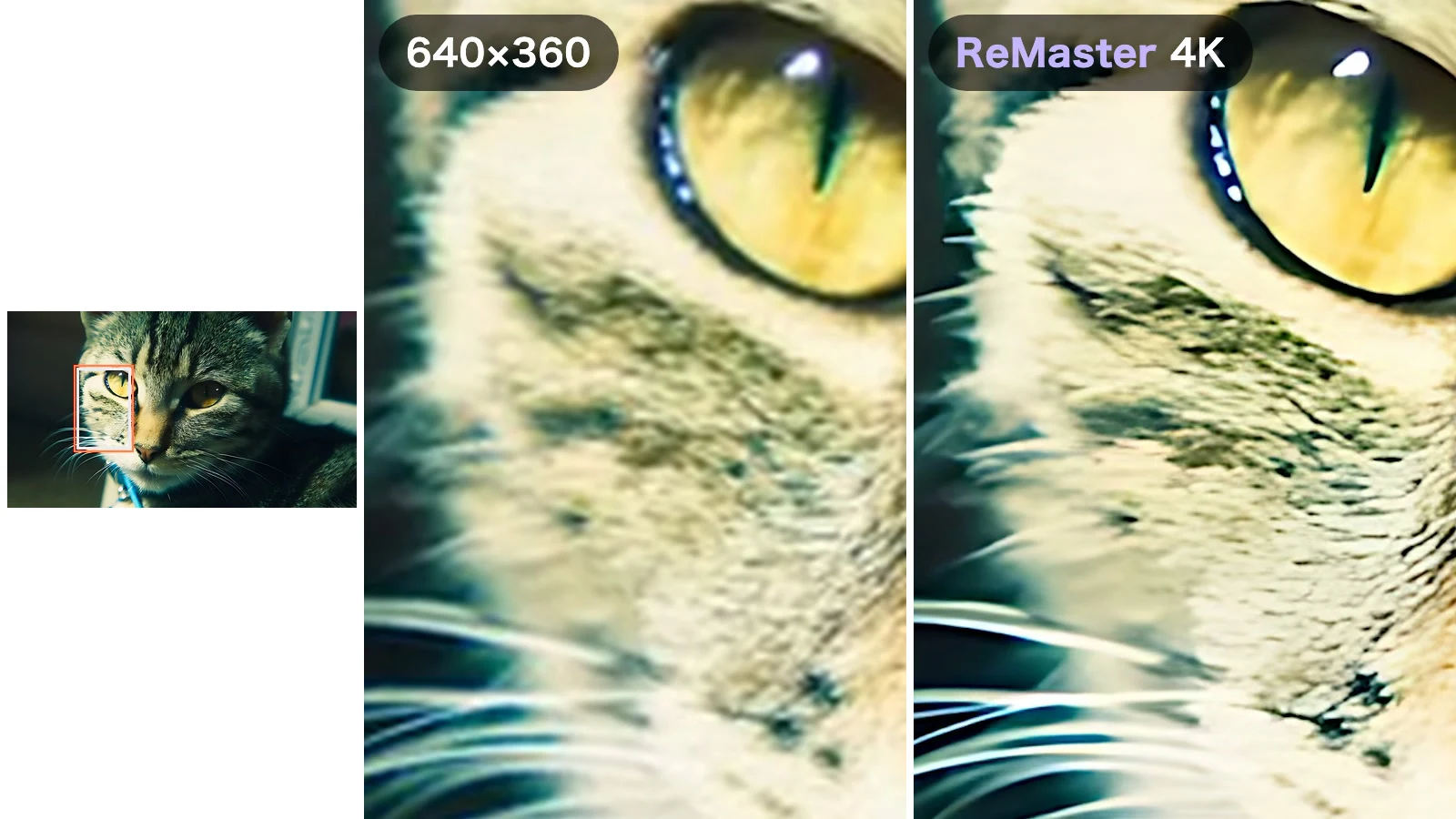
我們用 ReMaster 把一段 640×360、24fps 的虎斑貓影片,變成了 3840×2160(4K)、60fps。下面的影片中,左半邊是原始影片,右半邊是用 ReMaster 輸出的影片。請全螢幕播放進行比較。
全螢幕播放時,左邊的毛髮和鬍鬚都糊在一起,整體模糊。右邊則連每一根鬍鬚、毛色的條紋都清晰可見。
AI 就在 App 裡
ReMaster 在 App 內建兩個 AI:提升畫質的 Real-ESRGAN,以及讓動作更流暢的 RIFE。所有處理都在 iPhone、iPad、Mac 或 Windows 電腦上完成,影片不會被傳送到伺服器。不用等待上傳,沒有容量限制,也不需要註冊帳號。
不只是解析度,還有流暢度
除了用 AI 超解析度放大到最高 4 倍,還能用影格插補把 24fps 或 30fps 的影片變成 60fps。它會根據前後兩格推測動作,產生中間的新影格。比較影片的右半邊,就是從 24fps 變成了 60fps。
老舊的檔案格式也能直接開啟
影片支援 MOV、MP4、M4V,Mac 版與 Windows 版還支援 WMV,Windows 版還支援 MPG(MPEG)。照片支援 JPEG 與 PNG。留在舊電腦或數位相機裡的影片,不需轉換就能直接匯入。
效果的感受,取決於拍攝對象
無論是提升解析度還是影格插補,效果都會因影片而有很大差別。
- 提升解析度:貓的鬍鬚和毛髮、人的頭髮、文字等輪廓清晰的細節,差別最明顯。原本就沒有對焦,或從底片轉錄的老影像等整體模糊的影片,變化則比較有限。此外,AI 會推測並補上原本沒有拍到的細節,過於細小的部分可能會呈現類似繪畫的質感
- 影格插補:鏡頭橫向移動、人或動物走路、奔跑等有持續動作的影片,流暢度的提升非常明顯。像這次的貓咪這樣幾乎不動的影片,即使變成 60fps,差別也很小。在場景切換的前後,插補產生的影格可能會顯得不自然
建議先用短影片,換幾種設定比較看看。使用方式和原理,請參閱「如何在 iPhone 上用 AI 提升舊影片畫質」。
ReMaster 可免費使用。購買一次買斷的 ReMaster Premium,即可移除輸出影片上的浮水印。
→ 在 App Store 中查看(iPhone、iPad、Mac)