


Markdocx 的特色
- 自行寫出 .docx 與 .epub,不需轉換器
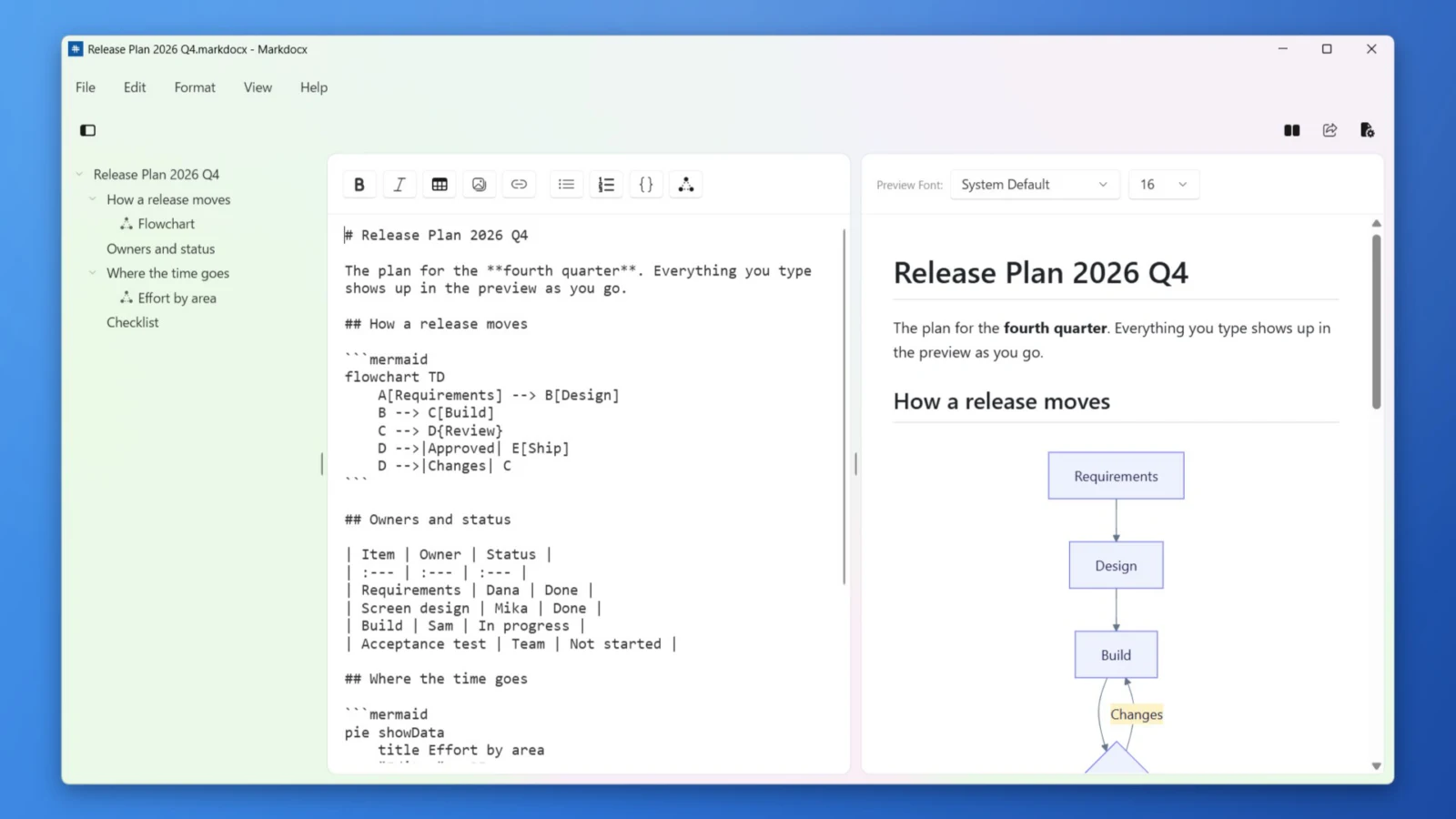
- 雙向捲動同步的即時預覽
- 內建 Mermaid 圖表,十種類型
- 六套圖表配色
- 可匯入 Word 文件
- 寫作與預覽永久免費
- Mac,現在也支援 Windows
Markdocx 相關文章
介紹 Markdocx 的使用方式、使用案例和最新消息。



Markdocx 能做什麼
為交付工作而生
Word(.docx)與 EPUB(.epub)檔案由 Markdocx 自己寫出——不需安裝轉換器、不需設定、也不用命令列。同時支援匯出 PDF、HTML 與 Markdown。標題、表格、任務清單、程式碼區塊、圖片和圖表全部保留,還能直接從「檔案」選單列印。
- 圖表以圖片形式嵌入 Word 文件
- 可選擇預覽、PDF 與 Word 輸出所用的字體與字級
- 從 Word 匯入,把既有文件帶進 Markdown
用文字寫圖表
內建 Mermaid,工具列上有十種類型隨時可用:流程圖、循序圖、類別圖、狀態圖、實體關係圖、甘特圖、圓餅圖、心智圖、時間軸與 Git 圖。選擇類型後會自動插入一個可編輯的程式碼區塊。六套配色——Classic、Ocean、Forest、Sunset、Monochrome 與 Vivid——可依文件設定,Monochrome 在黑白列印時依然清晰易讀。
- 圖表在你的 Mac 或 PC 上繪製,不需網路,也不依賴第三方服務
- 螢幕上看到的,就是匯出檔案裡得到的


邊寫邊看
跟隨每一次按鍵的即時預覽,三種版面可選:編輯器與預覽左右並排,或上下堆疊。雙向捲動同步讓兩個窗格始終停在同一段落;標題與圖表的大綱讓長文件的瀏覽變得輕鬆。
- 粗體、斜體、連結、圖片、表格、清單與任務清單工具列
- 清單隨輸入自動延續與縮排
- 搜尋列、可調整的編輯器字級、依文件保存的偏好設定
GitHub Flavored Markdown
支援欄位對齊的表格、任務清單、刪除線、帶語法標示的圍欄程式碼區塊、行內與區塊 HTML,以及自動連結——你已經在寫的一切,都會以你預期的方式呈現。
一款道地的 Mac App
開啟一般的 .md 檔案,並始終以 .md 儲存。自動儲存與版本功能讓你的工作始終在磁碟上。把圖片直接拖進編輯器。單一換行可以顯示為換行——首次啟動時依你的語言自動選擇,隨時可以更改。

現在也有 Windows 版
Windows 版已在 Microsoft Store 上架。即時預覽、Mermaid 圖表、大綱,以及匯出成 Word、PDF、EPUB 與 HTML——延續 Mac 版的理念,專為 Windows 打造。顯示會隨 Windows 的淺色/深色主題切換,內容會自動儲存,也不需要註冊帳號。前 14 天可免費使用全部功能,之後匯出需一次買斷(與 Mac 版分開購買)。
Markdocx 常見問題
14 天試用期結束後會怎樣?
寫作、即時預覽、Mermaid 圖表、配色與大綱永久免費,沒有時間限制。一次性購買的 Markdocx Premium 可解鎖 Word 匯入,以及匯出成 Markdown、HTML、PDF、Word 與 EPUB。
需要 Pandoc 或其他轉換器嗎?
不需要。Markdocx 自己寫出 .docx 與 .epub 檔案,不需安裝或設定任何東西。
圖表是在線上繪製的嗎?
不是。Mermaid 圖表在你的 Mac 或 PC 上繪製,不需網路,也不涉及任何第三方服務。
可以繼續使用我現有的 .md 檔案嗎?
可以。Markdocx 開啟一般的 .md 檔案,並始終以 .md 儲存。如果附加了圖片,請儲存為 Markdocx(.markdocx)格式,圖片就會隨文件一起保存。
購買後可以在多台 Mac 上使用嗎?
可以。這是一次性購買,在所有以同一 Apple 帳號登入的 Mac 上都能使用。Windows 版需在 Microsoft Store 另行購買。
有 Windows 版嗎?
有。Windows 版已在 Microsoft Store 上架,可在 Windows 11 和 Windows 10(版本 1809 或更新版本)的電腦上使用,支援 x64 和 Arm64。前 14 天可免費使用全部功能,之後寫作、預覽與圖表依然免費;匯出和 Word 匯入需一次買斷(與 Mac 版分開購買)。
在 Mac 上如何把 Markdown 轉成 Word?
在 Markdocx 中開啟 Markdown,選擇「匯出 → Word(.docx)」即可。轉換全部在 App 內完成,不需要安裝 Pandoc,也不會上傳到網路。
也能匯出 PDF 和 EPUB 嗎?
可以。同一份文稿還能匯出 PDF、EPUB 或可獨立使用的 HTML 頁面,表格、程式碼區塊與 Mermaid 圖表都會保留。